

44.0602-设置透视图(Av801234833,P44).mp4
数据透视图的操作技巧与性能优化
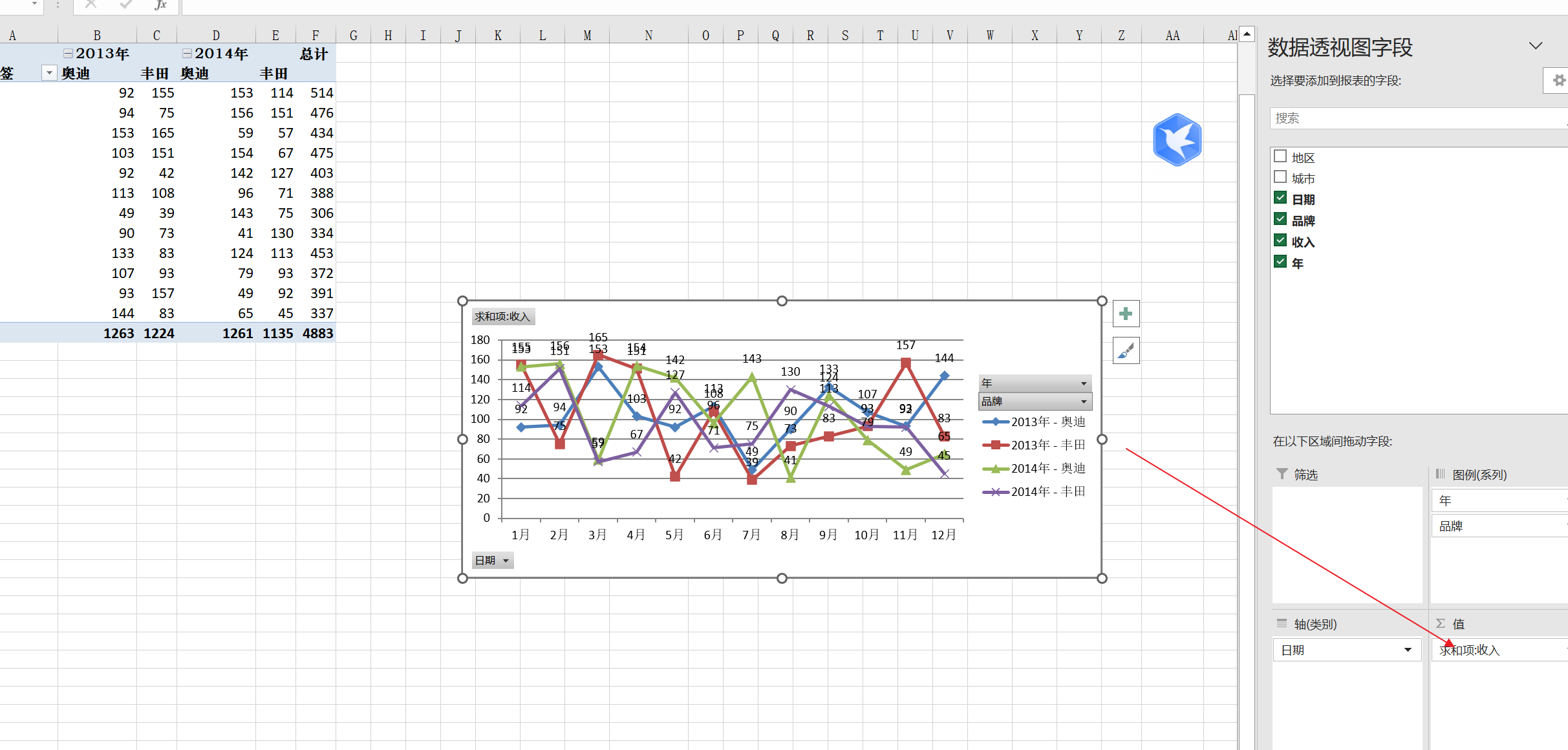
在数据区域插入数据透视图并选择折线图后,调整图表位置时可运用一个小技巧:在拖动图表边框时,按住“Word”键(推测此处应为“Alt”键 ),图表边框会紧贴单元格边线,使图表能更好地融入工作表,实现更美观的定位。
数据透视图的字段概念
在数据透视图中,原本数据透视表的行标签被称作轴字段,列标签则被叫做图例字段。轴字段里的字段处于水平轴位置,并且其对应对象会放置在图表区的最下方。而图例字段里的字段,就是图表中的图例名称。例如,当把“品牌”从图例字段框中拖出,图例字段为空时,数据透视图会默认以数据的汇总来表示图例。此时这张图展示的是2013年和2014年的总体销售走势图。若将“年份”拖到图例字段,该图就会分别用两条直线展示2013年和2014年的销售走势,其中蓝色直线表示2013年,红色直线表示2014年。
数据透视表与数据透视图的联动关系
数据透视表与数据透视图紧密关联,呈现联动状态。在图表对话框中对字段进行拖动操作,会同时引起数据透视表的相应变化;反之,在数据透视表中改变字段分布或进行字段筛选,也会影响数据透视图的显示。
数据透视图的性能优化——推迟布局更新
当前左边数据量较少,但当数据量庞大,或者引用外部数据时,创建数据透视图可能会占用大量内存,致使计算速度变慢。因为在字段列表中每拖动一个字段,系统就会重新计算。为避免这种情况,提高计算效率,可勾选“推迟布局更新”选项。勾选后,拖动字段时,图表不会立即发生变化,实现了推迟布局更新。待排列好字段后,点击“更新”按钮,数据透视图才会进行更新。所以在实际工作中,可依据数据量大小以及所引用数据的情况,来决定是否启用推迟布局更新功能。
posted on 2025-04-22 20:11 luzhouxiaoshuai 阅读(28) 评论(0) 收藏 举报


 浙公网安备 33010602011771号