

43.0601-创建数据透视图(Av801234833,P43).mp4
数据透视图:让数据透视表数据更直观呈现
数据透视表虽能高效汇总大量数据,但有时数据的呈现不够直观。此时,创建数据透视图,以图表形式展示数据,可实现数据可视化。数据透视图的创建与普通图表类似,只是基于数据透视表创建,故而得名。以下介绍两种创建数据透视图的方式。
基于数据源创建数据透视图
- 操作步骤:将光标直接置于数据源中,接着在“插入”选项卡中,点击“插入数据透视图”。此时会弹出对话框,需确认数据源是否准确无误。对话框下方还提供选择,是将数据透视图存放在新工作表还是现有的工作表中。这里选择存放在新工作表,**点击“确定”**后,新工作表中便创建好了一个数据透视图,同时也自动生成了一个数据透视图表。
- 调整图表:将“年份”字段拖到列标签位置,“收入”字段拖到数值标签位置,图表区默认生成一个柱形图。这便是第一种创建数据透视图的方法。
在数据透视表中创建数据透视图
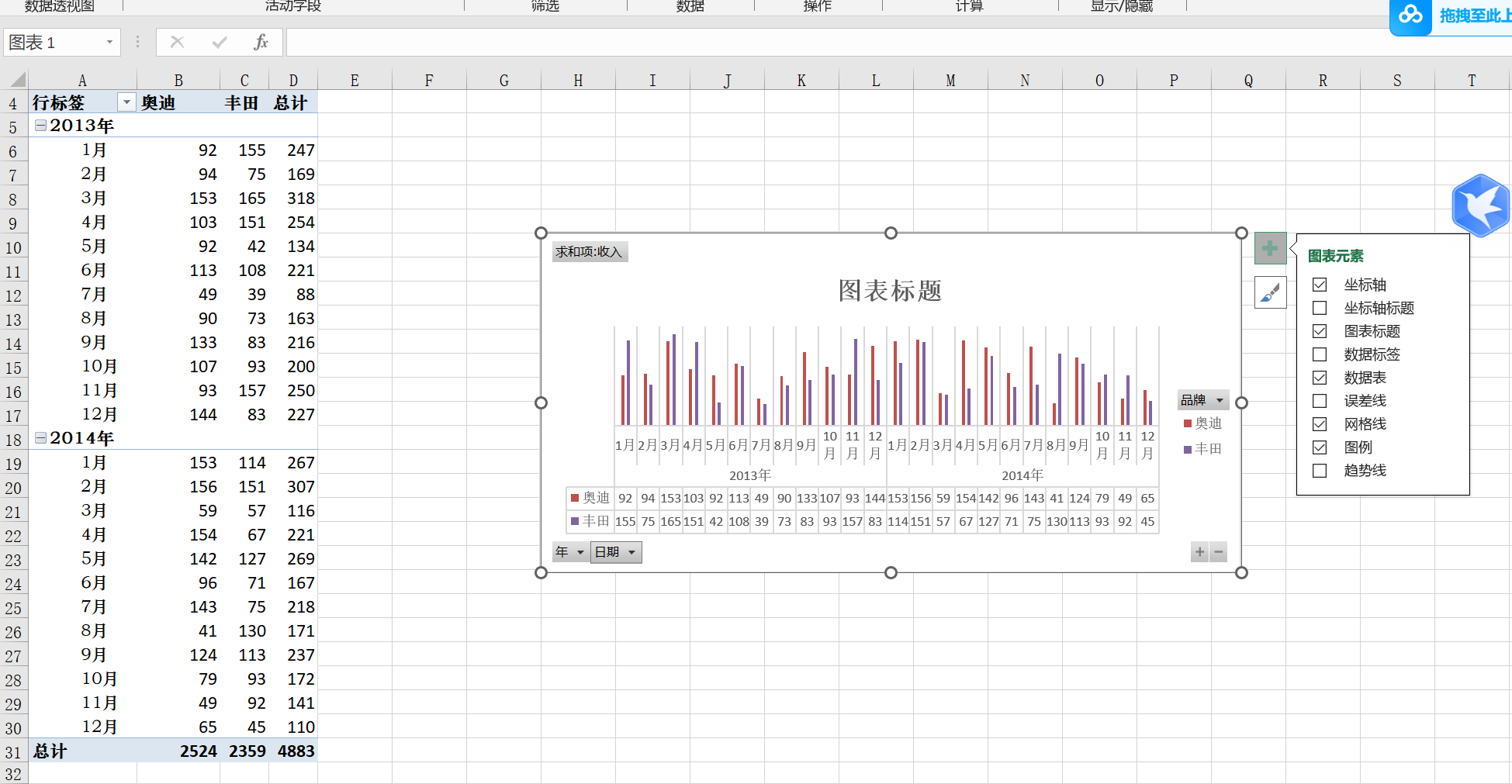
- 操作步骤:以左边已创建好的数据透视表为例,把光标放在透视区域,点击“插入”选项卡,在图表组中选择一种图表类型,比如选择柱形图,即可快速创建一个柱形图。之后,调整图表的位置和大小。
- 优化图表展示:由于当前图表数据量较大,为使图表更清晰,将“日期”字段拖出,仅显示年份数据。
数据透视图与普通图表的区别
数据透视图与普通图表在功能上基本一致,但存在一些差异:
- 图表类型限制:在数据透视图中,无法创建X图、气泡图和股价图。
- 趋势线稳定性:若在数据透视图中添加趋势线,当进行添加或删除字段,或者刷新数据等操作时,这些趋势线很可能会丢失。
- 图形系列操作限制:数据透视图完全依赖于数据透视表,在不改变数据透视表布局的情况下,无法删除透视图中的图形系列,也不能直接通过修改数据图系列公式的参数来修改图形。而在普通图表中,这些修改操作是可行的。
数据透视图的移动
与数据透视表类似,数据透视图也可移动位置。例如,点击“移动图表”,就能将图表移动到单独的工作表中。数据透视图相较于普通视图,在数据动态分析方面具有优势,是进行数据分析的得力工具。
posted on 2025-04-22 20:06 luzhouxiaoshuai 阅读(88) 评论(0) 收藏 举报


 浙公网安备 33010602011771号