

20.0301-日期组合(Av801234833,P20).mp4

数据透视表日期分组操作及注意事项
在数据透视表操作中,当我们已经求出各品牌的收入后,若还想了解这些收入发生的时间分布,可将“日期”字段拖到行标签处。由于日期众多,直接展示具体日期会使行标签区域过长,若只想查看每个月的收入情况,就需要对日期进行组合。
日期按月份分组
具体操作是将光标置于“日期”字段内,点击鼠标右键,选择“创建组”命令,也可通过点击“选项”中的“将字段分组”来实现。此时会弹出“分组”对话框,对话框上方显示的两个日期,是Excel自动侦测到的数据源中最早和最晚的日期,我们先无需关注。在下方“步长”选择中,选中“月”,然后点击“确定”,就能看到每个月的收入数据。
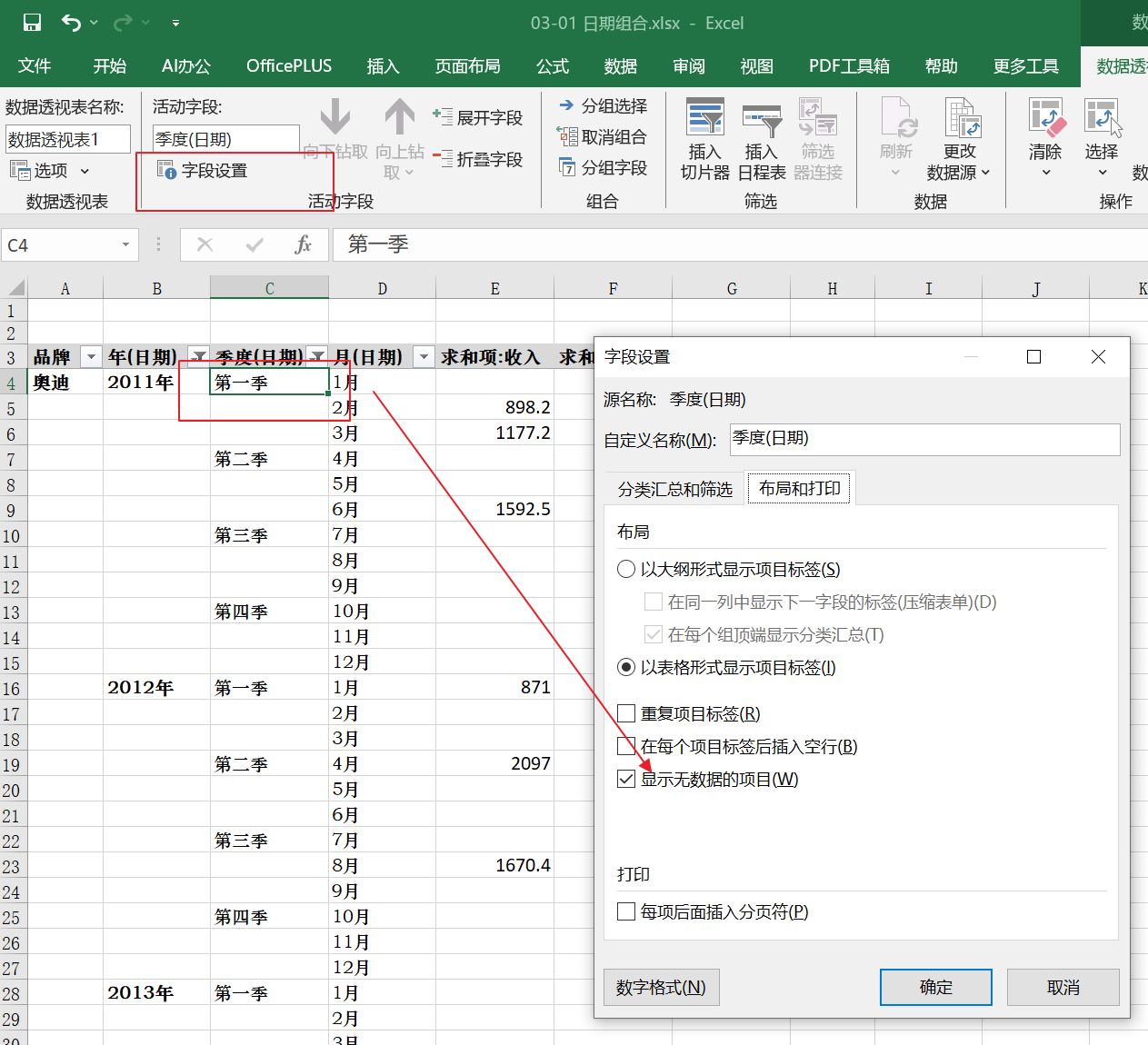
例如,对于“奥迪”品牌,报表中显示了1月、2月、3月、4月、6月、8月的收入情况,而5月、9月、10月、11月、12月未显示。这是因为在数据源中,这几个月该品牌没有销量。若希望即便某个月没有收入,也在报表中体现出来,可点击“字段设置”,在“布局和打印”标签下,勾选“显示无数据的项目”,点击“确定”,这样一年的每个月都会显示。但此时会出现日期的最早值和最晚值,影响美观,可在“筛选”中取消其显示。
同时显示季度和月份
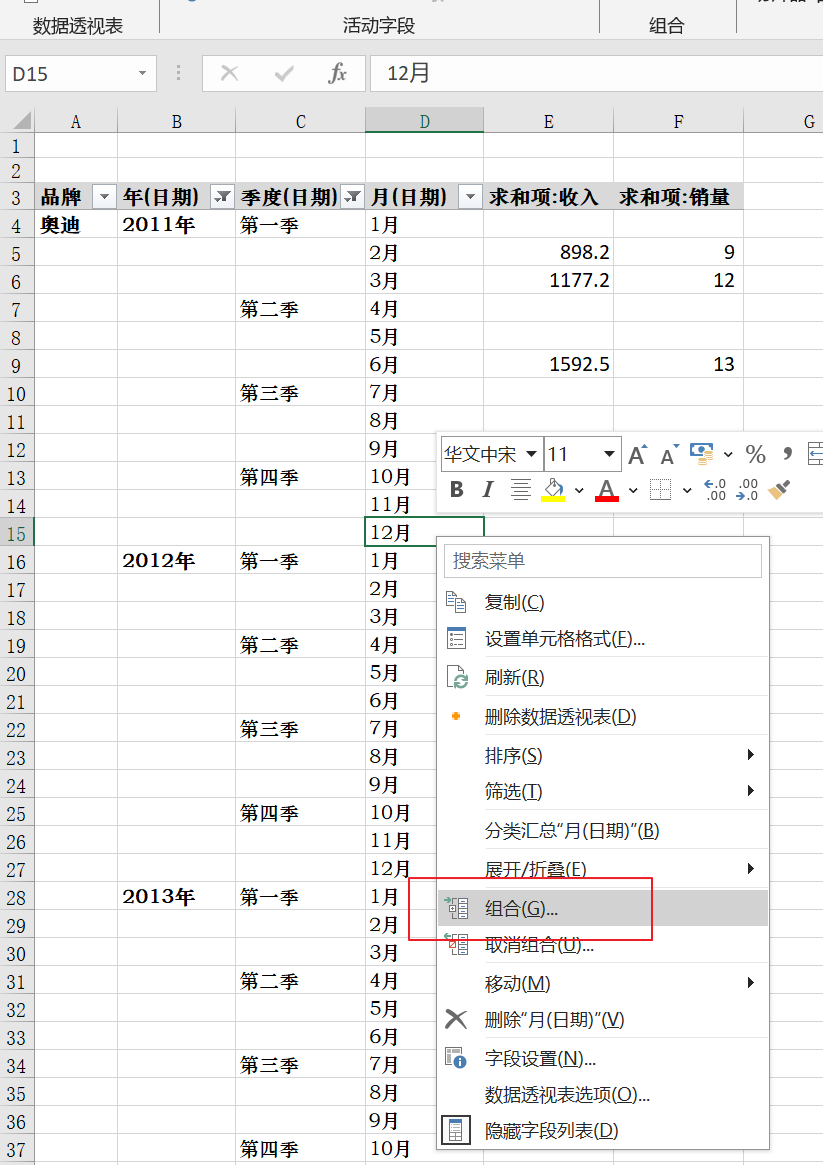
有些用户可能还想在显示月份的基础上,同时显示季度。同样通过“创建组”操作,在弹出的“分组”对话框中,对于日期分组可以多选,如“日”“月”“季度”“年度”都能同时选择。不过,选择过多会使行标签区域变得复杂,所以这里只选择“月”和“季度”,点击“确定”后,报表就会同时显示季度和月份。但此时又出现了日期的最早和最晚值,将其隐藏即可。
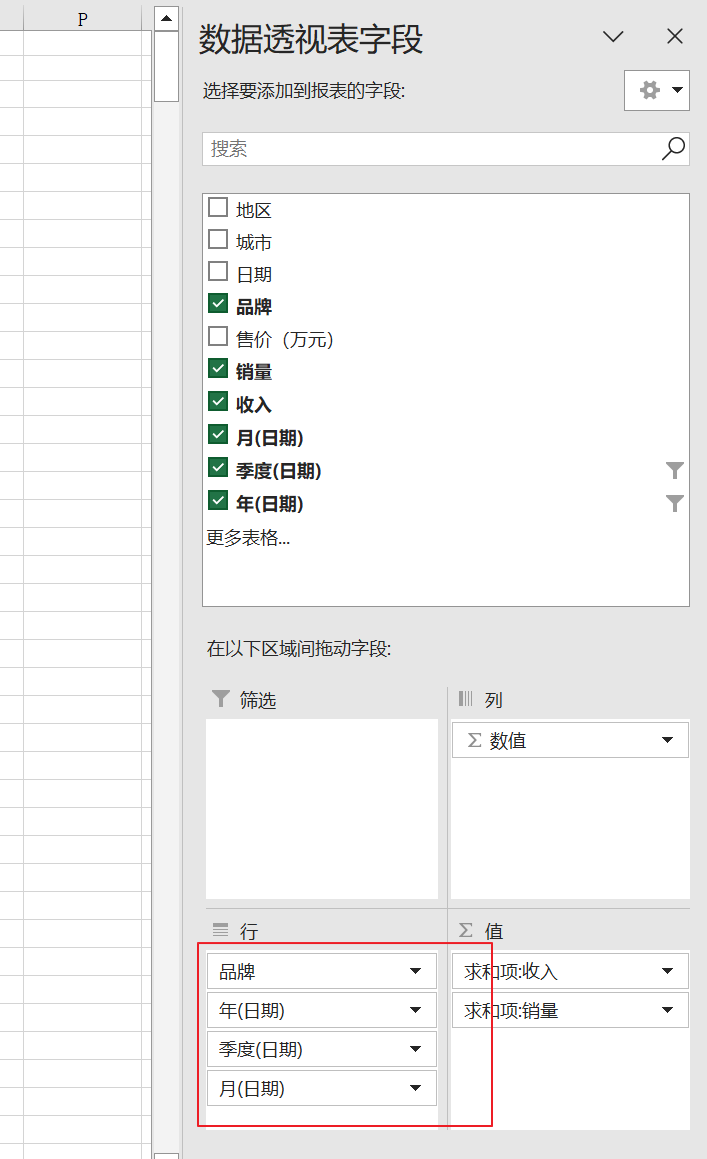
然而,仅在此处显示季度和月份存在问题。查看原始数据的日期,会发现其中包含不同年份,如2011年、2012年、2013年的数据。若仅将季度和月份放在一起统计,就相当于把这三年的季度和月份混在一起,这样的分析意义不大。所以,还需要加上“年”这个字段,以便清晰地看到2011年、2012年、2013年各年度不同季度和月份的收入情况,使报表更易于理解。
按天数分组
在日期分组方面,除了按月、季度等方式,还能按天数统计。在“分组”对话框中,取消“月”“季度”“年”的选定,只选择“日”,下方会出现“天数”输入框。例如,如果想按一周(7天)分组,就在此输入“7”。同时,还可以更改起始日期和结束日期,起始日期和结束日期不一定是数据源中的日期。比如数据源中最早日期是2011年2月8日(星期日),若按一周分组且从星期一开始,就应填写2011年2月7日。当然,如果想从某一周中间开始分组,也是可行的,结束日期同理,可自定义为大于或小于数据源中的日期,大家可自行尝试。
日期不能分组的原因及解决方法
在操作过程中,可能会遇到在Excel表中对日期无法分组的情况,比如右键点击“创建组”时,该命令呈灰色不可选状态。这表明不能对日期进行分组,原因主要有两个。其一,要检查数据源中的日期格式是否正确,像“2013年.1月.3日”这种就不是正确的日期格式,所以无法分组。其二,在创建数据透视表时,若全选整个工作表再创建数据透视表,由于工作表下方可能存在无内容区域但被包含在数据源内,这会对日后创建数据表产生诸多影响,其中就包括无法对日期进行分组。正确的做法是,在创建数据透视表时,只需点击数据源中的任意一个单元格,然后点击“创建数据透视表”,系统会自动侦测数据源,只选择数据源区域,不会包含其他空白区域,这样创建的数据透视表才是正确的,也就能顺利对日期进行分组。所以在对日期创建组时,一定要留意这些细节。
posted on 2025-04-22 07:46 luzhouxiaoshuai 阅读(69) 评论(0) 收藏 举报


 浙公网安备 33010602011771号