

19.0218-格式数据透视表(Av801234833,P19).mp4
数据透视表的美化及重要性
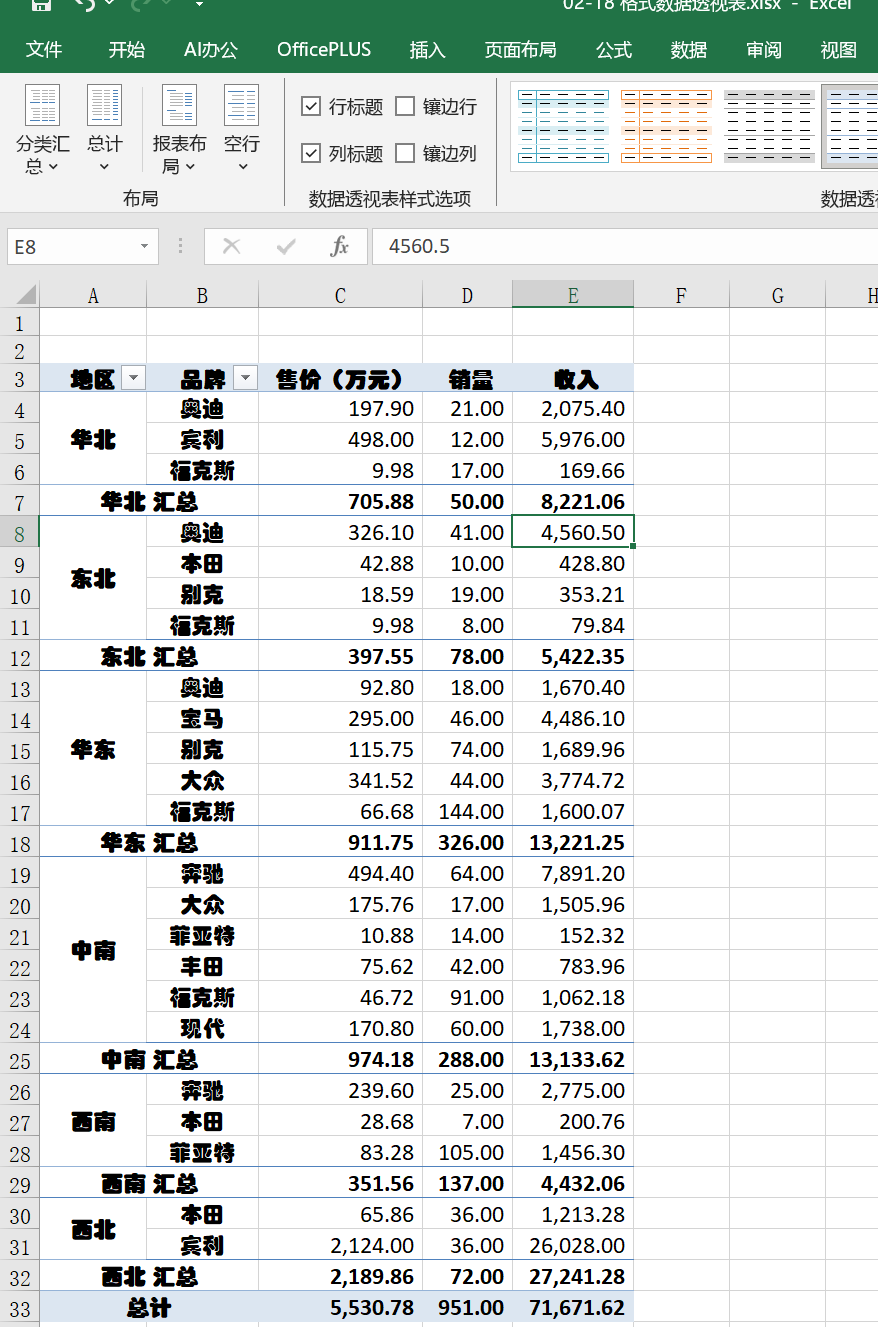
当前已创建好一个数据透视表,将“地区”和“品牌”字段拖至行标签,“售价”“销量”“收入”字段投放到数值区域,从而生成了“sales报表” 。不过,该报表尚未进行任何外观格式设置,接下来对其进行美化。
调整布局与显示
报表默认采用压缩布局,现将其换成表格布局。此时发现“地区”字段处有许多加减符号的折叠按钮,影响美观,故取消它们的显示。取消后,项目标签均靠左对齐,且每个项目标签下方存在较多空单元格,报表整体不够美观。因此,点击“选项”,勾选“合并且居中排列带标签的单元格”,使报表看起来更加整齐。
优化字段标题与列宽
观察数值区域的字段标题,每个标题前都有“求和项”字样,占据较多列宽,需要删除。删除时需注意,要先按下空格键,再按回车键,以避免出现重复的字段标题。完成删除后,全选整个工作表,双击列宽交叉处,让列宽自动调整,使表格更加紧凑美观。
数值与标签格式设置
对于数值区域的数值设置,若数据量较少,可直接选取数据区域进行操作;但对于数据量较大的数据透视表,不建议此方法。此时,可点击“选择”下面的小三角,先选择“整个数据透视表”,这样就能快速选中整个数据透视表,便于进行整体格式设置。若仅想对数值进行设置,可再次点击“值”,此时就只选中了数值区域。接下来,将数值设置为“Regular”字体,适当增加字号,并添加千位分隔符,使数据更清晰易读。之后,单独选择标签,将标签字体改为“华文宋体”,进一步优化报表的视觉效果。
添加报表外观样式
点击“设计”标签,这里提供了多种预设的外观样式可供选择。将光标置于不同样式上,即可预览报表的外观效果。若预设样式中没有心仪的,还能自行新建透视表样式。新建时,可为报表命名,下方是报表的各个元素设置选项。例如,选择“标题行”,点击“格式”,先挑选一种线条颜色,应用外边框和内边框;在“填充”中选择其他颜色,如选择黄色。接着,针对“分类汇总”样式进行设置,点击“格式”,填充青色,并添加边框。设置完成后点击“确定”,此时在样式列表的最上方,便是刚才自定义的样式,点击它,报表就应用了此自定义样式。
虽然此次只是大致介绍了报表样式的设置方法,未深入讲解如何细致地设置报表外观格式,但在实际工作中,报表外观设置的重要性不容忽视。一个人的报表外观能够直接体现其工作态度与细节把控能力,甚至反映出工作能力。若报表杂乱无章,数据堆砌且毫无外观格式,会给人一种工作缺乏条理、混乱且不细心的印象。将这样的报表交给领导或客户,必然会给对方留下不好的印象,进而影响他们对你能力和工作态度的判断。此外,美观的报表外观格式有助于我们分析整理数据,减轻大脑在处理信息时的疲劳。所以,在职场工作中,不仅要有扎实的工作能力,还需注重细节,养成良好、严谨的工作习惯,这对在职场竞争中脱颖而出至关重要。
posted on 2025-04-22 07:32 luzhouxiaoshuai 阅读(46) 评论(0) 收藏 举报


 浙公网安备 33010602011771号