

15.0214-创建单页字段透视表(Av801234833,P15).mp4
多工作表数据合并透视操作
此前,我们接触的数据源通常都在一个工作表内。现在来看这个工作簿,其中包含三张工作表,分别是2009年至2011年度的销售报表。
多工作表数据透视可行性
有人可能会问,数据透视表能否对分散的数据进行操作?答案是肯定的。即便数据分布在不同工作表、不同工作簿,甚至是外部文件里,都能够合并起来进行数据透视。
操作步骤
回到这三张工作表,它们格式一致,仅数据有所不同。现在我们要对这三张报表进行数据透视,并将透视后的数据放置在“汇总”工作表中。
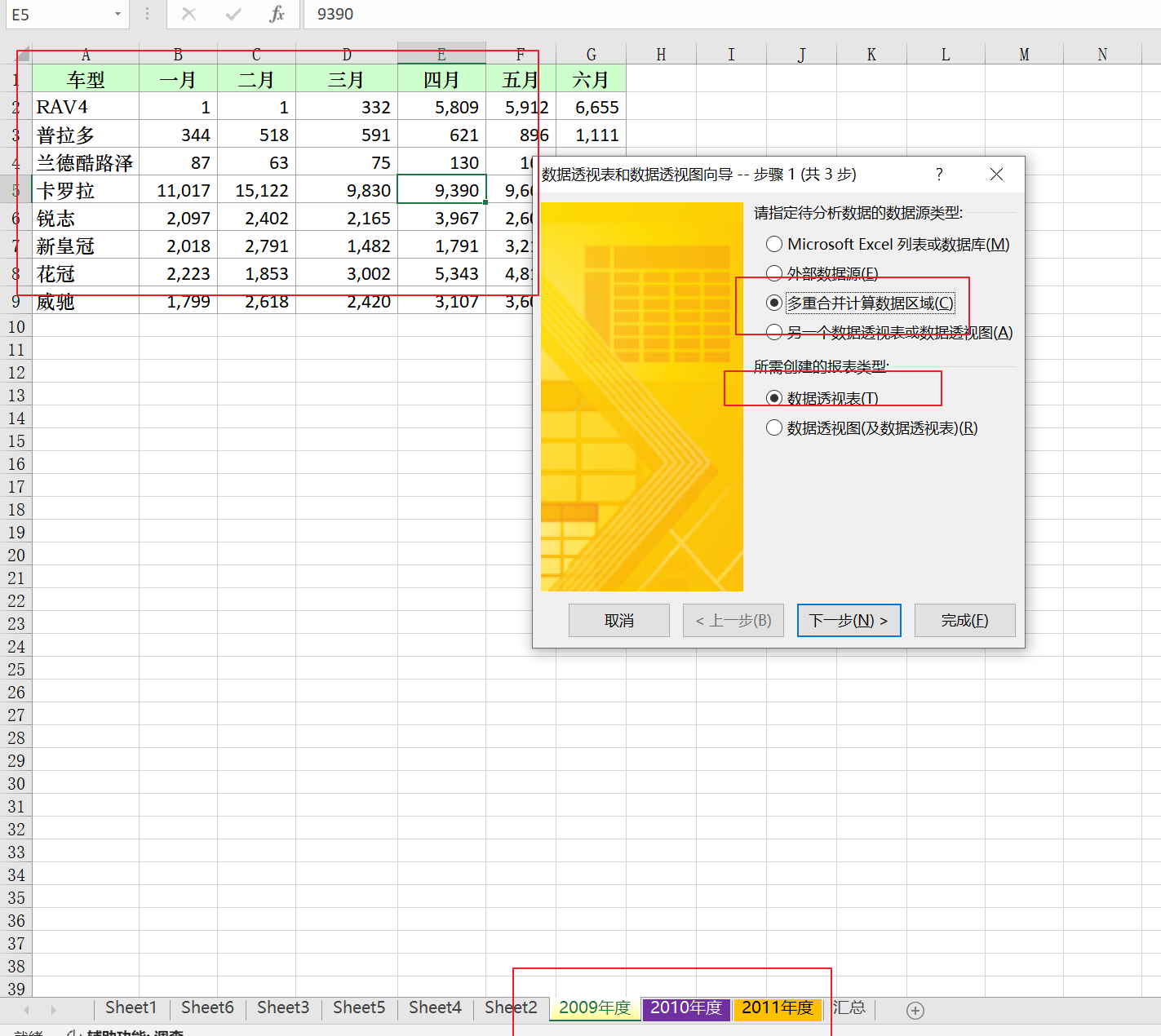
在进行合并数据透视时,不能直接点击“插入”选项卡中的“插入数据透视表”命令,因为从Excel 2007版本起设置有所更改。若使用的是Excel 2003版本,可在弹出的对话框中直接合并不同数据源。而我使用的是2010版本,该对话框内没有直接合并数据的命令。
我们需按下“Alt + D + P”组合键,调出数据透视表向导。在此选择“多重合并计算数据区域”,然后点击“下一步”。
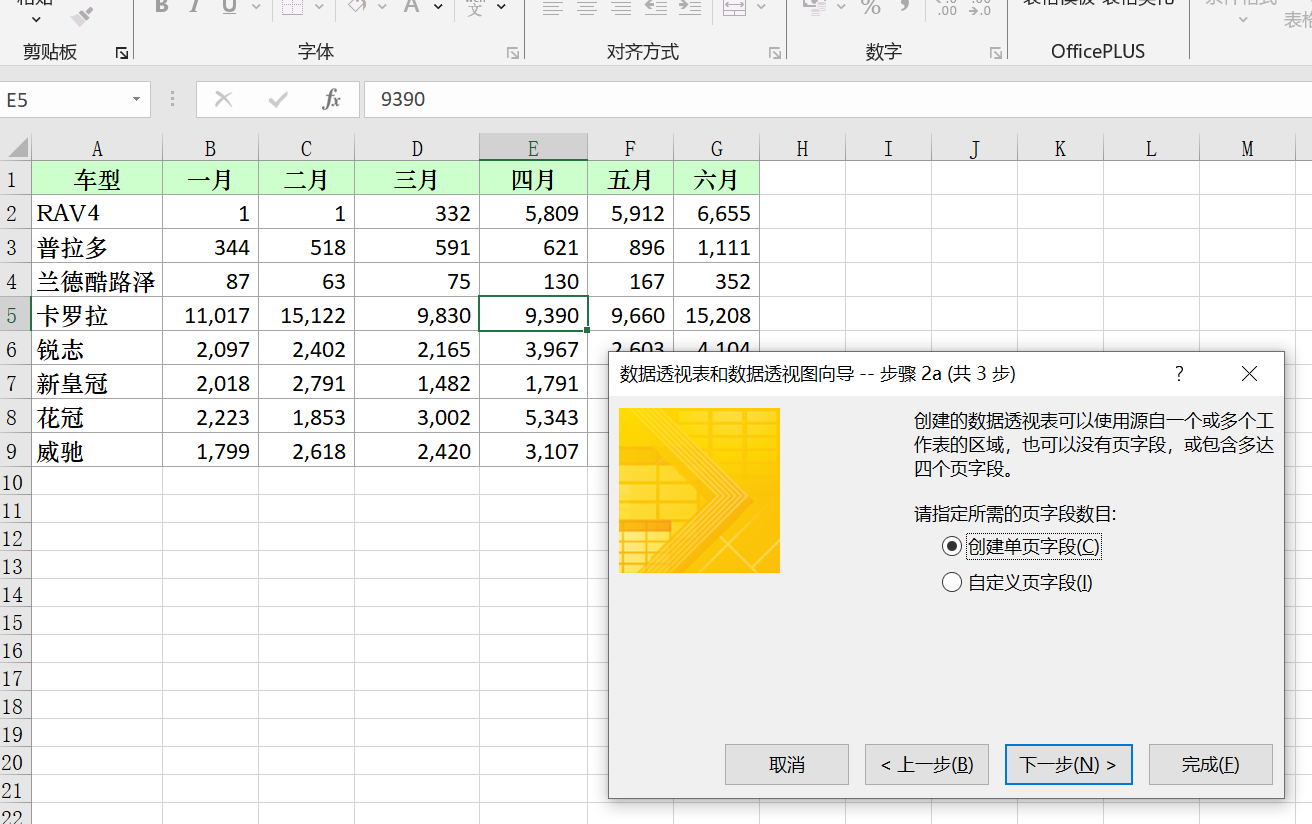
接下来选择“创建单页字段”。所谓“创建单页字段”,就是在数据透视区域创建一个报表筛选字段。点选此项后,再点击“下一步”。
此时,我们要选择需合并的数据区域。先将鼠标拖动到2009年度的工作表,选取数据区域,然后点击下方的“添加”按钮。接着,对2010年度工作表的数据进行同样操作。由于三张工作表的数据分布相同,系统会自动识别并增加数据区域,我们也可直接点击“添加”,当然也能像之前一样用鼠标拖动选取数据后再点击“添加”。最后,添加2011年度工作表的数据。完成添加后,点击“下一步”。
此时会让我们选择存放数据透视表的位置,这里选择在A1单元格存放数据透视表,然后点击“完成”,这样就创建了一个合并的数据透视表。
合并数据透视表特点
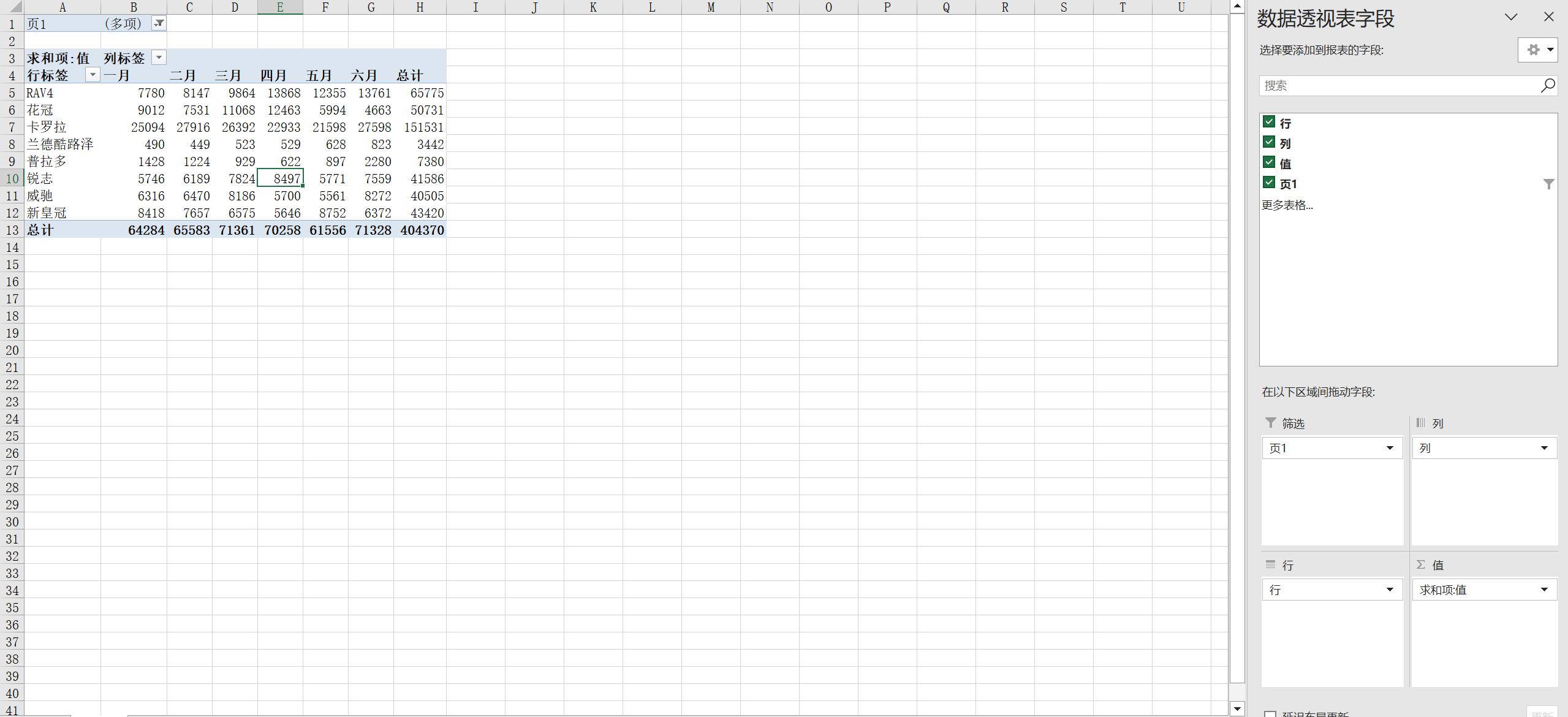
在生成合并数据透视表时,Excel会以合并数据源的第一列数据作为行字段,其他列则作为数值区域里的字段。此外,合并数据透视表会将合并区域行标签里的字段称为“行”,列标签里的字段称为“列”,报表筛选里的字段称为“页”。
当前这个数据透视表是三个工作表汇总的数据,我们点击报表筛选按钮,其中的“项一”“项二”“项三”分别代表2009年度、2010年度和2011年度的数据。点击“项一”,下方就会显示2009年的数据;也可以进行多选,比如勾选“项一”和“项二”,下方就会呈现2009年度和2011年度汇总的数据。现在我们还是选择全部数据。
观察这张数据透视表,右边和下面有总计,这是数据透视表自动创建的。在合并数据源时,注意不要把数据源里的总计也选进去。例如2009年度下面和右边没有总计,如果您的数据报表下面和右边有总计,就不能将这些总计数据拖进用于数据透视的数据源中,否则会导致数据透视表的总计数出现错误。
posted on 2025-04-22 07:12 luzhouxiaoshuai 阅读(66) 评论(0) 收藏 举报


 浙公网安备 33010602011771号