

14.0213-刷新及更改数据源(Av801234833,P14).mp4
数据透视表数据源更新及列表应用
在右侧,我们已创建好一个数据透视表。在实际操作场景中,数据源的数据经常需要进行更新与变化。
数据源数据修改后的更新操作
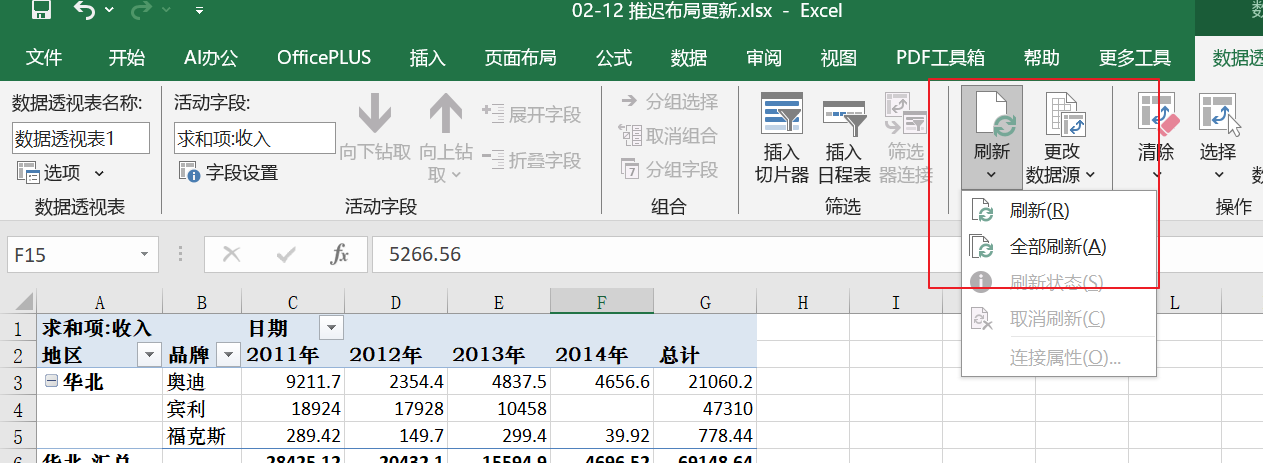
比如,其中一条记录的售价输入有误,正确售价应为87.1万,我们对其进行更正。然而,在数据源中修改数据后,数据透视表并不会立刻显示更改后的内容。此时,需在“选项”标签里点击“刷新”命令,数据透视表的数据才会更新。
数据源添加新数据后的更新操作
刚刚这种情况是在数据源里修改数据,还有一种情况是在数据源中添加新数据。例如,在数据源底部添加新记录,添加完成后点击“刷新”,从数据透视表上方往下浏览,会发现新增的记录并未显示在数据透视表中,且数据透视表区域明显比左边数据源少一行。
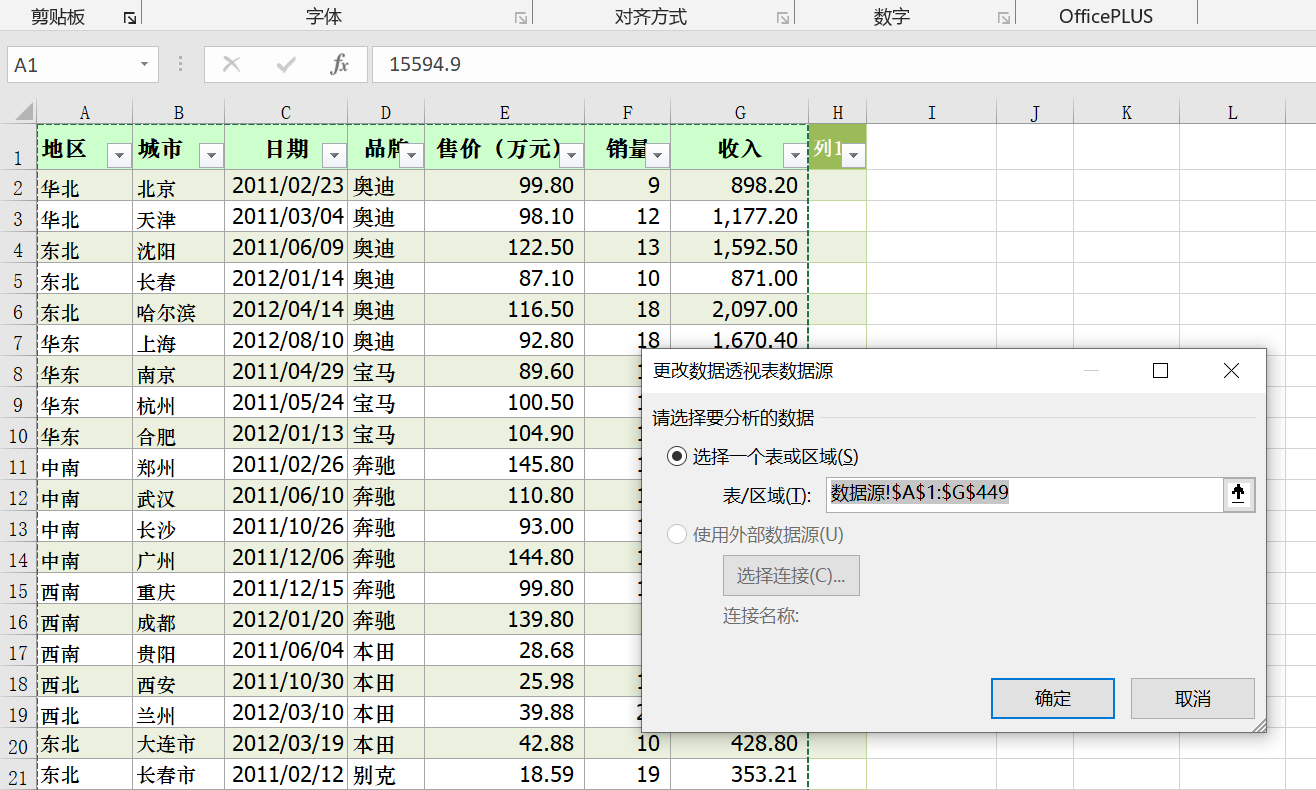
这是因为新增的数据不在数据透视表原有的数据区域内,单纯点击“刷新”无济于事。此时需要点击“更改数据源”。点击后,会自动显示之前的数据区域(四周有波纹线闪动的区域),该区域未包含新增记录,所以要重新选择数据区域,将新增记录包含进来,再点击“确定”,数据透视表区域就能显示新增数据了。
由此可见,仅修改数据源数据时,点击“刷新”即可;若数据源区域发生变化或有新增行列,则需“更改数据源”。
简化数据源更新操作的方法——运用列表
但像之前那样,每次在下方新增数据后都要点“更改数据源”,操作较为繁琐。若频繁新增数据,这样的操作就很不方便。其实在数据透视表中,有方法可以实现只要在数据源中新增数据,点击“刷新”就能更新数据透视表。
实现方式有多种,第一种运用名称定义的方法较为复杂,在此不做介绍,下面讲解第二种简单方法——运用列表。
左边的数据源原本是一份普通数据表格,我们可将其转换为列表。对于“列表”这个概念,可能部分人不太清楚,列表实际上是将多行多列的数据组成一个有机的信息集合。
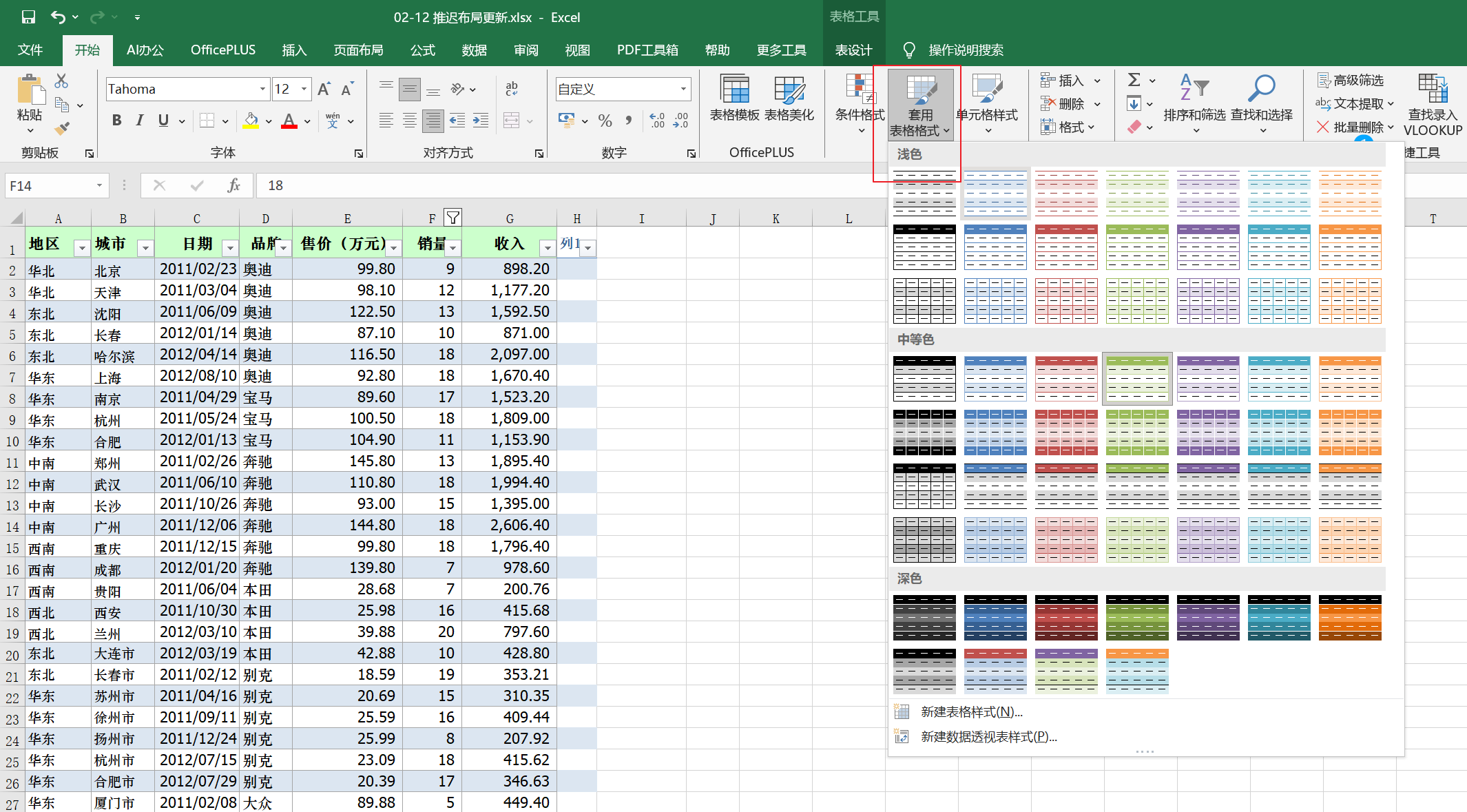
操作时,先将光标置于数据区,然后点击“套用表格样式”,在下方任选一种样式,比如选择绿色的“1.5”样式,此时会弹出“套用表格样式”对话框,点击“确认”,表格就转成了列表。另外,也可通过在“插入”选项中选择“插入表格”来将普通表格转成列表(由于当前数据已转成列表,此命令呈灰色不可用状态)。
列表的功能及优势
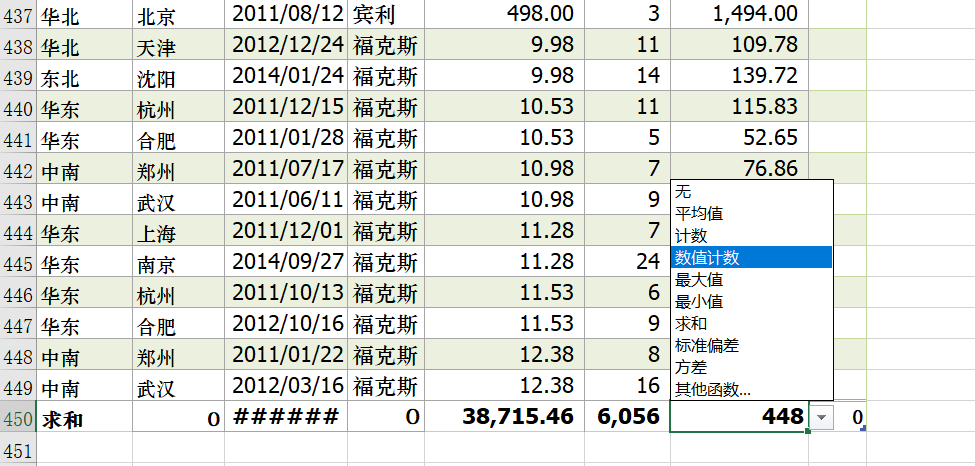
转成列表后,会出现“表格工具”上下文选项卡。在这个选项卡中,能对列表进行诸多实用设置。例如,点击“汇总行”,列表下方会立即出现汇总数据,无需像在普通表格中那样手动运用求和函数进行统计。点击汇总单元格后,旁边会出现下拉菜单,可选择不同的计算方式,由此可见列表是一种非常实用的工具。现在取消这个汇总行。
对于列表,若在其下方输入内容,它会自动将新增记录纳入列表。比如在下方输入“2013年3月12号”,按Tab键结束输入,这一行马上就应用了之前的列表样式,表明这一行已成为列表的一部分。补充完这条记录后,点击“刷新”,新增记录立刻就显示在数据透视表中,无需像之前那样繁琐地更改数据源。也就是说,在列表中新增数据,数据透视表会动态引用新数据,而普通表格不具备此功能。
列表样式调整及转换
不过,有些朋友不太喜欢列表,觉得列表样式过于花哨,不同的底纹颜色看着刺眼,打印还耗墨水。其实这只是表格样式问题,可在“报表样式”中选择浅色表格样式,这种样式看起来和普通表格差不多,但它依然具备列表功能。
所以在实际工作中,大家可根据自身情况选择是否应用列表功能。若不想应用列表功能,点击“转成区域”命令,就能将列表转成普通表格。
posted on 2025-04-22 07:04 luzhouxiaoshuai 阅读(80) 评论(0) 收藏 举报


 浙公网安备 33010602011771号