

高级的图片填充的方法
PPT图片填充技能全解析
一、布尔运算实现图片填充
布尔运算在PPT技巧中非常实用,之前我也多次提到过。它就像一个万能工具,在很多PPT技能中都有应用,使用方式也多种多样。建议大家有机会多尝试用布尔运算来丰富PPT的呈现效果。
以制作“W”字母填充图片的效果为例,对于熟悉PPT的同学可能已经猜到,就是用蒙版和“W”做相交,做出镂空效果,让底下的图片显现出来。下面我们实际操作一遍。
这里已经有一个“W”字母,为快速演示,我提前准备好。接着插入一个矩形,选择白色底色,将其置于底层,然后把白底矩形和“W”进行布尔运算中的“剪除”操作,这时就出现了镂空效果。然后将一张图片置于底层,把字母移到合适位置,这样图片填充的效果就完成了。这种方法相对简单,但也存在一定局限性。
二、图片填充法
这种方法相对复杂一些,但非常实用,能解决布尔运算无法解决的问题。同样以填充字母为例,我们先准备好大写字母和一张图片,将图片置于底层。一般人可能第一反应就是直接对文本进行图片填充,但这样会出现问题。比如,当我们选择图片填充默认字体时,会发现图片有点被压缩。即便选择将图片平铺为纹理,又会面临需要调整图片中心位移的问题,而且很难正好填充到想要的图形位置。
那正确的做法是什么呢?还是以这张图为例,

然后选中图片进行复制,再选中字母,选择文本的图片填充,从粘贴板粘贴图片。这样,字母所填充的位置就是我们想要展现的位置,无需再去调整位移。所以大家在做图片填充时,一定要将要填充的字母或文字与图片做好一一对应,大小尽量贴近,这样就能避免出现偏差。
三、多图形的填充法
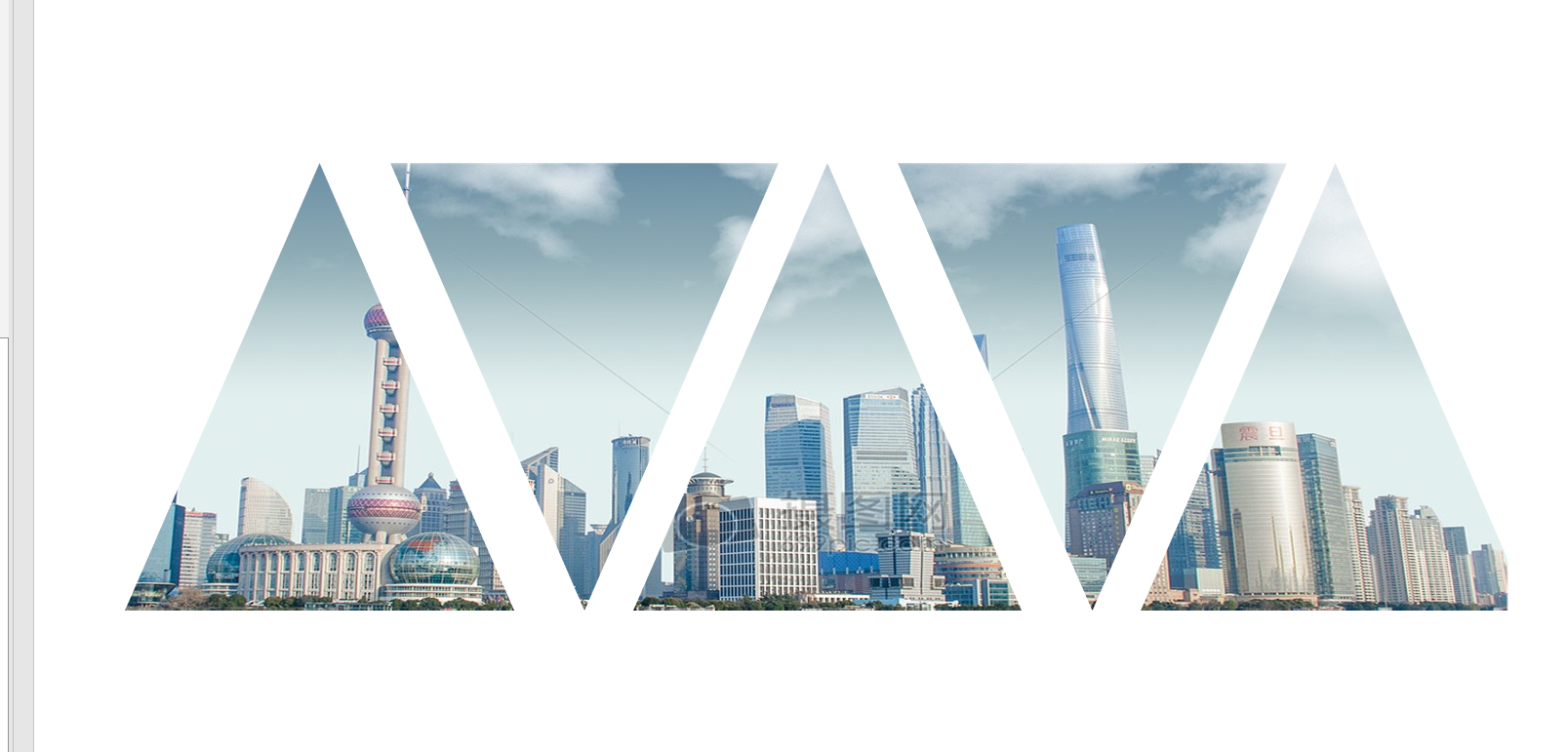
前面我们看到的是单个图形的填充,那遇到多个图形该怎么填充呢?我们来看案例,像有多个图形都进行了填充的这种情况。操作原理和单个图形基本相同。
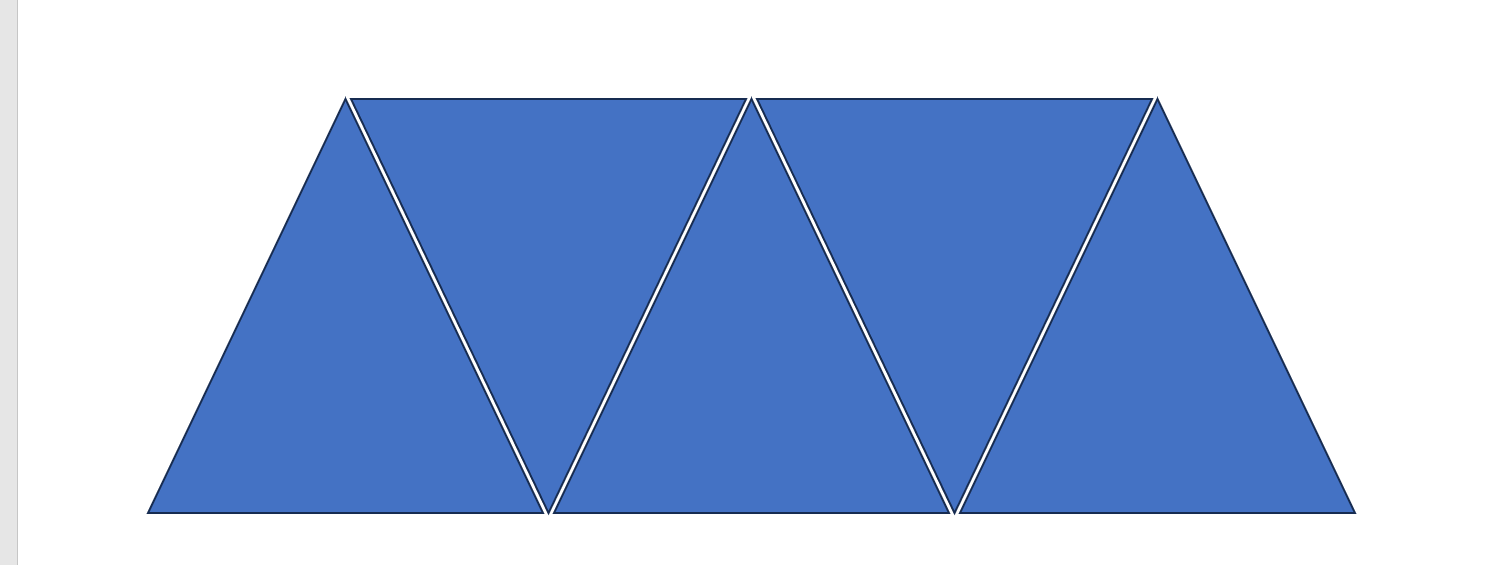
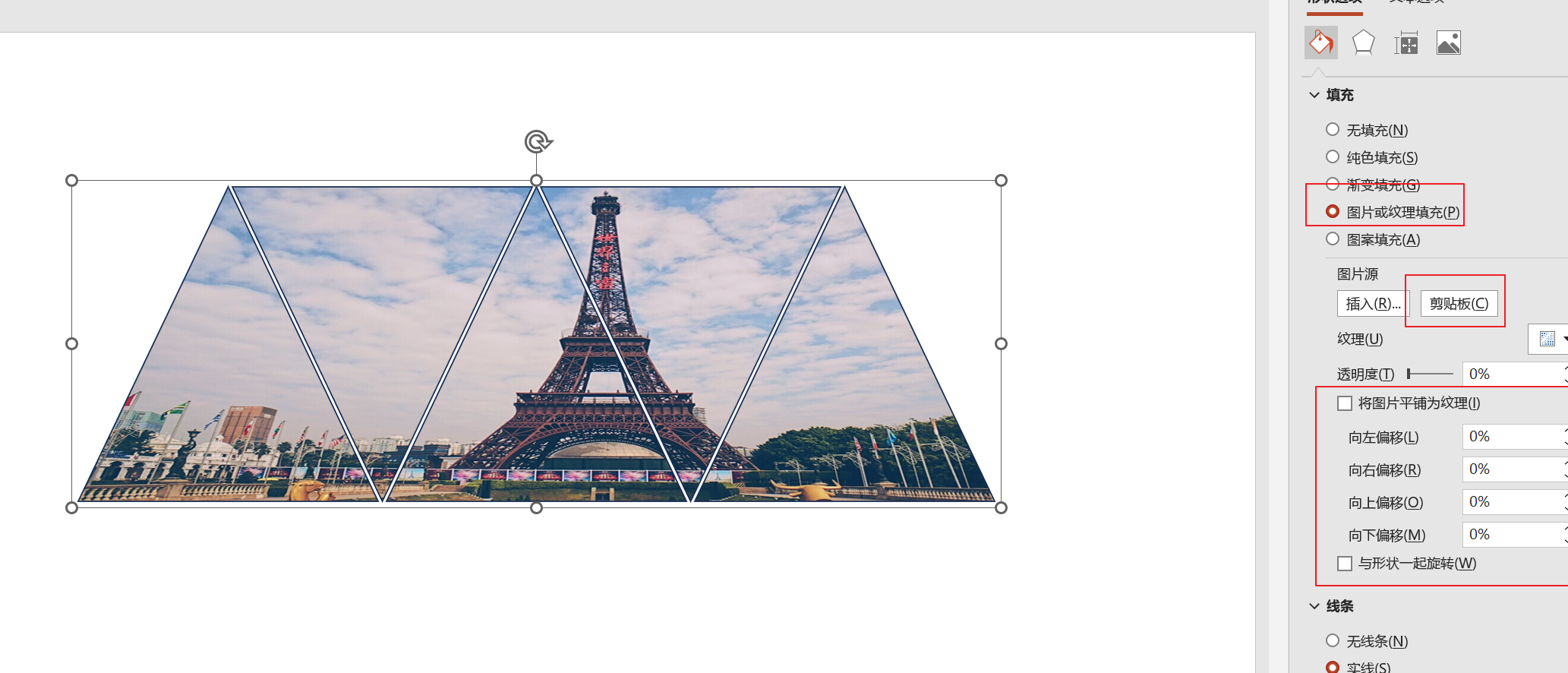
比如,这里已经准备好一个三角形,我们复制几个,去掉边框。关键的一步是,因为有多个图形,所以要先全选这些图形并进行组合。然后准备一张图片,将其置于底层,方便调整想要呈现的图形效果。觉得合适后,选中图片按Ctrl + C复制,同时选中组合后的图形,右键选择“形状”,再选择“图片填充”(因为之前填充过该图片,系统会默认显示,直接选择粘贴板即可),最后去掉底层图片,这样多图形的填充效果就完成了。需要注意的是,要先将多个图形组合成一个单一图形,再与想要填充的图片进行填充操作。
掌握了这些图片填充方法后,大家在以后制作PPT内容时,就能让图片呈现出更高级的效果,提升PPT的整体质感。希望大家都能熟练掌握这个技能。今天的分享就到这里,我们下次再见!
案例如何制作下面这样的一张图片的效果进行展示了:
第一步,先插入下述的形状,然后将形状进行组合
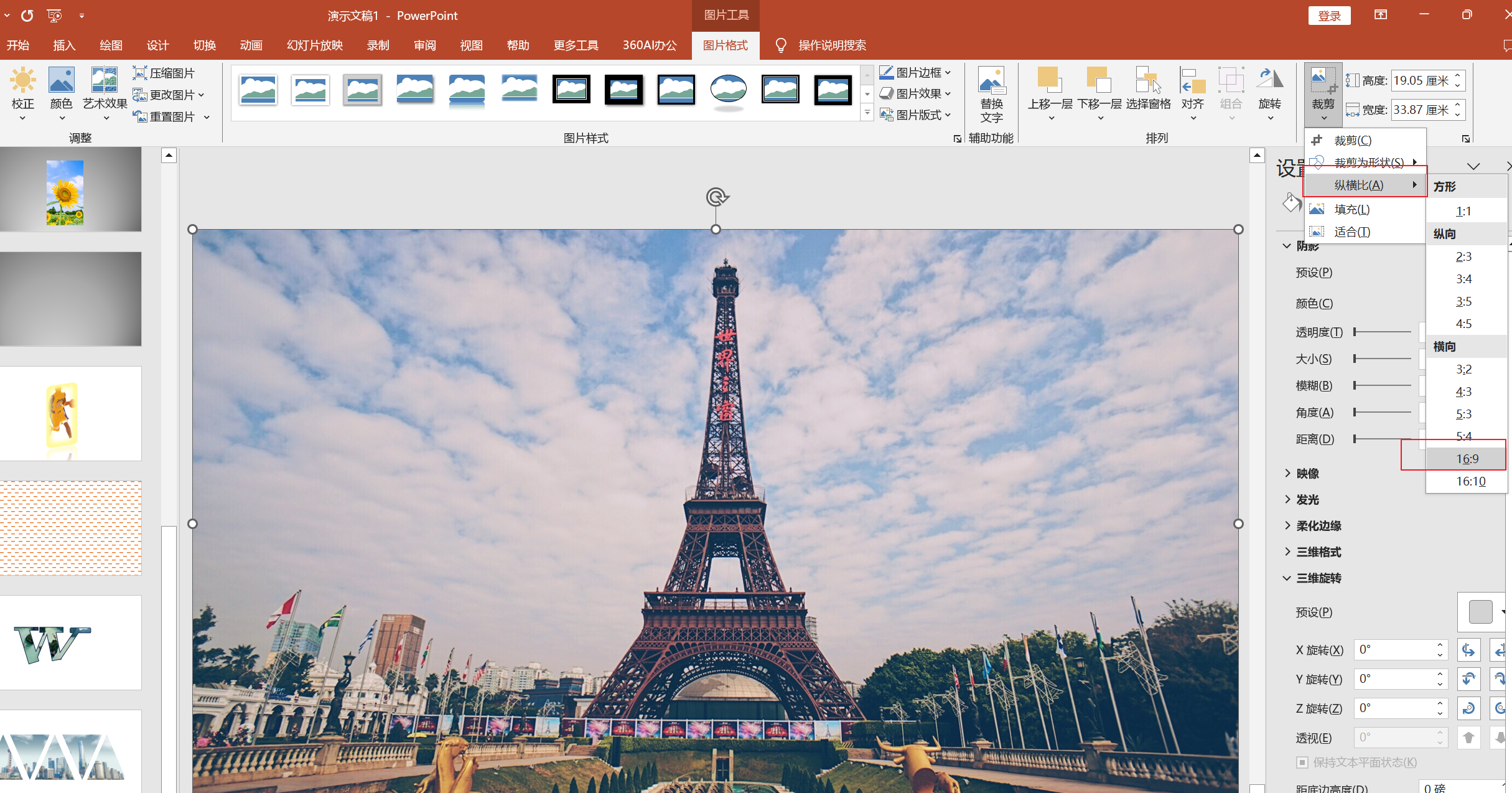
第二步,插入图片,插入图片之后要对图片进行两个步骤的操作,第一个是当前的ppt是16:9的,要对图片进行操作,裁剪为16:9的形状
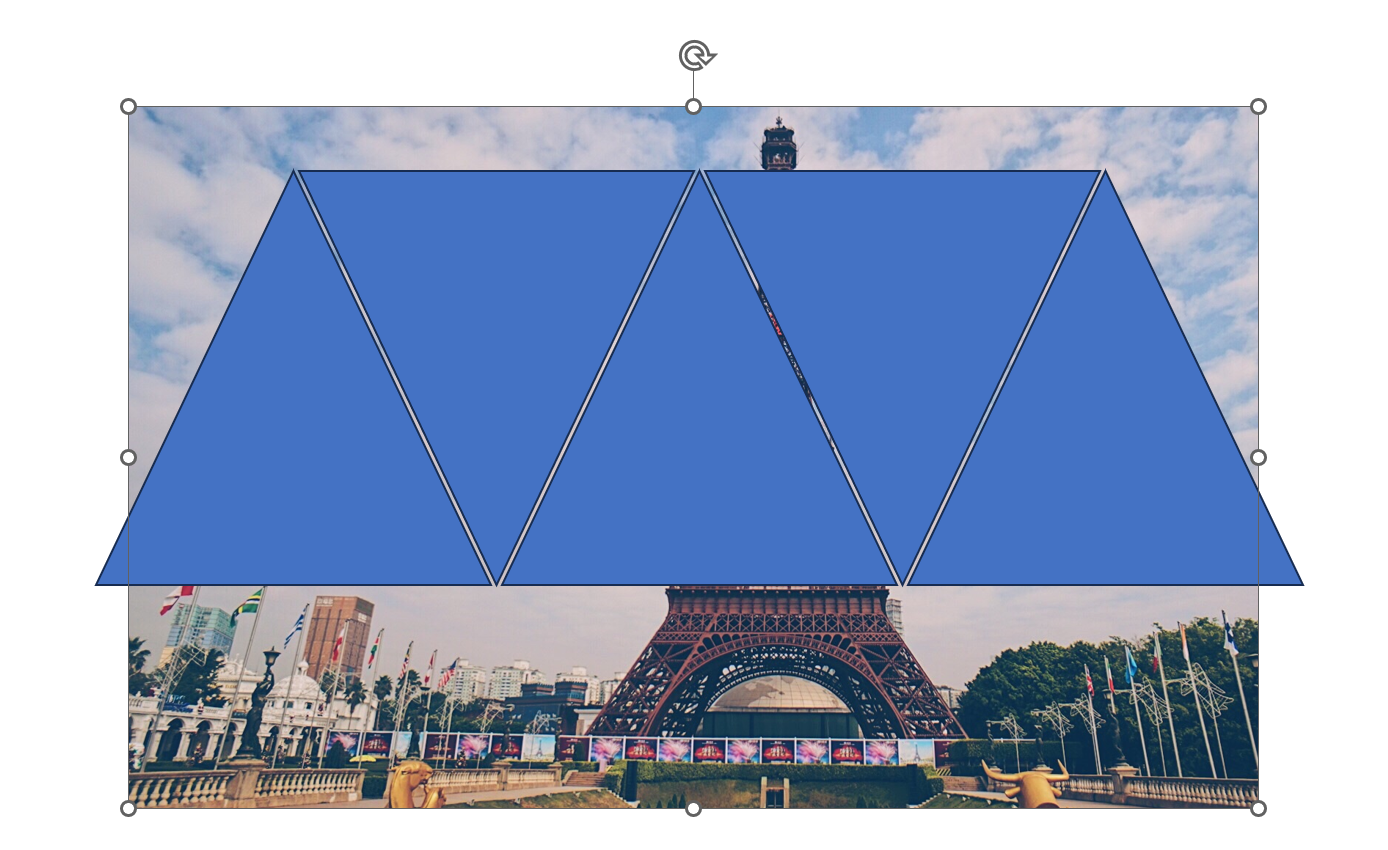
第四步:选中图片按Ctrl + C复制,同时选中组合后的图形,右键选择“形状”,再选择“图片填充”(因为之前填充过该图片,系统会默认显示,直接选择粘贴板即可),最后去掉底层图片,这样多图形的填充效果就完成了。需要注意的是,要先将多个图形组合成一个单一图形,再与想要填充的图片进行填充操作。
posted on 2025-03-30 18:22 luzhouxiaoshuai 阅读(101) 评论(0) 收藏 举报


 浙公网安备 33010602011771号