

PPT背景设置渐变填充的背景颜色
一、渐变色质感图片
我们来看个例子,这是小米最新一款手机的海报图,虽然它是深色背景,本身就比浅色背景更出效果,但我们可以从中借鉴思路。整个海报背景简单,只有模特和产品,背景看似空旷,却不会让人觉得单调,反而有一种高级感。我们可以将浅色背景进行渐变色处理,比如做出高级灰的渐变色,增加层次感和质感。
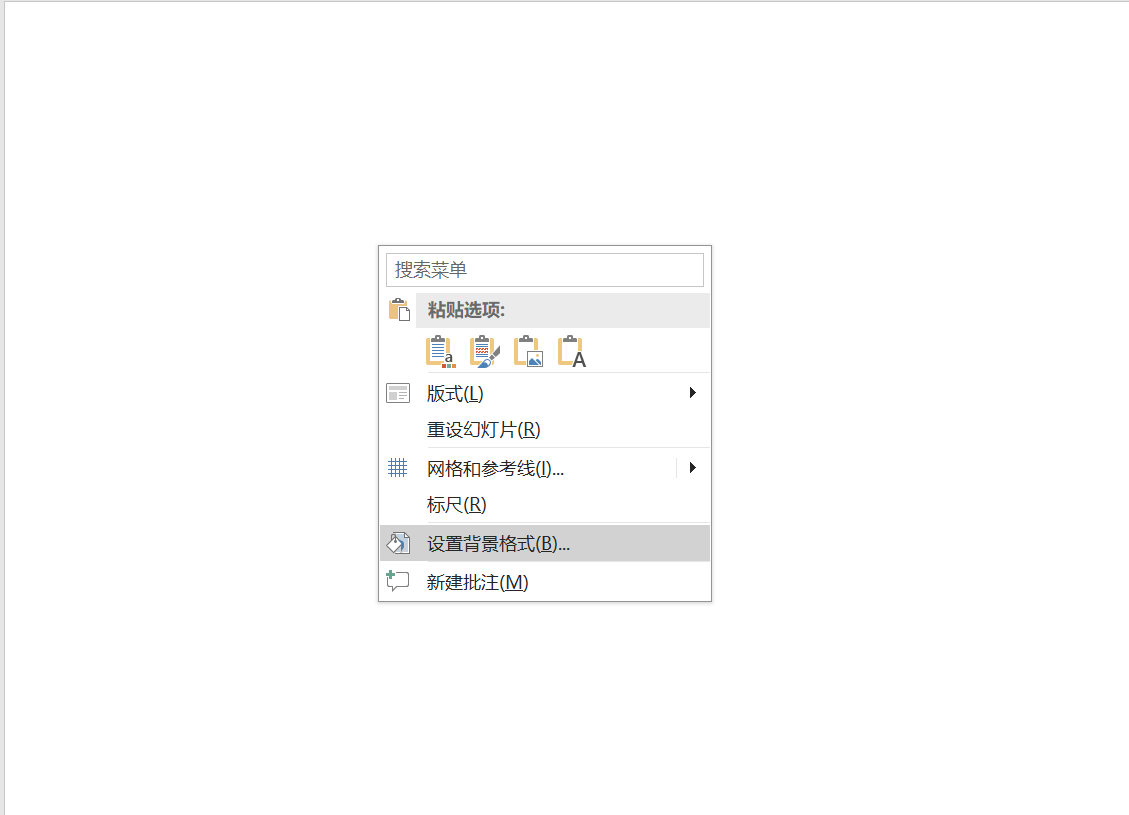
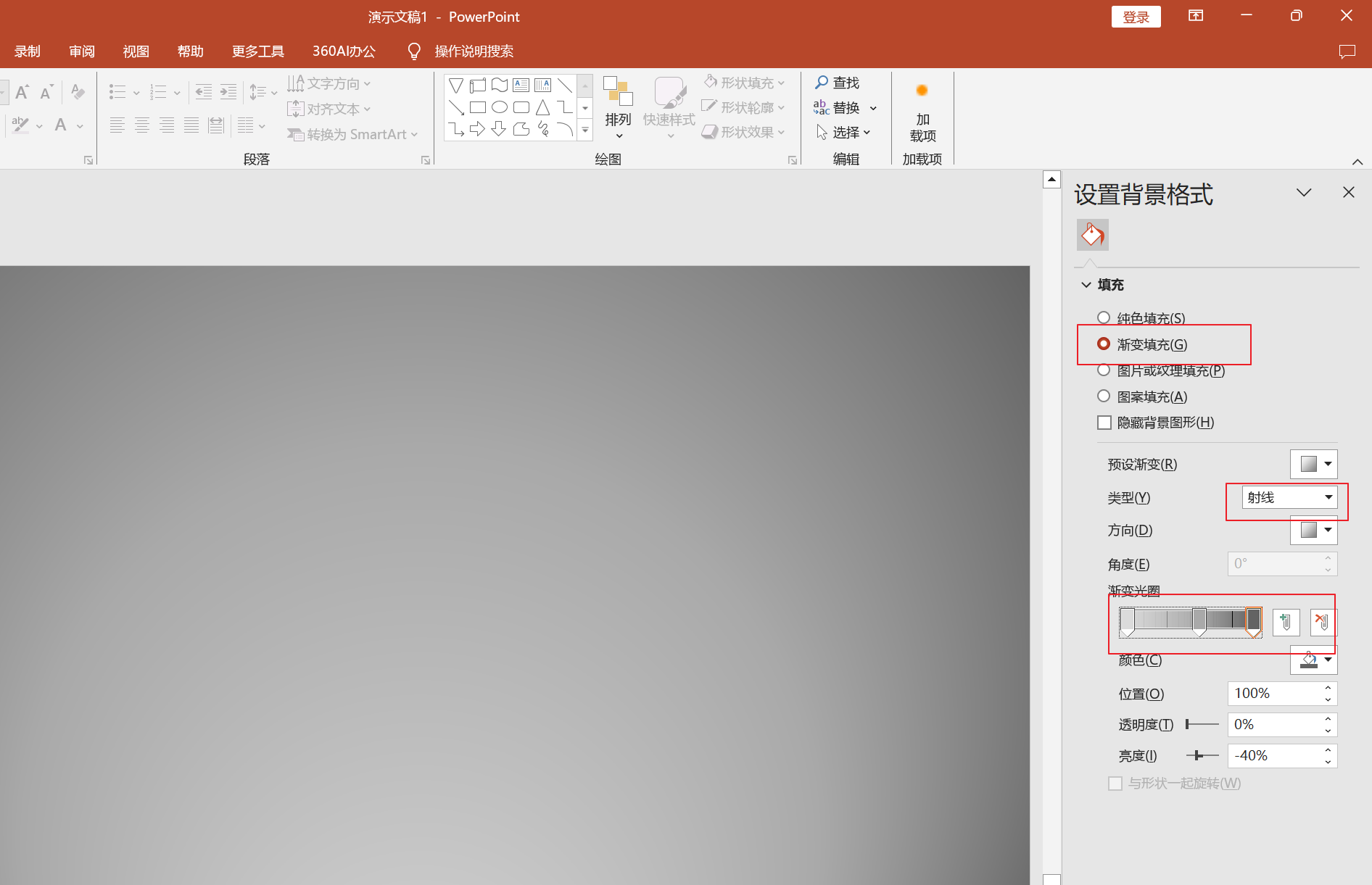
具体操作如下:新建一个幻灯片,去掉原有背景,选择“渐变填充”。这里有射线、线性和矩形等类型,通常线性和射线用得较多。选择一个向下的预设方向,然后调整灰度,将白色往左边调节,这样亮度就出来了。再放上图片,整个效果就呈现出来了。通过这种方式,在纯色背景的基础上调整渐变色,能提升背景的质感。
二、带阴影效果的背景
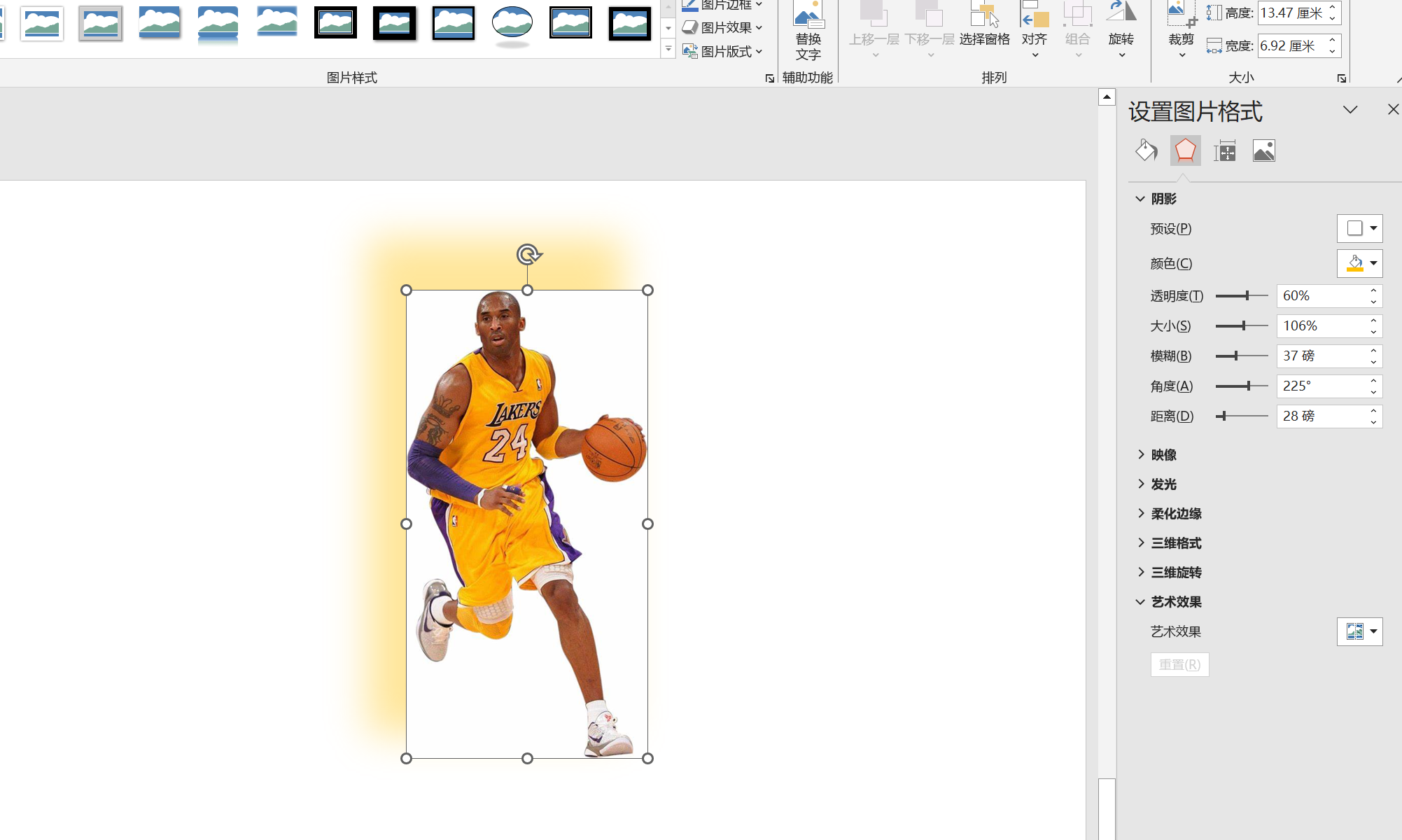
阴影效果大家应该比较熟悉,就像树荫的感觉。在PPT中运用阴影效果,可以让背景显得更立体。以苹果iwatch官网的一张图为例,整个背景是纯白色,但产品的阴影恰到好处,使画面看起来既不单调也不空荡。我们仿照这个方式做了一个PPT案例,给产品加上阴影效果,不仅显得干净利落,还营造出空间感和立体感。再比如一张多年前做的图,给照片加上阴影,就像挂在墙上一样,一些小的icon图标加上阴影后,仿佛浮在画面上,即便背景是纯白色,效果也很不错。
三、多边形纹理
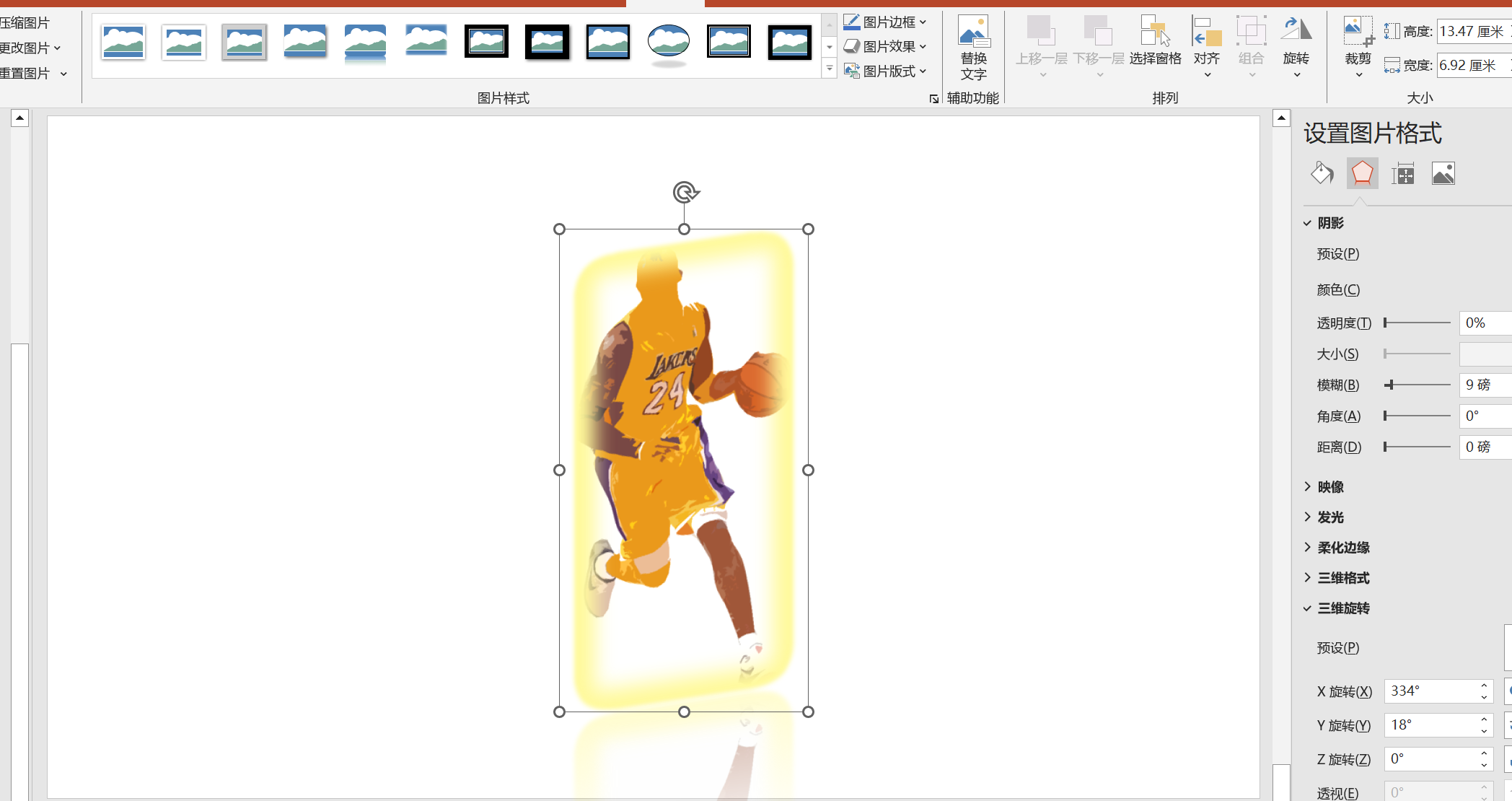
多边形纹理在浅色背景中的应用不是特别普遍,如果运用不当,效果可能会很差。像菱形、平行四边形等多边形纹理,可以用来丰富背景。以iPhone新手机的图片为例,如果是纯白色背景,效果可能一般,但加上带菱形或其他纹理的PPT背景,画面就会丰富一些。不过要注意,背景纹理的选择至关重要,过于复杂杂乱的纹理会影响整体效果。除了多边形纹理,还有实物产品纹理,比如用棉麻布质地的背景,能给人一种独特的肌理感,效果也很不错。
四、浅色蒙版
我之前讲过很多次蒙版,通常讲的是深色蒙版,其实浅色蒙版也能带来很好的效果。比如之前讲深色蒙版时,它能通过遮挡方向使内容和画面分开,更加凸显。以一张图为例,将其变成浅色蒙版后,感觉也很干净利落。在某些情况下,我们可能需要浅色背景的蒙版,甚至半遮挡的蒙版,效果同样不错。
制作浅色蒙版的方法和深色蒙版类似。比如一张深色蒙版的图,我们调整颜色,将黑色换成白色,再对字体做些调整修改,选择深色字体。为了让效果更好,还可以降低透明度,比如调到18 - 20左右。这样,浅色蒙版的效果就呈现出来了。
五、带水印的效果背景
大家应该都知道水印,平时在网上下载的一些图片,为防止转载会加上半透明的小字或小印章,这就是水印。同样,在纯色的PPT背景中添加水印效果,能让背景更丰富。
以苹果的一张纯白背景图为例,乍一看比较单调,即便加上一支笔,还是略显空洞。这时,我们可以添加一些水印,将文字或图片做半透明处理,使其像印在背景上,既不突兀又能提升画面的图版率。再看另一张常规的PPT内容图,加上带文字的水印后,图版率得到提升,整个画面更加丰富。
以上就是今天给大家分享的5种在浅色背景下提升视觉效果、让PPT不再单调的方法,希望能对大家有所帮助。今天的分享就到这里,我们下期再见!
posted on 2025-03-30 17:53 luzhouxiaoshuai 阅读(424) 评论(0) 收藏 举报


 浙公网安备 33010602011771号