

90%以上的PPT快捷键,我们几乎都没用过!【新手必看】000
关于PPT快捷键高效使用指南
一、基础操作类
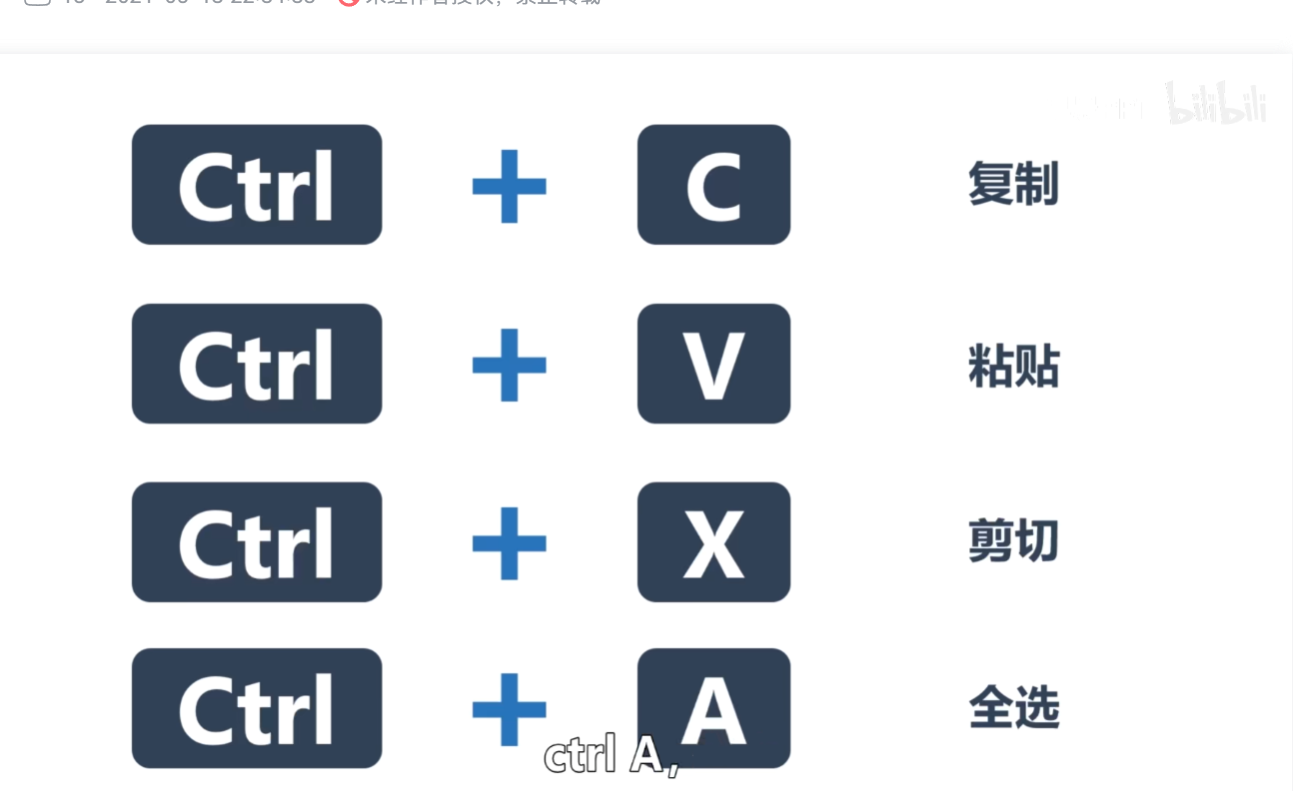
(一)Ctrl + C、Ctrl + V与Ctrl + X
这几个快捷键大家应该非常熟悉,Ctrl + C是复制,Ctrl + V是粘贴,Ctrl + X是剪切。几乎99%以上的同学都会用到。
(二)Ctrl + A
- 全选功能:按下Ctrl + A,就能快速选中页面内所有元素,无需逐个选取或框选,方便快捷。
- Ctrl + Shift + C与Ctrl + Shift + V:这两个快捷键是Ctrl + C和Ctrl + V的升级版——格式复制与格式粘贴。例如,有两段格式不同的文字,普通的Ctrl + C和Ctrl + V只是复制粘贴文字内容。而先按Ctrl + Shift + C复制格式,再按Ctrl + Shift + V粘贴格式,就能把包括字体、大小、段落间隔等在内的整个段落格式复制过来,相当于替代了格式刷的功能,操作更加便捷。
二、保存与撤销类
(一)Ctrl + S与Ctrl + Shift + S
- Ctrl + S:是保存,这是做PPT过程中一定要养成的习惯,防止因断电或电脑故障导致辛苦制作的内容丢失。
- Ctrl + Shift + S:则是另存为,用于将文件以不同名称或路径保存。
(二)Ctrl + Z
- 撤销操作:可退回上一步操作。不过需要注意,PPT默认的撤销步数有限,一般在20 - 50步左右。
- 调整撤销步数:若想增加撤销步数,可在相关设置中调整,最高可设置为150步,满足大多数情况下的撤销需求。
三、高效复制与组合类
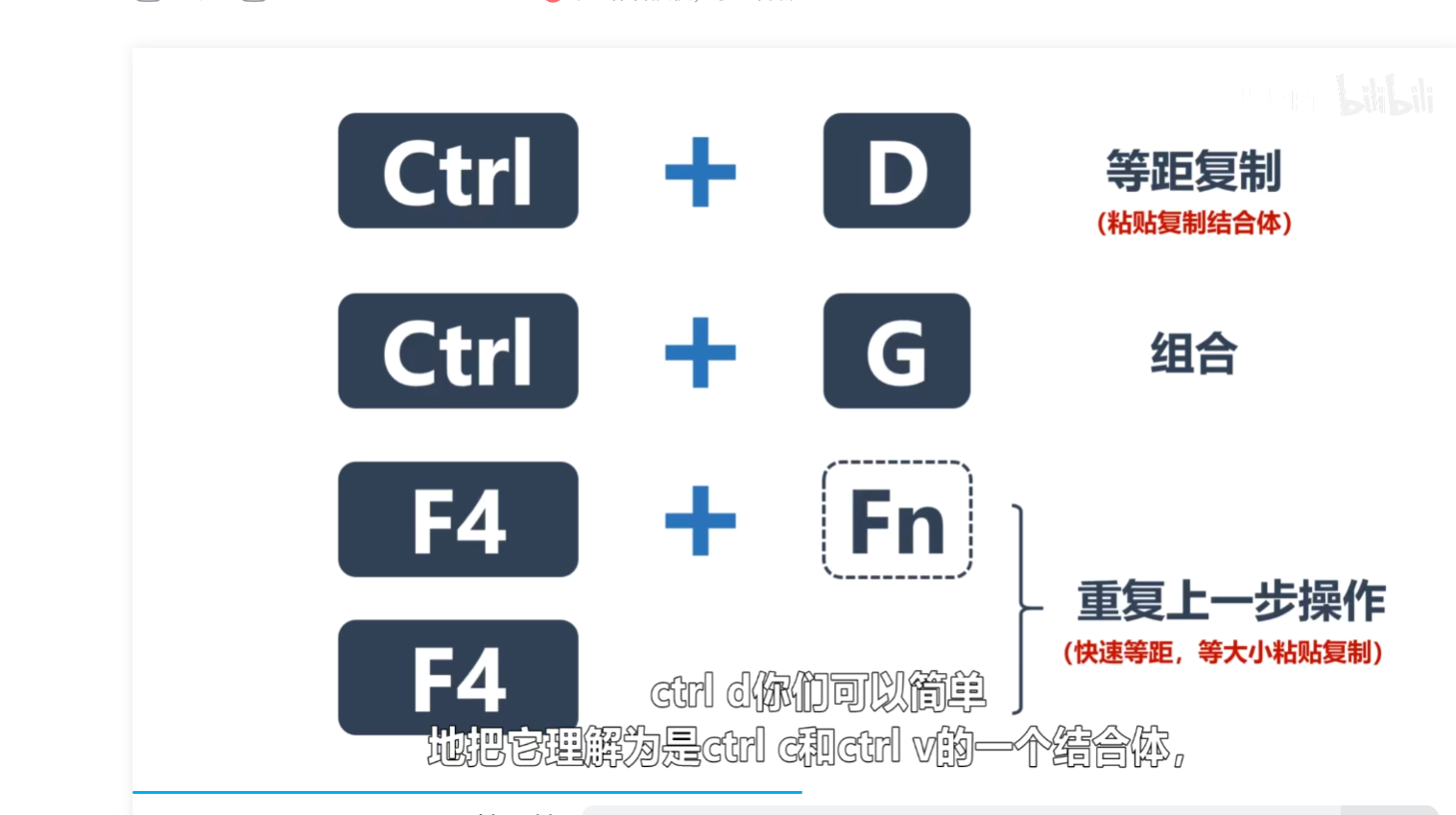
(一)Ctrl + D
- 高效复制:堪称效率极高的快捷键,它可看作是Ctrl + C和Ctrl + V的结合体。比如复制一个对象,传统操作需先Ctrl + C再Ctrl + V,而使用Ctrl + D一步就能完成。
- 等距复制:而且,当你将复制的对象放置到合适位置后,再次按下Ctrl + D,它会等距复制该对象,无论是图形还是PPT页面,都能快速复制出多个相同且等距的对象,大大提高操作效率。
(二)Ctrl + G
- 组合对象:用于组合对象。当需要将多个对象合并为一个对象时,先选中这些对象,再按下Ctrl + G即可实现组合。
- 取消组合:若要取消组合,同样有相应操作。
(三)F4
- 强大功能:这是一个功能强大的快捷键。例如,先按住Ctrl + Shift复制一个对象并拖动到合适位置,之后按下F4,它会等距复制出同等大小的对象。
- 应对热键冲突:如果单独按F4没有效果,可能是因为电脑热键冲突,此时可尝试按Fn + F4,同样能达到等距复制的效果。
四、灵活操作类
(一)Ctrl + 鼠标滚轮
通过这个组合键,向前滚动鼠标滚轮可放大页面,向后滚动则缩小页面。在调整PPT细节时,能方便地放大查看;需要纵观整体时,又可缩小页面,非常实用。
(二)Ctrl + 鼠标拖动
按住Ctrl键并拖动对象,相当于执行Ctrl + D的复制功能,可快速复制多个相同对象,无需反复使用Ctrl + C和Ctrl + V。
(三)Shift + 鼠标拖动
- 等比缩放:主要用于拖动对象顶点。页面元素上的黄色顶点可编辑移动,白色顶点不可移动。按住Shift拖动黄色顶点,可实现等比放大或缩小,避免图形变形。若不按Shift,直接拖动可能导致长宽变化使图形变形。
- 直线位移:此外,按住Shift拖动对象,对象只能沿水平线或垂直线移动,保证位移在一条直线上,避免偏差。
(四)Ctrl + Shift + 鼠标拖动
将Ctrl和Shift组合使用并拖动对象,可实现水平复制对象,既能复制出新对象,又能保证其位移在一条直线上,是一个很实用的操作习惯。
掌握这些效率快捷键,能让大家在制作PPT时更加得心应手,大幅提升操作效率。后续视频,我还会继续为大家分享文本快捷键和放映快捷键的使用技巧,敬请期待。
posted on 2025-03-30 17:00 luzhouxiaoshuai 阅读(677) 评论(0) 收藏 举报


 浙公网安备 33010602011771号