

90%以上的PPT快捷键,我们几乎都没用过!【新手必看】
PPT快捷键使用技巧全解析
在PPT的使用过程中,快捷键能极大提升操作效率。接下来为大家详细介绍PPT中三类核心快捷键:效率快捷键、文本快捷键以及放映快捷键。
文本快捷键
文本快捷键主要集中在文本的对齐、大小调整和特效设置方面,可分为以下三块:
- 对齐操作:日常使用中,我们常涉及左对齐、右对齐、居中对齐和两端对齐。操作方法很简单,比如选中一段文本,既可以直接在界面上点击相应的对齐按钮,也能使用快捷键。例如,按“L”“R”“J”分别对应左对齐、右对齐和两端对齐,而居中对齐同样可以通过快捷键实现,大家在后续练习中实际操作便能熟练掌握。
- 字体大小调整:字体的放大和缩小也有便捷的快捷键。以一段文本为例,同时按住“Control”键与键盘左边的破折号“ - ”,即可实现字体缩小;若按住“Control”键与右边的破折号,字体就会放大。通过这种方式,能快速调整字体大小,提升操作效率。
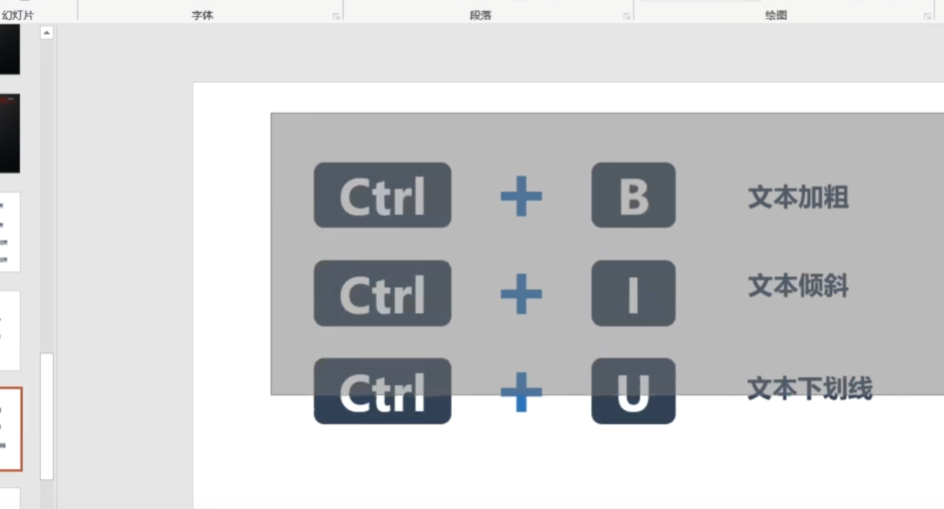
- 字体特效设置:字体特效方面,加粗、倾斜和下划线是常用功能。其快捷键分别对应字母,选中需要设置特效的文本后,按“Ctrl + B”实现加粗,按“Ctrl + I”为倾斜,按“Ctrl + U”则添加下划线。即便不使用快捷键,直接在界面上点击相应按钮操作也较为便捷。
放映快捷键
放映快捷键可分为放映前和放映中两个阶段,不同阶段的快捷键能辅助我们更好地完成PPT展示:
- 放映前:
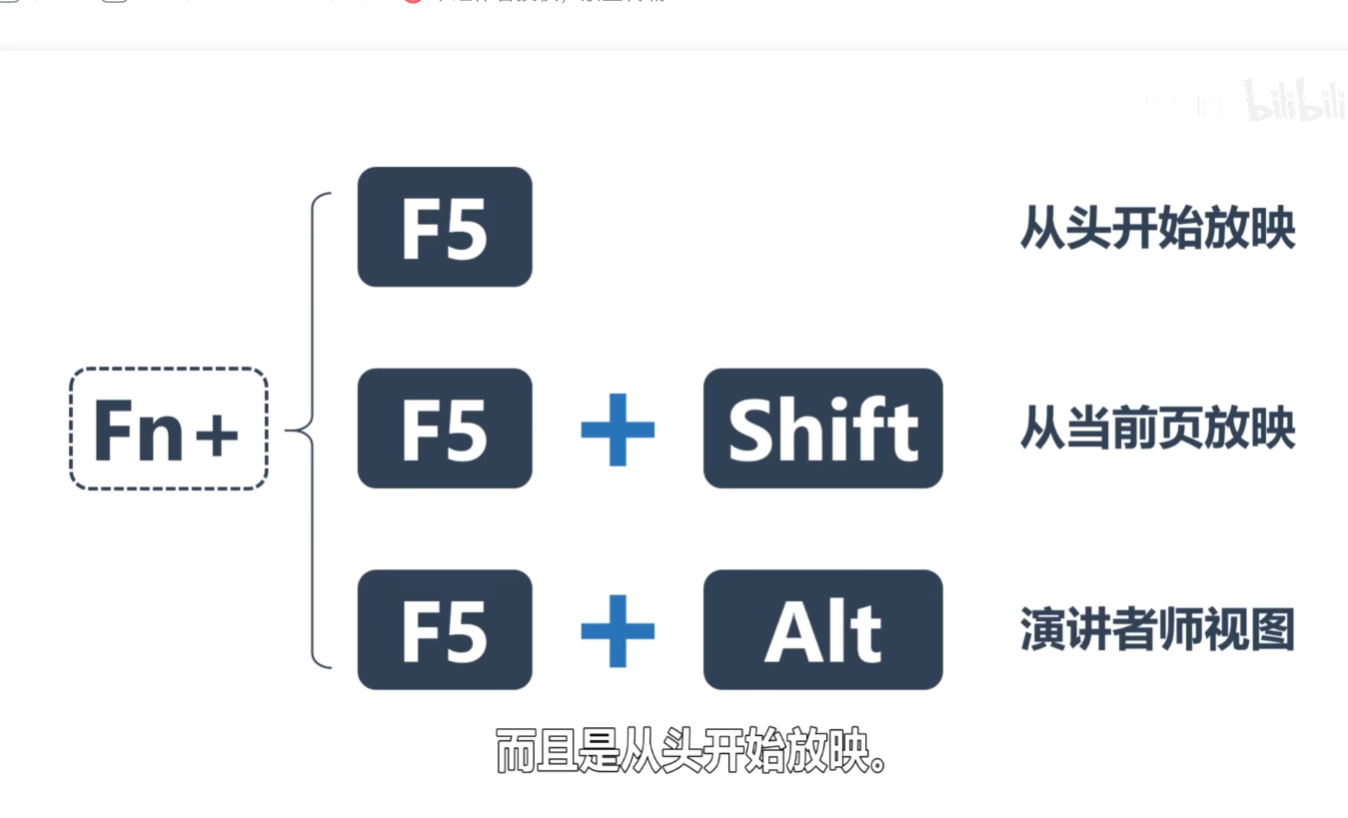
- 从头开始放映:按下“F5”键,PPT便会从头开始放映。
- 从当前页播放:若只想播放当前页,同时按下“Shift + F5”即可。
- 演讲者视图:对于演讲者而言,使用“Alt + F5”(若存在功能键冲突,可尝试“Fn + Alt + F5”)能开启演讲者视图。此视图下,演讲者能看到下一页PPT内容,而观众看不到,方便演讲者掌控演讲节奏。
- 放映中:
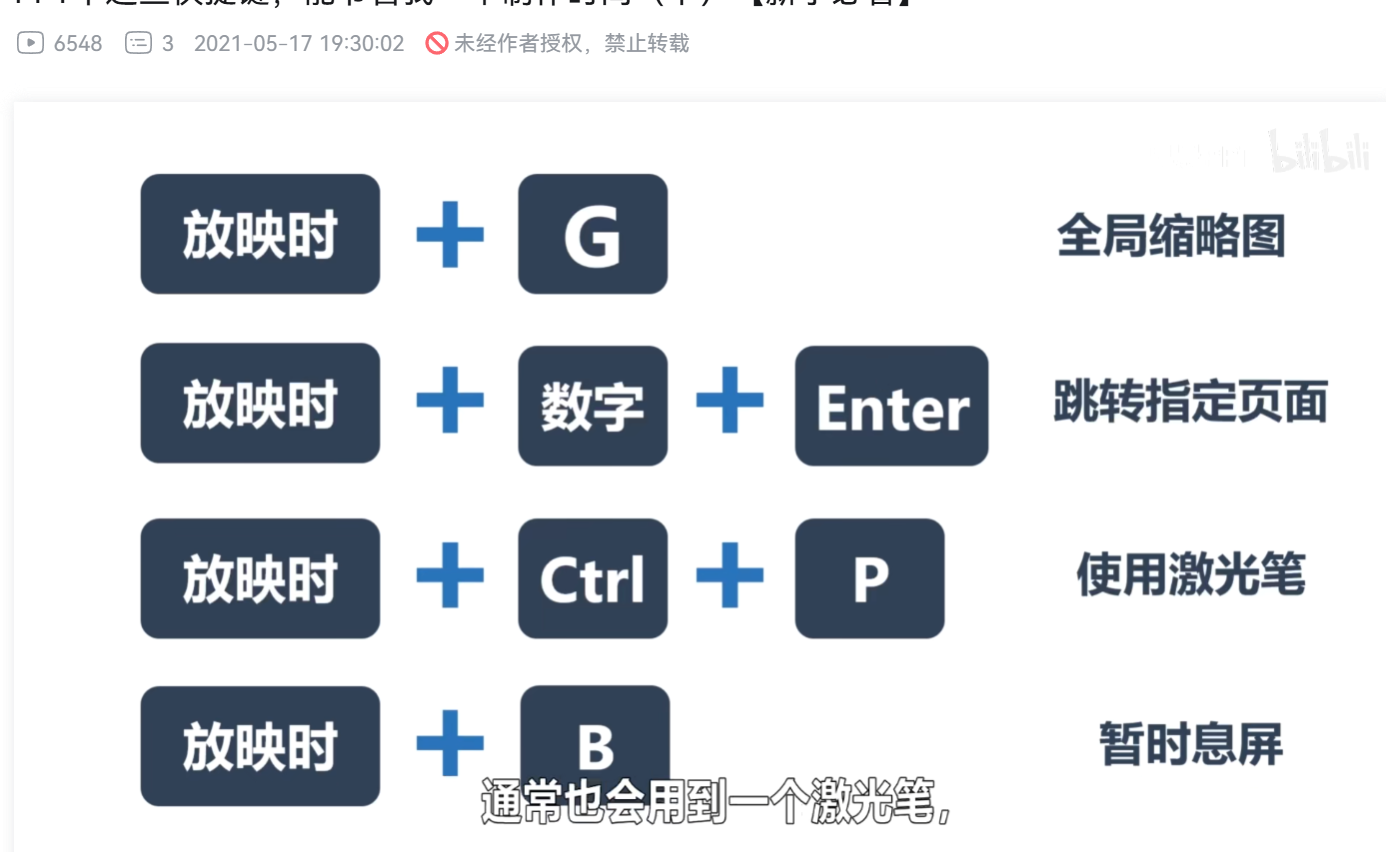
- 全屏缩列图:在放映过程中,按下字母“G”,就能看到PPT所有页面的全屏缩列图,便于快速定位。
- 跳转到指定页面:通过按下数字键,再按“Enter”键,可直接跳转到指定页面。比如按“5”再按“Enter”,就会跳转到第5页。
- 激光笔功能:演讲时若需要突出重点,同时按住“Control + P”,就能调出PPT自带的激光笔,可在页面上圈画、打勾、打叉等。
- 熄屏操作:若演讲过程中需要中场休息,按下“B”键,屏幕会暂时熄灭,再次按下“B”键则恢复放映,这一功能在实际演讲中非常实用。
掌握以上PPT的效率快捷键、文本快捷键以及放映快捷键,在制作和展示PPT时,效率定会大幅提升。今天的分享就到这里,期待下一次与大家再会。
posted on 2025-03-30 16:03 luzhouxiaoshuai 阅读(492) 评论(0) 收藏 举报


 浙公网安备 33010602011771号