

非常小众但非常有用的PPT技能!【懒人必看】
PPT使用技巧分享
在PPT使用过程中,大家常常会遇到各类问题。下面,就为大家分享几个实用的小技巧。
一、修改PPT模板中不可编辑元素
不少同学下载的PPT模板里,存在无法直接修改的元素,诸如logo、作者信息以及背景图片等。以小米PPT模板为例,其中的米logo及相关小字,无法直接进行编辑。有些同学会采用添加同背景色方块遮挡的方法,但这种方式仅适用于纯色背景,面对复杂背景时不仅难以操作,而且效果也不美观。
其实,借助PPT的幻灯片模板功能,就能轻松解决这一问题。点击幻灯片模板,找到对应模板,此时那些固定元素就变得可编辑了,删除或修改后关闭模板,问题便迎刃而解。后续我还会专门录制视频,为大家详细讲解如何制作幻灯片模板。
二、快速修改PPT默认字体
在制作PPT时,很多人都为每次插入文本都要重新设置字体而困扰。例如,默认字体是宋体,若想换成微软雅黑,每次都得重复选择字体、调整颜色和大小等操作。
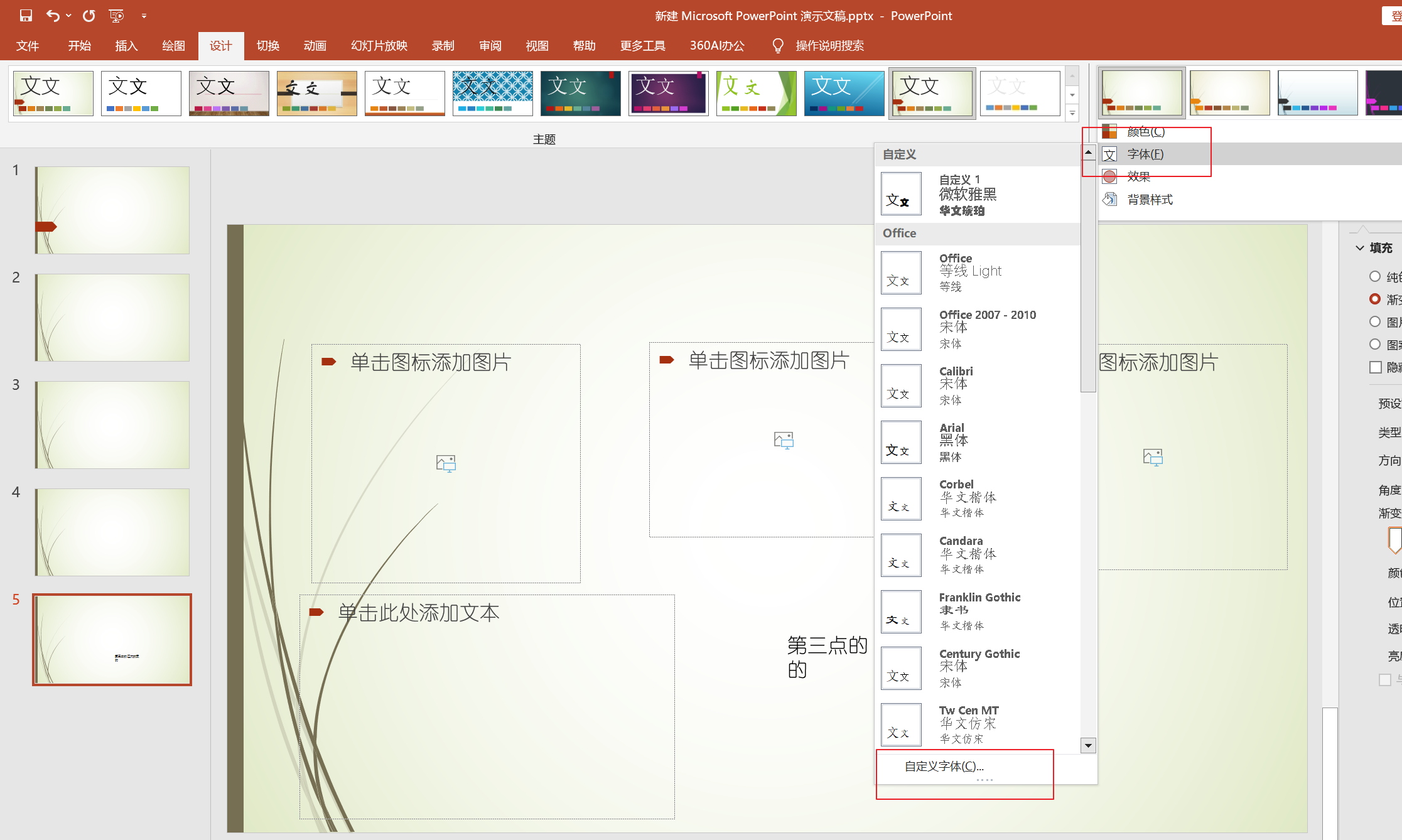
其实有两种方法可以解决这个问题。其一,调好字体后,右键点击设置默认文本框,之后插入文本就会保持同样格式。不过,如果想区分标题和正文的字体,可点击“设计” - “变体” - “字体” - “自定义字体”,分别设置西文和中文的标题与正文默认字体,保存后新插入幻灯片的标题和正文就会按设置显示。
三、应对演讲时不允许有动画的情况
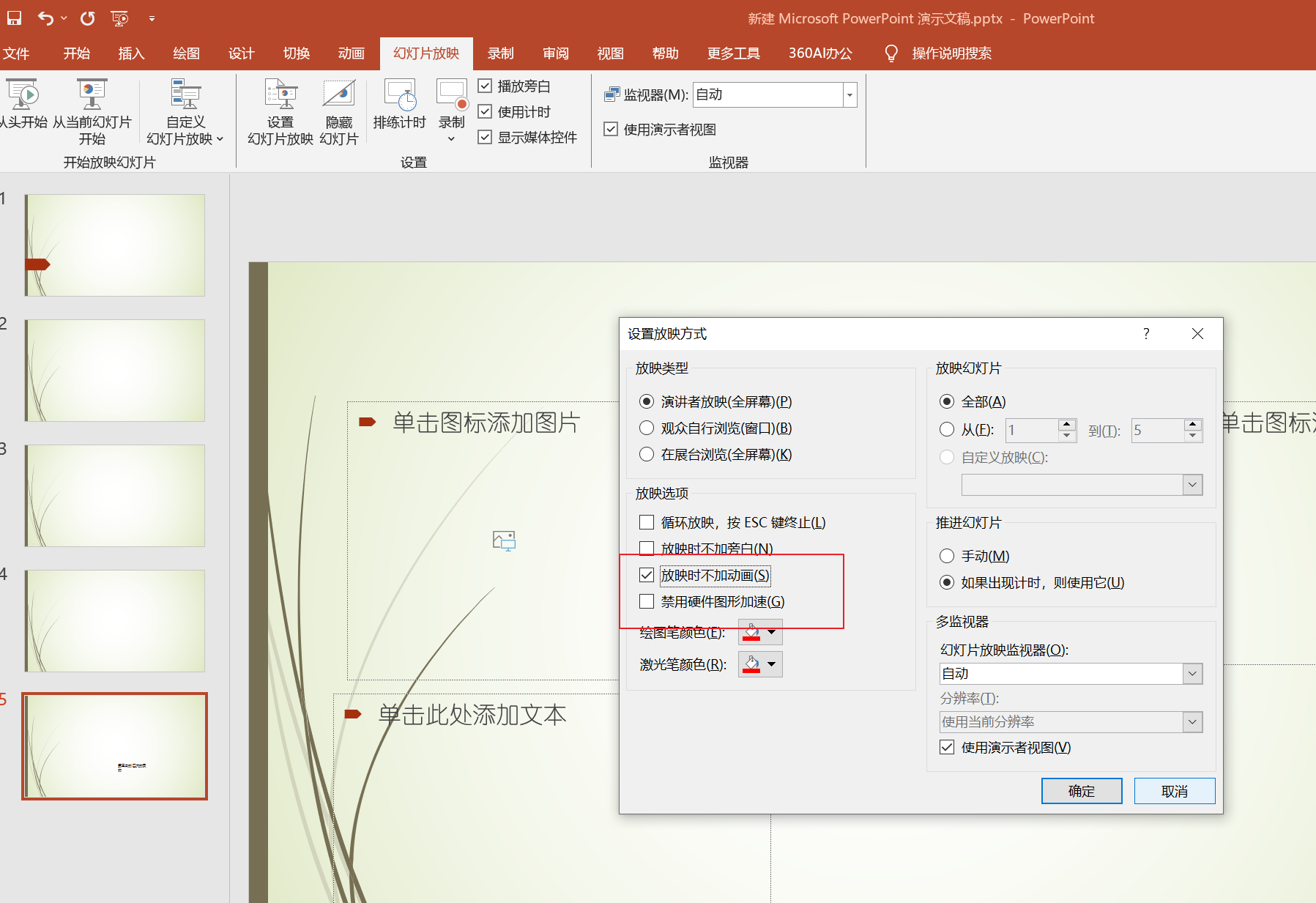
在准备PPT演讲时,若被告知不允许有动画,一个个删除动画既可惜又耗时。其实,只需在幻灯片放映设置中,勾选“放映时不加动画”,就能让动画不播放,无需删除。
四、批量保存PPT中的精美图片
若想保存PPT里的精美图片,面对200多页的PPT逐一保存实在太过麻烦。有一种简单的做法,就是将PPT文件后缀名从.pptx改成.zip,回车确认后解压,在解压文件夹的“ppt - media”目录里,就能找到所有图片。
五、解决PPT调整细节时页面跳转问题
在制作PPT调整细节时,滑轮滚动常常会导致页面跳转,影响操作。解决办法是将需调整的页面缩小,插入一个图形(如圆形),复制一份分别置于页面顶端和底端,回到初始页后,再滑动滑轮调整细节就不会轻易翻页。若想整个PPT都有此效果,把这两个小圆点复制到幻灯片模板保存即可。
希望这些小众却实用的PPT技巧能够帮到大家,咱们下节课再见!
posted on 2025-03-30 15:46 luzhouxiaoshuai 阅读(132) 评论(0) 收藏 举报


 浙公网安备 33010602011771号