

无论新手还是老手,80%的人可能还不会制作PPT母版!
首先我们在做PP模板之前,先要了解一个概念,就是到底什么是PP模板,哎这个好像问题很简单,但是呢很多同学会搞混,这里搞混的一个核心点就是在于,很多同学错误的把模板认为是模板,大家是不是有这种错觉,就是呃经常会说哎,我需要一个PPT模板,但你说的是模板,而不是模板,那模板和模板是什么区别呢,很简单这个就是你们看到的PPT模板,模板是一个现成的一个板式的PPT,而模板是一个还未成型的PPT板式,简单来说,就是通过调整PPT模板的板式,最后能够形成一个,可以为大家所公用的PPT模板,这就是他们俩之间的关系,所以呢,我们今天要做的不是一个模板,而是要做一个模板,好像有点绕,但是没关系,我们往下看,首先PE模板是什么,有一个比较官方的解释,就是百度百科里面写的,PPT模板就是存储有关应用的,设计模板信息的幻灯片,包括字形占位符大小或位置背景设计,以及配色方案,这就是PPT模板,我们换一个通俗话来讲,就是它能够帮助我们,快速的统一PPT版式的底板样式,能够只需要改变一页的内容,就能把所有的幻灯片全部改掉了,这就是PPT模板,那我们看一个实际案例,这个就是一个PP模板的,一个板式的操作界面,大家可以看到,左侧这一块红框框的部分,就是我们整个幻灯片模板的操作界面,但这里会有两块标的不同颜色的,一个是深蓝色,一个是红色,深蓝色这块明显比下面的几块要大,深蓝色这个大的,这个板是就是PPT的模板,那下面是什么呢,下面呢也是模板,但是可以把它称之为是模板的子板,就相当于上面是一个母亲,下面是他的孩子一样,但是呢我们即便调整下面的信息,也能够快速的调整,我们整个PP的其他的内容,这就是一个PPT模板的,一个大概的概念,我们可以看一下,实际的操作是什么样子,我们点开整个的PPT的操作界面,这里有一个视图,然后视图下面有幻灯片模板,讲义模板,备注模板,这其实是模板的3个类型,大家呢重点看一下幻灯片模板就行,讲意模板和备注模板,大家其实不用太在意;
基本上你们也用不到,我们还是点开幻灯片模板,点开幻灯屏模板之后呢,我们会发现哎,在我们的左侧这里呢,就出现了很多的这种摆设,看到有的是黑的,有的红的,这些都是我自己后面加上去的,那还是一样的,大家看到这就是它的模板,这是它的子板啊,最明显的区别是什么呢,就是当我们在模板上,做任何的一个变化的时候,它的整个子板都会跟着变化,比如说我们这里插入一个形状,哎大家看没有,我只要插入之后,这些下面的全部都会变动,删掉但是呢,如果说我插入的是其他的一个纸板的,形状哎,你会发现只有它一个变动对吧,这就刚刚说到了,上面是他的母亲,下面是他孩子,孩子继承的母亲所有的优良传统,所以母亲有什么变化,孩子都会有什么变化,但是孩子跟孩子之间,他们是相对独立的,所以每个孩子,他只要自己去动的时候呢,其他是不受影响的,那我们这里操作完之后呢,我们可以选择关闭好,这里呢,我们再去插入我们幻灯片的时候,这个时候可以选择其中一个,大家看没有,这是我中间某一部分调整的模板,这是刚刚已经更改过的,我们选择它哎,这个蓝色小圆圈,就固定在这个模板里了,所以呢我们再去添加的时候,它就依然还在,这就是模板的一个大致的一个操作,那我们大概了解了p模板之后呢:
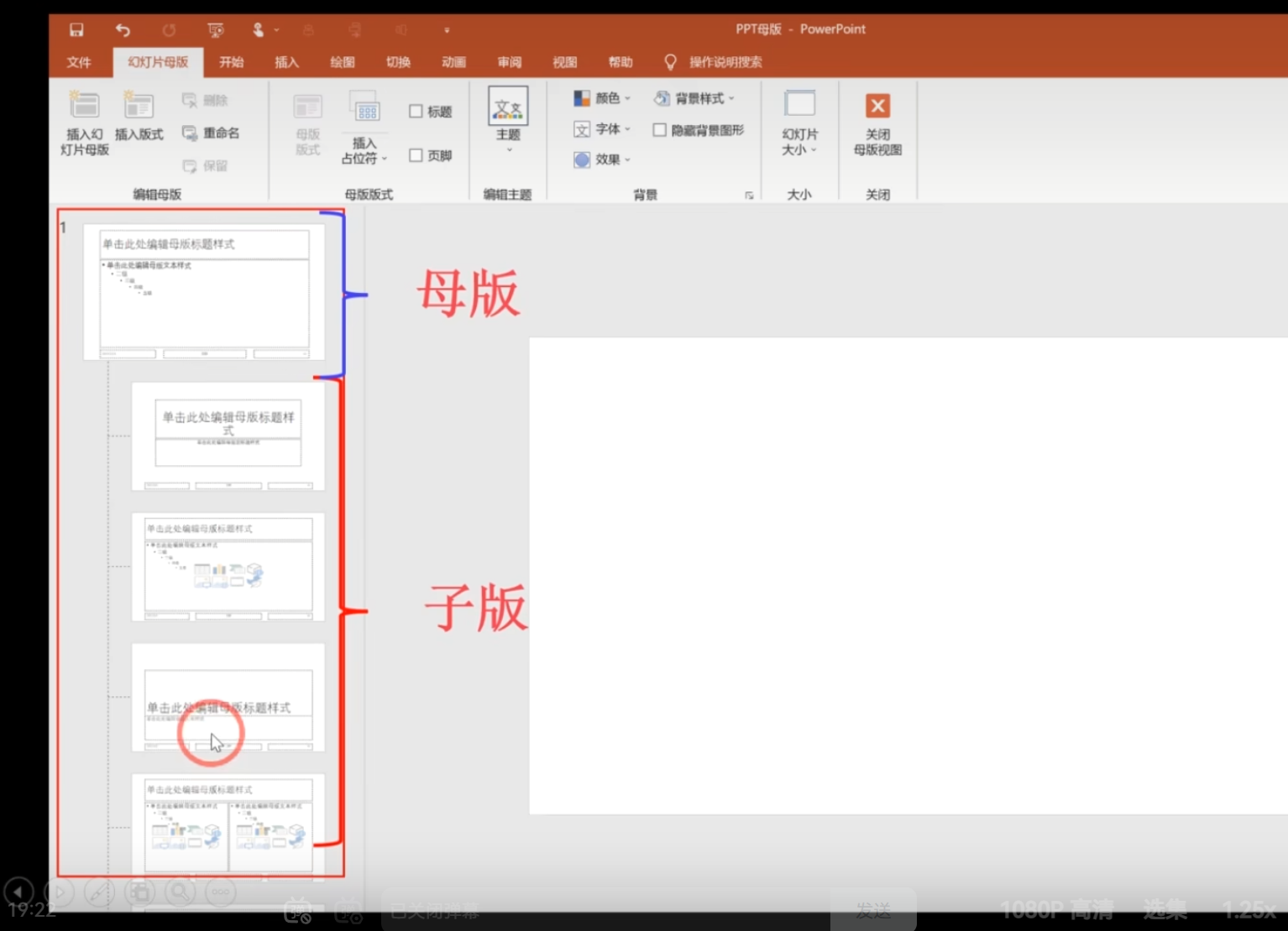
,就是当我们在模板上,做任何的一个变化的时候,它的整个子板都会跟着变化,比如说我们这里插入一个形状,哎大家看没有,我只要插入之后,这些下面的全部都会变动,删掉但是呢,如果说我插入的是其他的一个纸板的,形状哎,你会发现只有它一个变动对吧,这就刚刚说到了,上面是他的母亲,下面是他孩子,孩子继承的母亲所有的优良传统,所以母亲有什么变化,孩子都会有什么变化,但是孩子跟孩子之间,他们是相对独立的,所以每个孩子
我们要想一个,就是p模板到底有什么作用,这才是我们学习它的目的嘛,其实大家对于PP模板的作用呢,有一定了解了,因为它作用真的非常的多,但是呢跟我之前给大家讲的一样,很多好的作用或者很多好的功能,我们未必用得上,所以我们只需要了解它最实用,和对我们最有帮助的操作就可以了,这里呢我给大家总结了,PP模板的3个最核心的作用:
大家先来看一下,第一个就是快速统一我们PP板式,这个不用多说:
这是很关键的,第二个就是能够一键修改,我们所有的颜色,字体还有我们的文字,还有我们其他的一些图形,他都可以一键操作:
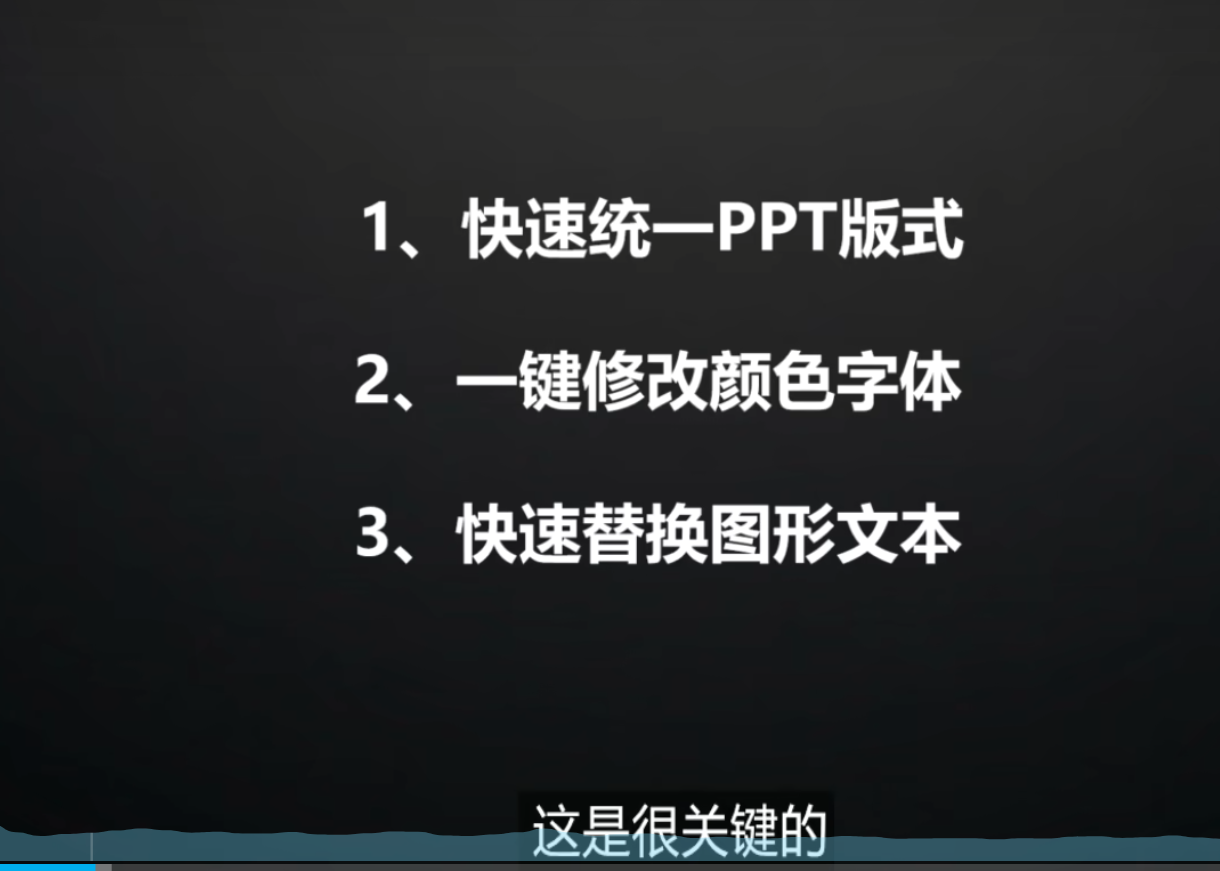
那第三个呢,就是能够快速替换我们的图形和文本,这个呢也是一个非常高效的作用,所以呢这个后面会重点讲到:
我们先来看第一个,快速统一PP的版式,这个呢我给大家举一个简单的例子,这个就是我之前给大家分享过的,就是小米的一个模板啊,这是我做的一个很简单的模板,OK我们看一下这个模板是怎么操作的,首先大家发现,这个整个的底色已经固定住了,它的LOGO也固定住了,只有文字是没有固定住的,但是呢这个文字它也是固定的,所以呢我们可以理解为,这个背景的颜色和这个底下的小字,以及这个LOGO,它是已经固定版式的,那它是怎么做的呢,我们来操作一下,首先一样我们点开视图,然后选择换动面部板,哎这个是我先做好的对吧,那如果说你们没有这个做好的呢,我们还有一个办法,就是我们直接选中其中一个板式,直接去操作,或者是说我们再插入一个新的板式,把这个删掉,这下面的腋角还有这些小小东西呢,你们可以留也可以不用留,这个留着吧,没有什么影响,然后呢,我们可以插入一个矩形对吧,直接插进去覆盖,然后呢我们可以调整这个颜色,比如这个,还是刚才刚才的橙色边框去掉好,跟它是一样的,那接下来就是插入文字和这个LOGO了,我把LOGO直接扩币过来就可以了,对好这个,这个颜色还不太一样,我们调一下颜色,跟它表示一致,然后这个文字呢,直接插入文字就行,我们直接扩币过来,OK那为了便于跟它一个区分呢,我们再插入一个小圆圈,表示一下区分,当你的整个版式调整完之后呢,我们直接点击关闭模板视图,OK就已经可以了,哎大家会说,那我的这个模板去哪了,就是这个模板呢,就是你的子板了,我们直接在这里去找,找到这个小圆圈的,哎这就是刚才我们进的一个模板,看到没有,大家没动过,那如果说刚才的一个模板中,我们想要整个全部做一些变化的话,那其实就可以直接将我们的这个,笔板放到我们的模板上面去,我把这个也扣给他了,所有地板全部变色了,全部都是的,所以呢你只要在新进的时候,它基本上都是一个,全都是这个,这个呢就能快速帮我们统一PP板式,但这里呢,我不太建议大家轻易的去动,我们这个幻灯片的模板的,尽量的去动是我们的PPT的子板,这样,你才会有其他的一些调整的空间,和余地否则你一动全部都动掉了,这样是不太好的,那还有就是,我们想对这个板式做一个统一的调整,我们想给他加入一个呃修饰边框,如果每页去加也会很麻烦,那这时候呢,我们就需要用幻灯片,这时呢我们可以插入一个,矩形框,比如说这么操作吧,大家会发现哎,这个所有的板式都出现这个框框对吧,这个这个没有是因为我挡住了,你看这里也有了,这个也有了,这里也有了,对吧你会发现这个就非常快了,所以它能够很快速的,帮我们去调整这些板式,这就是拼模板的最大的一个作用,当然它功能还有很多,这里呢我就不去细讲了,我们往下讲第
二个最核心的作用,一键修改,5颜色和字体,那这个是怎么操作呢,这个会涉及到我们PPT默认的主题,色彩所以呢,我们是在这个地方去操作的,那具体怎么做的,我们来看一下,这是一段文字内容,我们选择我们的视图,然后呢我们选择幻灯面板,这一块就是我们刚刚看到的文字内容,我们把它关掉,你看就是这一部分,那为了便于大家好看,我在这里加一个小方块,这样你们就知道,我们在动的是哪一个模板了,你看关掉它,就这一块,好吧,我们回到我们的视图,那这里呢,有一个操作就是主题,这是office自带的主题,我们可以用也可以不用,但是我这里建议大家不用,这里呢是为了让大家知道,我们的颜色自己是怎么去调整的,所以这里我们先选用一个绿色的,这个主题,大家会发现我一旦选定主题的时候,整个全部变动了,因为主题它默认的是直,接调整到我们你的模板上面去了,所以呢呃,你一旦做改动之后呢,其他全部会跟着改,其实这个也是改了,只是它挡住了,那我们修改完主题之后呢,我们再看一下哎,你们会发现这个的主题就已经变了,对吧变成这个样子了,那如果说,假如我们做了很多,这么一套的PPT版式,当我们想要去调整,我们的这个颜色的时候呢,我们就直接在我们的视图关东明版,然后在主题上面,我们想换一个其他颜色,我们直接调一个哎,这里就很多的搭配的颜色,我们就选一个,比如选一个蓝色,它就全部调整过来了,当然一样的,这里的字体呢,大家也可以直接去调整,这里会有很多的字体,比如微软雅黑华文中送送体,黑体我们选黑体对吧,他就默认已经修改成我们的黑体了,然后我们再关掉,当你们再去插入里的时候,你会发现这里的字体全部变成了黑体,颜色是刚刚调主题的时候,颜色就自动被调了,刚刚那个颜色也可以去调整,这是我们的模板,第二功能,一键修改我们的颜色字体,那我们再来看第三个功能,快速替换图形和文板,这其实是一个非常非常高效的功能,我在之前做PP分享的时候,也有讲过这一趴,所以呢,这个地方我会重点给大家讲一讲,怎么在p模板去快速替换我们的图形,活木呢我们还是实际看一个案例,大家经常会做PP的时候会发现哎,会用到一些人物的头像对吧包,括一些图片,然后呢,你会发现你做好一个PP版式之后呢,每次你都要用到不同的人物头像,或者不同的其他图片,然后每次你都要去重新调整它,你要去裁剪,需要去摆正,这是一个非常费时费力的,当你们拥有大量的图片的时候,包括像这样子的一个图形哎,很好看然后呢,你会去通过我们的不二运算,通过我们的裁剪,然后实现这个效果,你觉得很好,但是突然告诉你这张图片不好用,我们要换一张的时候,你是不是很崩溃,包括像这些东西都是一样的,调整好了以后你还得换,每次都调很麻烦,这些也是的,所以呢PV模板呢,还有很好的功能,就是它能够帮你把这些版式,全部固定下来,一旦当你需要调用的时候呢,你直接更换图片就可以了,不用再这么麻烦的重新去排版,那它怎么操作呢,我给大家看一下,我们看一下这个,这个其实是一个,我用PPT模板做好的一个板式,我们可以看一下,这个有一个自定义板式,这是我做的哎,大家会发现这里有几个方框,当我们点击图片的时候,这里呢,我们就可以找到我们的想要图片,我们选择其中一个插入哎,你会发现,这些所有的人物,都自动放到这个方框里面去,你再也不用去裁剪了,是不是非常方便,这样的话,无论你在做多少这个图片,你都可以直接去调用的,非常非常简单,那这个怎么去操作的呢,我们一样的,点开我们的视图,找到我们换送模,板然后呢选择一张哎,一个空白的底板,这时候呢这里有一个插入占位符,插入占位符之后呢,这里会有很多的选项,这个呢不仅有图片,还有内容,还有我们的文字,甚至还有我们表格,还有我们的多媒体都可以,那我们以图片为例,插入一张图片,比如我们插一个字母图片,这个呢,就意味着你摆好的位置就在这里了,那旁边是你的文字,然后呢我们点击关闭,OK然后找到我们刚才插入那张图片,这是我们刚刚那个图片,呃这里呢,最好大家因为我的那个模板比较多,然后呢我也为了图省事,我就没有给他去做一个重命名,大家最好重做一个重命名,这样的话就方便你后续找到了,不然太多模板了,一下找不到,OK我们选中a,这个地方就有你的图片了,我再点击,我还是选择一张呃人物图,哎他就固定过来了,是不是非常简单,那如果说我们想要实现这样的效果,对吧这种效果我们怎么做的呢,一样的我们找到我们视图幻灯片,我把这个心去掉啊,你不去掉也可以,我们直接就插入一个,图片,因为我们插入的占位符的这个图片呢,框框一定是方的,没有其他形状,所以呢这时候呢,我们可以插入其他图形,比如三角形,插过来然后我们可以再复制一个,跟他一样对齐,这时候太阳大,我们给它调整一点点,调整完之后中呢哎,我们给它做一个波尔运算,拿这个底框,跟我们这几个同时做一个波,尔运算这个呢我们先将它做一个组合,呃结合然后我们再用底部的站位符,和我们这个图形,我们做一个相交,哎虽然点它的时候是放光,但其实它已经是个三角形了,那然后我们关掉它,再插入我们这个图形,哎我们再插入一张图片啊换一个,海滨嘛,哎这样你的这个图形就有了,那如果说我觉得这个不满意,我可以再插入一个,我再去替换,其他都可以的啊,当然这个不太好啊,这个我刚刚随便放的,所以这个不是很合适啊,但基本上的原理都是这样子的,这就是PP文版的第三个很重要作用,就是,能够快速的帮我们把我们图形和文本,做一个调整,那我们的其他的怎么操作呢,我们再看一个,比如说我们再看一个文本,文本就像刚才看到的,大家可以固定的这个,我们可以把我们的文字,比如说文字,插入按上去,然后呢我们就调整他的文字的,整个的字体和颜色,大小就可以了,在开始里面去我们可以选择,比如微软亚黑,颜色我们可以调整为蓝色,OK,换笔,这样你输入的,文字就是固定的,这就PM模板,提前帮你们把所有的版式,全部给你做好了,到后面的时候呢,我们就直接按照我们的模板去操作,就行了,那最后一个问题就是,当我们调整的这模板之后呢,我们怎么去保存它,其实呢就要回到最开始的那个问题,模板和模板之间关系,可以这么说,模板保存完之后就是,模板了那它怎么保,怎么操作保存的呢,这里呢我们看一下,比如说这个,是我们已经做好的翻动片模板,比如说这个,这是我做的一个模板,我已经把它选好了,OK我们就直接选中它就可以了,然后这里呢有一个文件另存为,然后我们选择桌面,这时候大家一定要注意这个地方,我们应该把它选择的是PPT模板,也就是powerpoints模板,千万不要把它变成衍生文稿,衍生文稿呢,就还是PPT,没有任何的变化,所以这里要选择这个,当然如果说有的同学,你们的PPT的版本很低,或者说,你们要用到学校的一些比较低配的,呃电脑上的时候呢,你们尽量选择是Powerpoint 97到2003模板,这样呢它会比较兼容一点点,所以这个还是蛮好的,就是它能够帮你们做一个调整,那我可以选择Powerpoint模板,OK,选择之后呢,它会自动到我们的自定义模板中,这个是我之前就已经做了好多模板的,我们选一个,02,然后我们选择关闭就可以了,这样,我们的整个PP模板就已经保存下来了,然后我们接下来,就可以直接去调用它了,那这个呢,就是整个PP模板的一个核心的操作,和它的作用了,希望这次的讲解,能够让大家更了解PP模板了,以后再遇到制作PP模板就不会发怵了,OK那今天的分享就到这里了,我们下一次再见,
posted on 2025-03-30 15:24 luzhouxiaoshuai 阅读(110) 评论(0) 收藏 举报


 浙公网安备 33010602011771号