

.第7课-用动画来赋予ppt生命力--01
第一个添加动画:在动画效果中可以选择添加动画,那首先呢我们要讲的是如何添加动画,那我们可以选中元素之后呢,点击动画选项卡,然后在里面呢选择一个动画就可以了,那如何插入动画呢,这个时候老师绘制一个图形,然后当时选中这个图形,我们点击动画选项卡,会看到呢这里一共有10种默认的动画,然后呢我们任意点击一种动画,有个动画预览,这个时候呢就插入了动画,那讲完了添加动画之后呢,我们来讲一讲如何替换动画,这个时候呢,假如我的元素已经携带有了动画,那这个时候呢我只需要展开动画菜单,选择另外一个动画,这个时候呢他所带的动画就被替换了
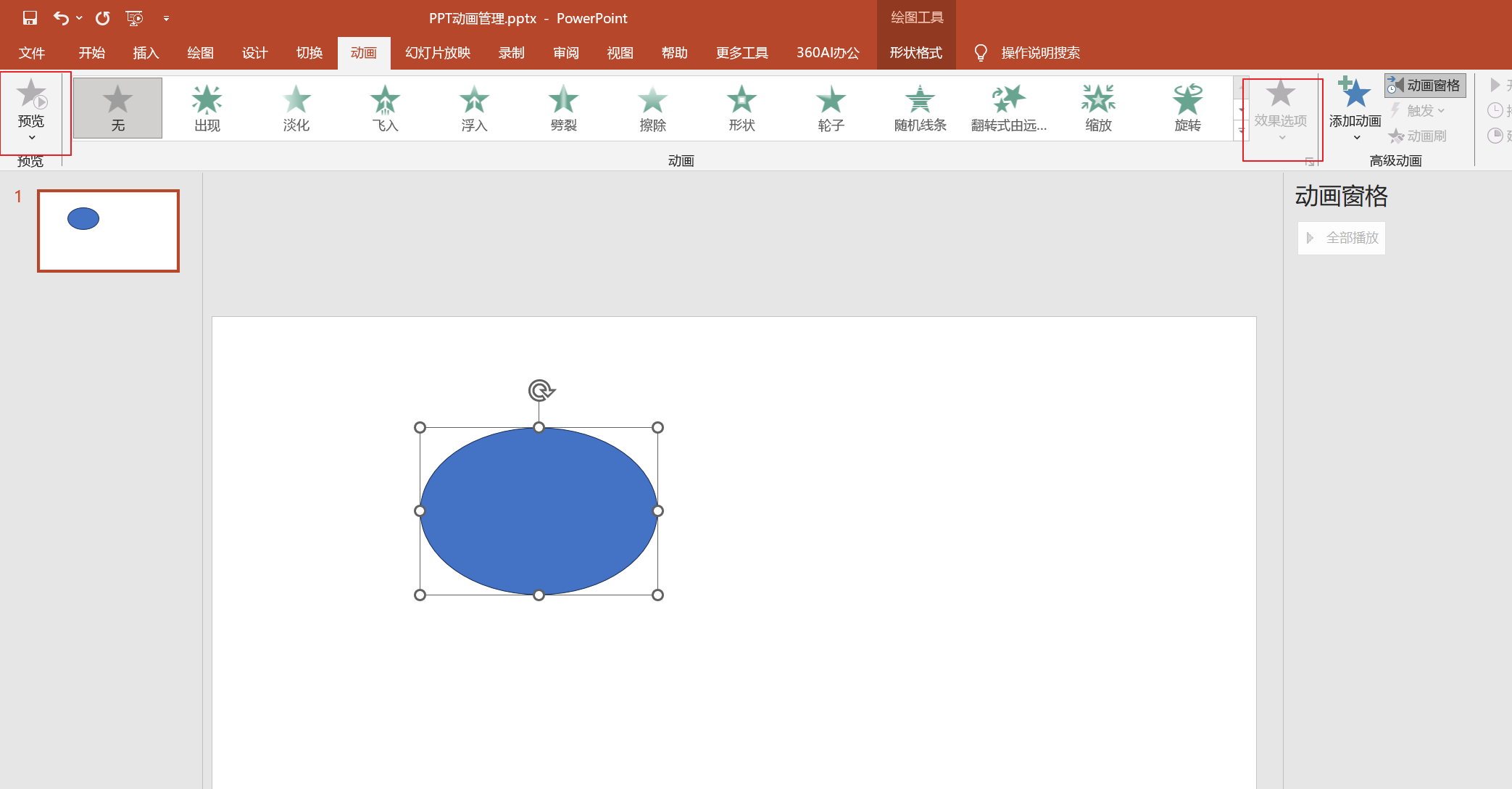
他的左上角会有一个数字标识,那就意味着他当时携带了一个动画,下图中的左上角有个1,表示当前的形状添加了1个效果
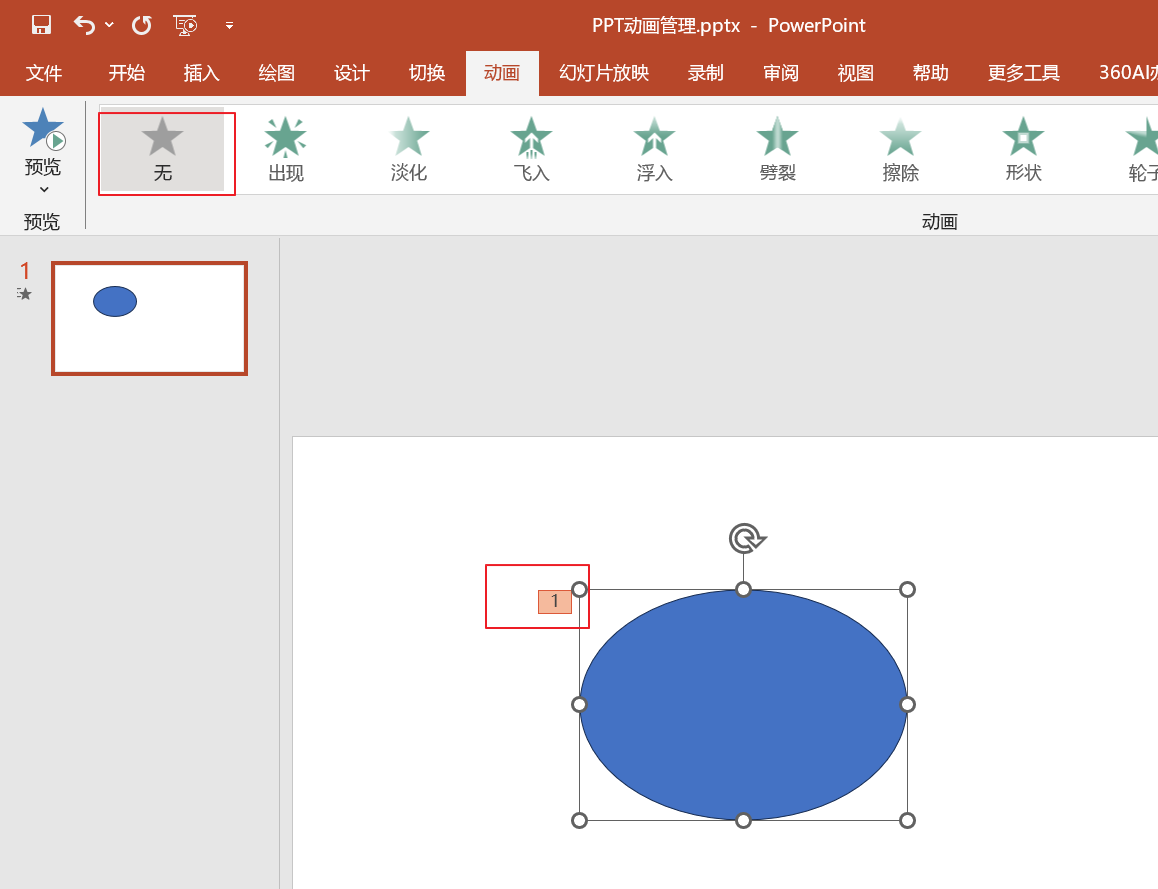
要删除动画,选择无的效果就可以把当前的动画进行删除,那删除了,我们只要点击一下左侧的无,这个时候我们看到左上角的小标,是不是就删除了呢,这就是动画删除操作
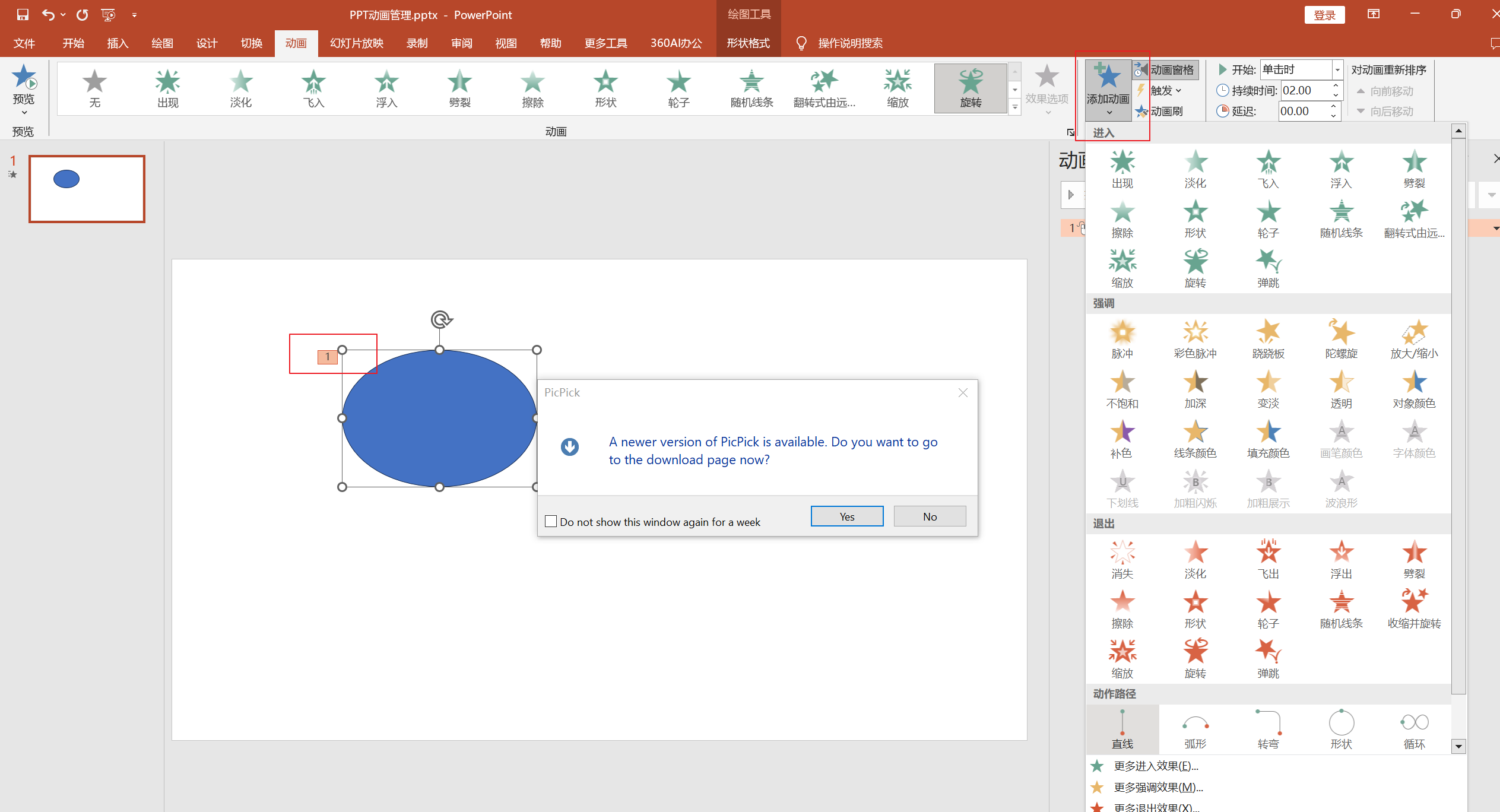
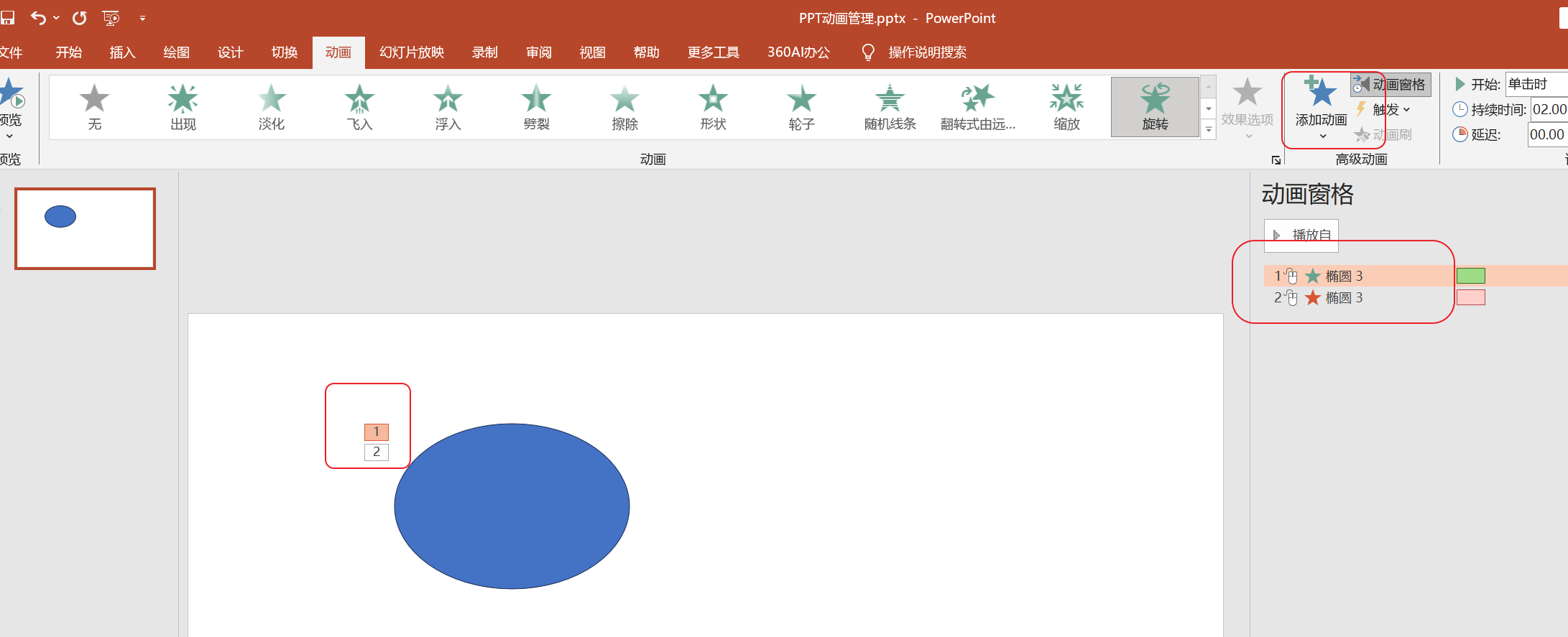
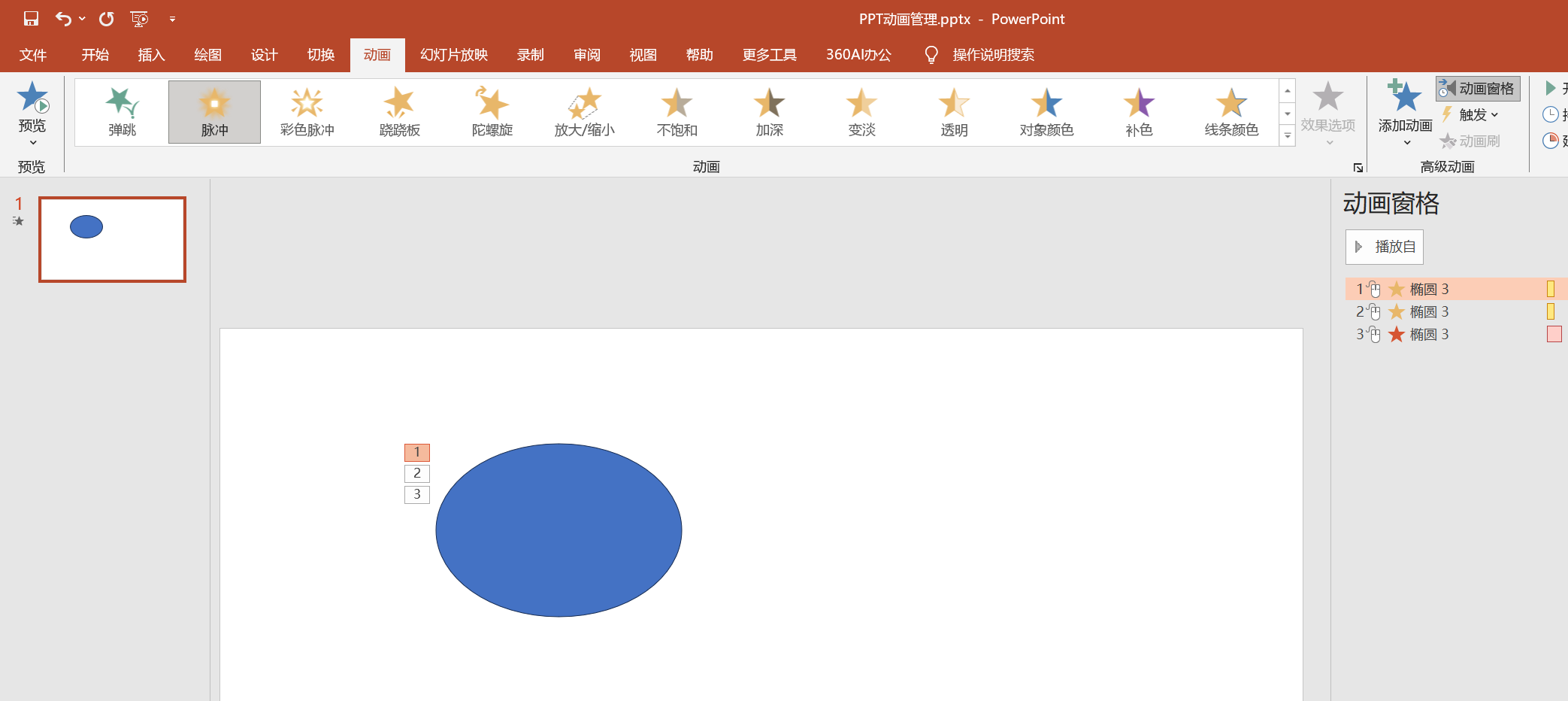
添加两个动画效果,我们简单的演示一下,当前这个元素已经添加了一个动画,我们看到左上角已经有了个一的标识,那这个时候呢,如果我们直接在动画这个菜单里面,选择的话,你会发现他永远都只是1,代表了他这个动画只是被替换了,那如果说想添加一个动画怎么办呢,这个时候我们点击添加动画,这个时候呢,我们选择一个服务动画,我们会发现哎,这个时候出现了一个2的标识,那现在呢,我们播放一下,会发现我单击一下会出现第一个动画,再点击一下会出现第二个动画,这个时候代表这个元素呢,已经被添加了第二个动画,这个就是所谓的添加动画,
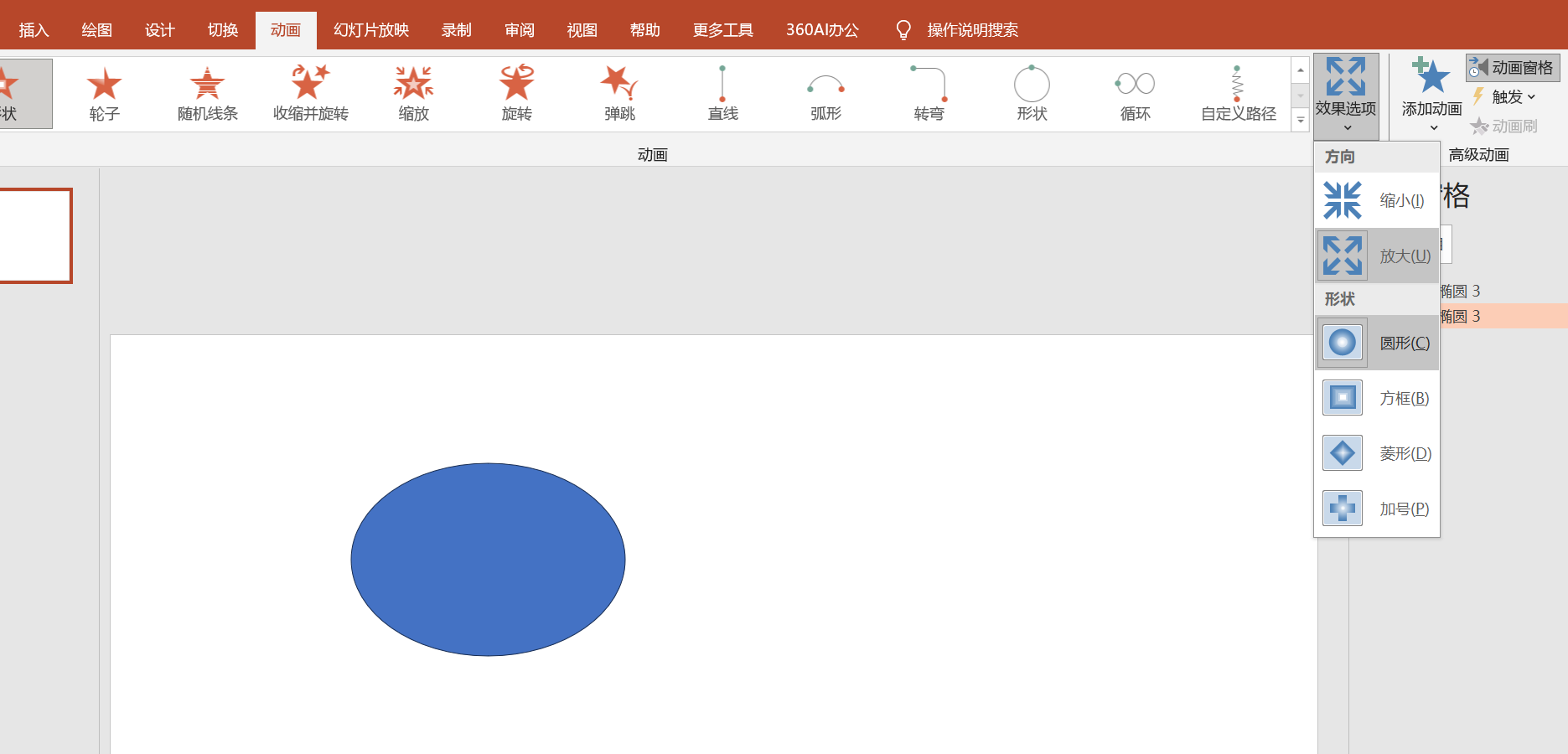
效果选项,那我们简单来讲一讲动画的效果选项,比如说这个时候,我给我的动画插入了一个飞入动画,那我们会发现呢,它右侧的一些功能就被点亮了,这里呢,会看到它有个东西叫做效果选项,我们会看到呢,这个飞入动画自带的超过哦,原来超过了8种不同的方向,我们看最传统的呢,是从底部往上走对吧,那你可以选择,从左侧不同的方向,顶部哎,右上角或者是右侧可以不同去修改它,那,这个就是效果选项,那不同的动画呢,其实自带的效果选项也不一样,
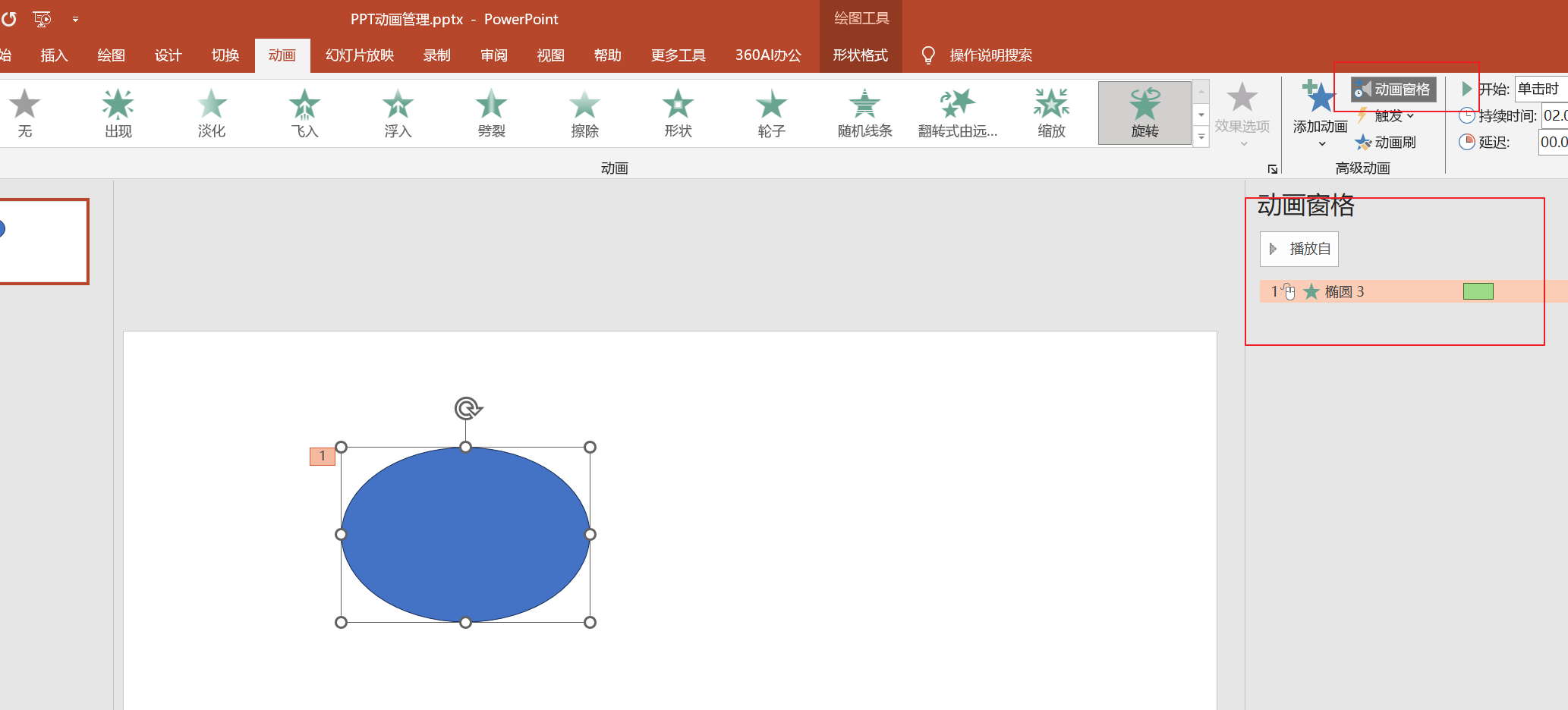
动画中有个非常重要的功能就是动画窗格,,我们可以拖拽这个箭头,会发现,它可以调整这个动画的开始时间,看到没有,它可以这个修改这个动画的开始时间,然后呢我们再看到啊,假如说呢,你把鼠标放在这个小色块的边缘,左右边缘这一块,它会变成一个左右两个箭头这个效果,假如说我希望把这个动画时间延长,把这个动画的持续时间延长,那其实呢,我只要把鼠标放在,这个动画的色块的两边,它就变成了一个左右箭头对不对,那,我只要把它往宽度延展的地方拉伸,哎对吧,比如说往左拉伸,往右拉伸这个宽度,那它意味着,它的这个持续时间也变得更加的久了
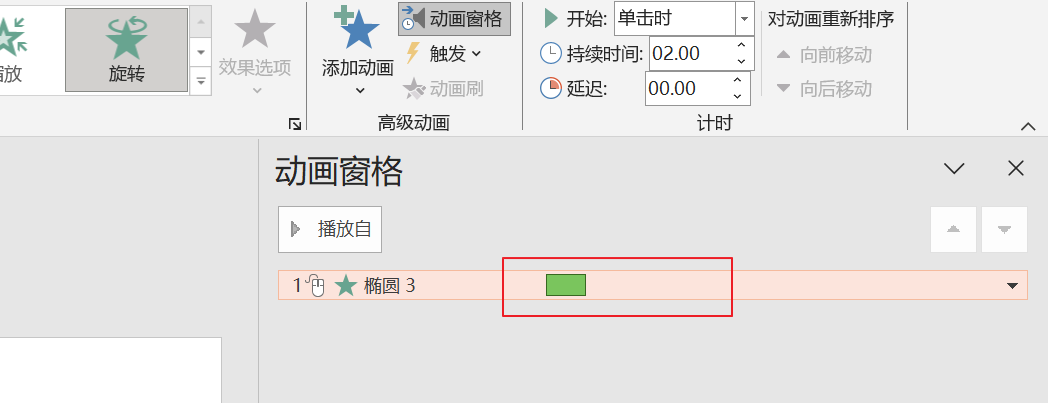
动画窗格中时间可以进行拖动
接下来来讲解下动画的四大类型:
好了那什么是进入动画呢,进入动画就是说元素在舞台中,一个从无到有的一个出现的一个过程,就是进入动画要做的事情,我们简单的演示一下,当前我老师插入了一个元素对不对,这个时候呢,我们会发现,我们展开动画这个菜单的时候,会发现呢,它是不是分为进入动画,是绿色的动画对吧;
强调动画的舞台上已经有了元素,有什么用呢,比方说现在我想强调一个元素,比如我现在想突出这个黄色的矩形,那我给黄色呢,赋予的动画,对吧哎,我们现在是不是把注意力,放到了这个黄色的矩形上;
30种的一个强调效果,我们会看到哈,有些动画呢是灰色的,这个是为什么呢,如果说是灰色的这种动画呢,意味着是说我们当前呢是一个形状,它是不能够插入这种类型的动画的,那我必须要选择的是一个文本,比如方说这个时候我插入一个文本,好那现在呢,我们点击这个文本之后,添加一个动画,这个时候我们选择了动画,选择更多强效效果,这个时候你会发现他全部就变亮了,我们会发现呢,之前灰色的这个动画效果呢,现在也可以添加了,他是专门针对文本
那现在我想让这些元素消失,这个时候呢,就要添加个动画,叫做退出动画,那退出动画呢,其实是一个从有到无的过程,我们会发现呢,这些元素添加退出动画之后呢,他会一个一个一个一个,通过各种动画进行一个消失操作,对吧一个一个都不见了,那所以呢,非常简单,相对于进入动画,强调动画呢,退入动画非常容易理解,就是一个舞台中元素,从有到无的一个过程,好了那当前这个元素呢
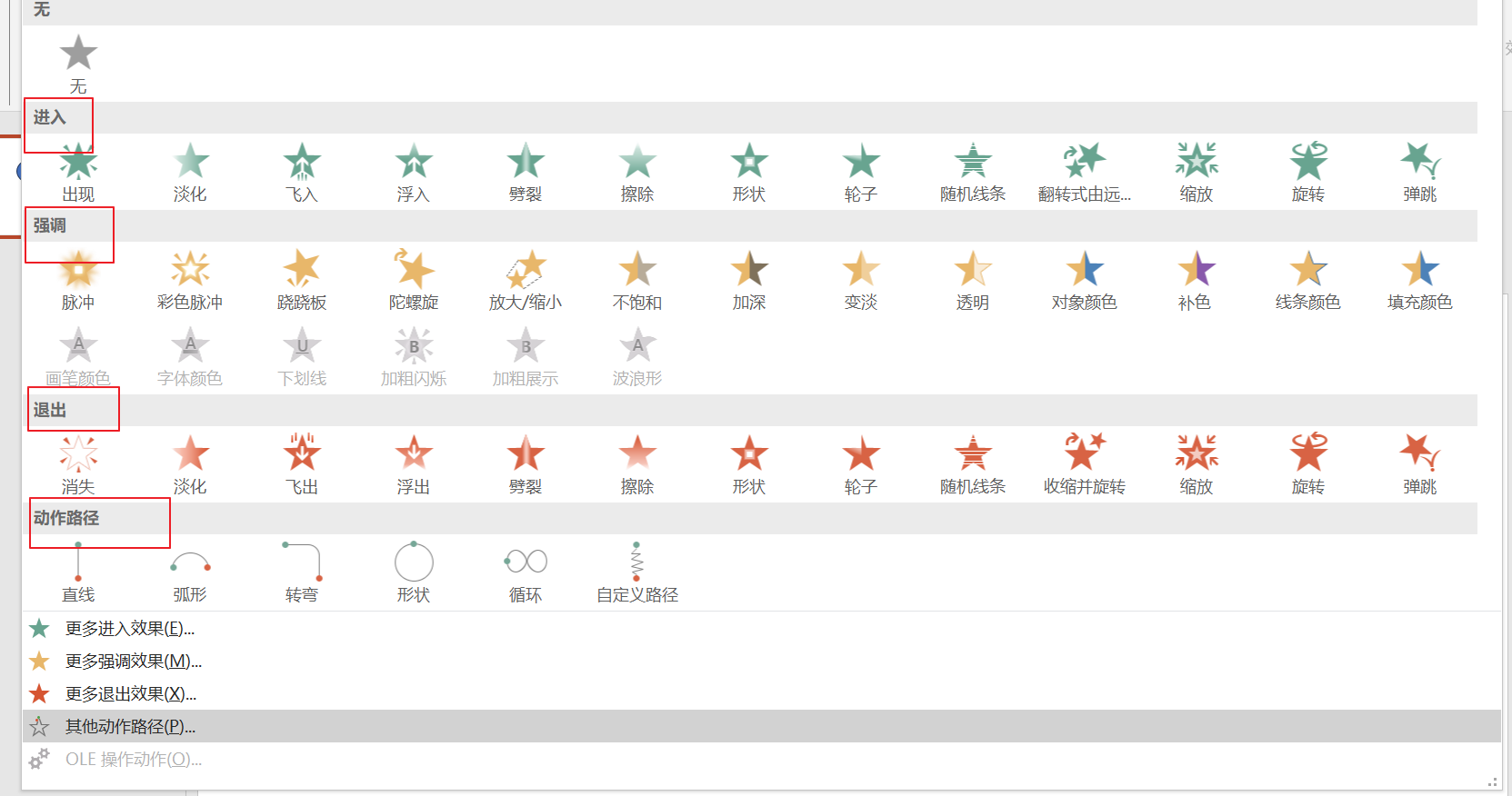
我们点击添加动画,添加上述的进入、强调和退出动画
posted on 2025-03-23 14:46 luzhouxiaoshuai 阅读(45) 评论(0) 收藏 举报


 浙公网安备 33010602011771号