
珞珈老师第五课PPT中排版的精华和精髓-02-选择窗格功能
转载自博客:https://bbs.wps.cn/topic/11486
当一张幻灯片中有多个图片、文本等对象时,可以使用“选择窗格”工具帮助我们快速选中需要编辑的对象,并进行批量编辑,非常实用。

首先,单击“开始”-“选择窗格”,可见在界面右侧弹出“选择窗格”对话框。
在列表中单击对象标题,即可快速选中该对象。
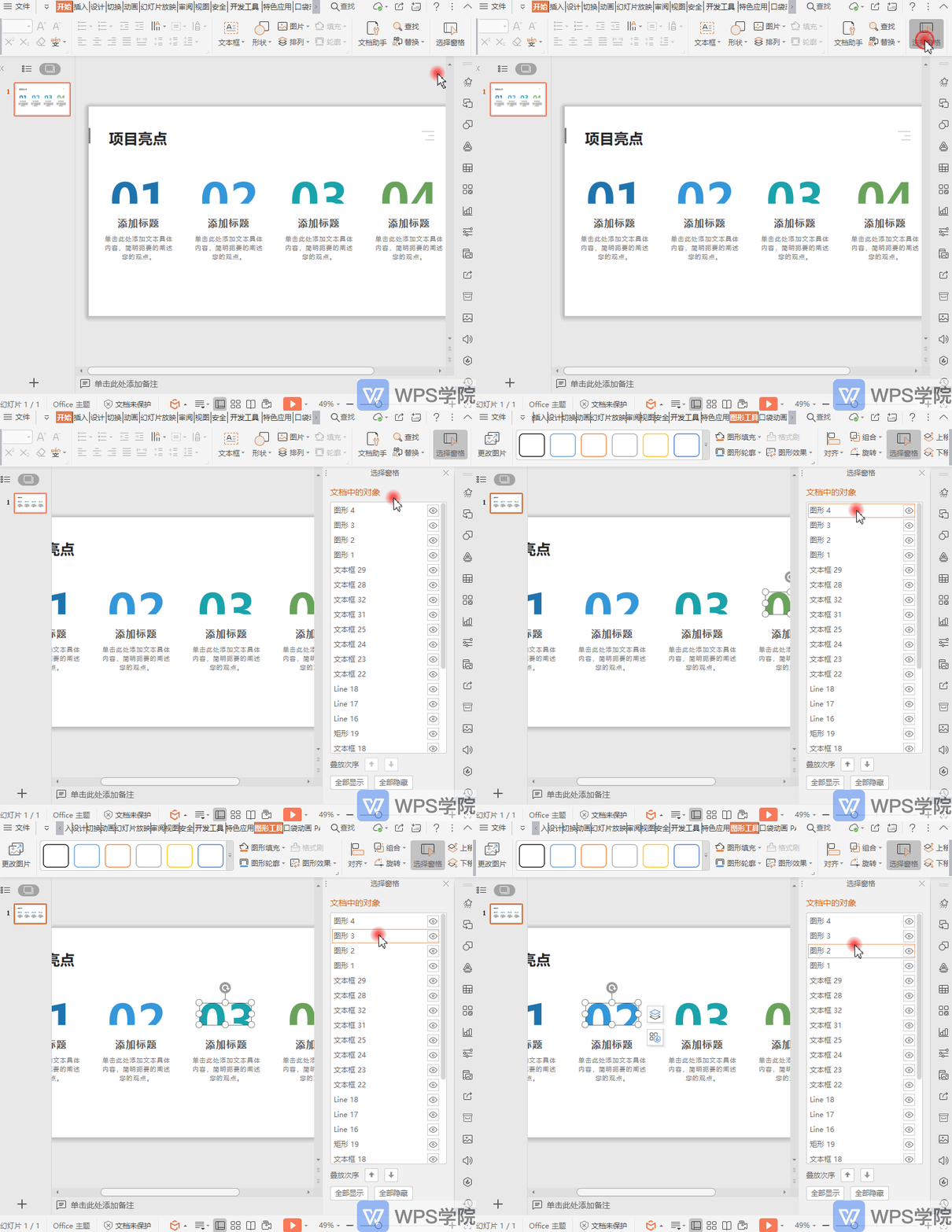
■ 双击可快速将对象进行重命名。
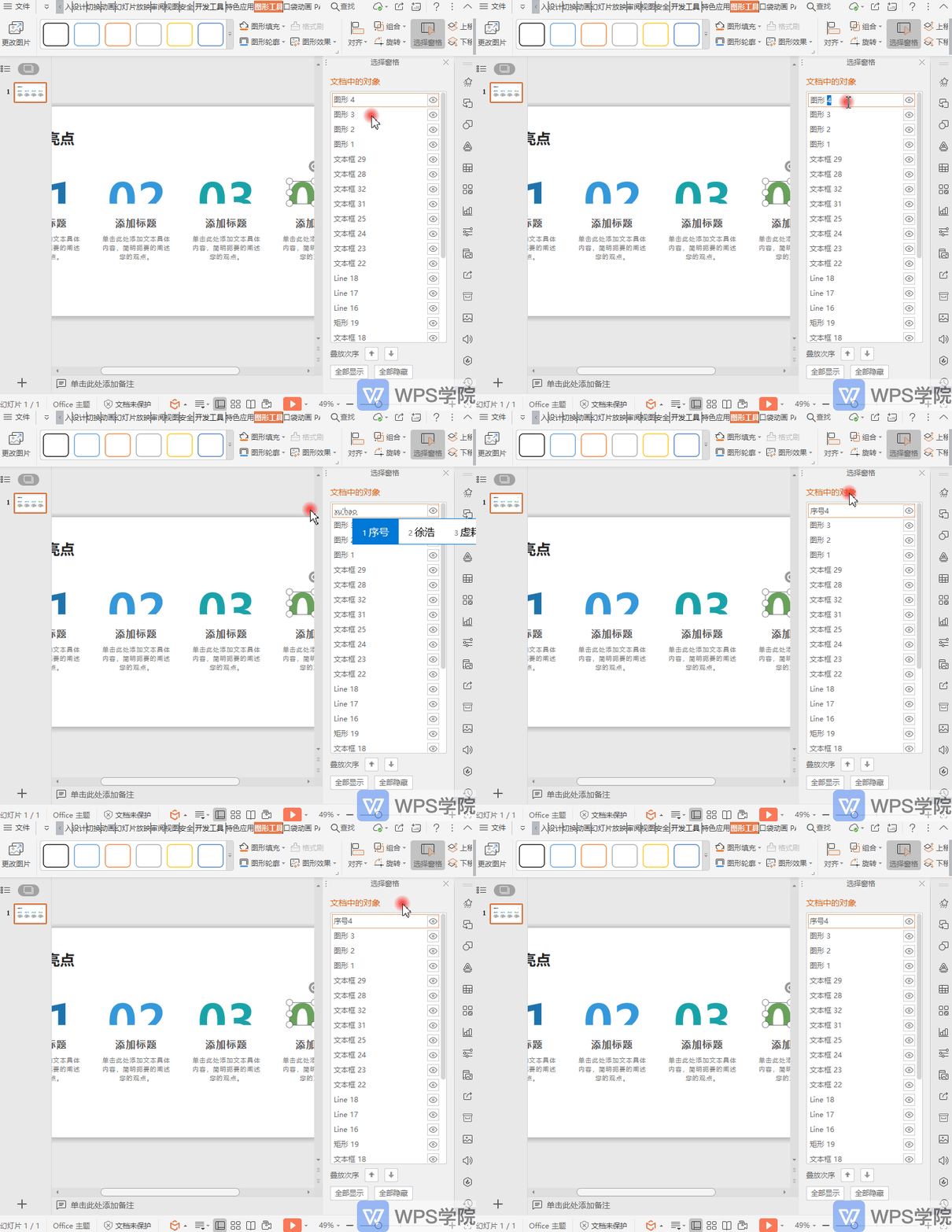
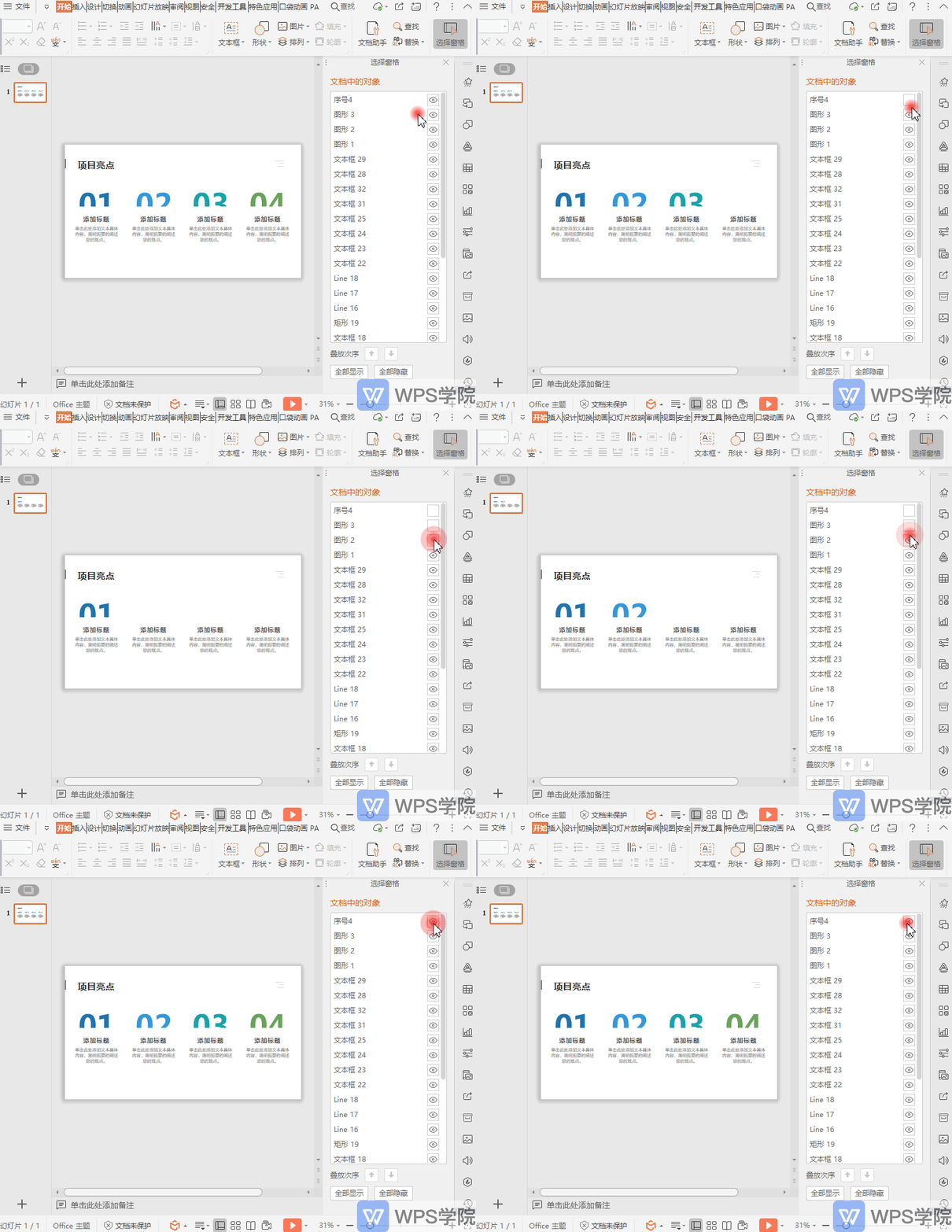
单击右侧的小眼睛,可以设置对象“隐藏”,再点击一下可调整“显示”。
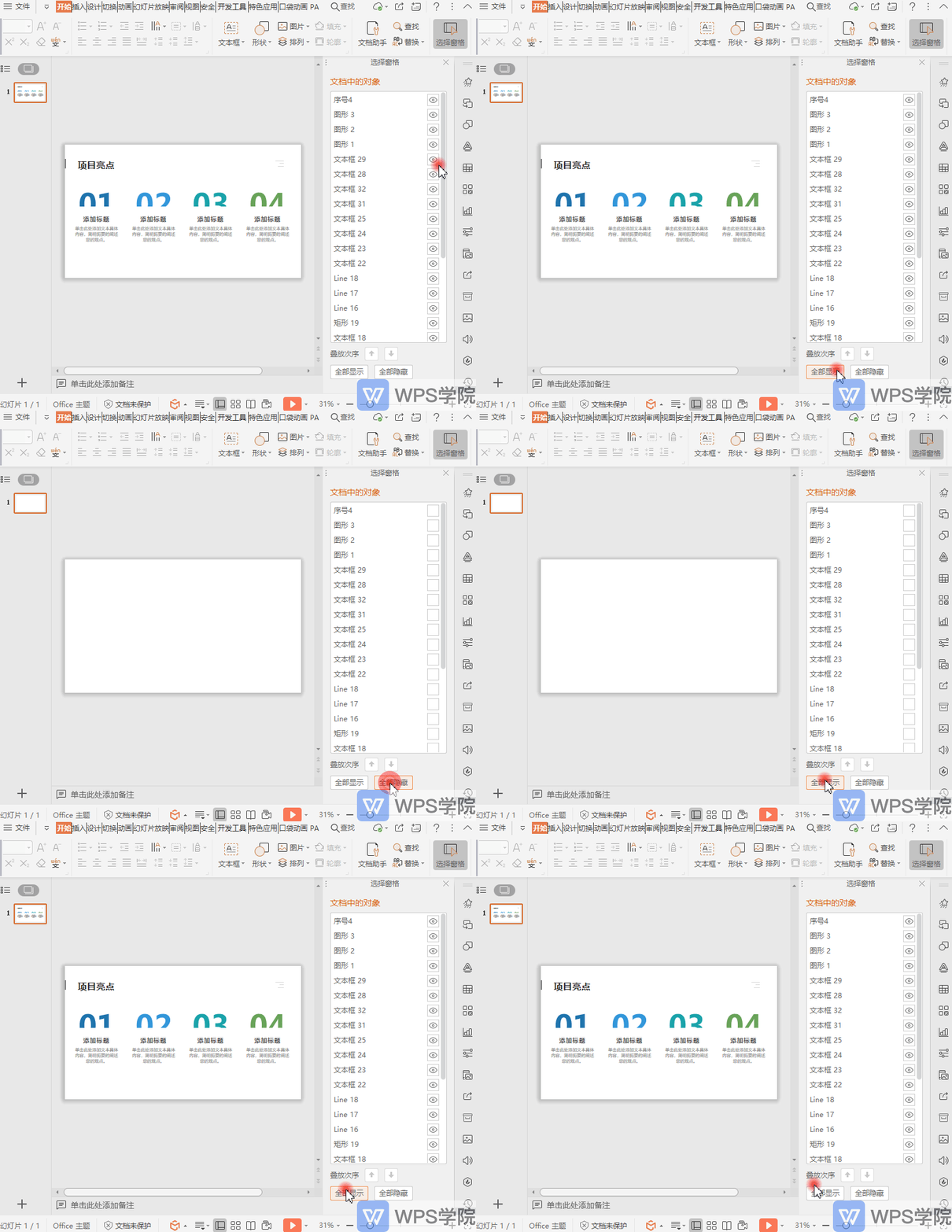
■ 在下方可快捷设置“全部隐藏”与“全部显示”。
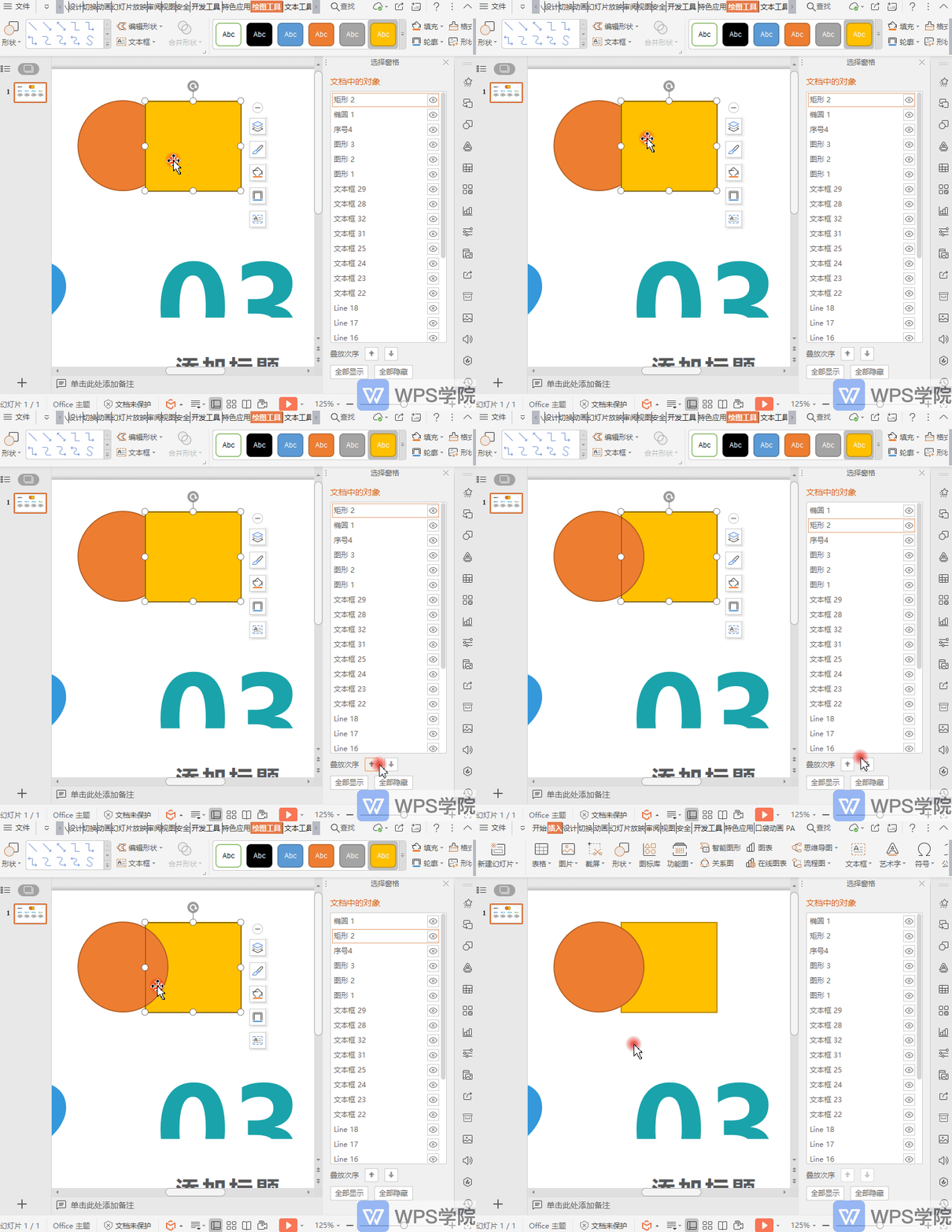
■ 若要调整对象的叠放顺序,可选中对象,再单击下方的上下按钮进行图层调整。
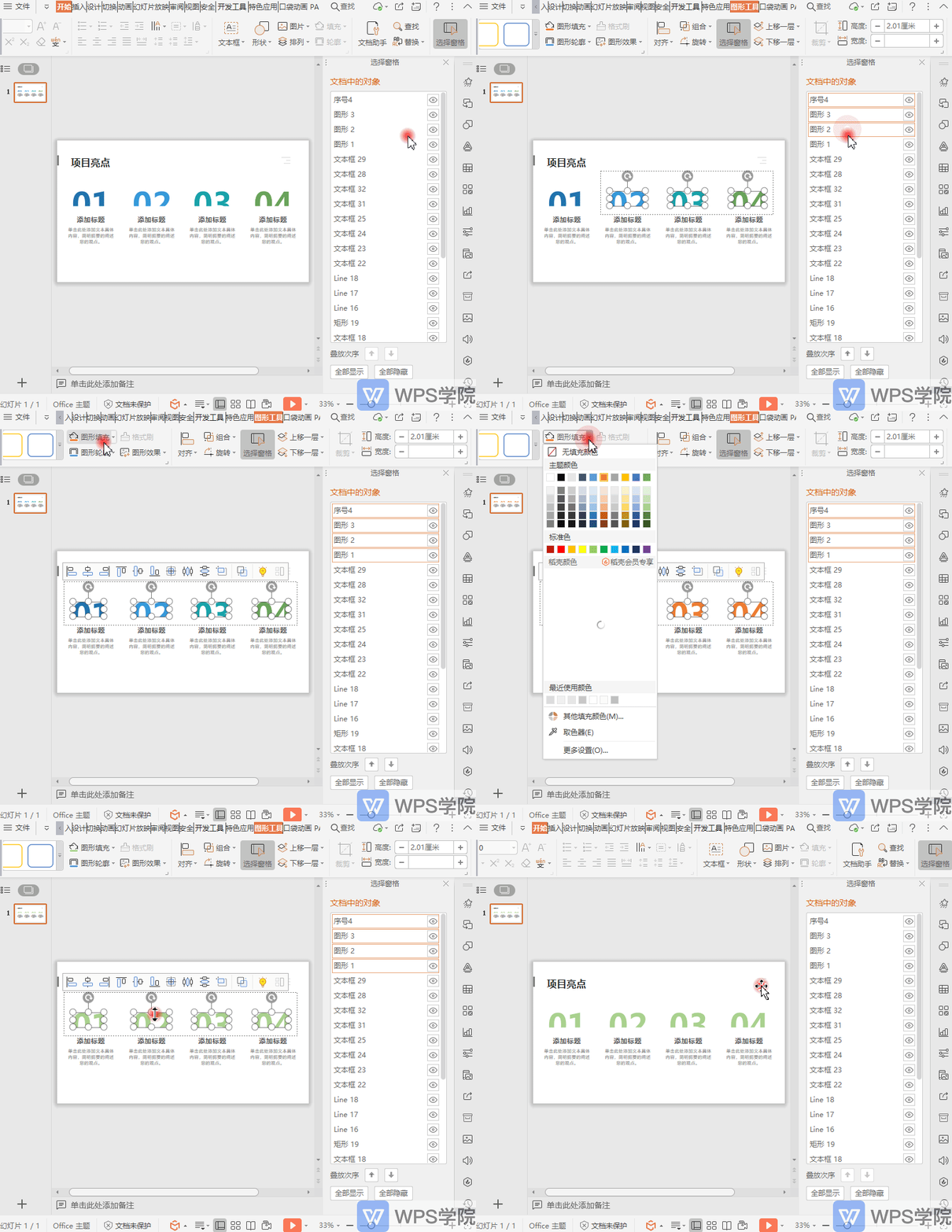
■ 若要同时设置多个对象,按住“Ctrl”键,鼠标单击要设置的对象,即可同时设置格式。
例如调整对象填充颜色,此时单击“填充”可对选中的所有对象进行批量设置。
选择窗格的妙用,你学会了吗?
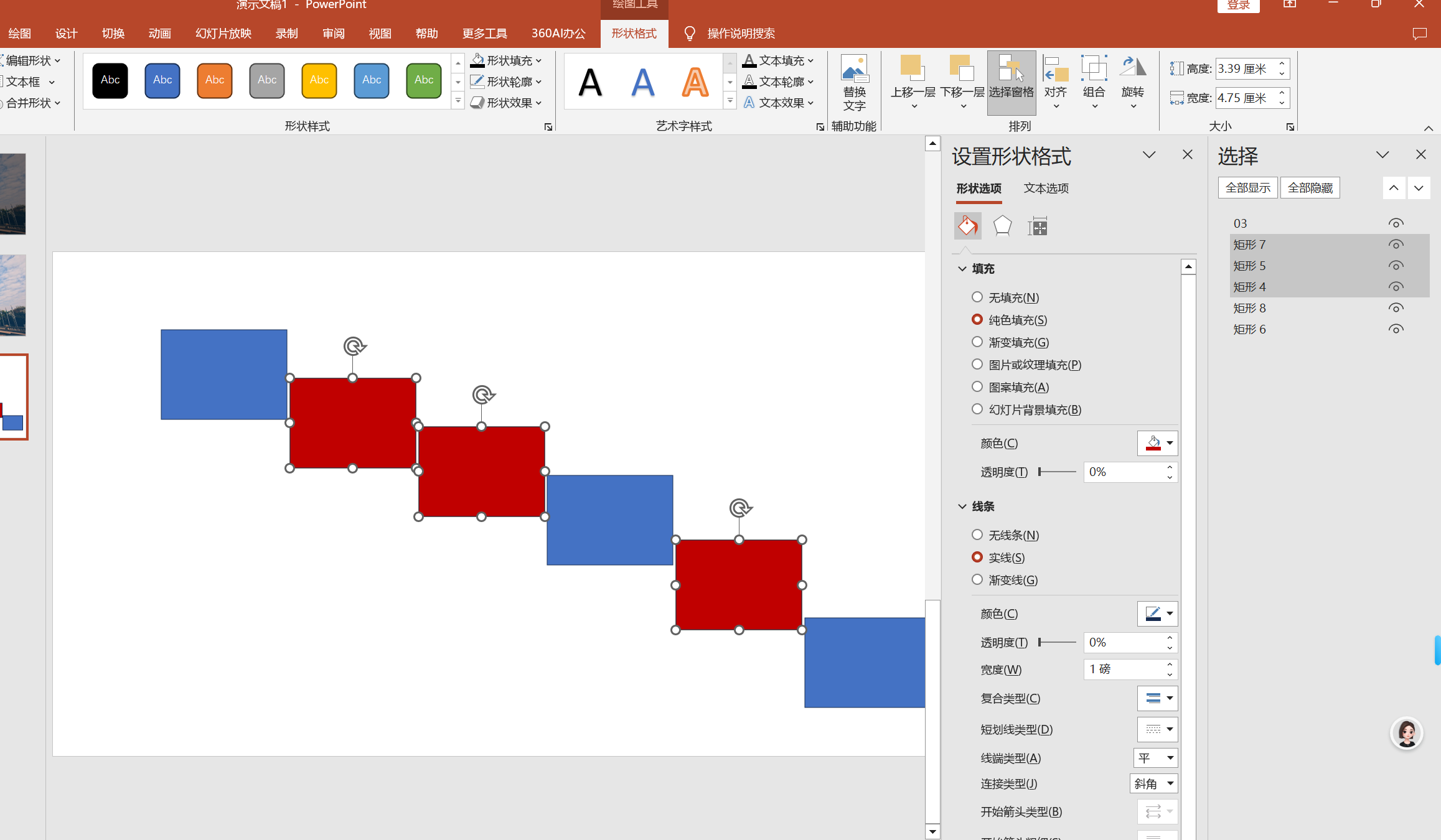
实战案例,比如我要讲下面的三个框的背景颜色进行调整,可以使用ctrl同时选择三个勾选框进行调整
posted on 2025-03-16 14:31 luzhouxiaoshuai 阅读(124) 评论(0) 收藏 举报


 浙公网安备 33010602011771号