第五章--这里有最简单的配色方法
哈喽各位宝宝好久不见,我就是人美身体洛嘉老师,不知道大家有没有想我呢,那有些同学啊,我在微博跟微信上,经常会收到有一些同学的私信的问题,他是这么问的,或者老师你能不能告诉我怎么配色呀,其实遇到这种问题呢,我的内心是很愁的,因为配色,我没有办法用,简简单单一两句话告诉你呃,你就这么配色啊,巴拉巴拉这样子就可以了,配色呢,实际上是一个非常非常复杂的问题,因为理论比较难,所以大多数同学呢。
如果在不经过专业的设计的情况下,如果想按照自己想当然的操作,很容易设计出各种辣眼睛的PPT,但其实呢,配色也可以非常的简单,哼哼你们听我接着往下讲吧,那本节课程呢,相对于我们前四节课来说呢,本节课程,会更加偏重于概念跟理念的讲解,操作上我们反而会涉及的比较少,好了事不宜迟,咱们赶紧开始我们今天晚上的课程吧,那我们在详细讲解色彩之前呢,我们先来简单探讨一下。
PPT中色彩的用处,那么PPT色彩的第一个用处呢,是让层次更加的清晰,我们都知道一页PPT中呢,会有大标题小标题,正文等不同的部分,每个部分对应的重点级别,程度也不一样,那我们这个时候呢,可以根据不同的级别,用颜色,对重点跟非重点区域进行一个区分,那看着我们的课件会发现这页PPT呢,里面有4个层级,分别是页面标题小节标题正文核,心语句以及普通正文,那这个时候我们会很明显的知道,那页面标题跟小节标题它是最重要的,这个时候呢,我们可以把它用一个蓝色去标示它,我们看起来会非常的鲜明,那除此之外呢,正文的核心语句它也是比较重要的,所以这个时候,我们可以用一个深黑色的颜色,去标示它,让它看起来更加清晰一点,那最后呢,这是普通正文,这个普通正文呢,可能它的重要性并不是特别的大,它只是一个解释性的文字,这个时候呢,我们可以用浅灰色去标识它,好了,这个就是用颜色去区分内容层级,让它看起来更加的清晰;

第二个功能呢是分割内容区域,分割内容区域有什么用呢,我们知道一套PPT呢,是由很多个部分组成的,每个部分可能表达的内容不太一样,比如一套公司介绍PPT,下面可能会分为4个部分,公司介绍产品介绍组织架构,服务过的客户 4个部分,那么每个部分可能需要表达内容,主体不太一样,这个时候呢,为了区分每个部分的内容,我们可以分别对每个部分,设置一个颜色,作为区分,那看起来更加鲜明一些,
第三个功能呢是强化主题联系,我们会发现在许多专业的演示场合,PP的颜色呢往往是保持一致的,比如说我要去做一个公司的年终总结,那么这个时候呢,我PPT色彩呢,很有可能会跟我公司的整个主题颜色,以及企业颜色,LOGO颜色是保持一致的,这是为了强化我跟公司,以及我的PPT之间的一个主题联系,证明我们是一个整体,都是属于这家公司的,这个是色彩的另外一个功能,强化主题联系;
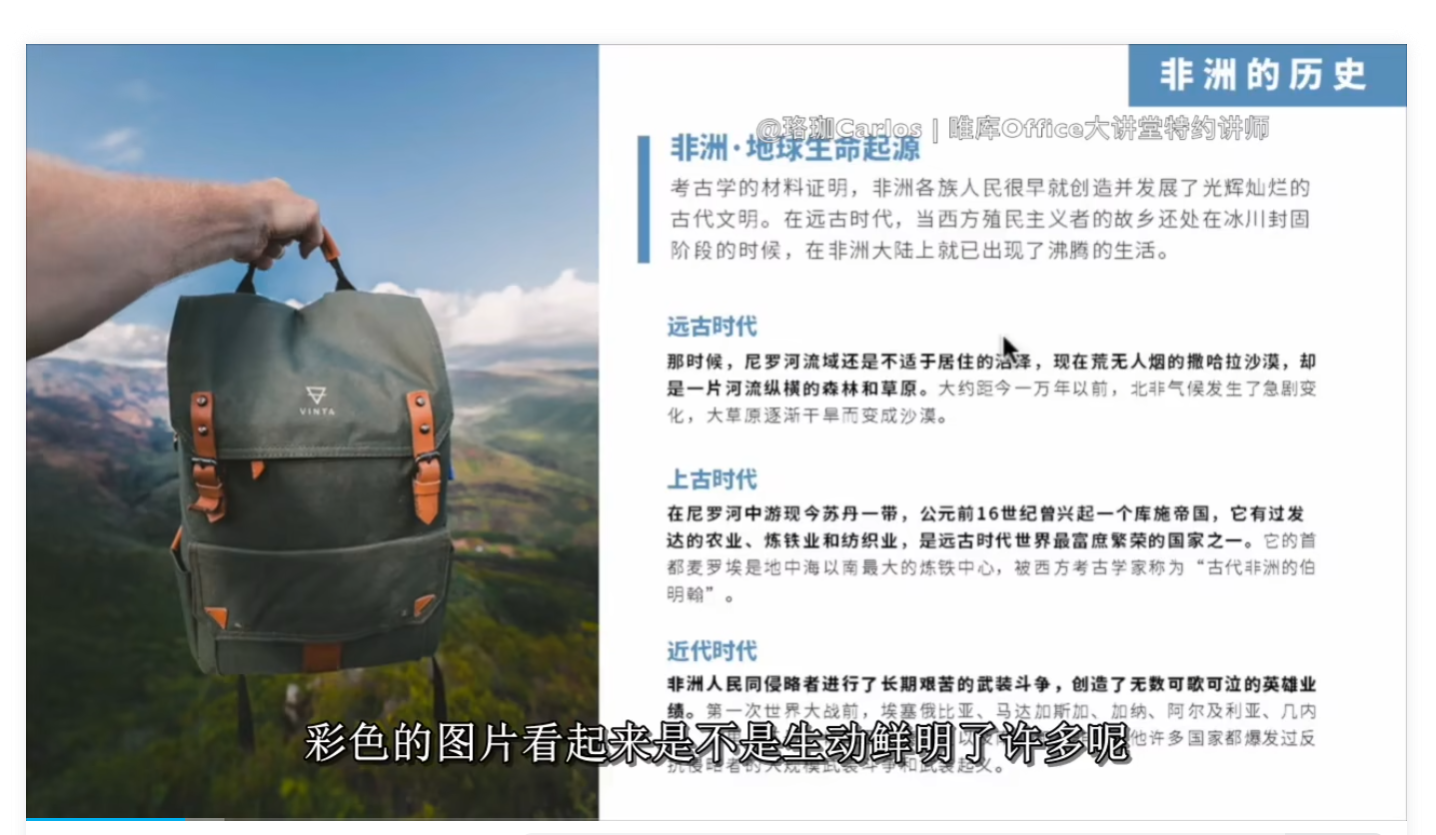
第四个功能呢,其实我们都知道啊,就是让PPT更加的美观,那其实还是有一定的科学道理的,这个时候呢,我们有三张图片,那我们不妨做一个对比,大家告诉我你最喜欢哪一张,那我咨询了大概50个人呢,这50个人里面,大概有42个人都选择了最后一张,其实呢无论我们承认不承认哈,大部分人都是喜欢鲜艳色彩的图像,对于黑白的沉闷呢,其实鲜艳的图片呢,更容易让人感受到,这个活泼跟愉快的情绪,那放在PPT里面也是如此的,那这个时候我们对比两页PPT,一页颜色呢就是非黑即白,那另外一颜色呢,是用了蓝色作为一个主导色,这个时候我们会发现,彩色的图片看起来,是不是生动鲜明了许多呢,而黑白呢,会让你昏昏欲睡,配色跟基本操作不太一样,基本操作你可能一学就会;
但是配色呢,它是属于意识层面的知识,所以呢你需要一个善善驯佑的,一个长期熏陶的一个过程,那既然说到配色了,那我们就不得不提到一些,小朋友们在配色上的一些问题,希望大家看完之后呢,千万不要再犯这些毛病了,有些小朋友们呢,不知道什么是克制,所以呢他在刚开始配色的时候啊,会比较贪多,他可能会在一页PPT里面呢,放6-7种颜色,那甚至在一套PPT里面呢出,现十几种甚至几十种颜色,但实际上我们会发现,真正的高手呢,他做的设计PPT呢,看起来呢,他的主题配色都是非常的鲜明,一般来讲呢,他的配色呢也不会超过5种,那最平常的呢,就可能就只是3-4种配色罢了;
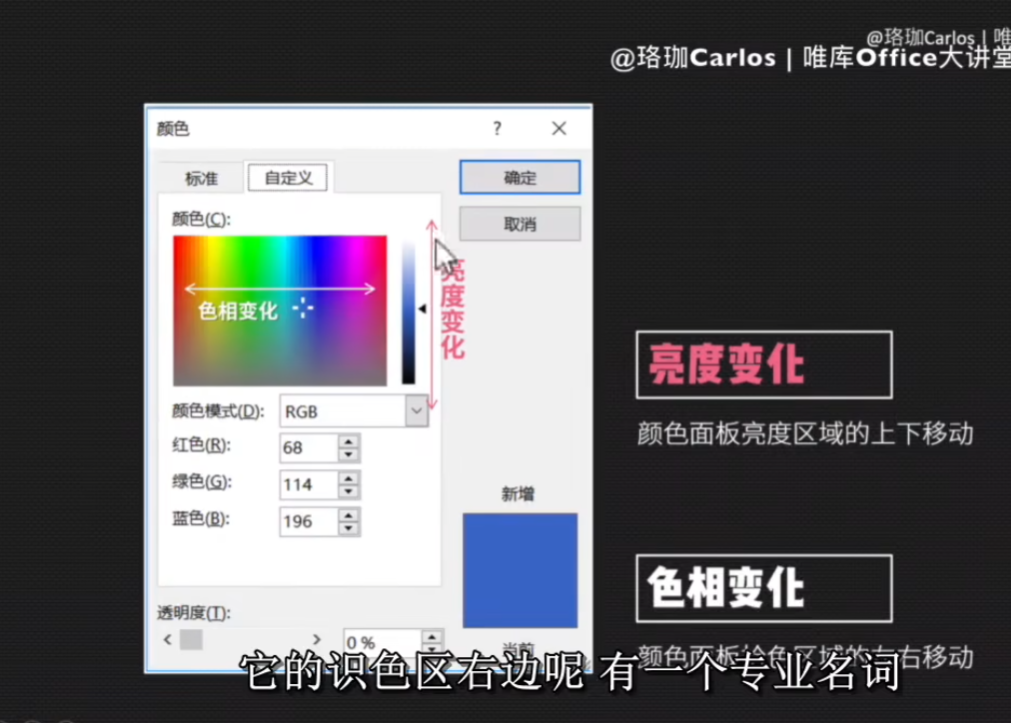
我个人呢,是比较推荐有一个主色,然后呢,加上两个辅色作为搭配是最好的,PP的配色呢,最好不要超过三种,这是我个人的建议,第二个问题呢,我是觉得尤其要注意的,就是很多小伙伴们呢,他的色彩搭配的时候过于理想化,那什么是理想化呢,就是很多小伙伴,根本就不懂什么色彩的基本搭配原则,所以导致PPT呢,出现一些非常辣眼睛的配色,而这些配色是怎么来的呢,就是这些小伙伴们呢,简单的拍拍脑袋就想出来了,根本就不做更多的思考,是我们会发现一些很扯淡的一些颜色,比如说在深色背景上,再配上黑色的文字,你怎么看得见呢,在亮色的背景下再配上白色的文字,你要亮瞎我啊,这种亮配亮,暗配暗的组合,我至今搞不明白,这些小伙子们在想什么,要避免这些问题呢,所以各位同学们,在接下来的配色理论部分,一定要好好听吗,最后一个问题呢,是颜色搭配没有重点,那我们都知道啊,重点重点,它肯定是一个非常重要的区域,对吧所以呢,这个时候我们在配色的方案上,一定要有个重点突出的颜色,并且这个颜色呢一定要鲜明,而且突出的区域的不能占比太多,否则会给人一个误导对吧,我们看啊,这句话洛嘉老师是完美男人,那完美男人这4个字是重点对吧,所以,我们给他标识一个比较亮的一个颜色,突出他而且呢,完美男人这4个字呢,他的颜色所占的区域呢,不能特别的多对吧,否则呢会给人误导,那不像有些小伙伴们呢,他可能在一页PPT里面,用了很多很多的颜色,他可能根本就不知道什么是重点,而是感觉啊,这个颜色很多,很好玩好了,那这个时候你告诉我,你要突出哪个地方啊对吧,为什么不能在一页PPT里面,突出很多的配色呢,因为如果你的突出配色有很多种的话,那该如何去表现重点呢,同学们,比方说,这个时候我们看这两页PPT对吧,你能告诉我左边的这个颜色这么多,你究竟让我看哪个部分呢,是紫色那个部分,还是绿色那个部分,还是欣赏歌曲的红色,甚至还是第一课时的蓝色呢,我们看右边,右边就更好玩了,红色黑色白色,每个颜色都不太一样,你要我看重点在哪里啊,甚至跟背景颜色它都有一个冲突,这个时候你告诉我,我的眼睛究竟该往哪里放啊,同学们这个呢,就是典型的颜色搭配没有重点的问题,所以我们的颜色搭配呢,一定要有主次轻重之分,重点颜色一定要鲜明,并且突出的区域要小,我再三强调一遍了,我们要弄懂配色的基本理论,所以这个时候,我们首先弄明白色彩的三要素,那什么是色彩三要素呢,我们在身边随手取一个颜色,这个颜色呢,一定会有三种不同的要素,那这种三种不同要素呢,就是所谓的色彩三要素了,首先我们来讲一讲色相,那色相是一个什么玩意呢,我们都知道啊,色相相貌,相貌相貌就是脸的意思,那色相呢,却就是色彩的脸,那色相呢,其实就是色彩的本质的面貌,每种色彩互相区别的标志啊,有点像这个小猫跟小狗之间的,这个品类的区别,它们是本质的不同,就比如说红色跟黄色,它们两个色相是本质的不一样,那在PPT里面怎么看色相的变化呢,其实非常简单,我们只要在PPT里面打开颜色面板,我们看到这个光标,这个光标意味着当前的这个颜色,当它左右移动的时候,当它左右水平移动的时候,就意味着它这个色相在变换,有同学会问老师,请问颜色密码在哪里啊,这个呢,我待会再操作部分再给大家详解一下,那什么是明度呢,明度其实就是指亮度,它是指一个色彩亮和暗之间的区别,明度之间的区别呢,就是靠这个颜色里面,加入了这个白色跟黑色的多少,去判断的,那当明度越高的时候呢,它的这个颜色越亮啊,它里面的白色也就越多啊,也就越靠近白色,当明度越低的时候,它就越暗,越接近于黑色,它里面黑色的颜色也越多,这个就是明度,非常的简单粗暴,那在PPT里面怎么调整明度呢,也是一样,当我们打开这个颜色面板之后呢,它的实色区右边呢,有一个专,业名词它有个一条竖的,一个实色的这个进度条,这个进度条呢叫做亮度变化条,这个进度条呢可以用来调整亮度,往上走呢就是亮度调高,往下走呢就是亮度变暗,待会呢操作部分我们也会讲到,饱和度呢,是什么意思,饱和度呢,代表着颜色的纯粹程度,饱和度之间的区别呢,就是靠这个颜色里面,灰色的多少去判断的,当你饱和度越高的时候呢,你会发现哎,它这个灰色这个程度呢,越少意味着它里面的灰色也越少,但这个颜色呢会更加的纯粹,反之饱和度越低,哎是不是就意味着这个灰色越多,越接近于纯灰色呢,当你理解了这三个要素之后呢,你就可以理解PPT的颜色面板了,我们会发现呢哎,饱和度变化呢,其实就是在这个实色区域上,上下移动的时候,它的饱和度是会跟着调整的,而其余的两个呢,我是不是都已经讲过了,亮度变化是在右边这有个亮度变化条,上下走那色相变化呢,是指10色区域的一个水平移动,会跟着调整,那这个就是呢,PPT颜色面板的一个应用,那刚刚呢就是讲色彩三要素,那色彩三要素讲完之后呢,接下来我们来讲一个,大家可能都听过的概念,叫做色轮,那色轮是一个什么意思呢,好了我们简单的分析理解一下,我们都知道啊,PPT的颜色呢,或者这个自然界中的颜色呢,它都有个东西叫三原色,这三原色呢,大家可能都听过啊,一个是品红,一个是蓝色,一个是黄色这,三种颜色,好了那如果只有三种颜色,这个世界是不是太单调了,对不对我们的世界的颜色呢,是万紫千红的,对吧,那如何让用这三种颜色调配出很多,甚至无数种颜色呢,其实呢我们可以这么想,假如说有一个桶,这个时候呢,它是空的,我们有一个桶呢,是品红色,有一个桶呢,是黄色,这个时候我想调制出第三种颜色,那我是不是可以用在一个空桶里面,倒入一半的平红色,再倒入一半的一个黄色哎,它能出现出一个什么颜色呀,对吧那他是不是就是一个新的颜色,如果不知道的话,他是不是就是一个新的颜色,对吧那同理,那我到一半的蓝色到一半的黄色,是不是也能出来一个新的颜色,对吧那品红色跟蓝色也是一样,各到一半,是不是能出来第三种新的颜色,好了,那现在是不是穿上3种旧的三原色,他们是不是已经有了6种颜色,对吧哇,我们会发现哦,原来品红色加黄色能出现橙色,然后呢蓝色加黄色能出现绿色,哎品红色加蓝色能出现紫色,好了现在有6种了哎,那现在6种之间再两两混合一下,是不是又可以出现其他的3种,对吧,那我再混合一下,是不是又出现了3种,对吧好了,那这是不是一个一个无限,可以能够一直循环下去的一个操作,对吧,如果我们一直一直一直重复下去,他们每个颜色之间的间隔,是不是能够填满,对吧用不同的比例去调配,他是不是能够填满,所以最后呢,又会出现,一个概念,这概念就是所谓的色轮的概念,那色轮呢,就是用三种颜色,用一种无限循环的比例;
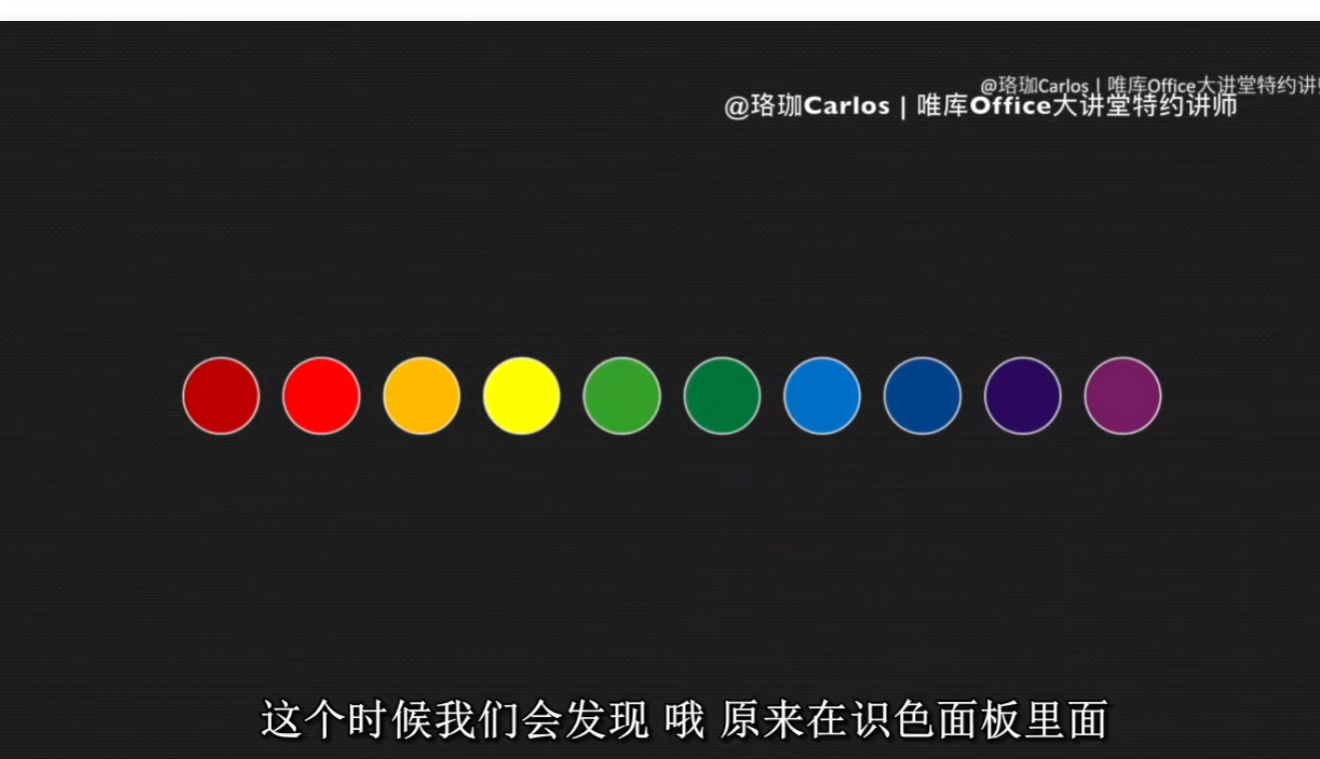
调整出来的一个颜色组,叫做色轮,好那在PPT里面有什么用呢,我们会发现啊,PPT里面有色轮吗,老师我没发现有色轮这个玩意啊,其实是有的,但是呢我们平时看到它的时候呢,它是打横着的,它不是圆环,这个时候呢,我们会发现哦,原来呢在食色面板里面,它叫做标准色,标准色呢,就是由色环变换出来的,一个长条颜色组,它本质上就是色环,当我们学习完了色彩三要素,跟色轮之后呢,这个时候,我们对色彩的理论,就已经有了一定的积累了;
接下来跟大家讲讲,比较传统意义上的,几种比较经典的配色类型,首先我们要明白的呢是互补色,那什么是互补色呢,其实就是非常简单,在色轮上呈180度对应的两种颜色,叫做互补色,它们是强对比类型,效果非常的强烈炫目,如果你处理不当的话呢,会让人感觉到就是非常幼稚,原始不协调的感觉,第二种呢是对比色,那什么是对比色呢,对比色,就是在色环相距120度左右的亮色对比,那对比色对比呢,它相对来讲是对比,也是非常强烈刺激的,但在使用的时候你不会觉得很杂乱,第三种呢,是中度色,那中度色呢,是在色环上,相距90度左右的两种颜色对比,那它算是弱对比跟强的对比中的一个,临界,指是你用起来它不会感觉到特别刺激,但是对比度呢,感觉看起,来也非常的舒服,第四种呢是补色,那什么是补色呢,补色是相对来讲60度左右的一个颜色,它们通常是两种颜色的对比效果,看起来呢,比较柔和一些,但是呢,又会比中度色对比色跟补色看起来呢,它看起来更加的温柔,第五种呢是邻近色,邻近色呢,是指色环相距45度以内的颜色,就是邻近色,我们通常取两种乃至多种颜色,它们靠在一块的时候,效果呢比较优雅柔和,看起来非常的舒服,但是会感觉比较模糊一些;
所以有时候,我们需要调整明度和饱和度,看起来它加强一下效果,最后一种呢,叫做同类色,那同类色呢,其实就是一种色相的不同明度,不同纯度之间的变化对比啊,叫做同类色组合,这种色彩对比呢,效果比较统一一些,也比较稳重,但是看多了你会感觉比较单调和呆板,那这是缺点,首先呢我们来讲一讲,office 2013的一个使用新功能,叫做取色器,好了那取色器该怎么使用呢,其实非常简单,这个时候呢,我在PPT里面放好了一张图片,还有三个圆形,那这个时候呢,我希望第一个圆形它的颜色呢,能跟这个大楼的玻璃一模一样,那该怎么办呢,非常的简单啊,这个时候选中这个圆形之后,右键是不是设置填充对不对,好我们点击填充,我们会发现哎,它下面是不是有个取色器功能啊,这时候点击鼠标之后,你会发现哎,你鼠标是变成了一个小吸管,然后呢我放在玻璃上,它是不是能够,识别出一些颜色对吧,你看到小方框,是不是跟着这个颜色区域在走,在变对不对,好了那这个时候呢,我点击一下当前渠道的颜色,你会发现哎,我选中的这个图形的颜色,是不是就改变了,对吧好,那第二个图形呢,是把它变成黄色,好那我取一下这里的一个黄色,你看哎是不是就取好了,第三个图形呢,先把它给它取一个白色,天空的一个白色,然后再点击一下这个内容区域,好点一下白色哎,是不是就取好了,对吧这个就是取色器,非常的简单粗暴,我们刚刚呢在讲理论的部分,一直在提到有关键词叫做颜色面板,那好了,接下来我们就花几分钟简单讲讲,什么是颜色面板,相对于其他面板来讲呢,颜色面板隐藏的比较深,它在哪呢,我现在是不是画好了一个红色圆形,对吧好了,那我现在点击右键,有没有看到颜色面板,同学们是不是,没有看到,对不对那该如何找到颜色面板呢,非常的简单,这个时候呢,你点击填充,哎现在呢,是不是出现这块区域,能够进行这个色彩变换,对不对这一块区域呢,叫做主题颜色区域,但是它不是颜色面板区域,那颜色面板区域在哪里呢,注意啊,好再来一遍啊,填充然后呢,我们这个时候,选择的应该是其他填充颜色,这个时候呢,我们点进去之后才发现哦,现在呢,是不是打开了我们的颜色面板区域,对吧好了,那现在呢,我们会发现这一块区域呢,我是不是讲过它叫做实色区域,对吧这一块呢,是不是叫做亮度定度条对吧,水平移动变换色相,数值移动变换饱和度对吧,那亮度条呢,进行上下移动,是不是改变它的明度对吧,这里分为两个标签,一个标准标签页,哎这里只能进行一些简单的设置,但是,你进行不了什么亮度和表和度的设置,那自定义区域呢,你会发现哎,这里能够变换就很多了对吧,然后呢,如何能确定,我刚刚改变成什么样的颜色呢,我们看啦,右下角新增的这块区域呢,它的上面,是证明我们当前我失去的颜色,下方这个位置呢,只是我的这个原本图形里面,自带的颜色,现在的这个颜色模式呢,叫做RGB RGB有什么用呢,我们都知道啊,我们刚刚是不是学过了色轮,那我们是不是知道颜色是由品红,蓝色跟黄色三种颜色进行调配的对吧,那实际上在电子屏幕里面呢,这是由红色绿色,蓝色三种颜色进行组合调配的,所以呢当我们识别一种颜色的时候,下方呢红绿蓝,他们都各自会有一个填充的一个数值,这个数值呢,移动会跟着进行一些神奇的一些改变,你看到没有对吧,跟着这个红绿蓝色调整之后,他会跟着这个进行一些颜色上的变换,但是呢,我们想水平移动这个场变换色相,该怎么办呢,我能不能直接这么拖拽啊,直接这么拖拽移动可不可以啊,不行对不对,我很容易进行,是不是手很容易手移动偏了对吧,他可能就变化的不只是摄像了,可能饱和度也进行变,化了那这时候怎么办呢,我们可以呢,把颜色模式调整为HSL,HSL叫做色调饱和度亮度,那色调是什么东西呢,色调就是我们要的色相,好了这个时候我们调整色相会发现,哎,他现在是不是完整的水平移动对吧,饱和度呢,我们调整一下是不是,他现在是不是完整的数值移动对吧,那亮度呢,我们进行调整会发现哎,是不是右边的这个进度条,也在进行移动,对吧,好了所以呢,如果你想调整的是色调饱和度跟亮度,这个时候你要把颜色模式调整为HSL,然后你选好了颜色之后点击确定,好点击确定会发现哦,是不是颜色就调整好了,好了,这个就是我们今天要讲的两个小功能,非常的简单粗暴,好啦同学们学了这么多理论,各位同学不知道记住了吗,哈哈我不用说也知道,你们不用说我也知道你们懵逼了,其实呢我学PPT差不多也5年多了,配色这个玩意呢,学到现在我也会有点懵逼,何况你们呢,其实啊我本身呢,也不是特别的懂配色,但是呢我的破品设计的却还可以,这个是怎么做到的呢,实际上呢,配色的理论呢,看起来非常的抽象,那么有没有一种非常简单的方法,可以配出理想的色彩呢,其实还真有,因为我一直信奉一句话;
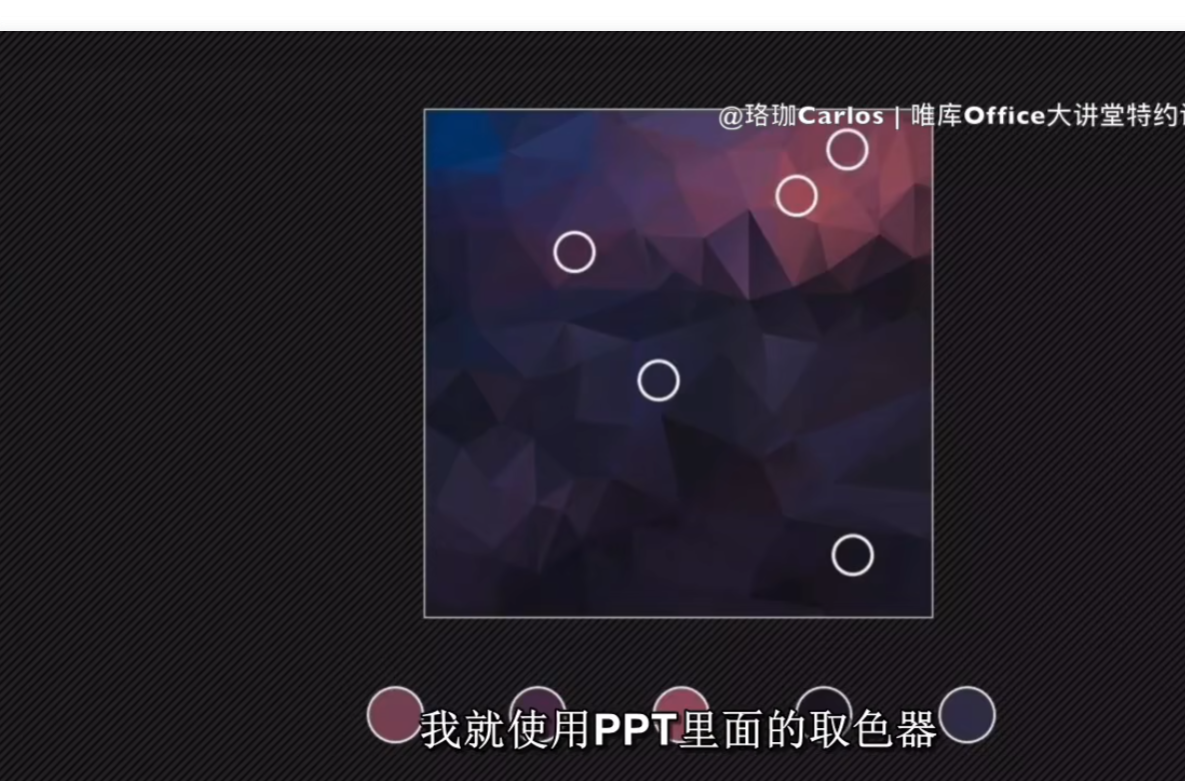
叫做我虽然不是配色大师,但是我是偷色大师啊,同学们虽然我不会配色,但是我可以从许多优秀的作品,或者素材里面,窃取颜色,然后给自己使用,这就可以了,接下来教大家一些我的偷色心法,第一招呢是从优质作品里面取色,14年的时候呢,low Poly这种效果呢火遍全球,那个时候呢,我想做一组low Poly的一个设计作品,那我该如何配色呢,诶我是这么做的啊,我去网上呢,下载了一个low Poly的一个素材图片,然后呢从里面截取了一些色彩,我从里面偷取了一些色彩,我就使用PPT里面的取色器,筛选了里面几种比较典型的色彩,也就是我是里面用白圈框起来的,然后这个时候呢,把它们作为我的PPT配色方案,然后最终呢出来的结果是这个样子的,一个非常非常震撼的一个星空效果;
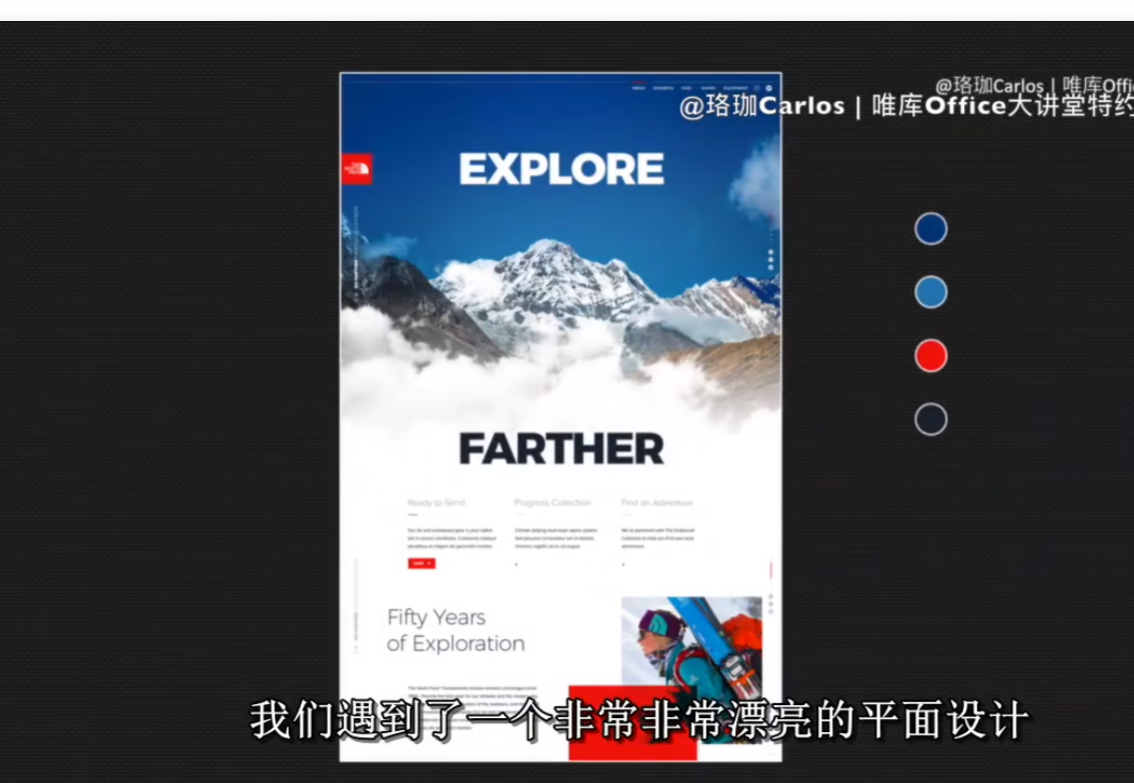
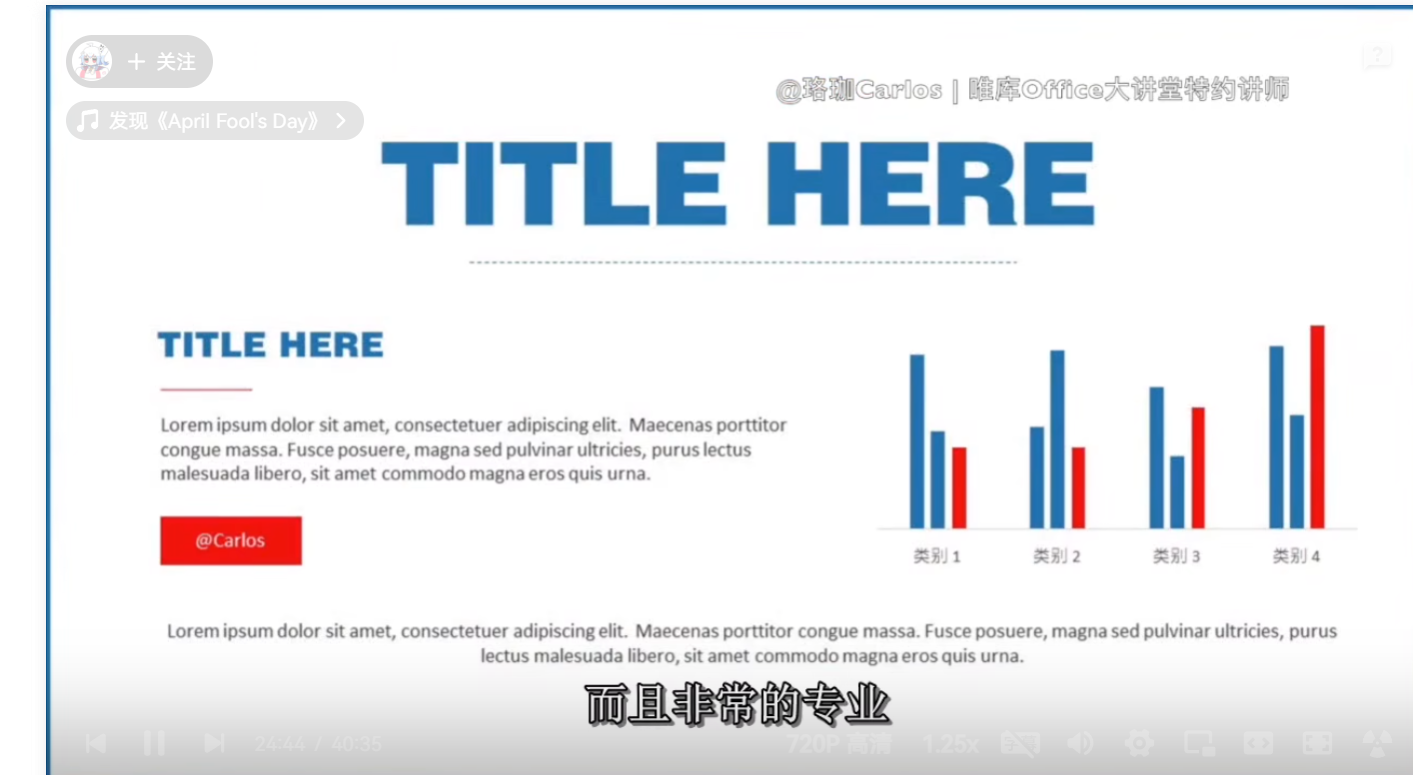
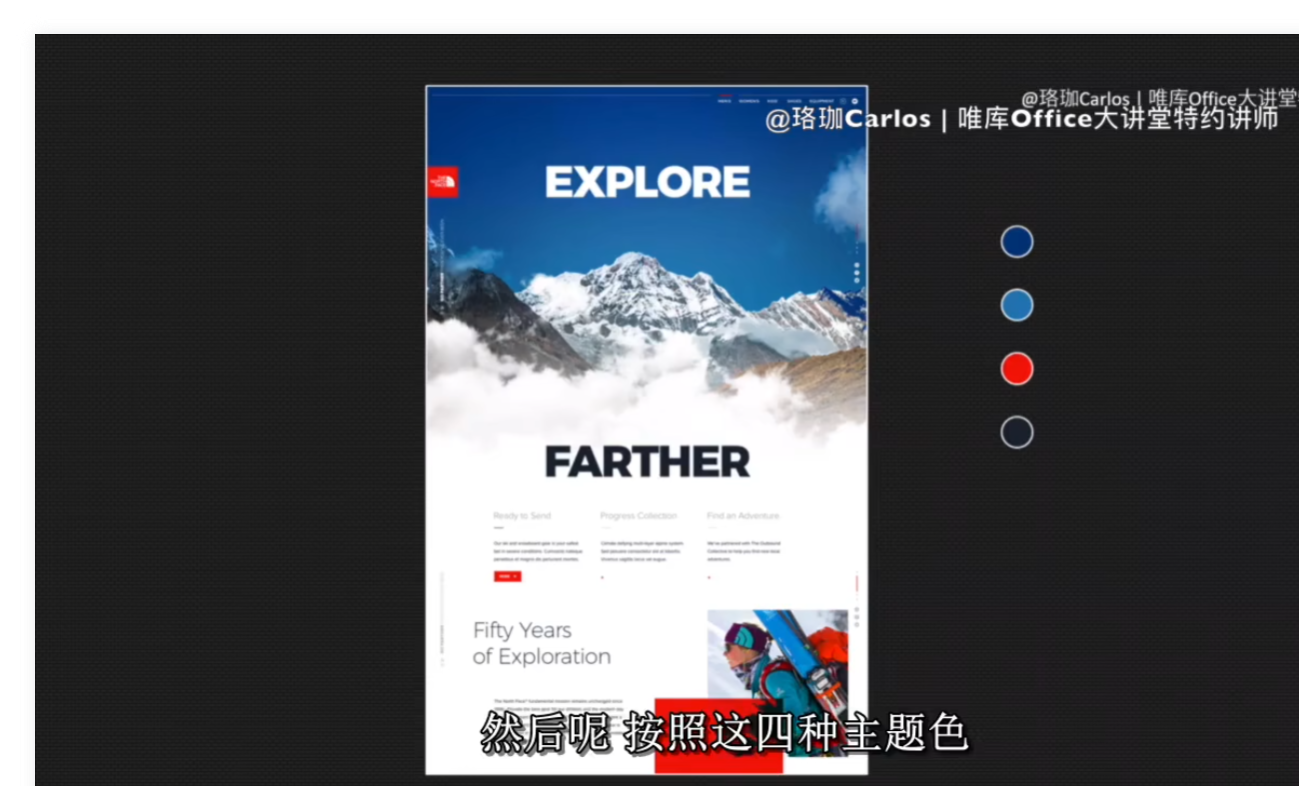
那同理比方说呢,我们遇到一个,非常非常漂亮的平面设计,那这个时候呢,我们可不可以用取色器,从里面呢截取它的四种主题色,然后呢按照这四种主题色呢,为我们的PPT配色,哎,这个样子出来效果是不是非常的棒,对吧而且非常的专业,那优秀的配色作品去哪里找呢,或者优秀的平面作品去哪找呢,推荐大家两个网站,第一个网站叫做花瓣网,这里面呢是以图片流的形式,展示全球非常知名的优秀设计作品,你可以呢经常去看一看,从里面去下载一些好的作品,往里面取色,第二个网站呢是站酷网,这里面呢,是中国最知名的一个设计师交流平台,里面的作品都是非常商业化,也非常高端的平面设计作品,你也可以从里面呢进行一些取色,最后呢推荐,大家一个网站叫做配色网,刚刚是从作品里面取色,但实际上呢,这个网站已经把所有的好的色彩,都帮你整理好了,你只要在上面截一个图,如果你觉得这个配色方案好的话,是不是只要截个图放在PPT里面,直接进行取色就可以了呢;
第二招呢,是从图片里面取色,有时候呢,我们为了保证和谐,那这个时候,我们可以考虑从图片里面,提取一些典型色彩,然后呢,配到我们跟这个图片相对应的,文字里面,你会发现哎,现在看起来,你会发现他是不是非常的和谐,而且呢每一个文字,他对应的颜色都能够在图片里面找到,这个样子就呈现出了一种对应关系,现在看起来是不是非常的和谐,对吧那如果说你不会寻找,图片中的哪种颜色比较典型呢,推荐大家一个网站叫做Cooler,这个网站呢,会给你提供一系列的选取的一个类型,你可以按照它们的这个色彩情景,去寻找图片里面的这个色彩,然后呢把它截图放下来,放到PPT里面;

这种取色器去拷贝一下就可以了,那第三招呢,是从logo中取色,我们知道啊,PPT毕竟面对的是工作,所以要选取一份,和工作场景适配的颜色,非常的重要,那面对工作的配色,首先第一步是什么,当然要合适对不对,我们要适配公司的调性,适配工作的场景,适配掩饰场合,那为了不犯错呢,推荐大家就从这个公司的LOGO里面,取色是最好的,比如说我们看谷歌的这,个图标哎,他现在是不是里面拥有6种颜色对吧,那我们就选取这6种颜色,然后呢放在我们PPT里面哎,现在看起来呢,是不是非常的合适,对吧,那为了适配工作场景,还有一招呢,就是说我们公司的官网里面取色;

比如我们看这个时候呢,我从苹果公司的官网里面,选取了5种颜色,然后呢这个时候做一套PPT,整体看起来是不是非常的和谐,而且专业,对吧但是呢,我们知道有些公司可能比较小,他可能没有官网,那这个时候呢,我们可以考虑啊,就是从LOGO里面取色是最万无一失的;
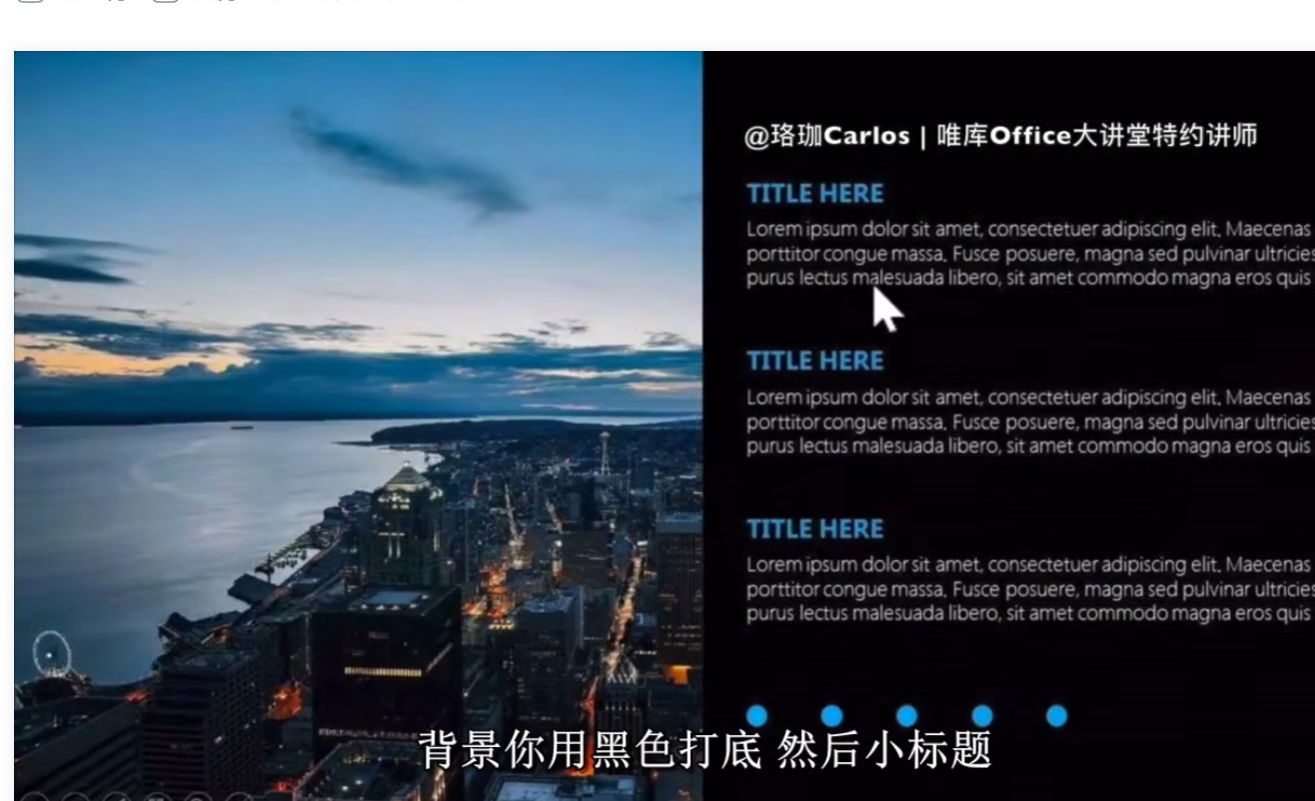
最后呢推荐大家第五招,就是通用配色大法,那为什么说万能通用呢,啊其实是这个样子的,用这个方法呢,首先第一步我们需要确定主题色,那有要做一个选择题啊,如果你的主题色比较偏亮,比如说你取的是一些黄色呀,蓝色呀绿色这种色彩的话呢,那你可以考虑采用的配色方式呢,是用黑色背景加上白色的文字,然后再配上鲜亮的主题色就可以了,我们看非常简单,正文你只要配上白色文字,然后背景呢用黑色打底,然后呢小标题重点的地方,你用蓝色主题色就可以了,现在看起来是不是也是挺和谐的,那
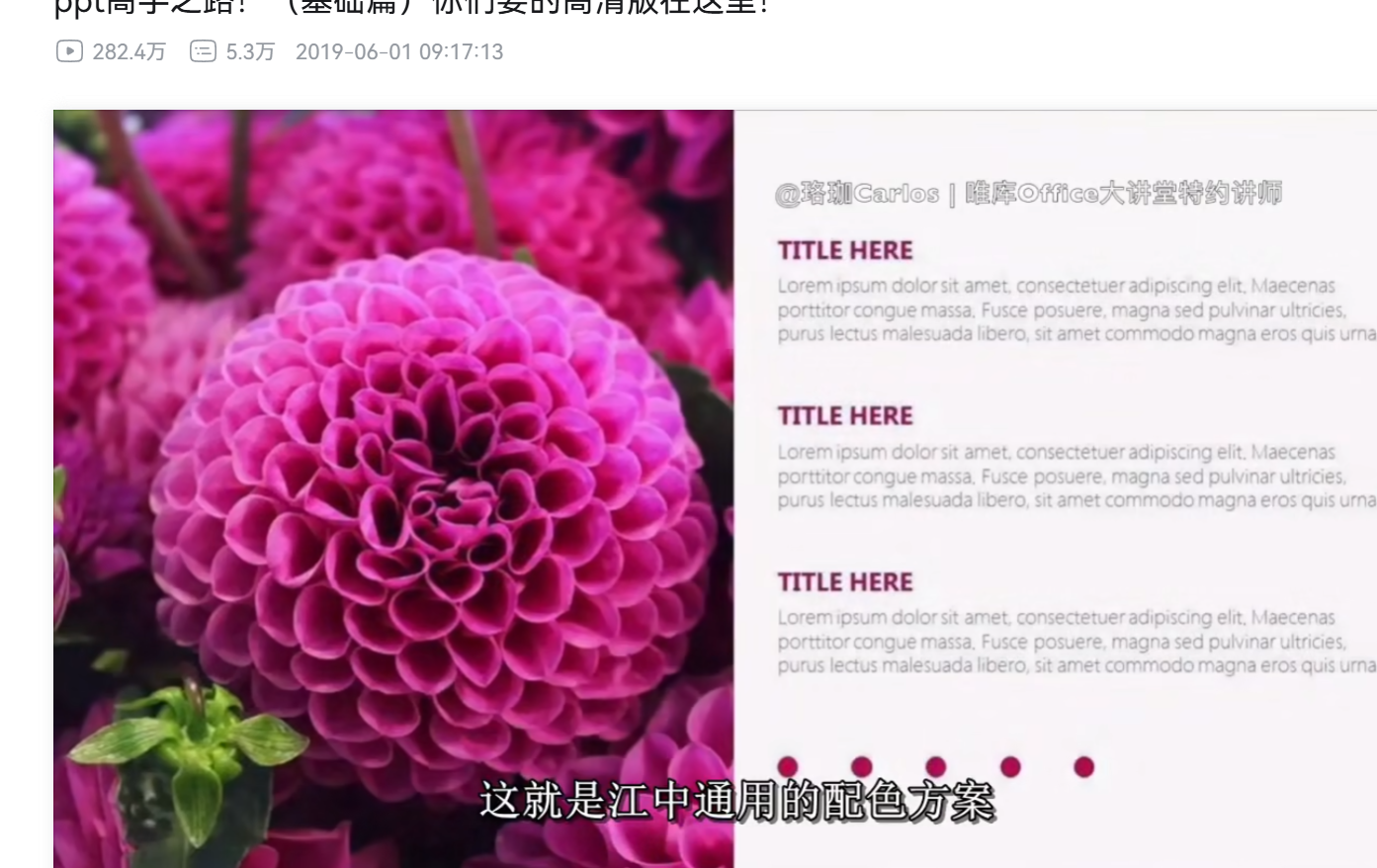
假如说你的主题色比较暗沉,比如说是一个深红色,或者说呢,是一个深紫色,那现在你可以考虑的是白色背景,加上黑色文字啊,白纸黑字,然后再加上你的主题色,那现在看起来呢哎,是不是也挺和谐的,对吧这就是两种通用的配色方案;
好同学们,那今天我们修改的PPT呢,是这一张,那这张PPT呢,看起来非常的戳哈啊,而且整体的颜色也非常的杂乱,那我们该如何修改呢,好那我们发现这个颜色很杂乱之后,我们该如何确定主题色呢,
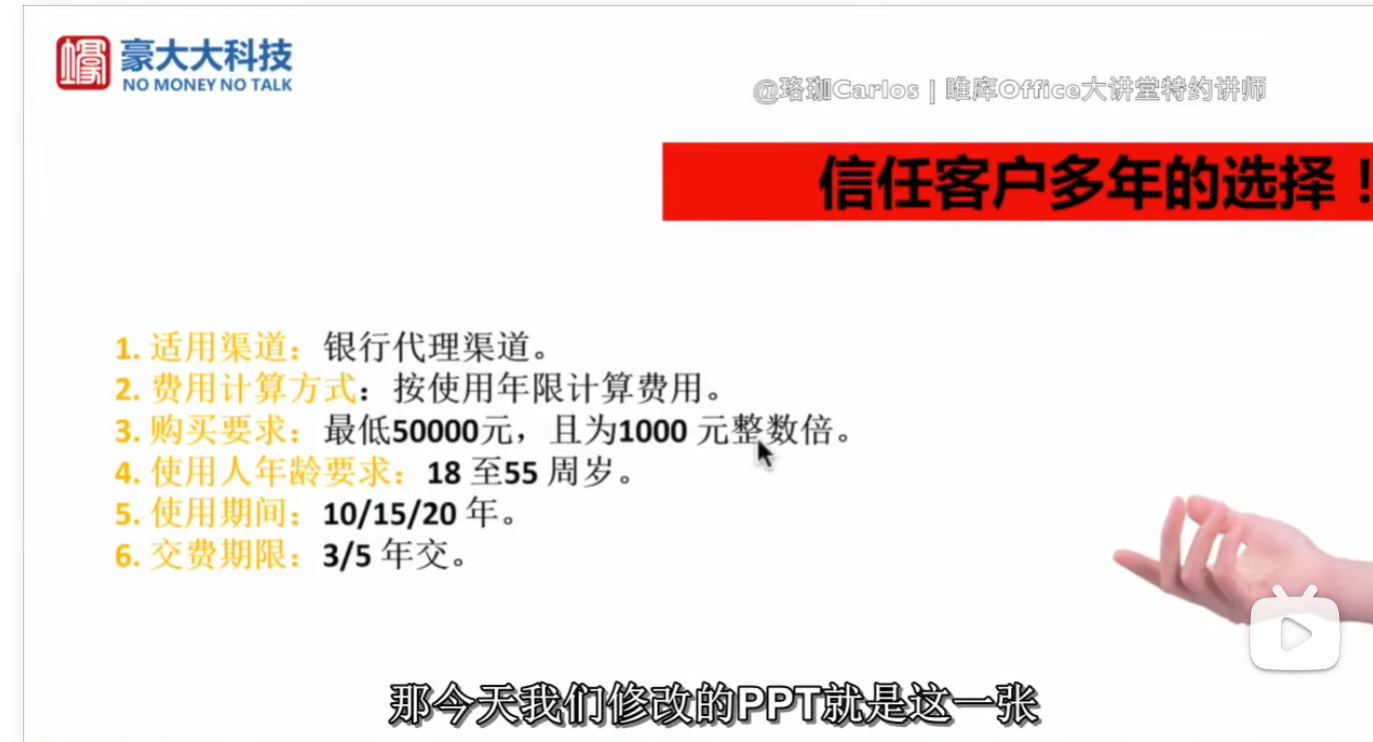
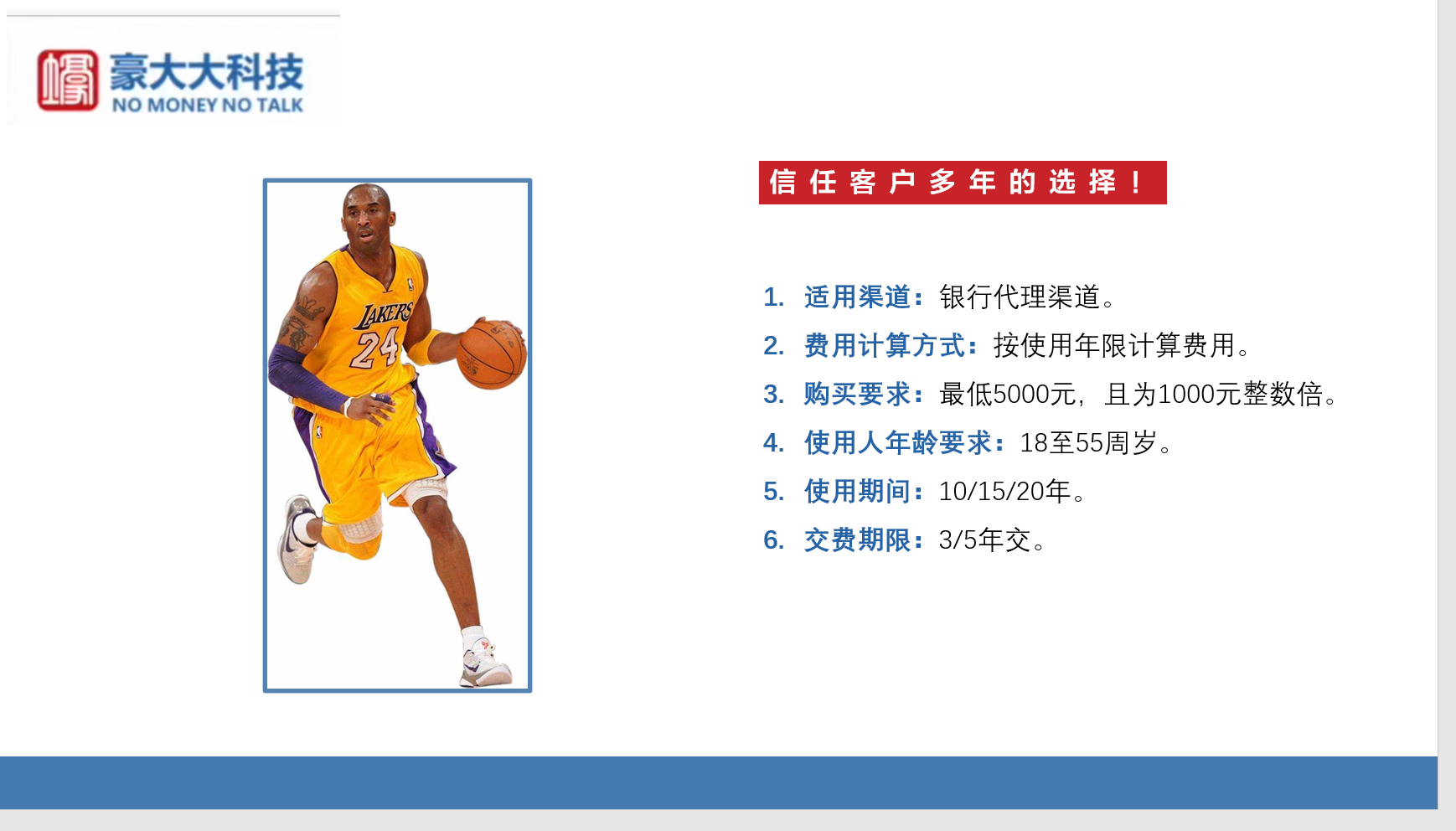
这个时候我们发现,哈啊进公司是不是有logo对吧,叫做豪大大科技,那我们把这个豪大大科技的LOGO呢,是不是按照我说的,咱们取一个颜色,取出两种主题色,是不是红色跟蓝色,然后再配色两个辅色,灰色跟浅灰色,好这个就是我们用PPT的,一个主要的一个颜色,然后呢,我们在一个白色的一个PPT背景上,做出我们基本版面,放上我们豪大大科技的这个LOGO,还有一个基本的一个颜色条,颜色形状条,做出一个基本的一个版面,好,现在我们做出了一个基本的一个版面,接下来我们放上第一句话,第一句文案是不是叫做信任客户,多年的选择,对吧啊,那我们知道啊,在第二节课,自题那节课我们就讲过对不对,咱们的这个字体呢,是不是面对这种商务型的PPT,要把它设置为一个商务范儿的字体,对吧,应该把它设置为微软雅黑系列的黑体,好那现在呢,字体改完之后,那这是个大标题,它是不是属于第一层级,对吧那我们就给它配上一个颜色,这个颜色呢,我们刚刚取的是主题色,是红色跟蓝色两种之间的一个,那现在呢,我们取一个比较鲜明的颜色在,它后面呢,垫上一个红色的文本框,让它看起来更加的鲜明一些,好了,最后呢再放上主要的正文,好主要的正文就是这些,那默认字体是不是宋体对不对,我们第一步是不是一样,还是要把它修改为微软雅黑,然后它变得更加商务范儿一些,然后呢,你会不会觉得稍微有点挤对不对,一行一行之间稍微有一点挤,那现在我们调整一下行间距,让它看起来呢,扩宽一点,自己稍微小一点,哎,现在看起来是不是稍微舒服了一些,对吧,那现在我们发现,他是不是每一行字前面的,前面冒号,之前的几个字是不是他的一个小标题,他的核心字眼对吧,那现在呢,我们把每一个小点的核心字眼呢,用一个蓝色的颜色把它加出标识出来,哎现在看起来,是不是就有了一个视觉的一个沉积感,对吧但是呢,我们发现,各位同学们,这页PPT呢,它的右边是不是看起来比较空啊,那接下来我们插入一张图片,然后呢把整个版面呢,往右边移一点,哎现在看起来,是不是会比第一张舒服了很多呢,那具体是怎么操作呢,我们会发现啊,哎这个PPT,它这个文本框是不是就指着后面,垫了一个文本框,对吧垫了一个文本框,颜色点称为红色,然后呢,这个前面的小标题是不是就只设置为,对吧,把它设置为一个蓝色的一个主题色,那行间距怎么调呢,是不是我选择这个文本框之后呢,上面段落这是不是有一个行距选项,我们可以进行调,整对不对,所以这个PPT呢,整体难度而言呢,并不大,更要紧的,大家学习的应该是这个思路,哎如何化繁为简的,这个思路非常的重要,好各位小伙伴;
完成修改:从log上面提取文字的演示和背景的颜色
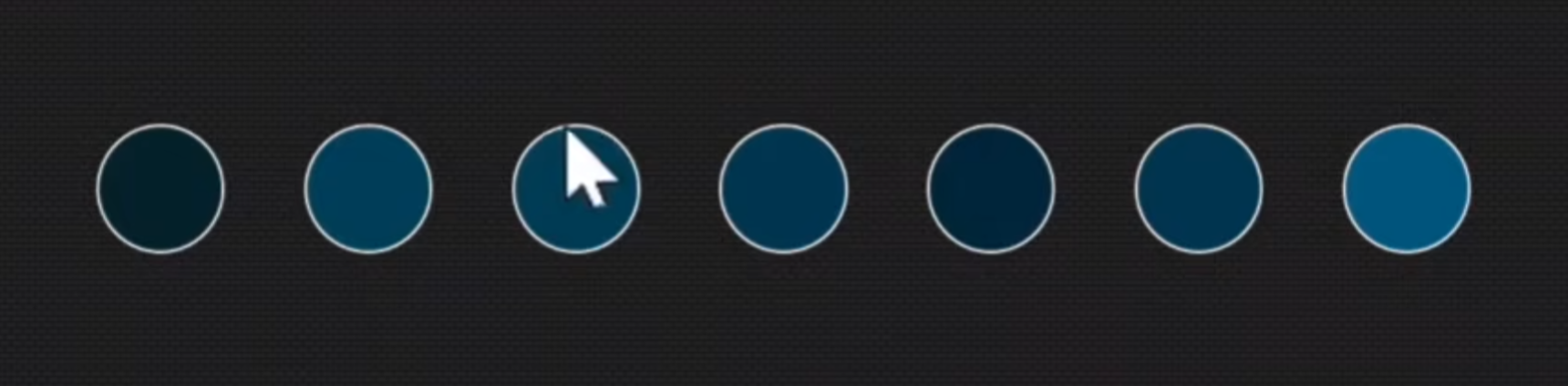
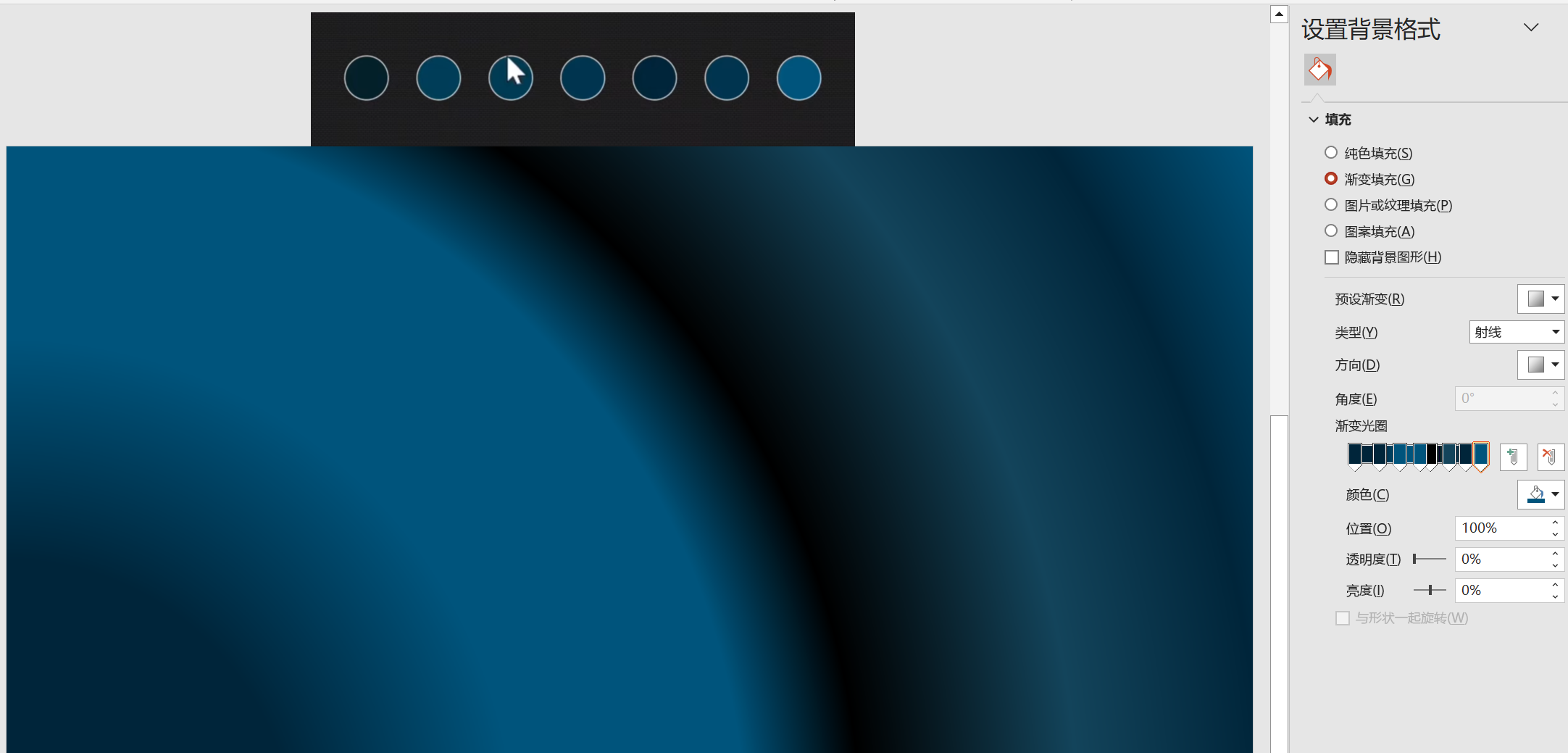
那今天我们的创意案例呢,是画一幅星空图,那星空图的画法呢,我会先准备好这 6欧巴,我会先准备好这7个同类色,它们是分别,它们是同一个蓝色系,但是不同亮度的一个同类色,那究竟该如何画呢,注意啊别眨眼哦,那我先把这7个颜色,然后拷贝到我所需的PPT上;
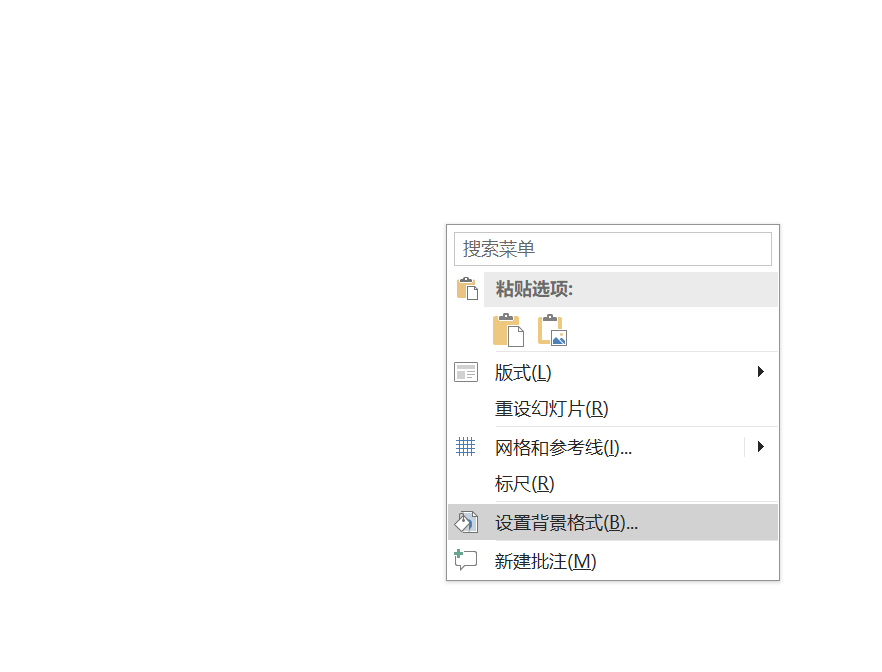
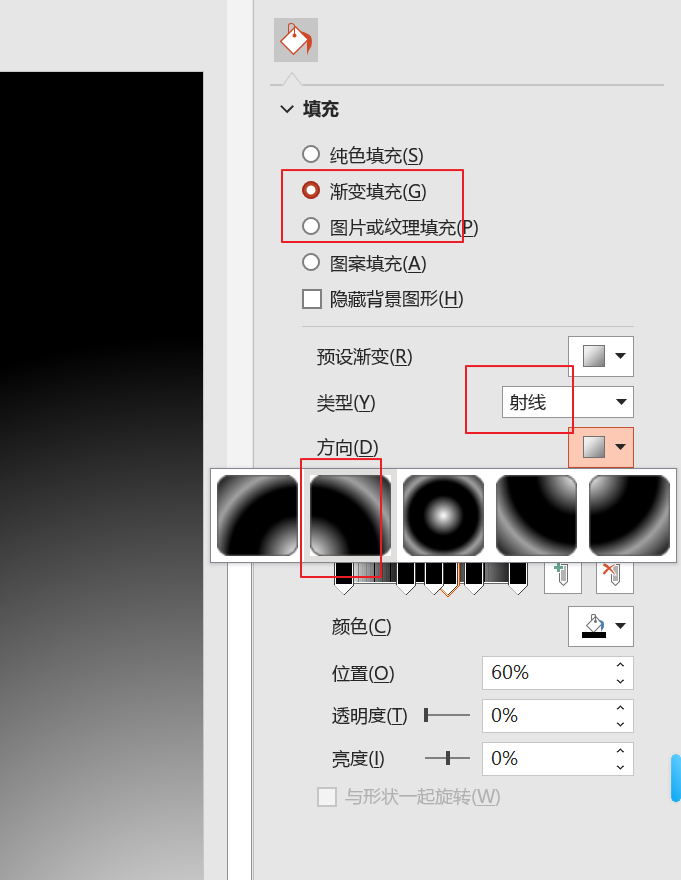
然后接着呢,我把我的这个PPT的背景呢,设置为一个设置,点击这个幻灯片背景,右键设置背景格式,然后呢给他来一个渐变填充,然后呢把它设置为射线类型,我们选择一个方向,选择一个,从左下角,然后往右上角扩散的一个方向,然后呢哎,我们多点击几个光圈,看是不是新增几个光圈,对不对然后呢,我们依次把这几个光圈呢,点击这些颜色,然后依次取色,依次取色,依次取色,然后呢把它多点击几个颜色,把它依次,选取几个颜色,慢慢慢慢,慢慢哎,把它全部,取,好,可以意思再点击几个颜色,对吧来几个深浅搭配的颜色注意啊,那这个样子看,是不是会有一点点星空的感觉呢;
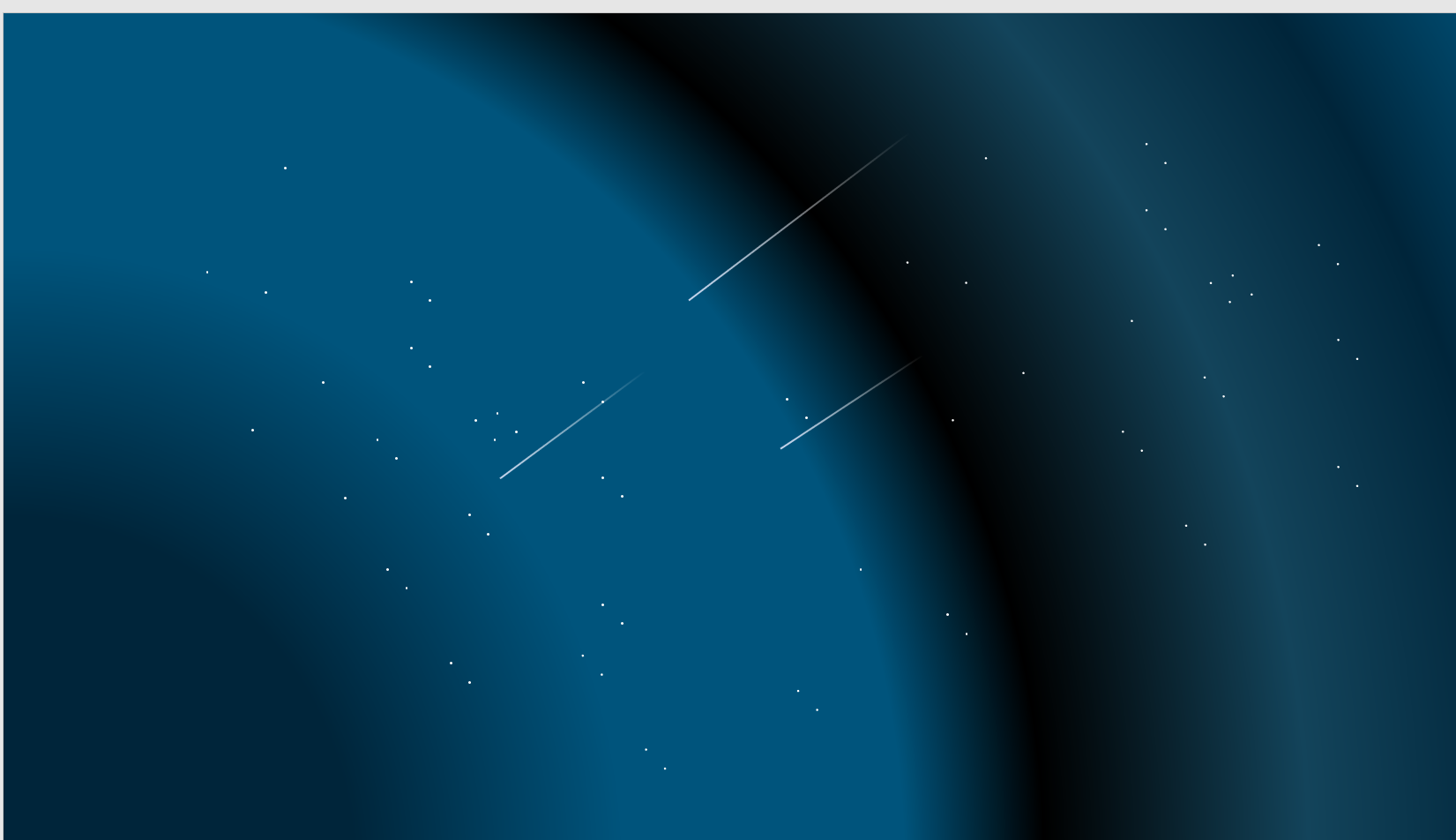
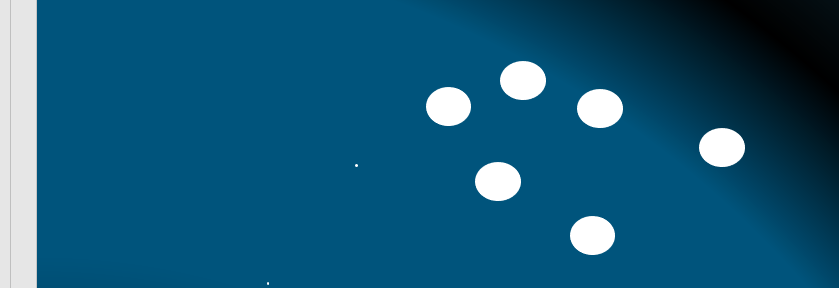
接下来就是要插入星星,就是插入多个圆形,然后背景色是白色,然后把大小统一设置为0.05厘米
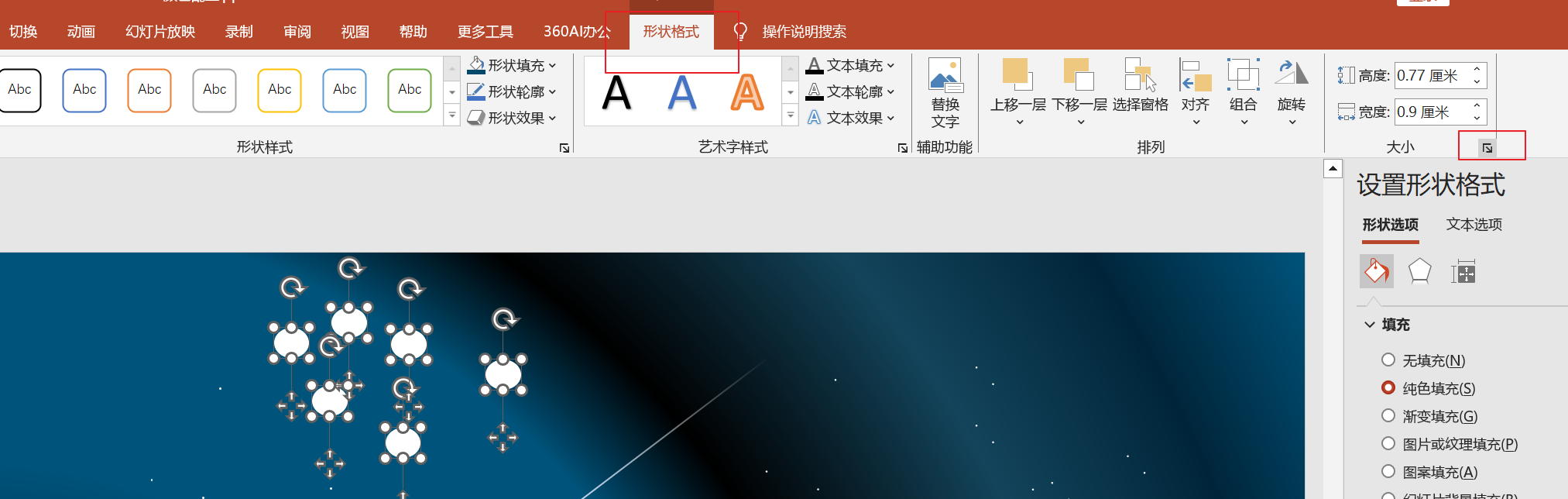
对吧一
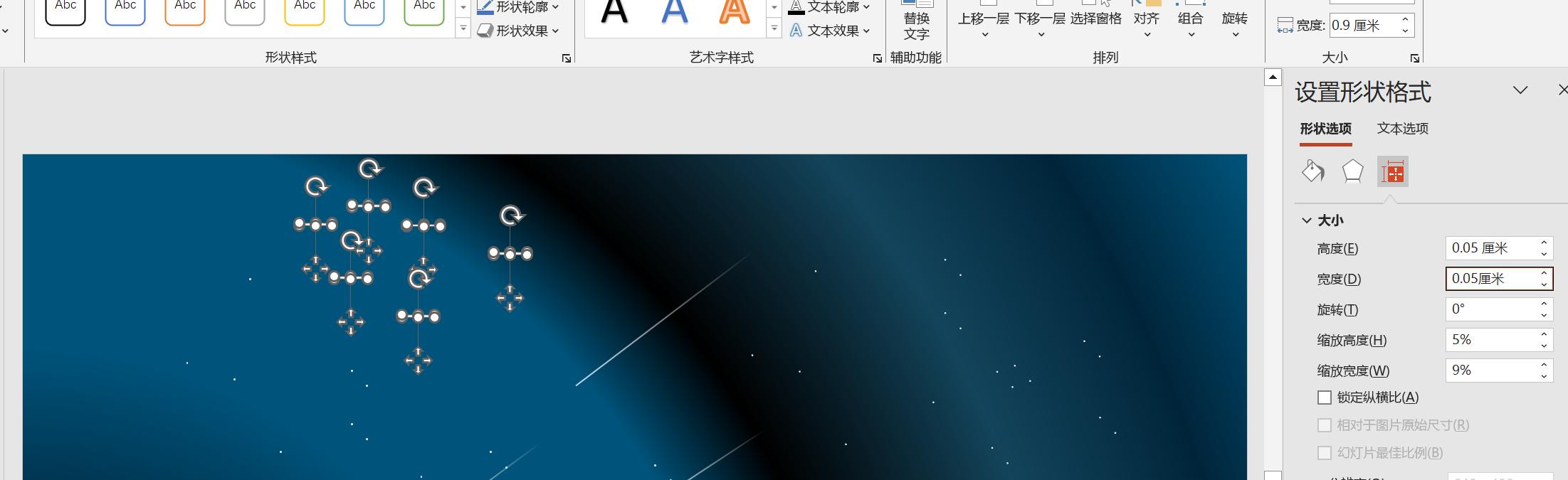
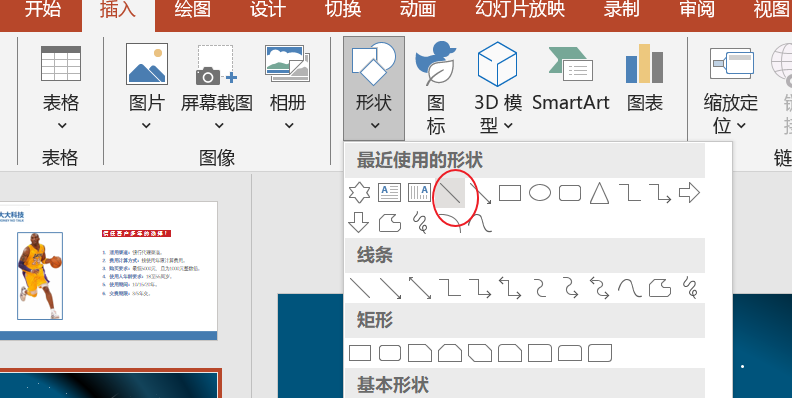
接下来就是设置流星,插入一条直线,然后填充渐变颜色,两个渐变点,一个透明度设置为100%,一个是0,线条的颜色大小设置为1
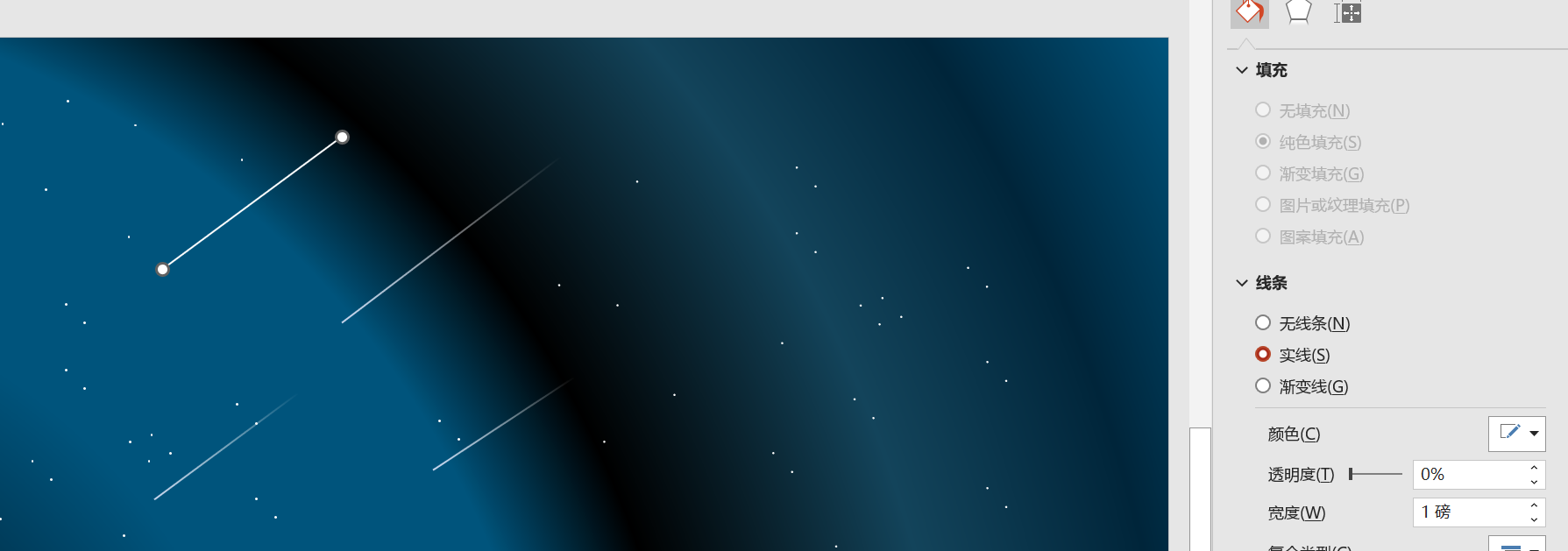
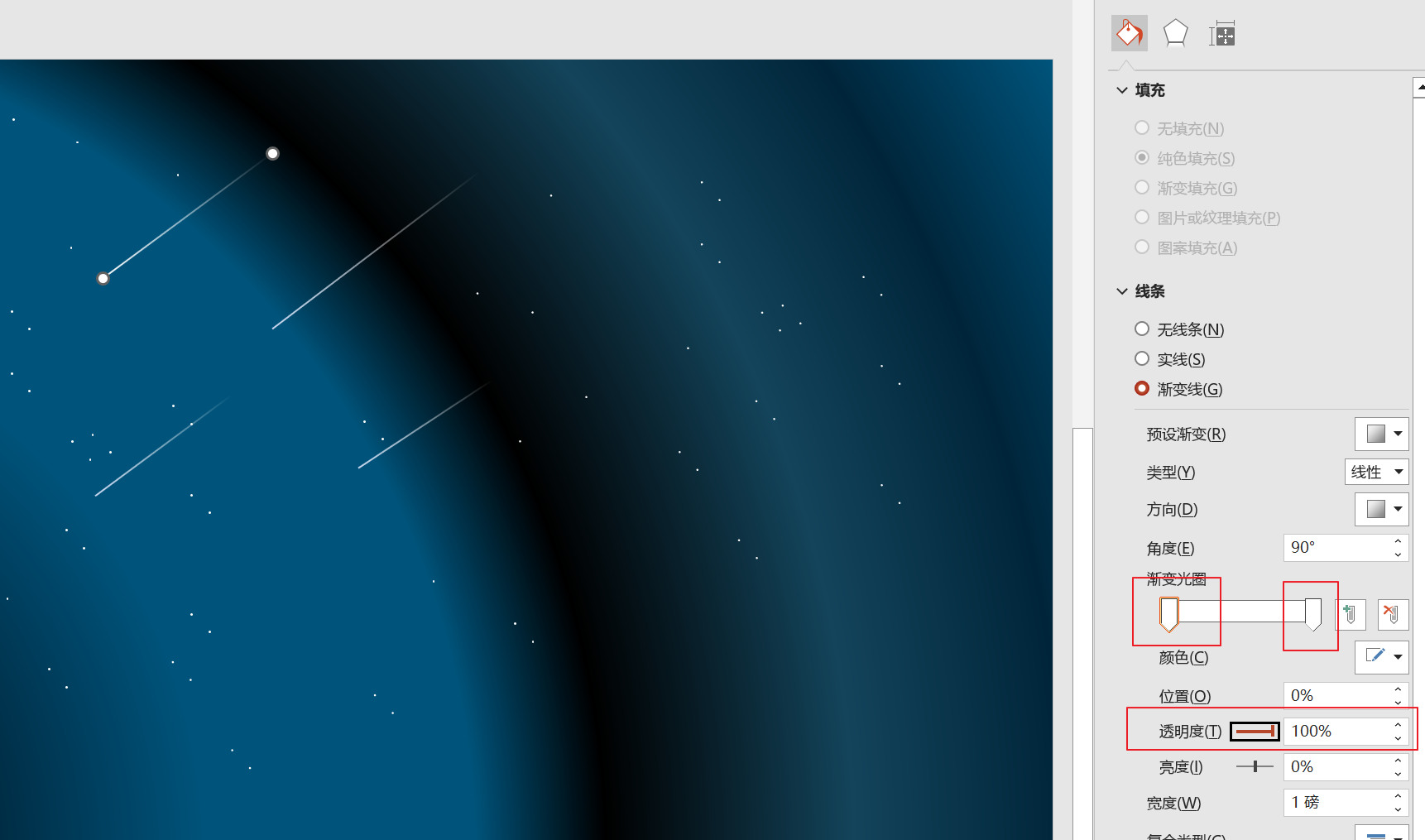
种啊,蓝黑色的,一种不断渐变的感觉,但是呢我说星空,星空咱们是不是少了星星,对不对那如何调整呢,那我们把星星画出来就好了嘛,那怎么画出来呢,注意啊这个时候呢,我复制一页,画灯片出来,然后呢我把这些上面的颜色去掉,接着呢,哎我就画一些圆点,点击一下,然后呢按住control键,不断拖拽出一些圆形出来,不断拖拽出一些圆形出来,然后让它随机排列,按住control键快速复制随机排列,然后呢把它们全部框选住,把它全部填充为白色无边框,设住边框,然后再组合一下右键,组合一下,把这所有图形呢缩小一点好,缩到这个位置,然后呢全部取消组合,然后把它们全部缩的很小,怎么缩小呢,我们点击格式这里,在大小这啊展开,然后呢勾选锁定纵横比,把宽度跟高度呢缩小,缩到什么地步呢,哎说到是微微看见啊,微微看见大概是多大呢,微微看见大概是要在0.1啊,好比0.1再小一点,可能要到0.050.05,输入0.05 好,这个样子,然后呢我们多组合几个,还是一样啊,我们选中这个形状组合,然后按住control键,多复制出来几个图形,然后方向上,尽可能要换几个方向,让它看起来呢,更加的随机一点,看起来呢,更加的随机一点啊,换几个方向看起来,随机一点,随机一点,随机一点,随机一点,好尽可能每个地方都要有一些,这些星星点点的圆点看见,哎这个样子看,嗯是不是有点感觉呢,但是还不够啊,为什么还不够呢,为什么呢,因为我们都知道,每个星星,它随着这个地球到地球的,这个远近不同,所以呢,它是不是明亮程度也不太一样,对不对那我们呢,就随机框选一些星星啊,随机框选一些星,星,怎么样随机呢,就随机框选一些,随机框选一点啊,随机框选一点,然后呢点击右键,设置对象格式,我们在纯色填充这里呢,把透明度啊,调高一点调到30%,然后再选择一些,把透明度调成20%左右,好这个时候看哎,你看他是不是比刚刚,有了一点深浅的一个对比呢,如果你觉得不够明显的,你也可以,透明度哎,来个60的,来一些二三十的,然后呢再来一些百分之0的,这里呢再来一些百分之五六十的,哎这个样子看,是不是就有疏永密,看起来就有一点感觉了,对不对好了,那星星画完了,接下来我们需要画流星啊,流星怎么画呢,教你们一招啊,我们只需要呢,画一条直线,我们画一个到斜下角的一个主线,给它填充啊,边框这设置为一个白色边框,然后干什么呢,流星它是不是有一个尾部,它是要消散的,对不对,好这时候点击右键,设置形状格式,渐变线这里呢,我们给它来一个90度方向,然后呢顶端哎,顶端顶端的透明度呢,设置为100%,然后呢把中间两个光线去掉,尾端呢把它设置为白色,好这个时候你看,你看看同学们,现在是不是有流星的感觉了,对不对好,那多画几根线,注意啊长长短短,这样子比较自然一些,长短不一,好,然后呢把他们,按住shift键,选中宽度呢,设置为0.25磅,好同学们哇,这个时候看,老师是不是用PPT渐变,绘制出一个一幅美丽的星空图了呀,好了各位同学,那就是以上就是我们今天,的课程咱们下次再见,
posted on 2025-03-15 21:41 luzhouxiaoshuai 阅读(97) 评论(0) 收藏 举报


 浙公网安备 33010602011771号