

PPT图片实战案例--如何使用图片制作商业的图片

三个步骤:
s1:背景是一张图片
s2:在背景上面插入一个蒙版,设置背景透明颜色
s3:接下来就是设置文字
所需要的原料:PPT
这个案例相当的经典
我要绘制下面的这样一个边框如何实现了

在PPT中画出直线的方法:
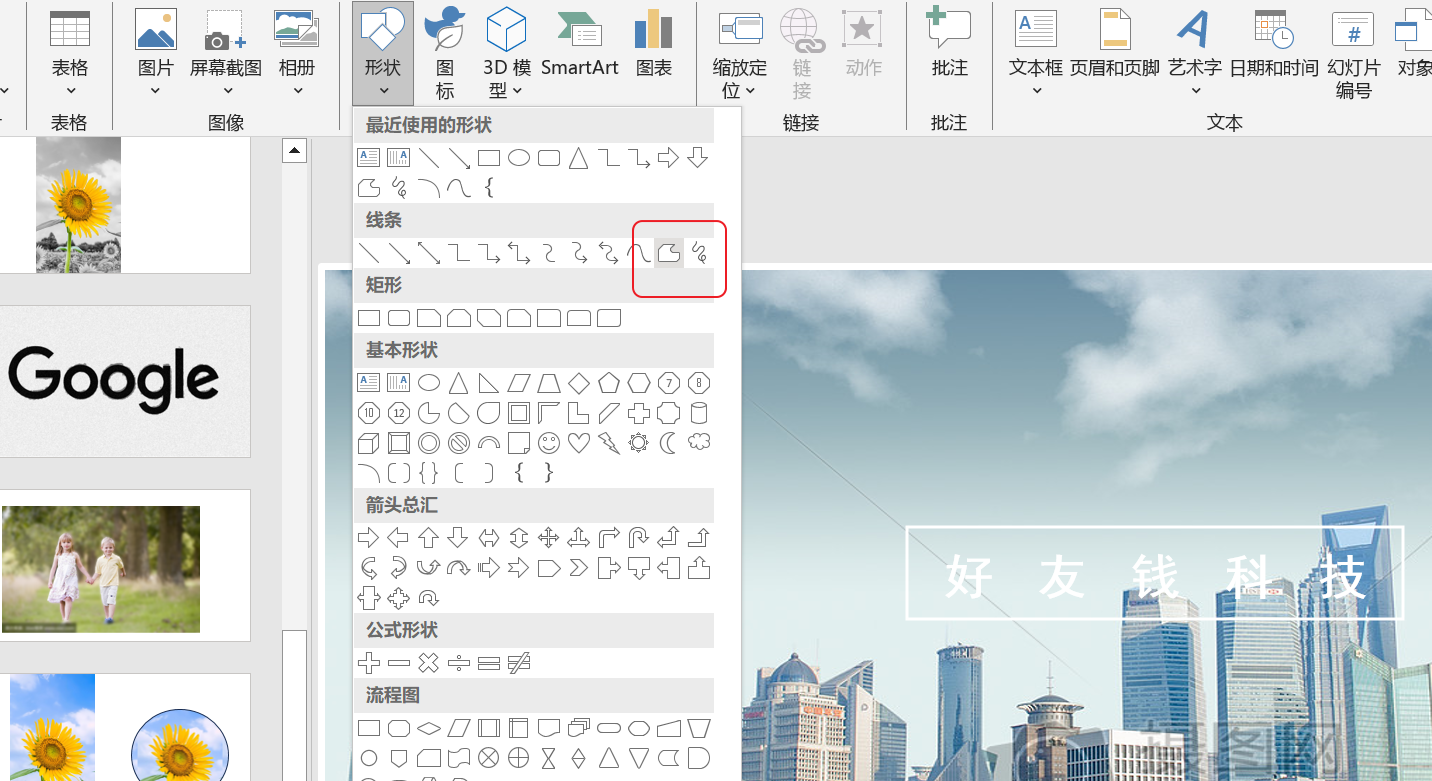
在PPT点击菜单栏的插入再点击工具栏的形状
在形状里面去选择所需要的直线
按Shift键(因为按住Shift可以绘制直线)再按住鼠标左键画出来即可

PPT要制作下面的图片的背景如何操作了

-
在PPT中点击插入,然后点击形状,在形状点击任意多边形形状。
![PPT中如何绘制直线形状?]()
-
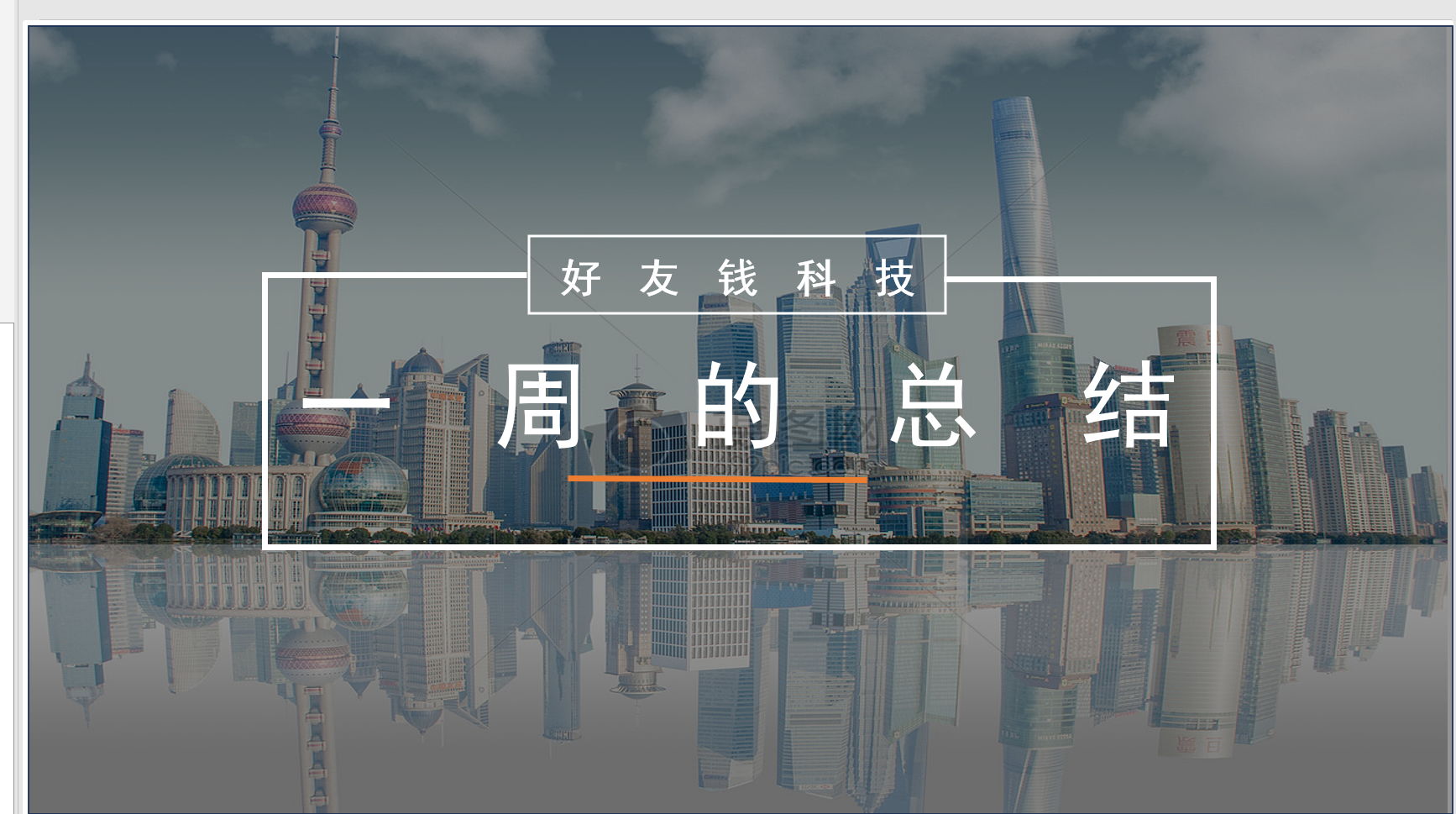
在页面中点击,结尾处双击鼠标左键,就可以绘制出直线形状。相当的经典呀
![]()
接下来我们插入一个形状,背景设置为黑色,调整透明度,将这个作为一个蒙版,底座是背景图片,第二层是蒙版,最上面是文字,这样就能够凸显文字的效果
![]()
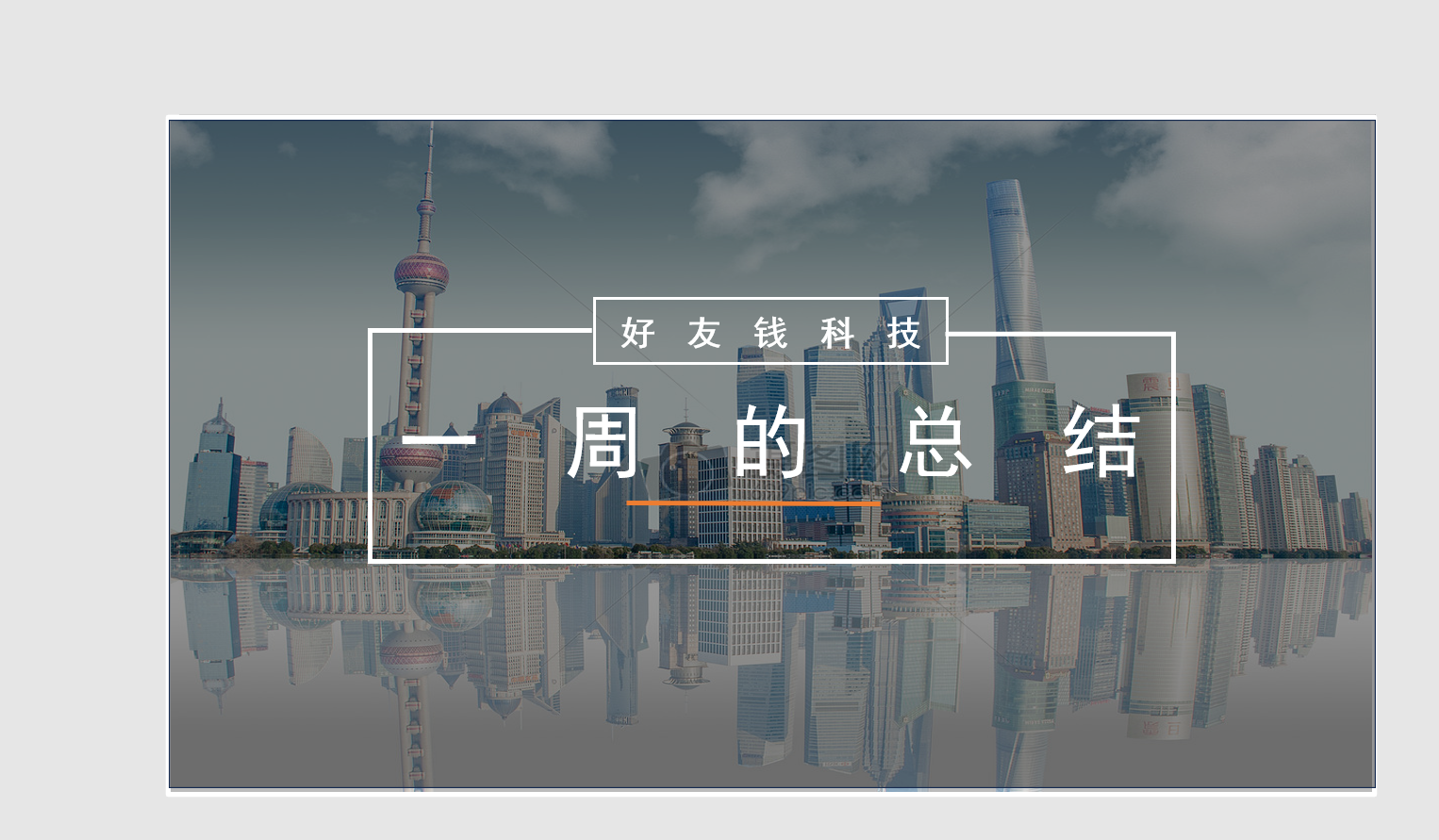
设置完成之后的整体效果如下所示
![]()


posted on 2025-03-15 18:09 luzhouxiaoshuai 阅读(106) 评论(0) 收藏 举报


 浙公网安备 33010602011771号