

MySQL-0.MySQL8安装与配置
先上资源: 官网下载
Windows系统
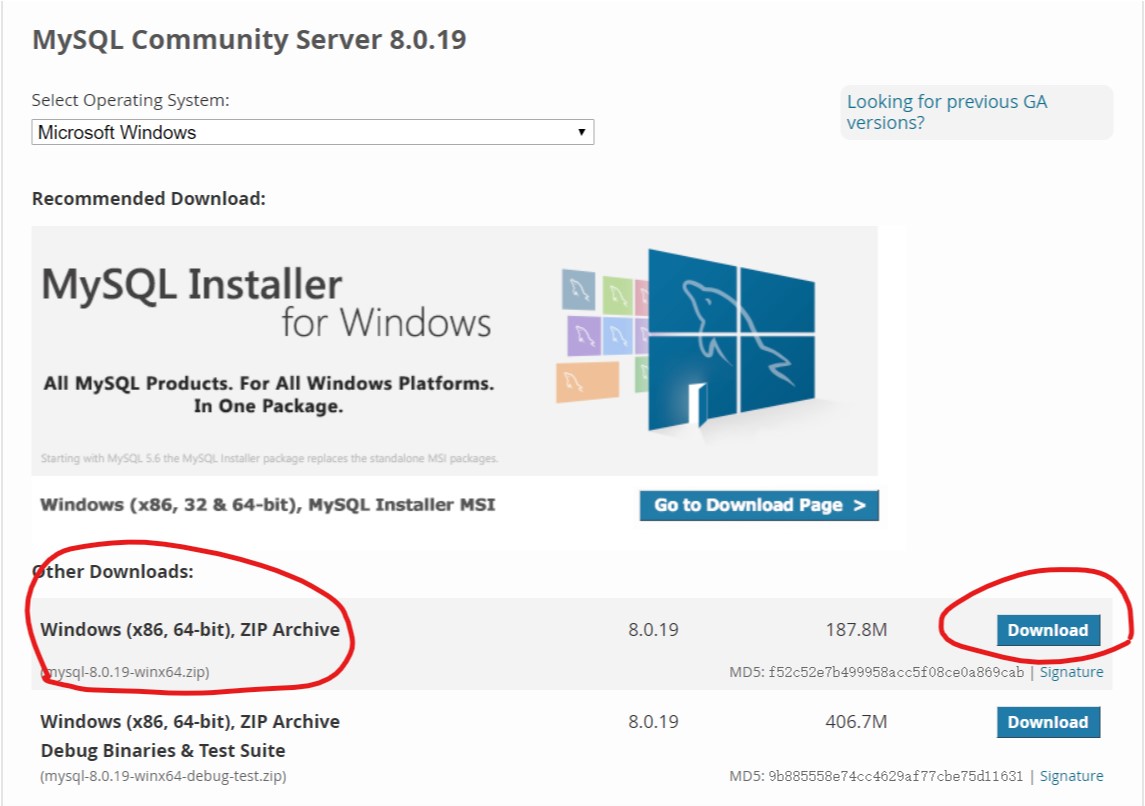
1. 将下载好的文件加压到安装目录
例如:D:\application\tools\mysql-8.0.19-winx64
2. 配置my.ini文件
在安装根目录下添加的my.ini文件,配置如下。
[mysqld]
# 设置端口,默认3306
port=3306
# 设置mysql的安装目录
basedir=D:\application\tools\mysql-8.0.19-winx64
# 设置mysql数据库的数据的存放目录
datadir=D:\application\tools\mysql-8.0.19-winx64\Data
# 允许最大连接数
max_connections=200
# 允许连接失败的次数。
max_connect_errors=10
# 服务端使用的字符集默认为utf8mb4
character-set-server=utf8mb4
# 创建新表时使用的默认存储引擎
default-storage-engine=INNODB
# 默认认证
#mysql_native_password
default_authentication_plugin=mysql_native_password
[mysql]
# 设置mysql客户端默认字符集
default-character-set=utf8mb4
[client]
# 设置mysql客户端连接服务端时默认使用的端口
port=3306
# 客户端默认字符集
default-character-set=utf8mb4
3. 初始化
开始 => 输入cmd,右键以管理员权限运行,进入安装目录\bin,例如D:\application\tools\mysql-8.0.19-winx64\bin。
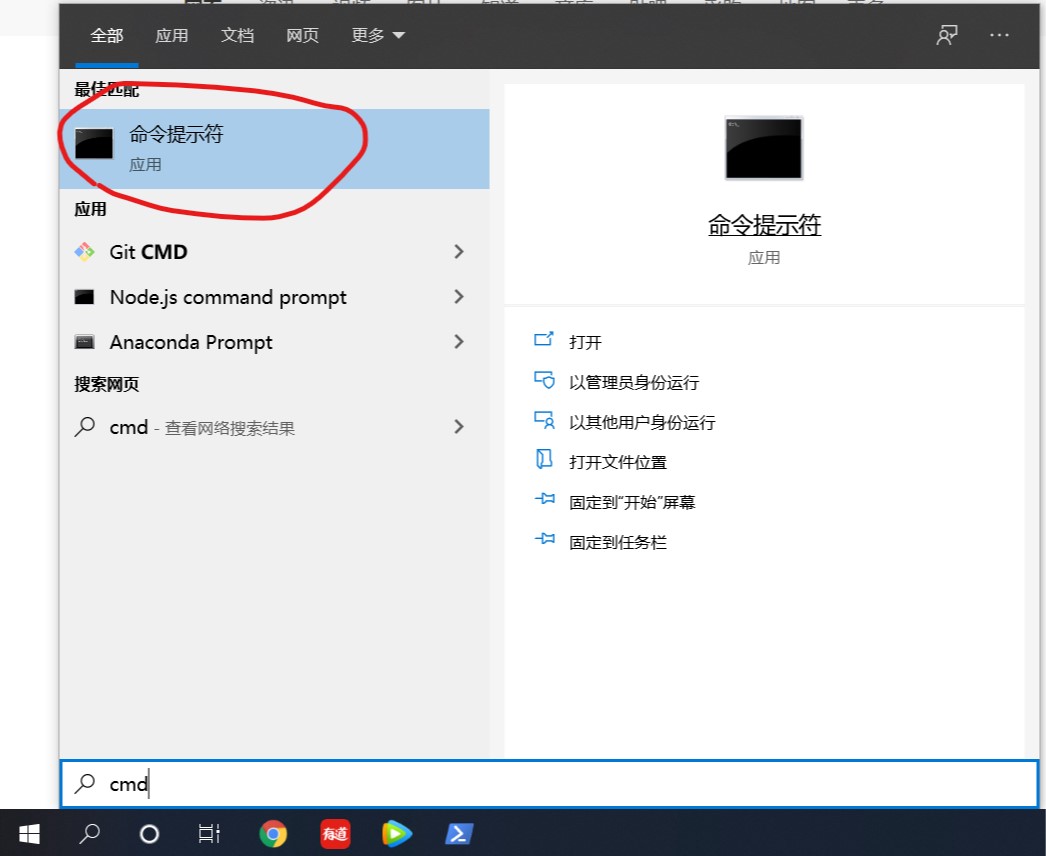
执行命令mysqld --initialize --console。
这里我的本子提示缺少VCRUNTIEM140_1.dll。
文件下好放在C:\Windows\System32下重新执行命令即可。https://pan.baidu.com/s/1g9Z8yQ3i8hXA3IkoX7pznw 提取码:yetg
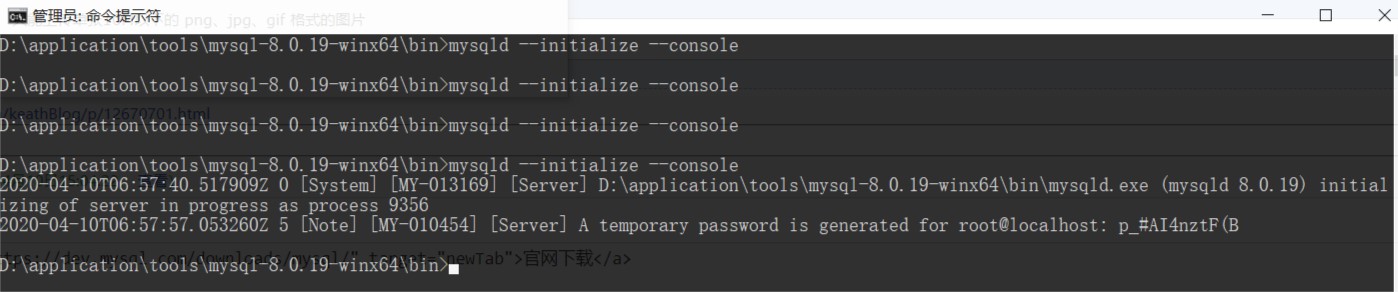
这里root@localhost: p_#AI4nztF(B中的p_#AI4nztF(B即为root用户的初始密码,后面需要改掉它。
4. 安装与启动服务
执行以下命令安装服务:
mysqld --install [服务名](服务名可以不加默认为mysql)

如有下面提示,说明已经存在MySQL服务。使用sc delete mysql 命令删除服务,之后再执行安装命令即可。

开启服务:
net start mysql
关闭服务:
net stop mysql
5. 登录和密码修改
登录使用如下命令:
mysql -u root -p
然后输入之前提到的初始密码。
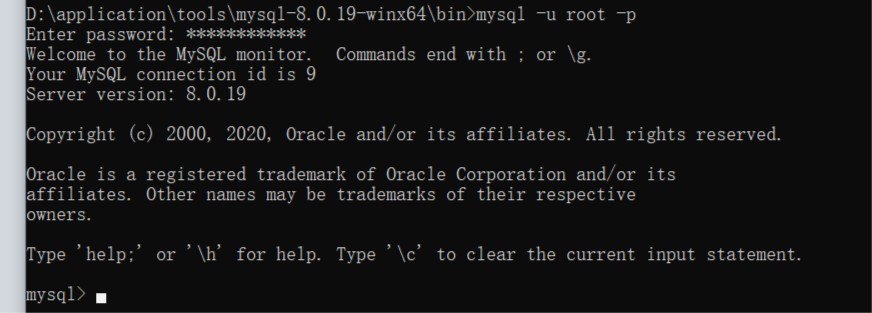
修改密码需要先登录,在mysql>中执行如下命令:
ALTER USER 'root'@'localhost' IDENTIFIED BY '你想要的新密码';
6. 全局变量配置
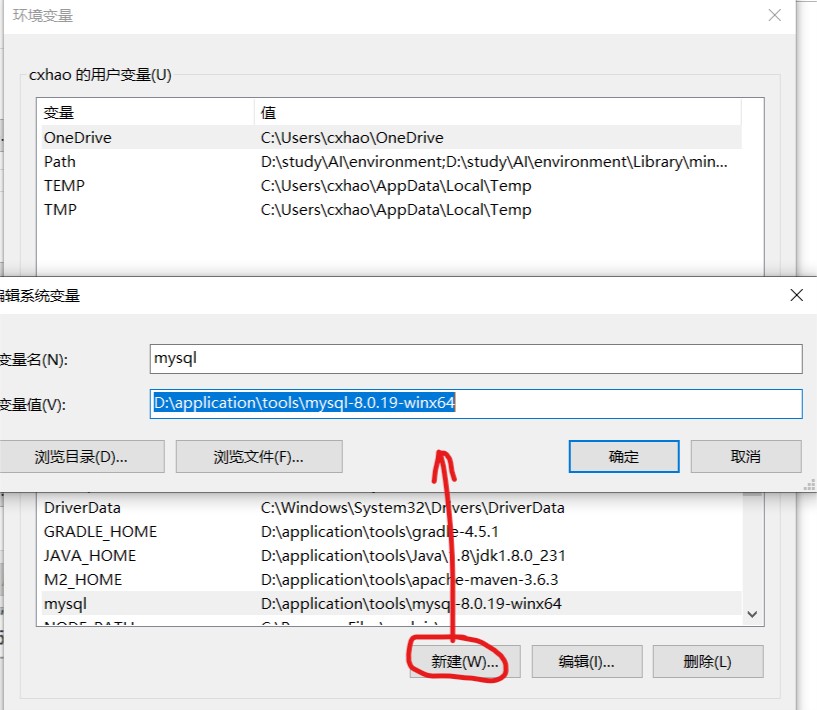
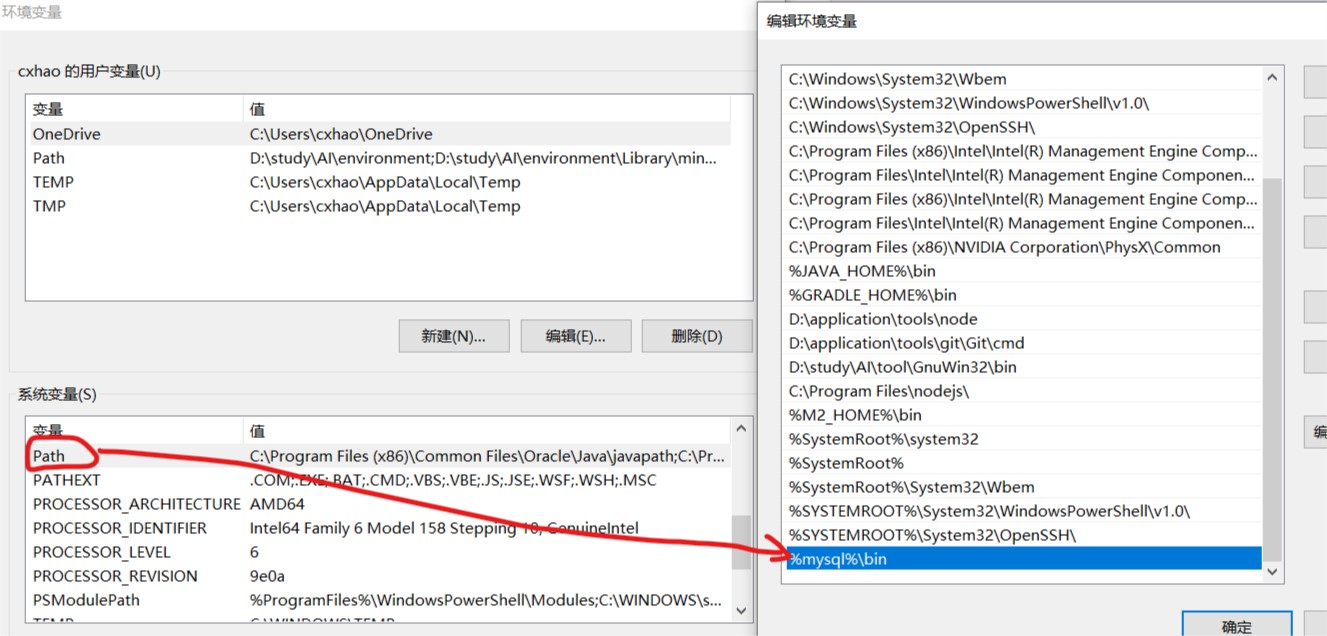
我的电脑 => 属性 => 高级系统配置 => 环境变量
如下图操作:
-
添加mysql安装目录。
-
将mysql命令添加到path。
-
验证
在cmd中输入mysql。

 浙公网安备 33010602011771号