
Windows 安装配置kafka3.9.0
Windows 安装配置kafka3.9.0
主要参考了Apache Kafka 4.0在Windows下的安装与使用
1. 下载安装
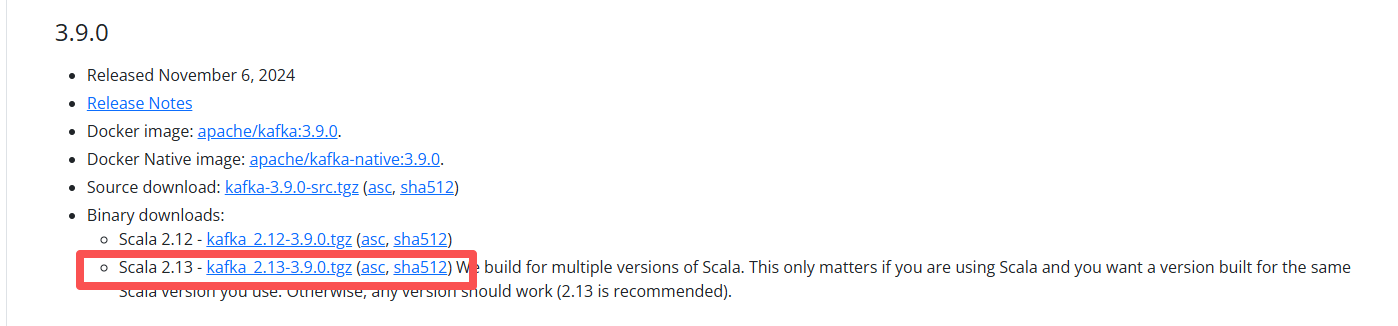
- 去Apache Kalfa官网下载安装包,注意要下载二进制格式的,不要下错了!我下载的是下图:
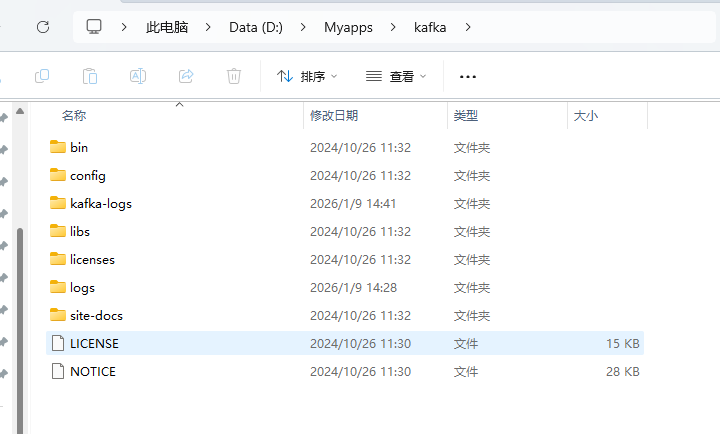
- 解压,注意这里解压之后要放到一个路径短一点的地方,我解压完是下面图片这样。最好把那个很长的文件名kafka_2.13-3.9.0也改成kafka,我开始放在比较深的目录,在运行时会报“输入命令行太长...”的错,改到D盘下面也不对,把名字改短了就好了。
2. 增加日志文件目录并修改相应配置
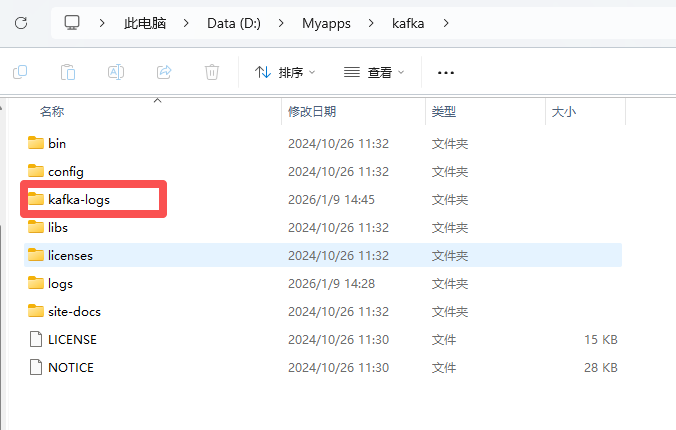
- 在kafka目录下创建一个kafka-logs文件夹,用于存放日志文件。
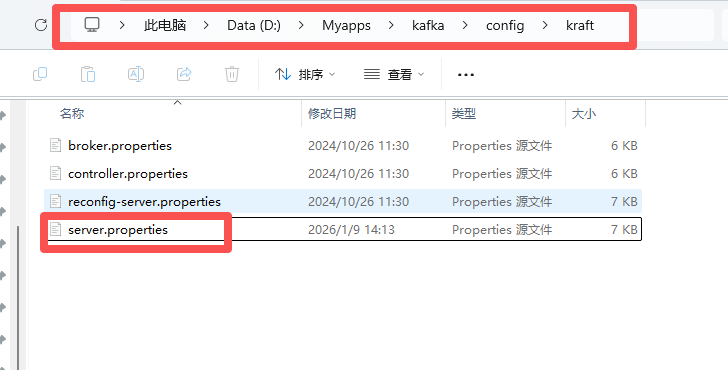
- 去修改kafka/config/kraft目录下的server.properties配置文件,注意这里不是config目录下的,搜了一下好像config下面的时给Zookeeper模式下用的,config/kraft下面的是给Kraft模式用的,我开始安装最上面那篇4.0的教程做的还是有问题。似乎更高的版本比如4.0就已经彻底移除了ZooKeeper,所以不用这样分别搞了,如果下的是更高的版本可以参考最上面的链接。我电脑上面的位置如下:
找到log.dirs,修改成第一步你创建的kafka-logs位置,我的是这样的,注意用\:

3. 生成集群id并配置
- 打开cmd,切换到自己的kafka/bin/windows:
输入命令:kafka-storage.bat random-uuid
自己保存一下生成的uuid。我得到的结果如下:

- 将uuid保存到配置文件中(这一步可做可不做,可以-t指定集群id),还是打开kafka/config/kraft目录下的server.properties配置文件,在最后加一行
cluster.id=HUUMTs37TZaeAcYA30RLnA,记得换成自己的uuid
4. 格式化日志目录
还是在kafka\bin\windows目录下,输入.\kafka-storage.bat format -t HUUMTs37TZaeAcYA30RLnA -c ..\..\config\kraft\server.properties命令,注意这里 -t 后面换成自己的集群id,-c后面的目录也对一下
成功之后应该在kafka-logs下会出现几个文件:meta.properties和bootstrap.checkpoint 。成功会输出下面的内容:

5. 启动kafka
- 打开cmd, 还是在
kafka\bin\windows目录下,运行下面的命令:
.\kafka-server-start.bat ..\..\config\kraft\server.properties
如果你和我一样有下面的报错:

输入:set KAFKA_HEAP_OPTS=-Xmx1G -Xms1G运行,再运行上面的命令就好了。
运行成功的话最后会有Kafka Server started这种输出。
- 测试kafka:
新开一个窗口,也切换到kafka\bin\windows目录下
- 运行
.\kafka-topics.bat --create --topic test-topic --bootstrap-server localhost:9092创建一个测试主题 - 运行
.\kafka-topics.bat --list --bootstrap-server localhost:9092查看当前主题列表 - 运行
.\kafka-topics.bat --describe --topic test-topic --bootstrap-server localhost:9092查看主题详情
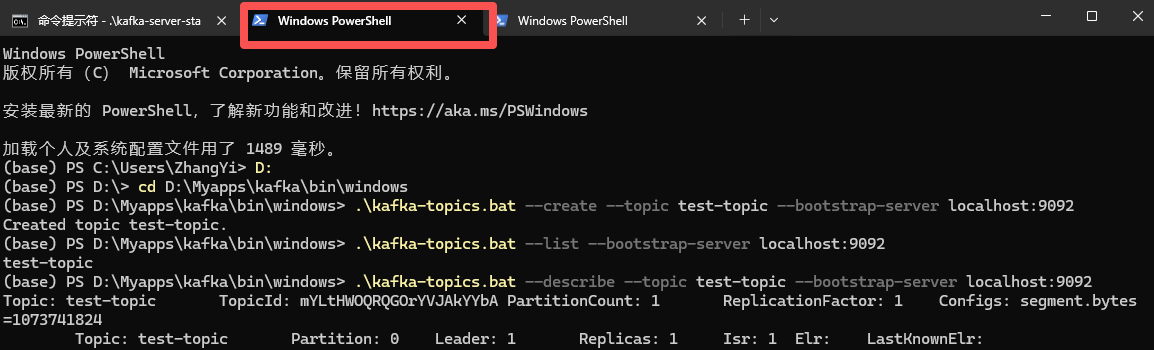
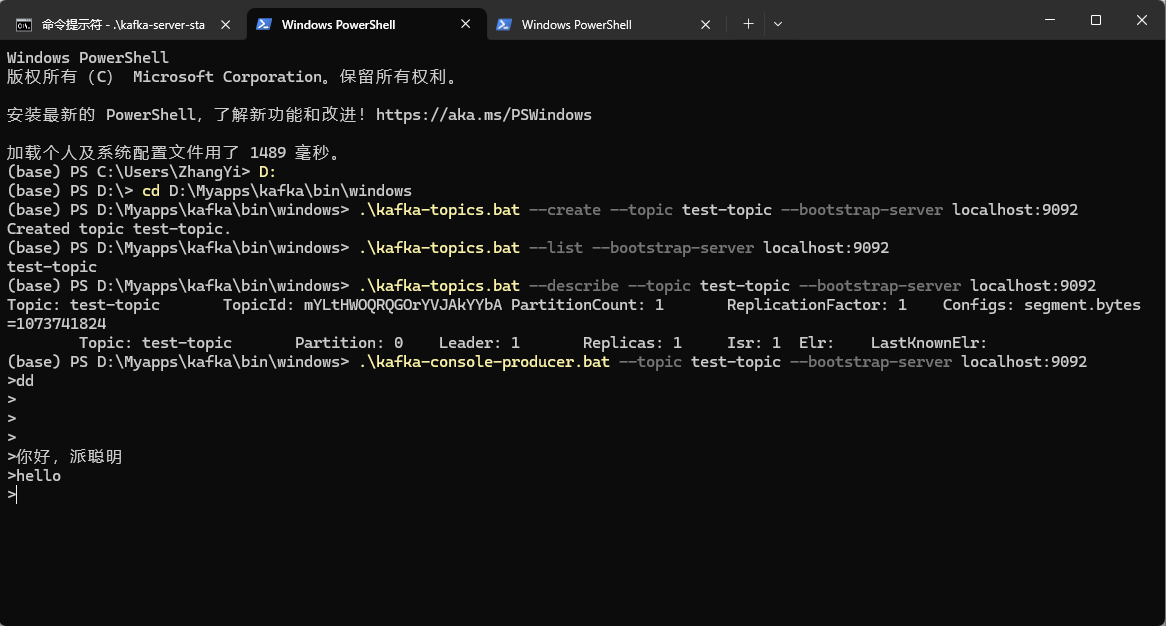
启动生产者控制台:.\kafka-console-producer.bat --topic test-topic --bootstrap-server localhost:9092
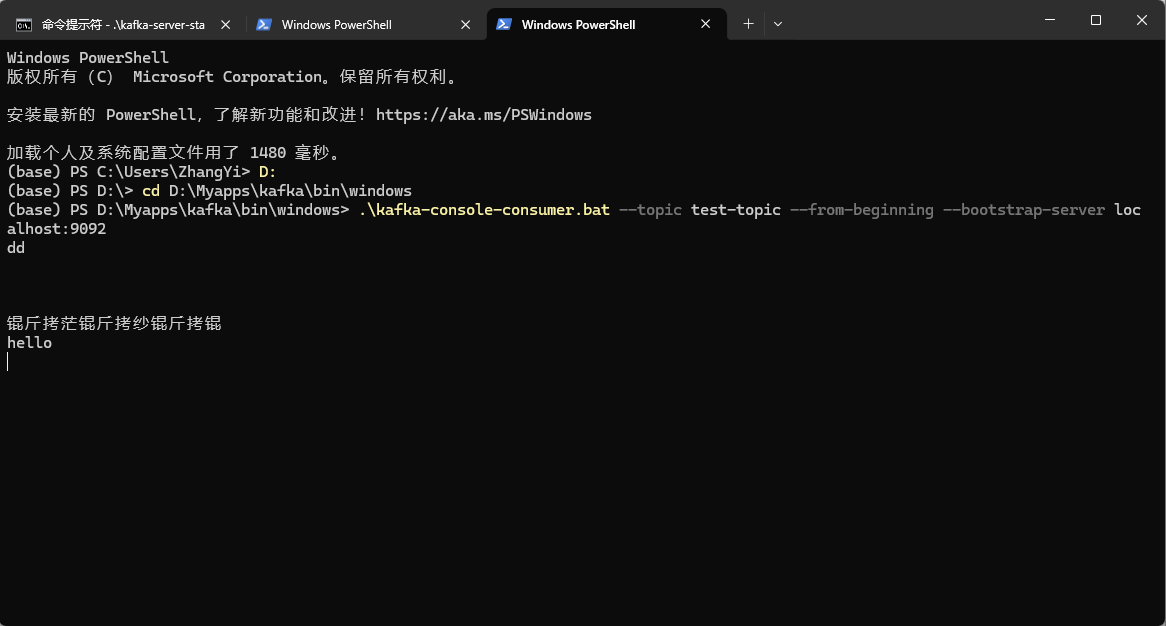
再打开一个新的窗口,启动消费者控制台:.\kafka-console-consumer.bat --topic test-topic --from-beginning --bootstrap-server localhost:9092
然后可以在生产者控制台发送消息,消费者控制台可以接收到。运行成功!

 浙公网安备 33010602011771号