

在win10安装Charles和证书
第一步下载Charles
-
访问Charles官方下载地址:
[下载地址]: ( https://www.charlesproxy.com/download/ )
-
下载成功后一路安装下来就可以了
第二步安装本地证书
-
点击工具栏上的help>ssl proxying>Install Charles Root Certificate
![image-20220721163728148]()
-
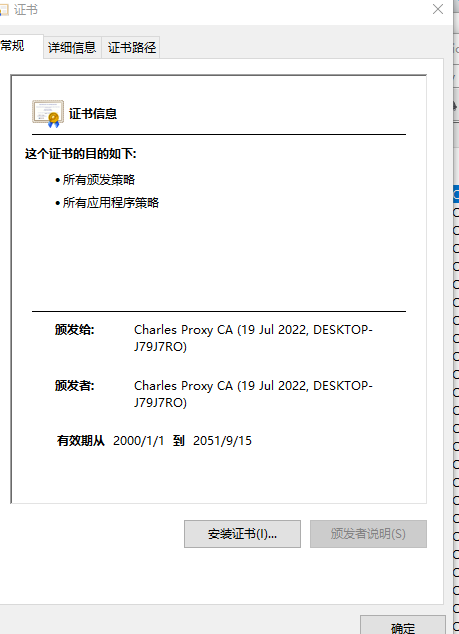
点击安装证书
![image-20220721170930898]()
-
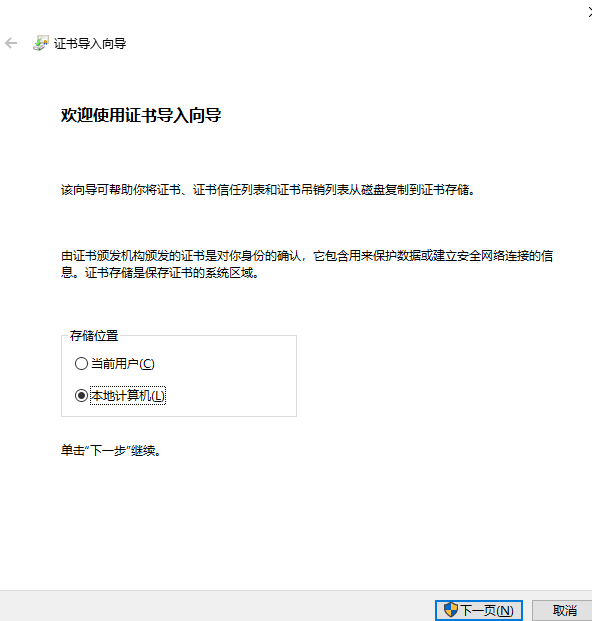
选择本地计算机后点击下一页
![image-20220721171104357]()
-
选择指定存储为受信任的根证书颁发机构然后点击下一页
![image-20220721171218655]()
-
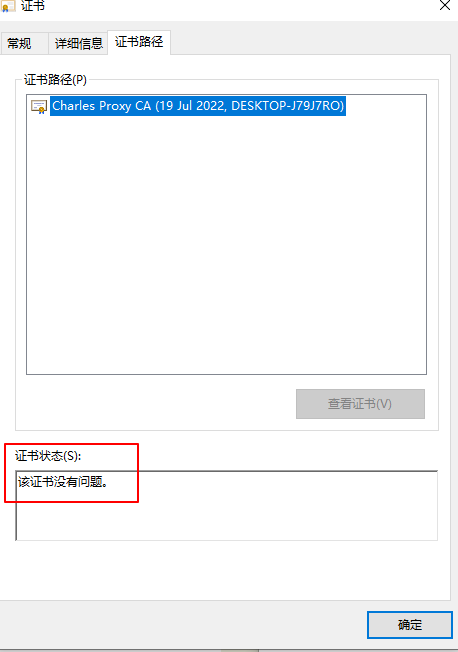
点击安装证书,导入成功后可以看到证书状态为没有问题
![image-20220721171351563]()
-
点击确定后本地的证书就安装完成了


第三步安装浏览器证书
-
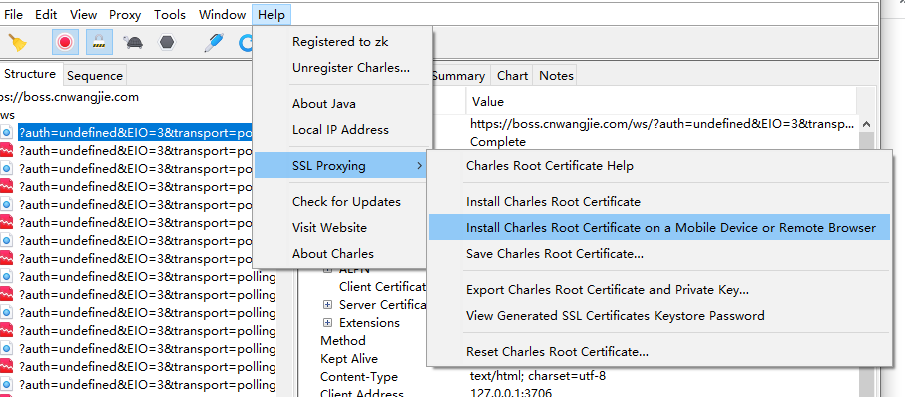
同样在help里面选择下图的选项
![image-20220721171655931]()
-
在浏览器中输入网址:http://chls.pro/ssl 后会自动下载浏览器的证书
-
在浏览器的设置中找到管理证书选项
![image-20220721172755091]()
-
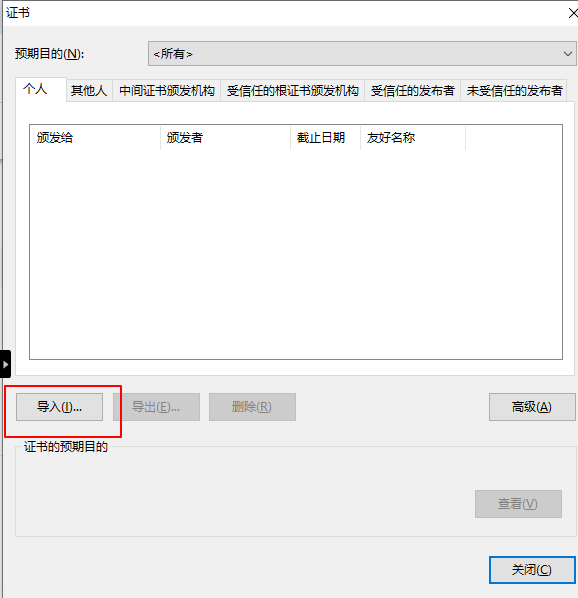
点击导入后点击下一页
![image-20220721172821308]()
-
点击浏览,找到证书的下载地址然后选择所有文件,选择下载好的证书。
![image-20220721173019661]()
-
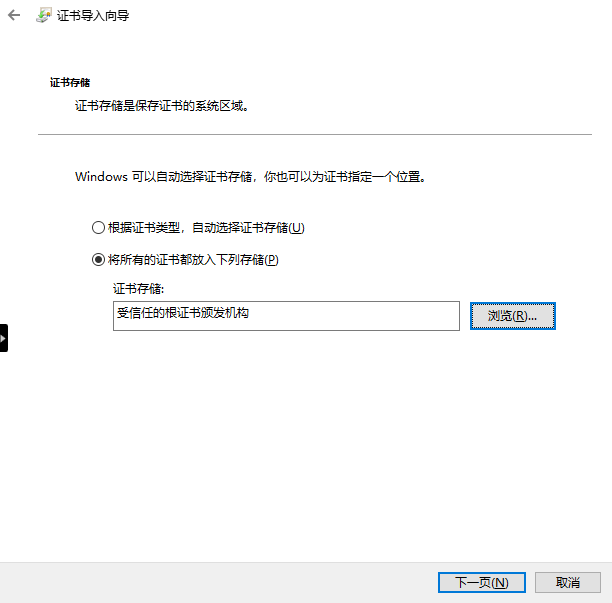
更改证书的存储位置为受信任的根证书颁发机构,点击下一页
![image-20220721173200874]()
-
点击完成就导入成功了


第四部设置代理
-
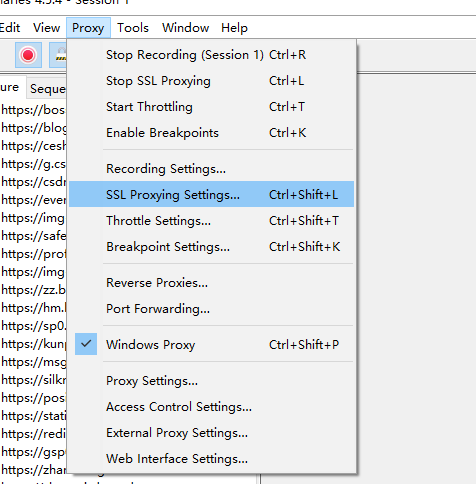
在工具栏proxy里选择ssl proxy settings
![image-20220721173433389]()
-
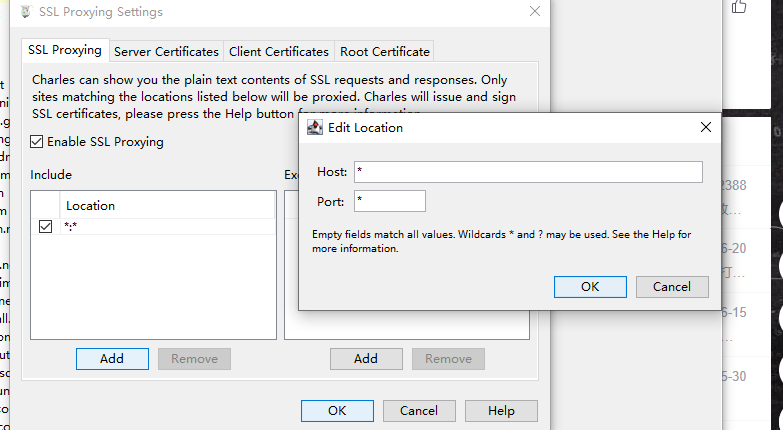
在include里点击add在Host和Port里输入*表示代理所有网页
![image-20220721173657655]()
-
点击OK后就能成功抓取浏览器的包了

 浙公网安备 33010602011771号