RayFW防火墙
RayFW防火墙的初始配置和登录管理界面主要包括以下步骤:
一、物理连接
连接管理口:将电脑的网线连接到防火墙的MGMT口(管理口),这是防火墙的默认管理接口
设置电脑IP:将电脑的IP地址设置为与防火墙管理口同网段,例如192.168.0.2/24(子网掩码255.255.255.0),网关留空
二、登录管理界面
访问地址:在浏览器中输入防火墙的默认管理地址或(推荐使用HTTPS)
输入默认凭据:
用户名:admin
密码:Admin@123(或admin,具体以设备标签为准)
首次登录修改密码:首次登录后会强制要求修改默认密码,输入旧密码后设置新密码并确认
一、保存配置
防火墙配置,分为运行配置和保存配置两种类型,前者重启后失效。
在Web管理界面右上角点击第二个按钮(保存按钮)即可完成配置保存。
二、导出配置
-
登录RayFW防火墙管理界面
-
进入"系统管理 > 维护 > 配置维护"页面
-
选择"下载配置文件"功能
-
可选择以"明文"或"密文"方式导出配置文件
-
点击"保存配置"或"运行配置"按钮,将配置文件下载到本地管理主机
三、查看实时流量
在管理界面中,可以通过以下方式查看当前流量:
1. 监控中心
-
进入"监控"或"仪表盘"页面
-
查看实时流量统计图表,包括入站和出站流量
-
显示当前带宽使用率、连接数等关键指标
2. 会话监控
-
进入"监控 > 会话表"页面
-
查看当前所有活跃的会话连接
-
显示源IP、目的IP、协议、端口、流量大小等信息
-
支持按条件过滤查看特定会话
3. 流量统计
-
进入"监控 > 流量统计"页面
-
查看基于策略、应用、用户等多维度的流量统计
-
支持按时间段查询历史流量数据
四、查看接口流量
在"系统监控"或"接口状态"页面,可以查看各网络接口的实时流量信息,包括:
-
接口速率(入站/出站)
-
带宽利用率
-
数据包统计
-
错误包数量
五、流量分析功能
RayFW防火墙支持以下流量分析方式:
系统级流量统计:对所有安全域间的ICMP、TCP、UDP等连接数进行统计,当连接数超过配置阈值时自动采取限制措施。
基于安全区域的统计:统计本安全区域与其他安全区域之间的连接总数,当连接数超过阈值时进行限制。
基于IP地址的统计:监控单个IP地址建立的TCP/UDP连接数,防止恶意攻击或系统过载。
六、日志分析
通过"日志 > 流量日志"功能,可以查询历史流量记录,进行事后分析和审计。支持按时间、源IP、目的IP、协议等条件过滤查询。
建议定期查看流量统计报表,及时发现异常流量模式,优化网络带宽分配,提升网络安全防护能力。
七、配置管理口IP
一)、配置管理口IP地址
-
登录防火墙管理界面:通过浏览器访问
-
设置管理口IP:
-
进入"网络配置 > 接口IP"菜单
-
选择管理口(通常为MGMT口或G0/0/0)
-
配置IP地址为办公网段的地址,例如192.168.1.1/24
-
启用服务管理功能,允许HTTPS协议访问
-
-
将接口加入安全区域:
-
进入"安全区域"配置
-
将管理口加入trust区域(内网区域)
-
二)、配置访问控制策略
-
创建ACL规则:
-
进入"安全策略 > ACL"配置
-
创建基本ACL规则,允许办公网段访问
-
例如:允许192.168.1.0/24网段访问管理口
-
-
配置域间策略:
-
进入"安全策略 > 域间策略"
-
创建从trust到local的策略
-
源地址选择办公网段(192.168.1.0/24)
-
服务选择HTTPS(端口443)
-
动作为允许
-
三)、配置管理员权限
-
创建管理员账号:
-
进入"系统管理 > 管理员管理"
-
创建管理员账号,绑定ACL规则
-
设置服务类型为web,限制并发访问数
-
-
绑定管理员角色:
-
将管理员账号绑定到相应的管理角色
-
确保拥有Web管理权限
-
四)、保存配置
完成所有配置后,务必点击管理界面右上角的"保存"按钮,将运行配置保存为永久配置,否则重启后配置会丢失。
五)、测试访问
在办公区域的电脑上,将IP地址设置为与防火墙管理口同网段(如192.168.1.2/24),在浏览器中输入
八、防火墙管理口和办公网不同网段
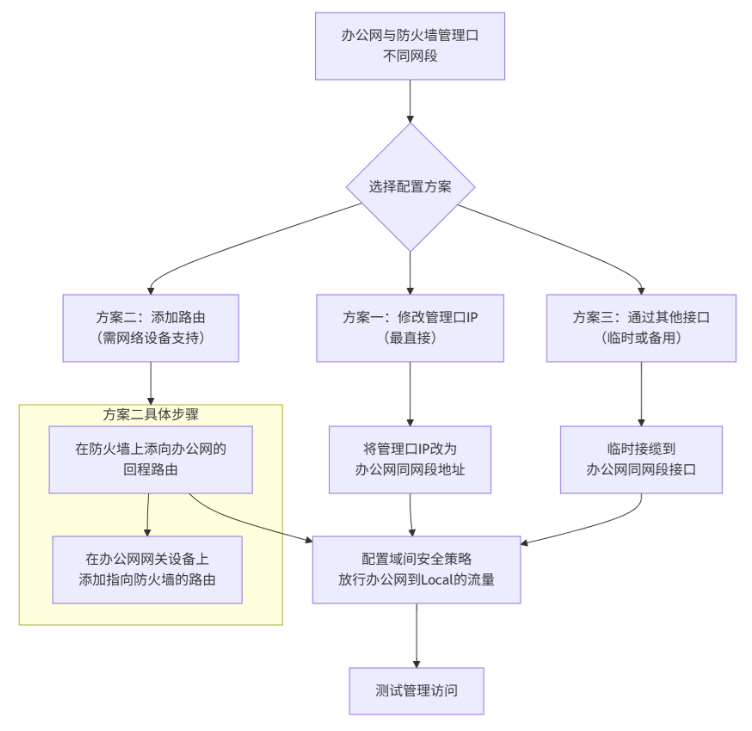
要让办公网段的设备能够访问与办公网不同网段的RayFW防火墙管理口,核心在于解决IP路由可达和防火墙策略放行这两个问题。
下面的流程图汇总了主要的配置思路和关键步骤,你可以根据你的网络环境选择合适的方案:
配置关键的安全策略
这是实现访问的核心。你必须创建一条安全策略,允许来自办公网所在安全区域(如trust)的流量访问防火墙本身(local区域)
🔧 配置步骤详解
无论采用上述哪种方案,以下配置都至关重要。
-
为防火墙管理口配置IP地址并开放管理权限
你需要通过Console线缆初始登录防火墙,为管理口(通常是GigabitEthernet 0/0/0)配置一个IP地址,并开启Web等服务的管理权限。具体命令可参考如下格式
-
<FW> system-view
[FW] interface GigabitEthernet 0/0/0
[FW-GigabitEthernet0/0/0] ip address 192.168.0.1 255.255.255.0  # 举例,请根据你选择的方案设置IP
[FW-GigabitEthernet0/0/0] service-manage all permit  # 放行所有管理协议(HTTP/HTTPS/PING等)
[FW-GigabitEthernet0/0/0] quit
-
- 配置关键的安全策略
这是实现访问的核心。你必须创建一条安全策略,允许来自办公网所在安全区域(如
trust)的流量访问防火墙本身(local区域)-
[FW] security-policy
[FW-policy-security] rule name permit_office_manage_local  # 为规则起个名字
[FW-policy-security-rule-permit_office_manage_local] source-zone trust  # 假设办公网在trust区域
[FW-policy-security-rule-permit_office_manage_local] destination-zone local  # 目的区域是防火墙自身
[FW-policy-security-rule-permit_office_manage_local] action permit  # 动作为允许
[FW-policy-security-rule-permit_office_manage_local] quit
[FW-policy-security] quit
-
💡 方案选择与配置要点
-
方案一最直接简单,如果网络结构不复杂且允许修改管理口IP,这是首选。
-
方案二最规范,适用于有一定规模、网络结构清晰的企业环境,能做到权限清晰、管理规范。
-
方案三通常作为临时排查或应急措施,不建议作为长期的解决方案。
💎 总结
只要确保 路由可达 并且 防火墙安全策略允许,跨网段访问防火墙管理口是完全可行的。建议优先考虑通过添加静态路由的方式,这样对现有网络结构影响最小,也最符合网络管理规范。
盛邦其他产品:
- RayLAS : 综合日志审计与管理系统 (Log Audit System)
- RaySAS : 数据库安全审计系统 (Security Audit System)
- RaySAG : 运维安全管理系统 (Security Access Gateway)
posted on 2026-01-15 11:41 Karlkiller 阅读(51) 评论(0) 收藏 举报

 浙公网安备 33010602011771号