CentOS 7的安装与部署 01

01 虚拟软件的安装与配置

虚拟机(Virtual Machine)指通过软件模拟的具有完整硬件系统功能的、运行在一个完全隔离环境中的完整计算机系统。在实体计算机中能够完成的工作在虚拟机中都能够实现。在计算机中创建虚拟机时,需要将实体机的部分硬盘和内存容量作为虚拟机的硬盘和内存容量。每个虚拟机都有独立的CMOS、硬盘和操作系统,可以像使用实体机一样对虚拟机进行操作。

1.1 部署安装虚拟软件程序

市面上有很多可以选择的虚拟软件供大家使用,本次以VMware Workstation为例。双击执行软件安装程序,一直下一步安装即可。
安装完毕后,运行软件程序,出现如下图所示界面,即表示软件安装部署完成。

![VMware Workstation界面]( https://img-blog.csdnimg.cn/20200903153450275.png?x-oss-process=image/watermark ,type_ZmFuZ3poZW5naGVpdGk,shadow_10,text_aHR0cHM6Ly9ibG9nLmNzZG4ubmV0L3FxXzI5OTU0MTcx,size_16,color_FFFFFF,t_70#pic_center)

1.2 调整虚拟软件网络环境

提示:这一步的主要目的是:保证未来安装部署好的虚拟主机系统网络可以正常通讯并访问外网。如果不需要,该步骤可以省略。
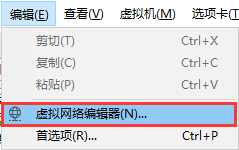
设置虚拟网络编辑器
进入设置页面后,根据用户需求,自行调整网络配置信息。操作系统如为Windows,需使用管理员权限授权修改。

![调整网络配置信息]( https://img-blog.csdnimg.cn/20200903154335791.png?x-oss-process=image/watermark ,type_ZmFuZ3poZW5naGVpdGk,shadow_10,text_aHR0cHM6Ly9ibG9nLmNzZG4ubmV0L3FxXzI5OTU0MTcx,size_16,color_FFFFFF,t_70#pic_center)
![配置网络信息]( https://img-blog.csdnimg.cn/20200903154944204.png?x-oss-process=image/watermark ,type_ZmFuZ3poZW5naGVpdGk,shadow_10,text_aHR0cHM6Ly9ibG9nLmNzZG4ubmV0L3FxXzI5OTU0MTcx,size_16,color_FFFFFF,t_70#pic_center)
![设置NAT]( https://img-blog.csdnimg.cn/20200903155115114.png?x-oss-process=image/watermark ,type_ZmFuZ3poZW5naGVpdGk,shadow_10,text_aHR0cHM6Ly9ibG9nLmNzZG4ubmV0L3FxXzI5OTU0MTcx,size_16,color_FFFFFF,t_70#pic_center)

应用并确定后即可完成虚拟软件网络环境的设置。

1.3 虚拟软件网络模式介绍

  • 桥接网络模式
    • 可以实现虚拟主机访问外网;
    • 可以实现和物理局域网主机进行通讯;
    • 容易造成地址配置冲突问题;
  • NAT网络模式
    • 可以实现虚拟主机访问外网;
    • 无法实现和物理局域网主机进行通讯;
    • 可以表面地址配置冲突问题;
  • 仅主机网络模式
    • 无法实现虚拟主机访问外网;
    • 无法实现和物理局域网主机进行通讯;
    • 可以提高虚拟主机网络安全性;

02 操作系统安装过程

2.1 创建虚拟主机

第01步:开启虚拟主机,打开创建虚拟机界面

![创建虚拟机]( https://img-blog.csdnimg.cn/20200903160559366.png?x-oss-process=image/watermark ,type_ZmFuZ3poZW5naGVpdGk,shadow_10,text_aHR0cHM6Ly9ibG9nLmNzZG4ubmV0L3FxXzI5OTU0MTcx,size_16,color_FFFFFF,t_70#pic_center)
![新建虚拟机]( https://img-blog.csdnimg.cn/2020090316082469.png?x-oss-process=image/watermark ,type_ZmFuZ3poZW5naGVpdGk,shadow_10,text_aHR0cHM6Ly9ibG9nLmNzZG4ubmV0L3FxXzI5OTU0MTcx,size_16,color_FFFFFF,t_70#pic_center)

第02步:虚拟主机基础配置

![选择虚拟机硬件兼容性]( https://img-blog.csdnimg.cn/20200903160925379.png?x-oss-process=image/watermark ,type_ZmFuZ3poZW5naGVpdGk,shadow_10,text_aHR0cHM6Ly9ibG9nLmNzZG4ubmV0L3FxXzI5OTU0MTcx,size_16,color_FFFFFF,t_70#pic_center)
![安装操作系统]( https://img-blog.csdnimg.cn/2020090316105040.png?x-oss-process=image/watermark ,type_ZmFuZ3poZW5naGVpdGk,shadow_10,text_aHR0cHM6Ly9ibG9nLmNzZG4ubmV0L3FxXzI5OTU0MTcx,size_16,color_FFFFFF,t_70#pic_center)
![选择客户机操作系统]( https://img-blog.csdnimg.cn/20200903161208806.png?x-oss-process=image/watermark ,type_ZmFuZ3poZW5naGVpdGk,shadow_10,text_aHR0cHM6Ly9ibG9nLmNzZG4ubmV0L3FxXzI5OTU0MTcx,size_16,color_FFFFFF,t_70#pic_center)
![选择虚拟机操作系统]( https://img-blog.csdnimg.cn/2020090316145228.png?x-oss-process=image/watermark ,type_ZmFuZ3poZW5naGVpdGk,shadow_10,text_aHR0cHM6Ly9ibG9nLmNzZG4ubmV0L3FxXzI5OTU0MTcx,size_16,color_FFFFFF,t_70#pic_center)
该步骤的目的是防止因软件版本过低,导致其版本选项中没有CentOS 7的选项,则可选择其他 Linux 3.x 内核替代。


![命名虚拟机]( https://img-blog.csdnimg.cn/20200903161330463.png?x-oss-process=image/watermark ,type_ZmFuZ3poZW5naGVpdGk,shadow_10,text_aHR0cHM6Ly9ibG9nLmNzZG4ubmV0L3FxXzI5OTU0MTcx,size_16,color_FFFFFF,t_70#pic_center)

第03步:虚拟主机CPU配置

![处理器配置]( https://img-blog.csdnimg.cn/20200903162347488.png?x-oss-process=image/watermark ,type_ZmFuZ3poZW5naGVpdGk,shadow_10,text_aHR0cHM6Ly9ibG9nLmNzZG4ubmV0L3FxXzI5OTU0MTcx,size_16,color_FFFFFF,t_70#pic_center)

第04步:虚拟机内存配置

![内存配置]( https://img-blog.csdnimg.cn/2020090316263568.png?x-oss-process=image/watermark ,type_ZmFuZ3poZW5naGVpdGk,shadow_10,text_aHR0cHM6Ly9ibG9nLmNzZG4ubmV0L3FxXzI5OTU0MTcx,size_16,color_FFFFFF,t_70#pic_center)

第05步:虚拟主机网络配置

![网络配置]( https://img-blog.csdnimg.cn/20200903162737938.png?x-oss-process=image/watermark ,type_ZmFuZ3poZW5naGVpdGk,shadow_10,text_aHR0cHM6Ly9ibG9nLmNzZG4ubmV0L3FxXzI5OTU0MTcx,size_16,color_FFFFFF,t_70#pic_center)

第06步:虚拟主机磁盘配置

![磁盘配置]( https://img-blog.csdnimg.cn/20200903162821665.png?x-oss-process=image/watermark ,type_ZmFuZ3poZW5naGVpdGk,shadow_10,text_aHR0cHM6Ly9ibG9nLmNzZG4ubmV0L3FxXzI5OTU0MTcx,size_16,color_FFFFFF,t_70#pic_center)
![选择磁盘类型]( https://img-blog.csdnimg.cn/20200903162932830.png?x-oss-process=image/watermark ,type_ZmFuZ3poZW5naGVpdGk,shadow_10,text_aHR0cHM6Ly9ibG9nLmNzZG4ubmV0L3FxXzI5OTU0MTcx,size_16,color_FFFFFF,t_70#pic_center)
![选择磁盘]( https://img-blog.csdnimg.cn/20200903163001387.png?x-oss-process=image/watermark ,type_ZmFuZ3poZW5naGVpdGk,shadow_10,text_aHR0cHM6Ly9ibG9nLmNzZG4ubmV0L3FxXzI5OTU0MTcx,size_16,color_FFFFFF,t_70#pic_center)
![设置磁盘大小]( https://img-blog.csdnimg.cn/20200903163154607.png?x-oss-process=image/watermark ,type_ZmFuZ3poZW5naGVpdGk,shadow_10,text_aHR0cHM6Ly9ibG9nLmNzZG4ubmV0L3FxXzI5OTU0MTcx,size_16,color_FFFFFF,t_70#pic_center)
![指定磁盘文件]( https://img-blog.csdnimg.cn/20200903163346659.png?x-oss-process=image/watermark ,type_ZmFuZ3poZW5naGVpdGk,shadow_10,text_aHR0cHM6Ly9ibG9nLmNzZG4ubmV0L3FxXzI5OTU0MTcx,size_16,color_FFFFFF,t_70#pic_center)

第07步:完成虚拟主机的创建

![完成创建]( https://img-blog.csdnimg.cn/20200903163438141.png?x-oss-process=image/watermark ,type_ZmFuZ3poZW5naGVpdGk,shadow_10,text_aHR0cHM6Ly9ibG9nLmNzZG4ubmV0L3FxXzI5OTU0MTcx,size_16,color_FFFFFF,t_70#pic_center)

posted @ 2020-09-03 17:43  kangyz  阅读(250)  评论(0)    收藏  举报