SVN使用(1)
安装TortoiseSVN
如果您已安装了TortoiseSVN,则请跳过此步。
安装TortoiseSVN比较简单,点击运行安装程序即可;安装过程中如果出现下图(如图3所示),则表示SVN已安装成功,可进入下一步。

图3:安装TortoiseSVN成功
checkout代码
使用TortoiseSVN检出代码即checkout代码的主要流程如下:
1. 创建本地目录,用于存放从SVN仓库中checkout的代码。(如图4所示) 本地目录可以用程序版本的程序名加版本号命名,也可以是其它任意名字;本地目录将作为SVN的工作目录。
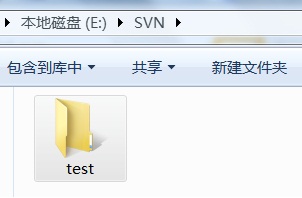
图4:创建本地目录
2. 选中本地目录,右键选择“SVN Checkout”。(如图5所示)
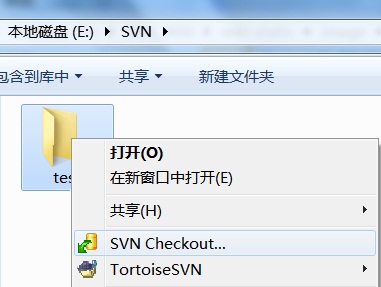
图5:SVN Checkout操作
3. 在弹出窗口中,粘贴应用对应的SVN地址,并设置代码的版本信息,可以是最新版本“HEAD revision”,也可以指定为任意版本。(如图6所示)
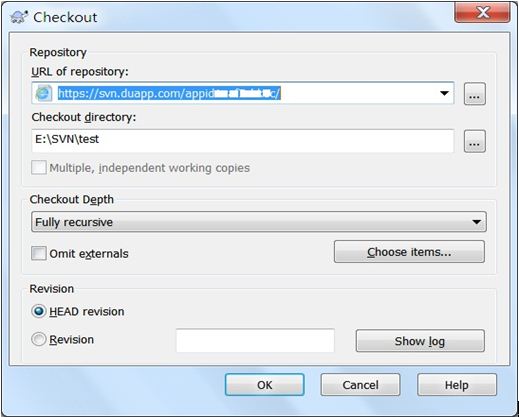
图6:填写信息
4. 点击“ok”后,进入用户信息验证;输入百度账号和密码,完成验证。(如图7所示) 由于SVN不支持中文,SVN服务初期开放阶段只提供给用户名中不包含中文的用户。
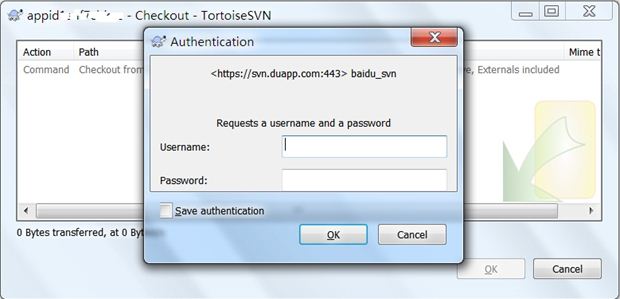
图7:用户信息验证
5. 验证成功,出现如下提示(如图8所示);将代码checkout到本地目录中。
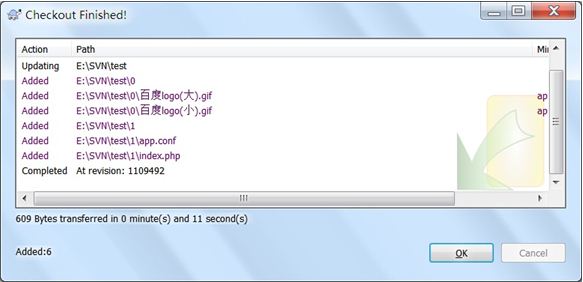
图8:代码checkout成功
6. 进入本地目录即看到check到本地的文件。
代码管理
在本地目录中,您可以对版本代码进行增加文件或目录、删除文件或目录、修改文件内容及重命名文件和目录等。
新增文件和目录
通过SVN新增文件和目录的操作步骤如下:
1. 如需在本地SVN目录中新增文件或目录,既可在本地目录中直接新建,也可从其他地方复制进来。
2. 在提交到SVN地址之前,需要先进行“Add”操作,告知SVN客户端增加了文件或目录(如图9所示)。
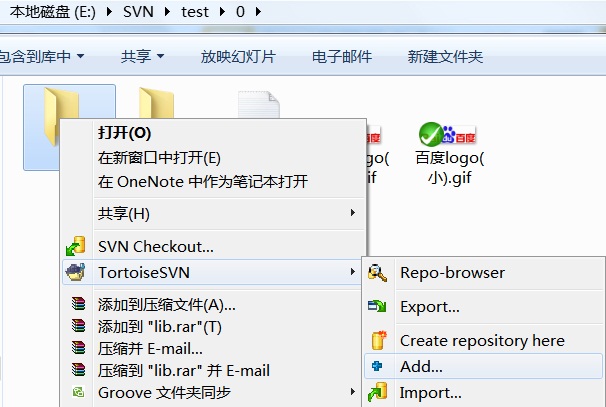
图9:增加操作
3. 如果新增目录中包含文件或者目录,可选中所有,将新增目录以及其子目录或子文件一次性加入。(如图10所示)
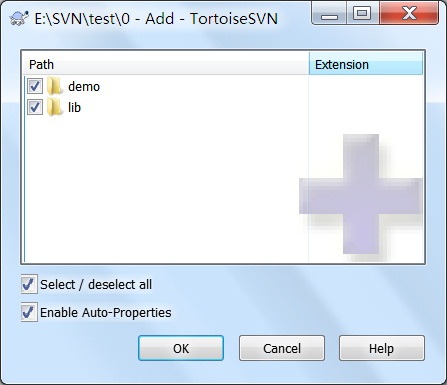
图10:增加目录以及目录内文件
4. 而对于已有文件内容的修改,则可直接“commit”将代码提交到SVN地址中去。
删除文件和目录
选中要删除的文件,选择SVN的“delete”操作,删除当前文件(如图11所示);请不要直接删除。
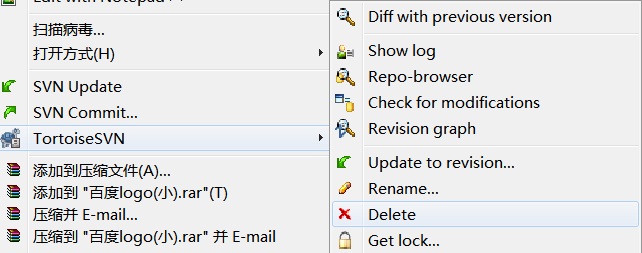
图11:删除文件
重命名文件
通过SVN重命名文件的操作步骤如下:
1. 选中要重命名的文件,点击右键选择SVN的“Rename”操作(如图12所示);请勿直接重命名文件。
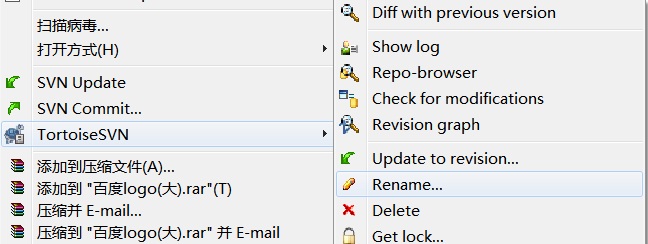
图12:重命名文件
2. 在弹出的窗口中输入新的文件名。(如图13所示)
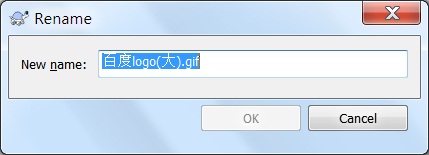
图13:填写文件名
3. 点击“ok”后,刷新本地目录即可。
提交更新
通过SVN提交更新的操作步骤如下:
1. 在将更新提交到SVN地址时,可逐个更新提交,也可在本地目录一次提交所有更新。(如图14所示)
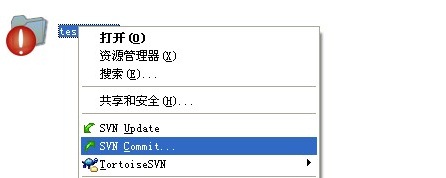
图14:commit所有更新
2. 在弹出框中,根据需要输入本次commit的更新说明(如图15所示);点击“确定”,完成commit操作。
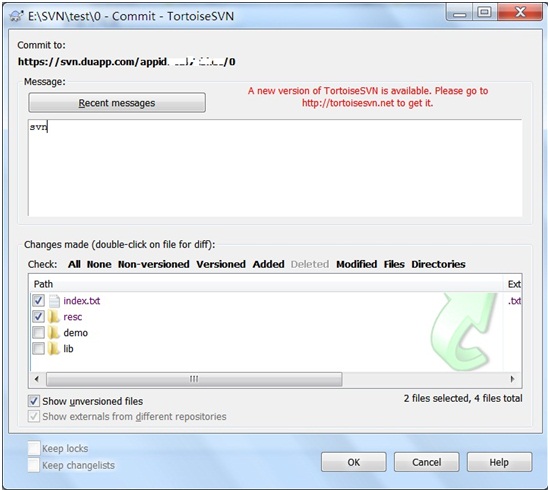
图15:commit信息框
3. 如果显示如下框(如图16所示),则说明提交更新成功。
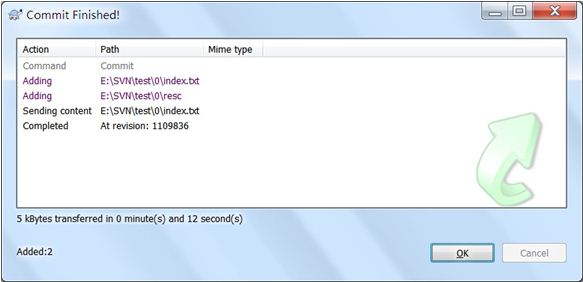
图16:commit更新成功
posted on 2014-02-27 16:38 kangxuebin 阅读(159) 评论(0) 收藏 举报


 浙公网安备 33010602011771号