
1.bootstrap-table
$('#PersonInfoManage').bootstrapTable({

        queryParams:function (params) {

            var temp = {   //用来传递一些参数,比如传递查询的条件

                limit: params.limit,   //页面大小

                offset: params.offset,  //页码

                SearchText: $("#ppsearchtext").val()//查询框中输入的值

            };

            return temp;

        },

        singleSelect: true,//设置表格单选

        clickToSelect: true,                //是否启用点击选中行即点击表行就呈现选中状态

        height: $('.bodyContent').height() - 180,  //行高,表格高度可以固定一个值比如300,也可以向这样使表格自适应。(后边的数值180是表格父元素中除了表格这个子元素外其他元素的高)如果没有设置height属性,表格自动根据记录条数觉得表格高度

         columns: [{

            checkbox: true  //加了复选框之后,表格行才会有选中状态,这个属性要和clickToSelect一起结合使用

        }, {

            field: 'PersonInfoID',

            visible: false   //设置特殊标识不可见

        }, {

            field: '',

            title: '序号',

            halign: 'center',

            align: 'center',

            formatter: function (value, row, index) {

                var options = $("#PersonInfoManage").bootstrapTable('getOptions');

                return options.pageSize * (options.pageNumber - 1) + index + 1;

            },//如果不formatter的话,如果有分页,翻到下一页的时候序号会重新从1开始

            width: 50

        }, {

            field: '',

            title: '操作',

            halign: 'center',

            align: 'center',

            formatter: function (value, row, index) {

                var e = '<a href="javascript:Modify(\'' + row.PersonCardID + '\')">修改</a> ' + '<a href="javascript:del(\'' + row.PersonCardID + '\')" >删除</a> ';

                return e;

            },//对这一列进行formatter,添加修改和删除两个按钮,因为a标签本身有href的属性,所以写相关事件的话可以直接按上边的写法,之前有遇到过写了href,又写onclick()事件报错的情况,最好就写在href里边

            width: 100

        }

 ]

});
提示框 :
1.模态框
<div class="modal fade" id="deatilMsgModal" tabindex="-1" role="dialog" aria-labelledby="deatilMsgLabel">//fade表示模态。。黑色背景 <div class="modal-dialog modal-lg" role="document">//modal-lg大号的模态框 <div class="modal-content"> <div class="modal-header"> <button type="button" class="close" data-dismiss="modal" aria-label="Close"><span aria-hidden="true">×</span></button> <h4 class="modal-title" id="deatilMsgLabel">人员详情信息展示</h4>//模态框的标题 </div> <div class="modal-body"> //模态框中的内容 <p>身份证号:<span id="PersonCardID"></span></p> </div> <div class="modal-footer"> <button type="button" class="btn btn-primary" id="btn_submit">保存</button> <button type="button" class="btn btn-default" data-dismiss="modal">关闭</button> </div> </div> </div> </div>
2.Ewin.js
项目中用到最多的是Ewin.confirm(用来判断,有两个按钮确定和取消)
//以下是删除所有提示两次的情况,如果只有一个提示框的话,则取里边的Ewin.confirm代码就行
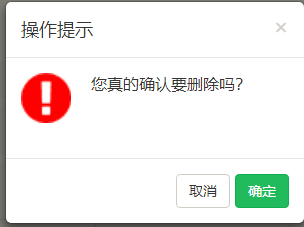
 Ewin.confirm({ Img: "<" + 'img  src="../Content/Images/tip.png"' + "/" + ">", message: "确认要删除所有人员吗?" }).on(function (e) {//这里的Img属性是后期自己定义的,如果想加别的参数也可以在源码里进行修改

                if (!e) {

                    return; //点击了取消按钮,则返回

                }

                //点击了确定按钮后进行下一步

                Ewin.confirm({ Img: "<" + 'img  src="../Content/Images/tip.png"' + "/" + ">", message: "您真的确认要删除吗?" }).on(function (e) {

                    if (!e) {

                        return;

                    }

                    $(".deling").show();

                    $.post("/Person/deleteAllPersonInfo", {}, function (data, status) {

                        if (data) {

                            $(".deling").hide();

                            toastr.success('删除所有人员成功');


                            $("#PersonInfoManage").bootstrapTable('refresh');

                        }

                        else {

                            $(".deling").hide();

                            toastr.error('操作失败');

                        }

                    })

                });

            });
大概长这样:
3.toastr.js
提示框,样式多又用着很方便,也可以和AngularJs结合使用
toastr.error(' '); 错误提示
toastr.success(' '); 成功提示
toastr.warning(' '); 警告提示
它有这些选项:
toastr.options = {

    "closeButton": false,

    "debug": false,

    "newestOnTop": false,

    "progressBar": false,

    "positionClass": "toast-top-center", //提示框所在的位置

    "preventDuplicates": false,

    "onclick": null,

    "showDuration": "300",

    "hideDuration": "1000",

    "timeOut": "1500",

    "extendedTimeOut": "1000",

    "showEasing": "swing",

    "hideEasing": "linear",

    "showMethod": "fadeIn",

    "hideMethod": "fadeOut"

}
大致是这样子:

BootstrapValidator:
使用的时候最外边一定要有form标签(包含要验证的内容以及提交按钮)
每个input框都要有name属性
/表单必填验证

function userForm() {

    $('#userForm').bootstrapValidator({

        feedbackIcons: {

            valid: 'glyphicon glyphicon-ok',

            invalid: 'glyphicon glyphicon-remove',

            validating: 'glyphicon glyphicon-refresh'

        }, //这些是当框内输错格式,设置必填却没有填值等时显示的图标

        fields: {

            UserName: {//这里的UserName对应前边的name属性

                validators: {

                    notEmpty: {

                        message: '姓名不能为空'

                    },

                    stringLength: {

                        max: 50,

                        message: '姓名最多只能输入50个字符'

                    }

                }

            },

            oldPassword: {

                validators: {

                    notEmpty: {

                        message: '用户密码不能为空'

                    },

                    stringLength: {

                        max: 50,

                        message: '用户密码最多只能输入50个字符'

                    }

                }

            },

                }

            }

        }

    })

}
//因为给验证事件封装成了一个函数(也可以按照官网上那样写法,提交按钮type=’submit’,直接提交,但是这种写法会引发提交两次的问题,所以个人认为手动触发验证比较好)
提交数据:
var bootstrapValidator = $('#userForm').data('bootstrapValidator');

            //手动触发验证

            bootstrapValidator.validate();

            if (bootstrapValidator.isValid()) {}
//新增修改弹窗中会重复打开多次,所以上次的验证状态要去除
$("#userForm").data('bootstrapValidator').destroy();  //摧毁验证

        $('#userForm').data('bootstrapValidator', null);

        userForm();//重新调用验证
bootstrapDateTimePicker:
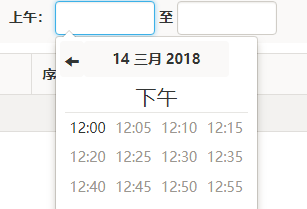
只显示小时分钟,且选择时间后,设置截至时间不能小于起始时间同时起始时间不能大于截至时间
var date = new Date();

var year = date.getFullYear();

var month = date.getMonth();

var day = date.getDate();

var SDate = new Date(year, month, day, 0, 0, 0);

var EDate = new Date(year, month, day, 12, 0, 0);


//日期插件

$("#amdate").datetimepicker({

    autoclose: true,

    startView: 0,//设置一开始显示的视图,有年月日时视图

    minView: 0,//设置显示的最小级视图

    maxView:0,//设置显示的最大级视图

    minuteStep: 5,//时间间隔5分钟

    language: 'zh-CN',

    forceParse: 0,

    format: 'hh:ii',//hh选择数据后框内时间显示为24小时制

    startDate: SDate,//设置起始时间

    endDate: EDate,//设置结束时间

    showMeridian: true,//显示上午下午

}).on('changeDate', function (event) {

    event.preventDefault();

    event.stopPropagation();

    var startTime = event.date;

    $('#amenddate').datetimepicker('setStartDate', startTime); //设置起始时间的方法,和stratDate效果一样但用法不同,一个是方法一个是属性

});


$("#amenddate").datetimepicker({

    autoclose: true,

    startView: 0,

    minView: 0,

    maxView: 0,

    minuteStep: 5,

    language: 'zh-CN',

    forceParse: 0,

    format: 'hh:ii',

    startDate: SDate,

    endDate: EDate,

    showMeridian: true,

}).on('changeDate', function (event) {

    event.preventDefault();

    event.stopPropagation();

    var endTime = event.date;

    $('#amdate').datetimepicker('setEndDate', endTime);

});
界面:


 浙公网安备 33010602011771号