

hadoop视频学习---2
-----------------------------------------------------------------------------------------------------------------------------------------------------------------------
这个是特殊用法


-----------------------------------------------------------------------------------------------------------------------------------------------------------------------
创建密钥对。因为要连接集群,免密码
1.前提要配置这个(就是要远程连接机添加到这个配置文件里)


2.将公钥加到远程机授权列表中


另外可以给自己系统授权,以后不用总输入密码。(下图对远程机授权可加深理解)

0.
sudo vim /etc/hosts
//将别的主机添加到自己的目录里
1.
ssh-keygen -t rsa
//生成密钥
2.
scp id_rsa.pub  weekend07:/home/hadoop
//将自己主机生成的密钥发送到另一台主机(weekend07)上
3.
cat ../id_rsa.pub  >> ./authorized_keys
//将对方的公钥加到自己的主机里,但上面写的要和图片一起看,注意文件位置。
4.
ll -a
//查看隐藏文件
5.
touch authorized_keys
//创建文件
6.
chmod 600 authorized_key
//给这个文件授权
7.
cat id_rsa.pub  >> authorized_keys
//自己给自己授权,以后操作自己免密码执行
8.
cat authorized_keys
//查看自己的密钥列表都有谁
hadoop2.2.0伪分布式搭建(hadoop视频学习---1下面也有一个类似的这个)
1.准备Linux环境
    1.0点击VMware快捷方式,右键打开文件所在位置 -> 双击vmnetcfg.exe -> VMnet1 host-only ->修改subnet ip 设置网段:192.168.1.0 子网掩码:255.255.255.0 -> apply -> ok
        回到windows --> 打开网络和共享中心 -> 更改适配器设置 -> 右键VMnet1 -> 属性 -> 双击IPv4 -> 设置windows的IP:192.168.1.110 子网掩码:255.255.255.0 -> 点击确定
        在虚拟软件上 --My Computer -> 选中虚拟机 -> 右键 -> settings -> network adapter -> host only -> ok

    ####让普通用户具备sudo执行权限
    切换到root
    然后 vi /ect/sudoers #加入一行
    root     ALL=(ALL)  ALL
    hadoop   ALL=(ALL)  ALL

    1.1修改主机名
        sudo vim /etc/sysconfig/network

        NETWORKING=yes
        HOSTNAME=weekend110    ###
     1.1.2主机名没有生效
          sudo hostname weekend110
          exit   #重新登录
    1.2修改IP(大多数情况下用窗口设置,不用下面的命令行)
        两种方式:
        第一种:通过Linux图形界面进行修改(强烈推荐)
            进入Linux图形界面 -> 右键点击右上方的两个小电脑 -> 点击Edit connections -> 选中当前网络System eth0 -> 点击edit按钮 -> 选择IPv4 -> method选择为manual -> 点击add按钮 -> 添加IP:192.168.1.119 子网掩码:255.255.255.0 网关:192.168.1.1 -> apply

        第二种:修改配置文件方式(屌丝程序猿专用)
            vim /etc/sysconfig/network-scripts/ifcfg-eth0

            DEVICE="eth0"
            BOOTPROTO="static"           ###
            HWADDR="00:0C:29:3C:BF:E7"
            IPV6INIT="yes"
            NM_CONTROLLED="yes"
            ONBOOT="yes"
            TYPE="Ethernet"
            UUID="ce22eeca-ecde-4536-8cc2-ef0dc36d4a8c"
            IPADDR="192.168.1.44"       ###
            NETMASK="255.255.255.0"      ###
            GATEWAY="192.168.1.1"        ###

    1.3修改主机名和IP的映射关系
        vim /etc/hosts
192.168.1.170 weekend00
192.168.1.171 weekend01
192.168.1.172 weekend02
192.168.1.173 weekend03
192.168.1.174 weekend04
192.168.1.175 weekend05
*linux7 永久修改 hostnamectl set-hostname xxx
1.4关闭防火墙
        #查看防火墙状态
        service iptables status
        #关闭防火墙
        service iptables stop
        #查看防火墙开机启动状态
        chkconfig iptables --list
        #关闭防火墙开机启动
        chkconfig iptables off

    1.5重启Linux
        reboot

2.安装JDK
    2.1上传

    2.2解压jdk
        #创建文件夹
        mkdir /usr/java
        #解压
        tar -zxvf jdk-7u55-linux-i586.tar.gz -C /usr/java/

    2.3将java添加到环境变量中
        vim /etc/profile
        #在文件最后添加
        export JAVA_HOME=/usr/java/jdk1.7.0_55
        export PATH=$PATH:$JAVA_HOME/bin

        #刷新配置
        source /etc/profile
3.安装Hadoop
    3.1上传hadoop安装包

    3.2解压hadoop安装包
        mkdir /cloud
        #解压到/cloud/目录下
        tar -zxvf hadoop-2.2.0.tar.gz -C /cloud/

    3.3修改配置文件(5个)
        第一个:hadoop-env.sh
        #在27行修改
        export JAVA_HOME=/usr/java/jdk1.7.0_55

        第二个:core-site.xml
        <configuration>
            <!-- 指定HDFS老大(namenode)的通信地址 -->
            <property>
                    <name>fs.defaultFS</name>
                    <!--下面指点主机名   -->
                    <value>hdfs://weekend110:9000</value>
            </property>
            <!-- 指定hadoop运行时产生文件的存储路径 -->
            <property>
                    <name>hadoop.tmp.dir</name>
                    <value>/cloud/hadoop-2.2.0/tmp</value>
            </property>
        </configuration>

        第三个:hdfs-site.xml
        <configuration>
            <!-- 设置hdfs副本数量 -->
            <property>
                    <name>dfs.replication</name>
                    <!--3个比较合适。但本机就一个-->
                    <value>1</value>
            </property>
        </configuration>

        第四个:mapred-site.xml.template 需要重命名: mv mapred-site.xml.template mapred-site.xml
        <configuration>
            <!-- 通知框架MR使用YARN -->
            <property>
                    <name>mapreduce.framework.name</name>
                    <value>yarn</value>
            </property>
        </configuration>

        第五个:yarn-site.xml
        <configuration>
            <!-- reducer取数据的方式是mapreduce_shuffle -->
            <property>
                <name>yarn.nodemanager.aux-services</name>
                <value>mapreduce_shuffle</value>
            </property>
        </configuration>

    3.4将hadoop添加到环境变量
        vim /etc/profile

        export JAVA_HOME=/usr/java/jdk1.7.0_55
        export HADOOP_HOME=/cloud/hadoop-2.2.0
        export PATH=$PATH:$JAVA_HOME/bin:$HADOOP_HOME/bin

        source /etc/profile
    3.5格式化HDFS(namenode)第一次使用时要格式化
        hadoop namenode -format

    3.6启动hadoop
        先启动HDFS
        sbin/start-dfs.sh

        再启动YARN
        sbin/start-yarn.sh

    3.7验证是否启动成功
        使用jps命令验证
        27408 NameNode
        28218 Jps
        27643 SecondaryNameNode
        28066 NodeManager
        27803 ResourceManager
        27512 DataNode

        http://192.168.1.44:50070  (HDFS管理界面)
        在这个文件中添加linux主机名和IP的映射关系
        C:\Windows\System32\drivers\etc\hosts
        192.168.1.119    itcast

        http://192.168.1.44:8088 (MR管理界面)

4.配置ssh免登陆
    生成ssh免登陆密钥
    cd ~,进入到我的home目录
    cd .ssh/

    ssh-keygen -t rsa (四个回车)
    执行完这个命令后,会生成两个文件id_rsa(私钥)、id_rsa.pub(公钥)
    将公钥拷贝到要免登陆的机器上
    cat ~/.ssh/id_rsa.pub >> ~/.ssh/authorized_keys
    或
    ssh-copy-id -i localhost
linux细节方面,重要
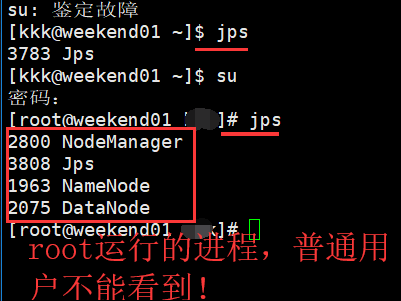
1)linux的root用户运行的进程,普通用户看不到。
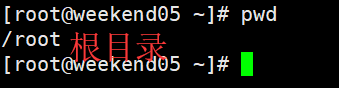
2)linux建密钥时应该统一在/root目录下生成。这个需要特别注意。因为有时候linux会进入用户目录,例如:/root/xxx
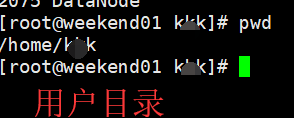
3)普通用户设置的密钥只适合使用普通用户。一般学习或测试用root,在根目录生成密钥,并分发集群中。
--------上面是自己实际经验,特别有用!
---------------------------------------遇到的问题--------------------------------------------------
当集群都为standby 时。需要有zookeeper的DFSZKFailoverController这个进程。
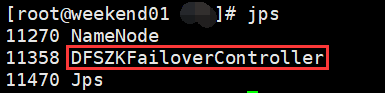
出现这种情况之一是因为没有启动下面的
 先启动HDFS
        sbin/start-dfs.sh

----------------------------------------
./hadoop-daemon.sh start namenode
./hadoop-daemon.sh start secondarynamenode
./hadoop-daemon.sh start jobtracker
./hadoop-daemon.sh start datanode
./hadoop-daemon.sh start tasktracker
还有一种手动启动DFSZKFailoverController
 ./hadoop-daemon.sh start DFSZK\

启动单个进程
/hadoop/sbin/hadoop-daemon.sh start namenode
/hadoop/sbin/hadoop-daemon.sh start journalnode
/hadoop/sbin/hadoop-daemon.sh start datanode
/hadoop/sbin/hadoop-daemon.sh start zkfc
如果要停止可以运行如下命令
./hadoop-daemon.sh stop namenode
./hadoop-daemon.sh stop secondarynamenode
./hadoop-daemon.sh stop jobtracker
./hadoop-daemon.sh stop datanode
./hadoop-daemon.sh stop tasktracker
启动ResourceManager进程
/hadoop/sbin/yarn-daemon.sh start resourcemanager
/hadoop/sbin/yarn-daemon.sh stop resourcemanager
注意:启动和停止单个hdfs相关的进程使用的是"hadoop-daemon.sh"脚本,而启动和停止yarn使用的是"yarn-daemon.sh"脚本。

 浙公网安备 33010602011771号