


iftop命令
iftop命令为查看网络io命令
安装方法
# CentOS
$ sudo yum install iftop

# Ubuntu
$ sudo apt install iftop
常见参数
-i 指定需要检测的网卡, 如果有多个网络接口,则需要注意网络接口的选择,如:# iftop -i eth1
-B 将输出以 byte 为单位显示网卡流量,默认是 bit
-n 将输出的主机信息都通过 IP 显示,不进行 DNS 解析
-N 只显示连接端口号,不显示端口对应的服务名称
-F 显示特定网段的网卡进出流量  如: iftop -F 192.168.85.0/24
-h 帮助,显示参数信息
-p 以混杂模式运行 iftop,此时 iftop 可以用作网络嗅探器
-P 显示主机以及端口信息
-m 设置输出界面中最上面的流量刻度最大值,流量刻度分 5 个大段显示  如:# iftop -m 100M
-f 使用筛选码选择数据包来计数  如 iftop -f filter code
-b 不显示流量图形条
-c 指定可选的配置文件,如:iftop  -c config file
-t 使用不带 ncurses 的文本界面,
    以下两个是只和 -t 一起用的:
    -s num num 秒后打印一次文本输出然后退出,-t -s 60 组合使用,表示取 60 秒网络流量输出到终端
    -L num 打印的行数
-f 参数支持 tcpdump 的语法,可以使用各种过滤条件。
例子: iftop -b
交互操作
参数      含义
P        通过此键可切换暂停/继续显示
h        通过此键可在交互参数界面/状态输出界面之间来回切换
b        通过此键可切换是否显示平均流量图形条
B        通过此键可切换显示2秒、10秒、40秒内的平均流量
T        通过此键可切换是否显示每个连接的总流量
j/k      按j键或k键可以向上或向下滚动屏幕显示当前的连接信息
l        通过此键可打开iftop输出过滤功能,比如输入要显示的IP,按回车后,屏幕就只显示与这个IP相关的流量信息
L        通过此键可切换显示流量刻度范围,刻度不同,流量图形条会跟着变化
q        通过此键可退出iftop流量监控界面
n        通过此键可使iftop输出结果以IP或主机名的方式显示
s        通过此键可切换是否显示源主机信息
d        通过此键可切换是否显示远端目标主机信息
t        通过此键可切换iftop显示格式,连续按此键可依次显示:以两行显示发送接收流量、以一行显示发送接收流量、只显示发送流量/接收流量
N        通过此键可切换显示端口号/端口号对应服务名称
S        通过此键可切换是否显示本地源主机的端口信息
D        通过此键可切换是否显示远端目标主机的端口信息
p        通过此键可切换是否显示端口信息
1/2/3    根据最近 2 秒、10 秒、40 秒的平均网络流量排序
<        通过此键可根据左边的本地主机名或IP地址进行排序
>        通过此键可根据远端目标主机的主机名或IP地址进行排序
o        通过此键可切换是否固定显示当前的连接
直接在键盘上按对应的字母即可
图形解说
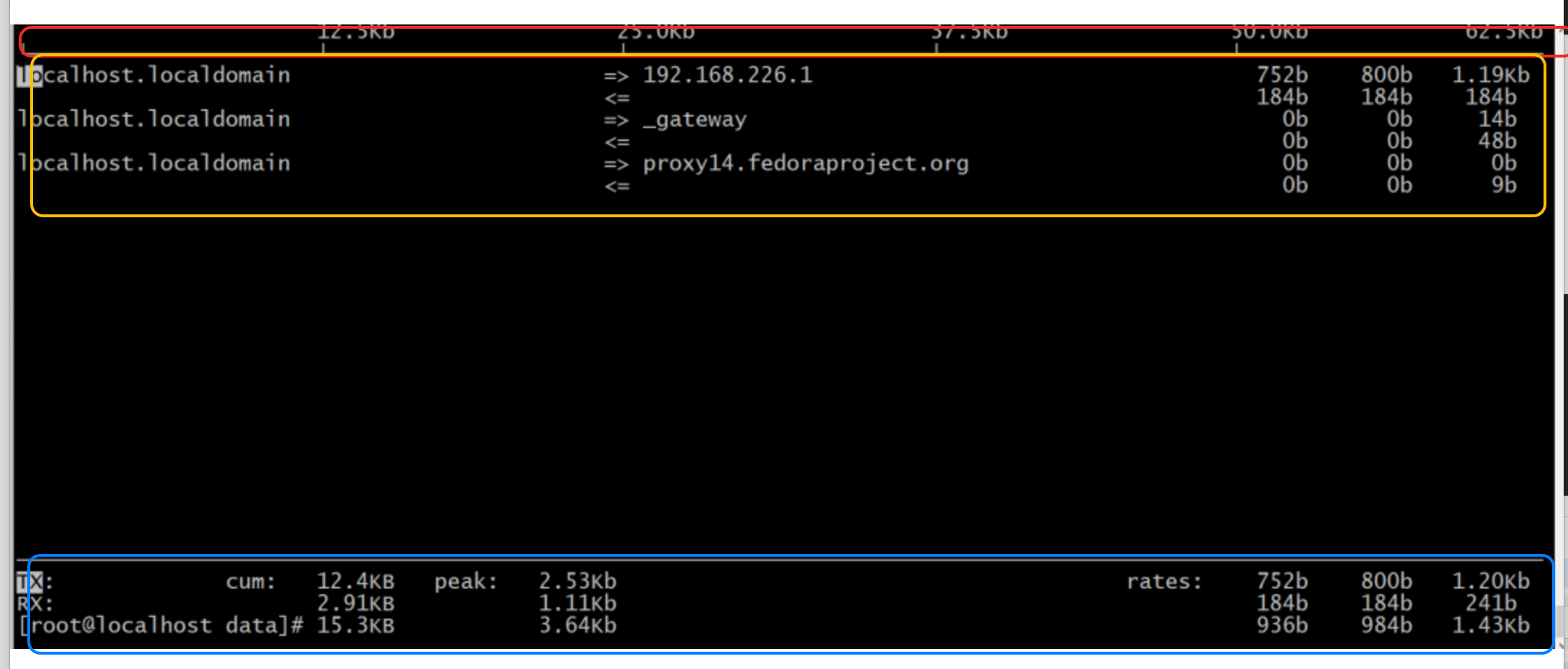
从输出的界面中,主要分为是三大部分:

第一部分:输出最上面的一行,显示网卡带宽流量

第二部分:分为左中右三列,

左列和中列记录了哪些 IP 或主机正在连接本机的网络。

中列的“=>” 代表发送数据、“<=”代表接收数据,通过这些指示箭头可以很清晰的知道两个 IP 之间的通信情况。

最右列的三个小列:分别表示外部 IP 连接到本机 2s、10s 和 40s 的平均流量,还有一个流量图形条,可以很快的看出那个 IP 的流量最大。

第三部分:iftop 输出的最下面,分为三行TX:发送的数据RX:接收的数据TOTAL:发送和接收的全部数据
对应的三列:cum:从运行 iftop 到目前的发送,接收和总数据流量peak:发送,接收以及总的流量峰值rates:过去 2s,10s,40s 的平均流量值

 浙公网安备 33010602011771号