

使用 1Panel PHP 运行环境部署 WordPress
使用 1Panel PHP 运行环境部署 WordPress
概述
本教程将详细介绍如何在 1Panel 中通过 PHP 运行环境功能部署 WordPress 网站,并配置域名访问和 HTTPS 证书。1Panel 作为现代化的 Linux 服务器管理面板,提供了完整的网站部署和管理解决方案。
1Panel 的 PHP 运行环境管理功能可以提供:
- 多版本 PHP 支持:支持 PHP 5.6、7.0-7.4、8.0-8.3 等多个版本,可根据应用需求灵活选择和切换
- 扩展管理:提供常用 PHP 扩展库,支持一键安装、卸载和配置,包括 mysqli、gd、curl、zip、mbstring 等
- 可视化配置:通过图形界面轻松配置 PHP 参数,包括文件上传限制、内存限制、执行时间、禁用函数等核心设置
前置条件
在开始本教程之前,请确保:
- 拥有一台有公网 IP 的 Linux 服务器,例如阿里云、腾讯云、华为云云服务器等
- 已安装并配置好 1Panel 面板
- 已注册域名并能够管理 DNS 记录
- 服务器防火墙已开放相应端口(80、443)
第一步:安装必要的运行环境
1.1 安装 OpenResty
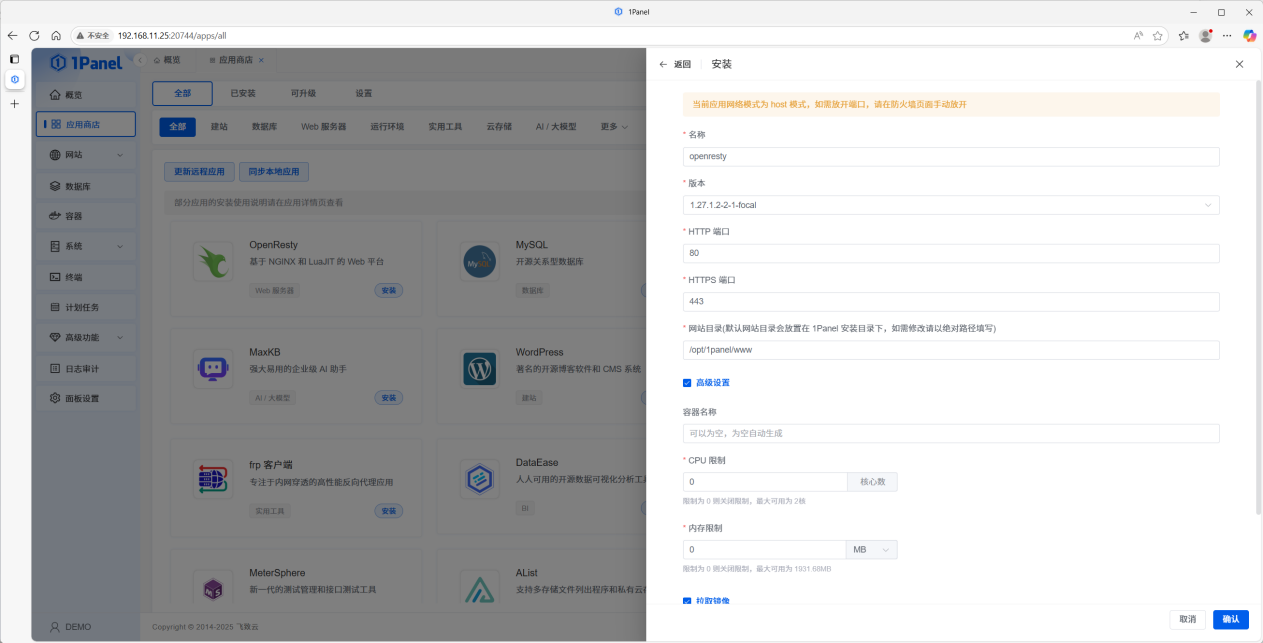
OpenResty 是 1Panel 中用于网站管理的核心 Web 服务器,它基于 Nginx 并集成了增强的 LuaJIT 和丰富的第三方模块。
- 登录 1Panel 控制台
- 点击左侧菜单的 应用商店
- 在应用列表中找到 OpenResty
- 安装参数保持默认,点击安装,等待安装完成
1.2 安装 MySQL 数据库
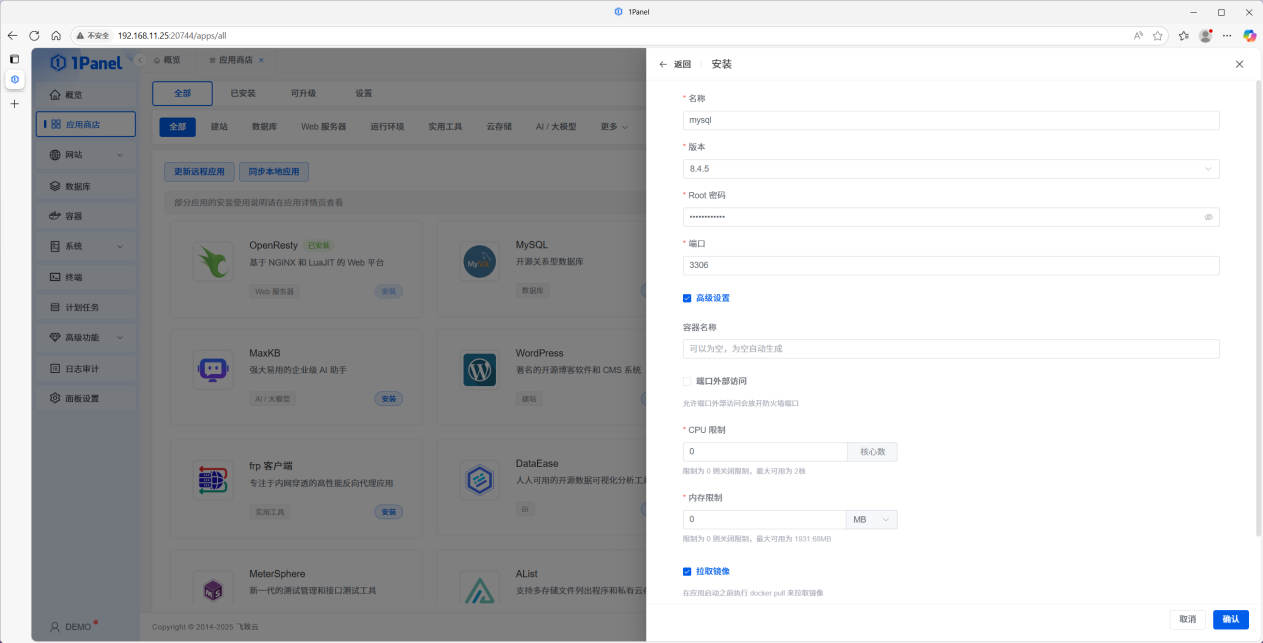
WordPress 需要数据库来存储内容,MySQL 是最常用的选择。
- 在应用商店中找到 MySQL
- 安装参数保持默认,点击安装
- 等待安装完成
1.3 配置 PHP 运行环境
WordPress 基于 PHP 开发,需要配置 PHP 运行环境。
- 点击左侧菜单的 网站 -> PHP 运行环境
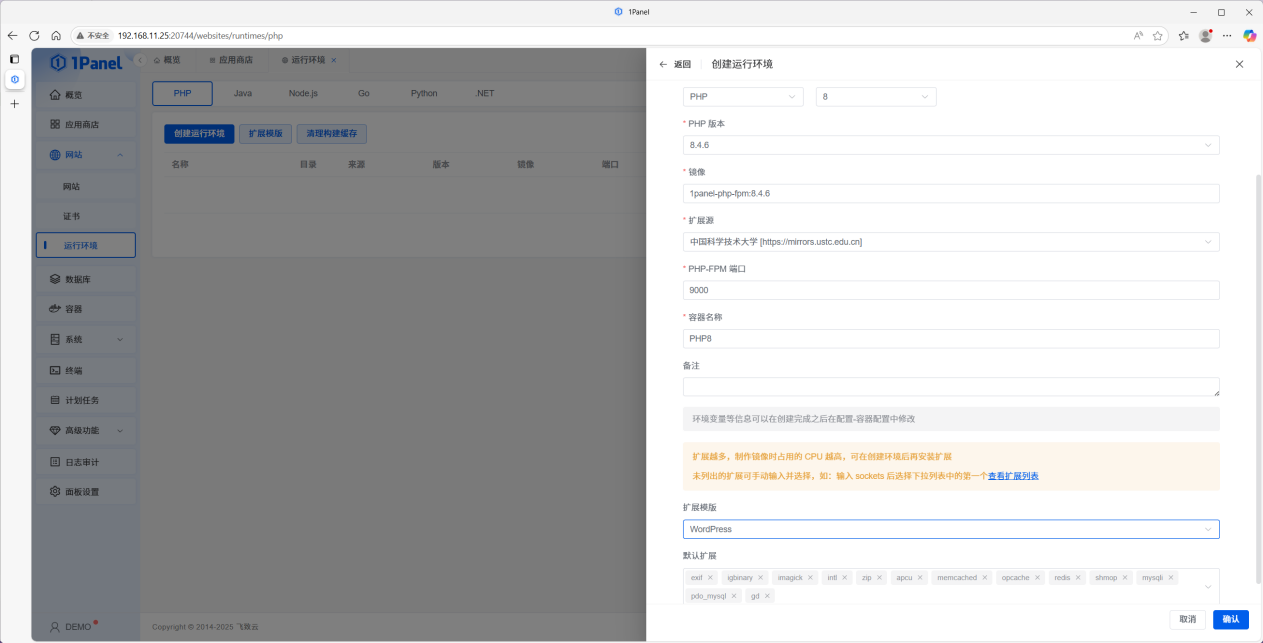
- 选择 PHP,点击 创建运行环境
- 填写名称等参数,选择适合的 PHP 版本(这里使用最新的 8.4.6)
- 扩展模板选择 WordPress,包含了 WordPress 常用的扩展
- 根据需要使用的主题、插件需求,添加其他扩展
- 点击 确定,等待运行环境创建完成
第二步:创建网站
2.1 创建网站记录
- 点击左侧菜单的 网站
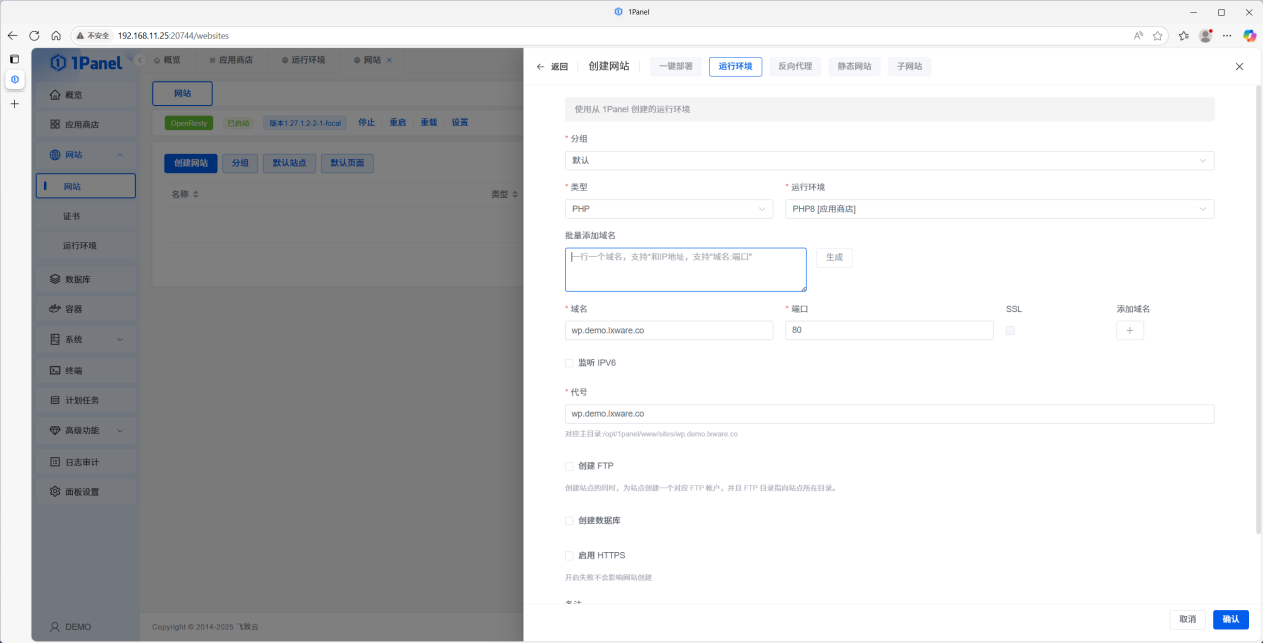
- 点击 创建网站
- 选择 运行环境 类型,选择刚才创建的 PHP 运行环境
- 填写网站信息:
名称:WordPress 站点名称
主域名:你的域名(以 wp.demo.lxware.co 为例)
代号:网站对应主目录的名称
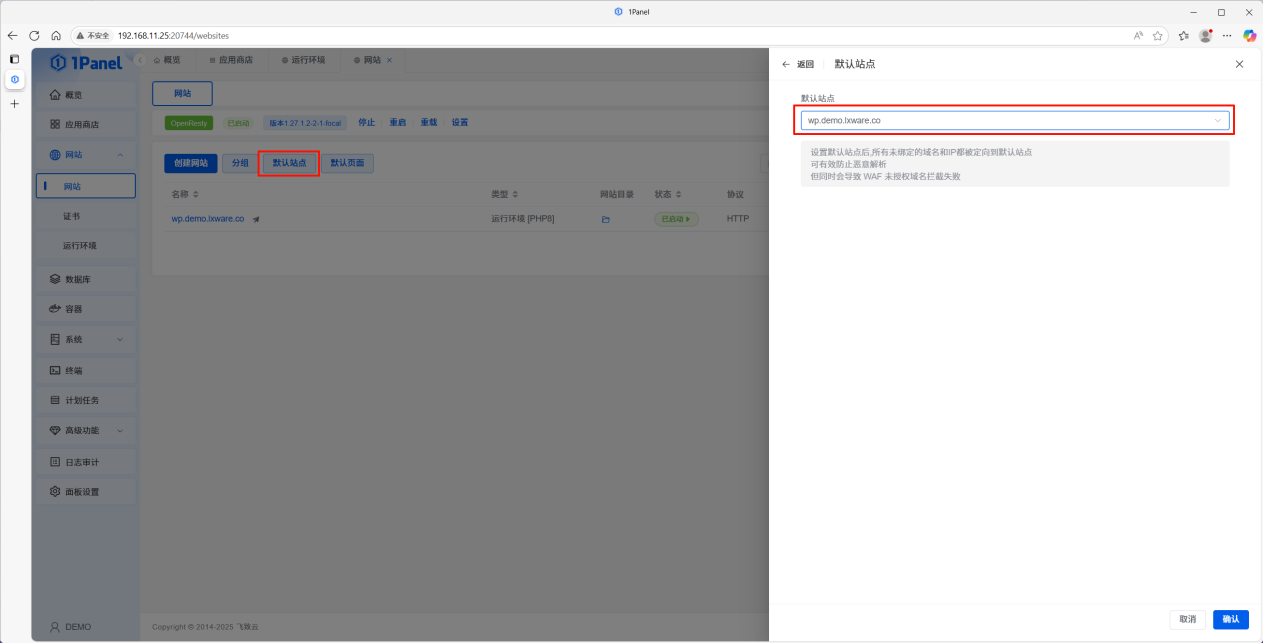
- 设置默认网站为刚创建的网站
2.2 测试网站
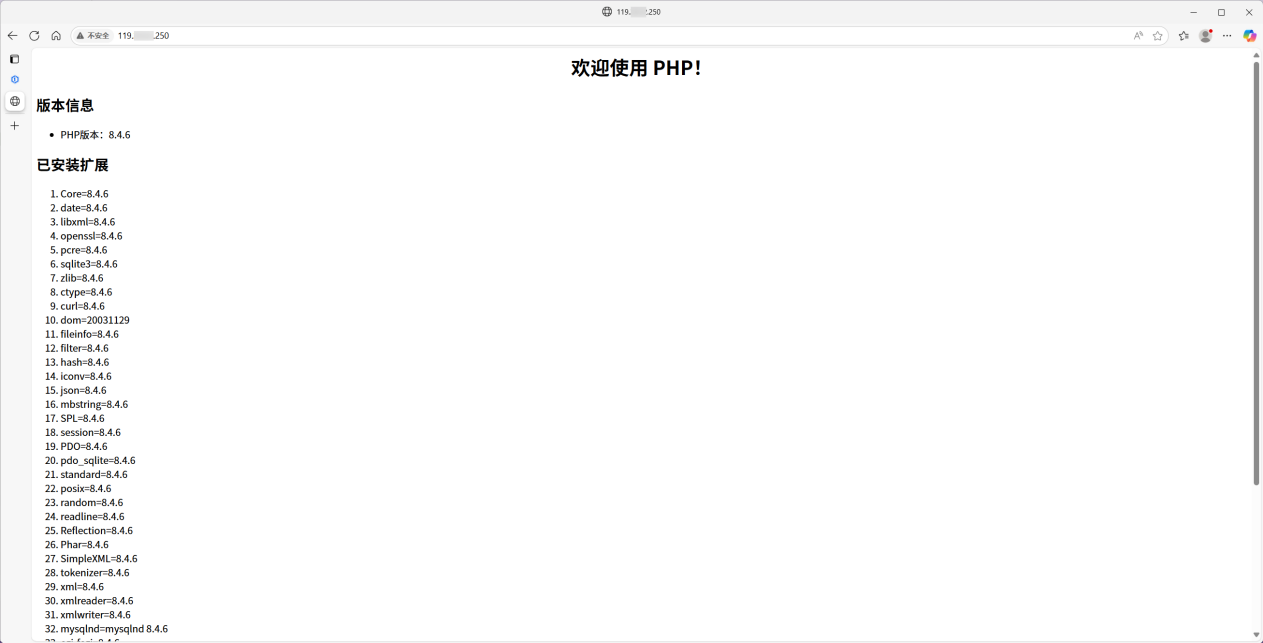
- 通过服务器 IP 地址访问网站,如果出现 PHP 环境信息,则表示网站创建成功
第三步:部署 WordPress
3.1 下载 WordPress
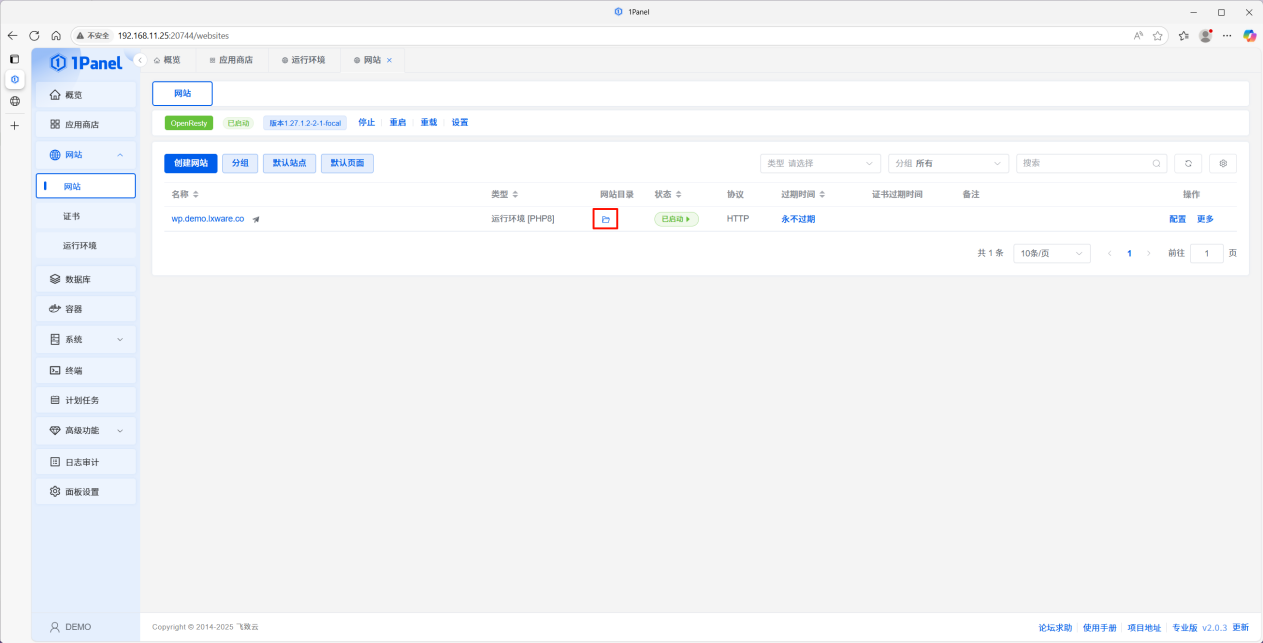
- 点击网站目录图标,进入网站根目录
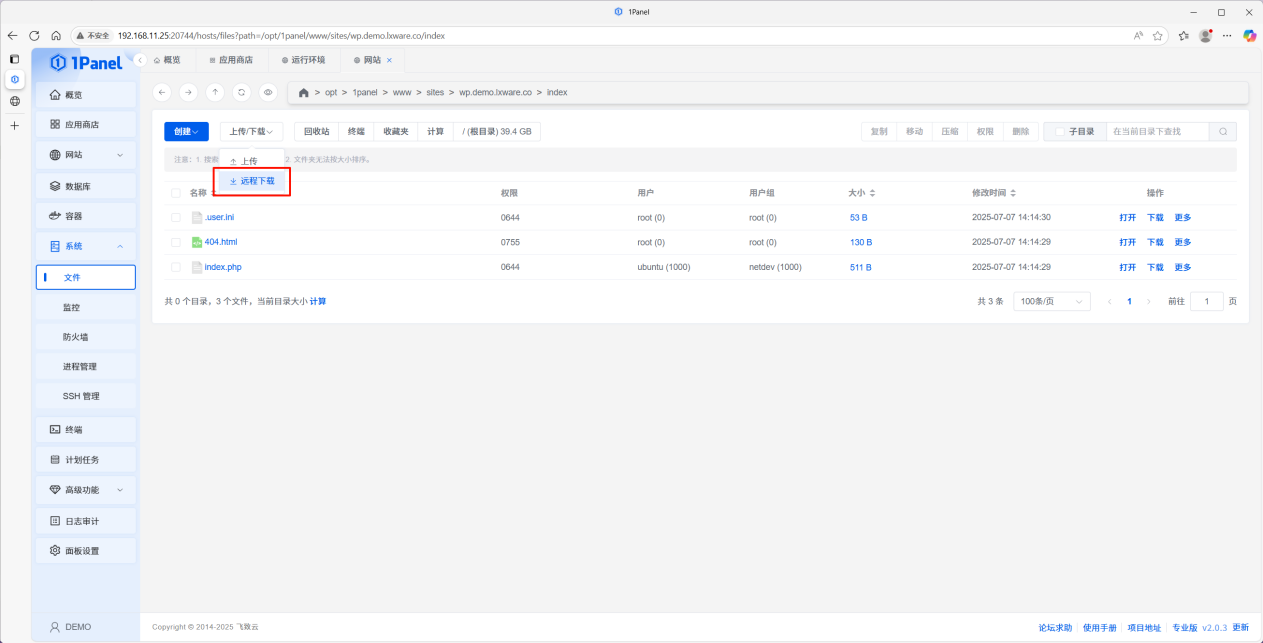
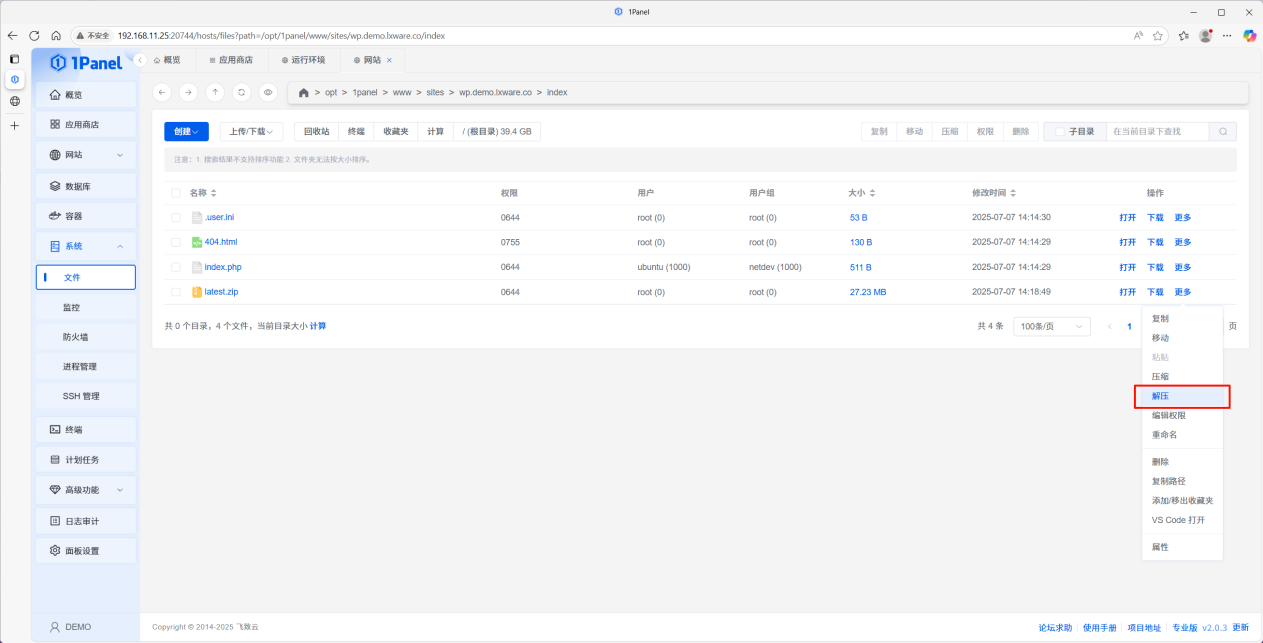
- 通过远程下载功能,从 https://wordpress.org/latest.zip 下载 WordPress 最新版本

- 下载完成后,解压到网站根目录,WordPress 相关文件会默认解压到当前目录下的 wordpress 目录中
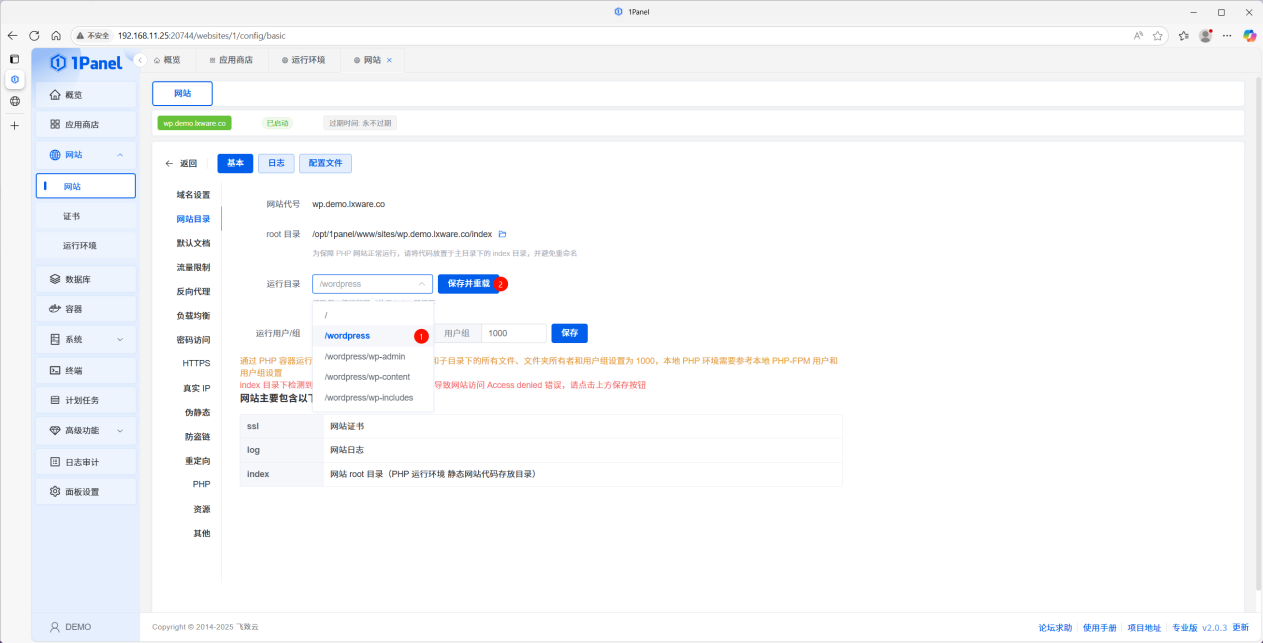
- 返回网站设置,修改网站运行目录为 wordpress,点击 保存并重载
3.2 创建数据库
- 点击左侧菜单的 数据库
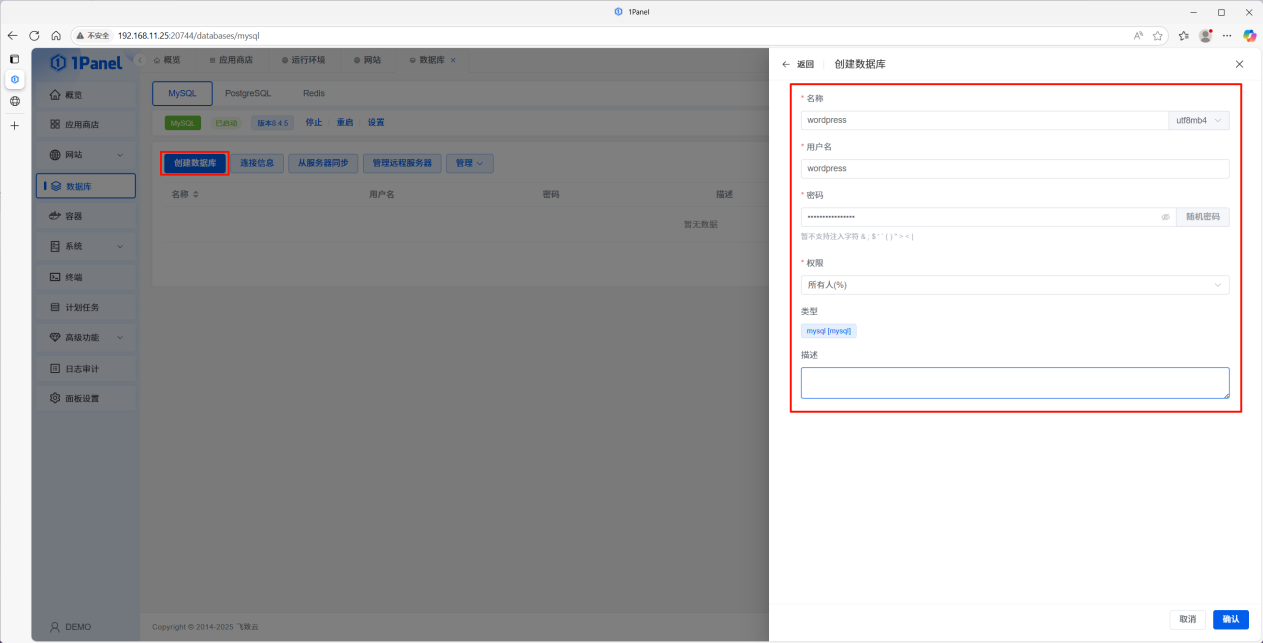
- 在 MySQL 类型数据库中,点击 创建数据库
- 填写数据库信息:
名称:WordPress 数据库名称,例如 wordpress
用户名:WordPress 数据库用户名,例如 wordpress
密码:WordPress 数据库密码,系统随机生成,复制生成的密码并记录
- 点击 确定,等待数据库创建完成
- 点击 连接信息,记录数据库的容器连接信息以及上面创建的数据库名、用户名和密码,后续需要配置 WordPress 时使用

3.3 完成 WordPress 安装
- 在浏览器中访问你的服务器 IP 地址,如果出现 WordPress 安装向导,则表示 WordPress 安装成功
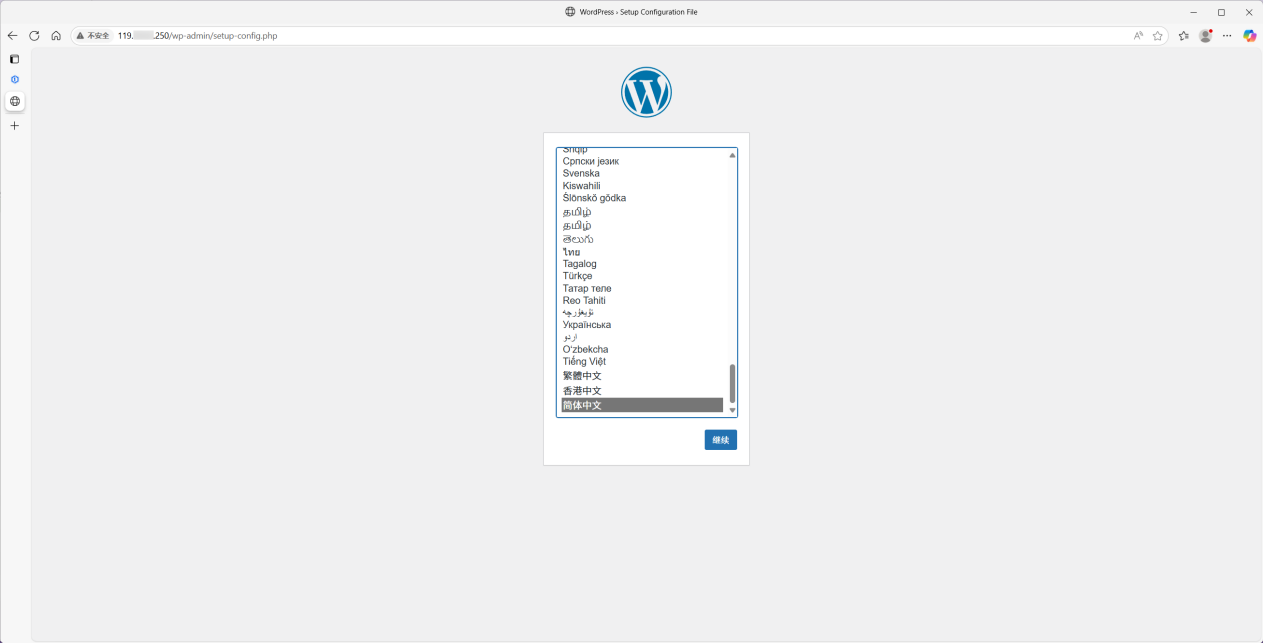
- 选择语言,点击 继续,填入数据库信息,点击 提交
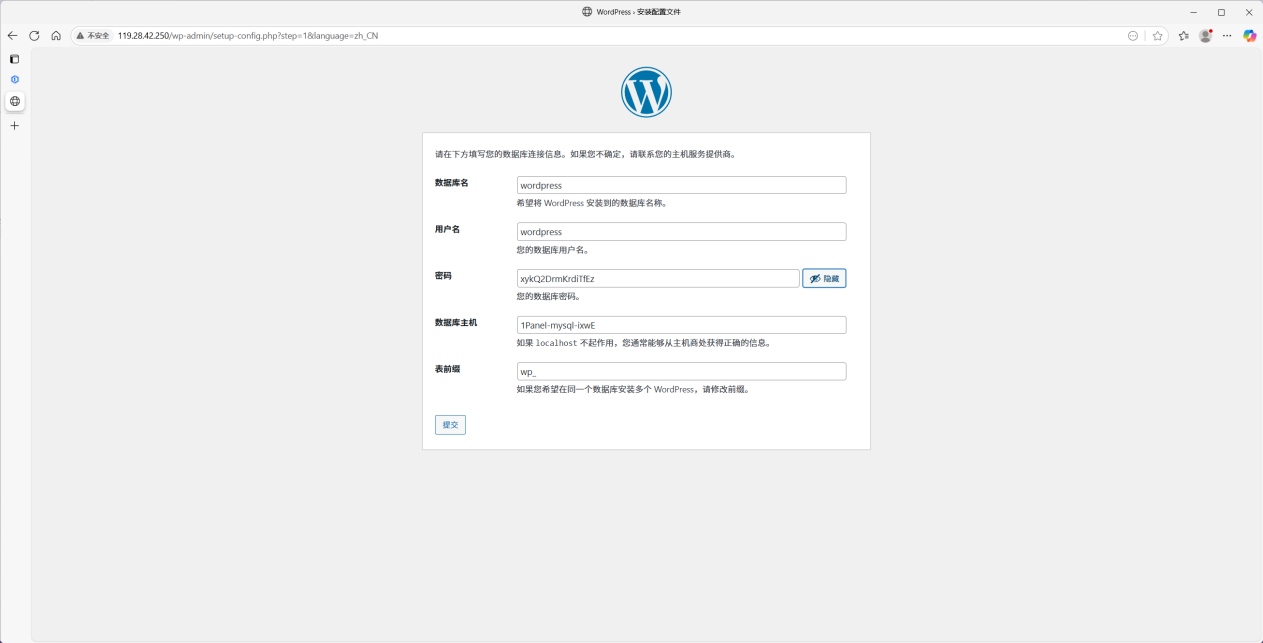
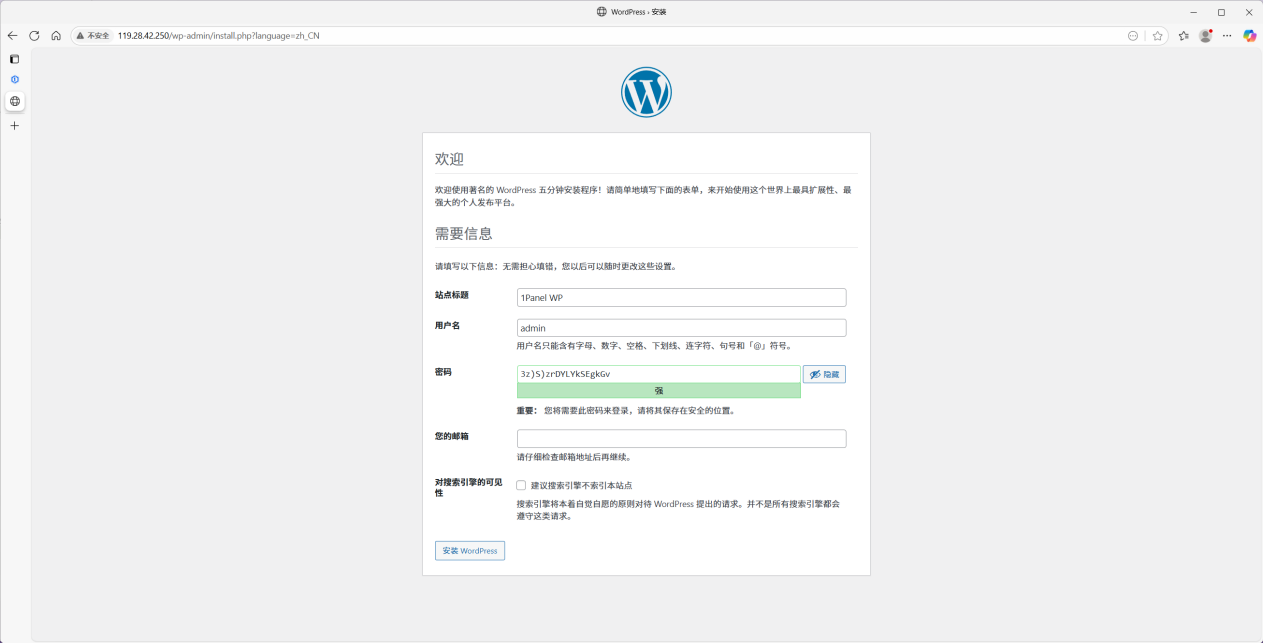
- 按照 WordPress 安装向导完成安装:
选择语言
填写网站信息
创建管理员账户
完成安装
第四步:配置域名访问
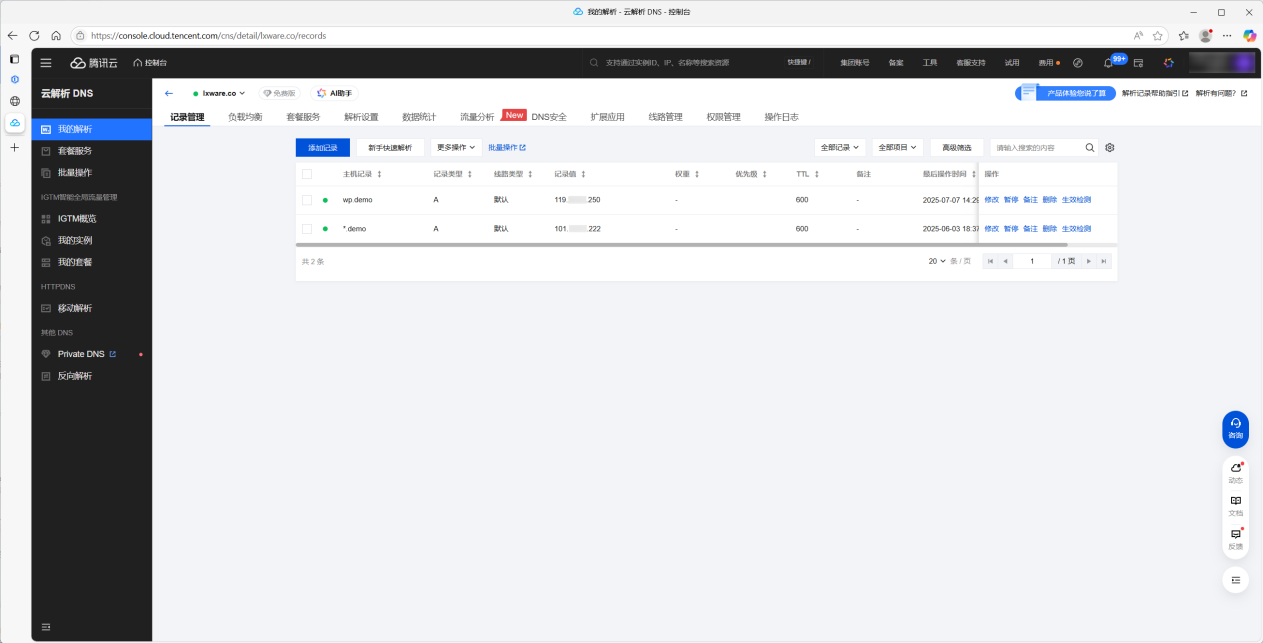
4.1 添加 DNS 记录
- 登录你的域名管理控制台(如腾讯云、Cloudflare、阿里云等)
- 添加 A 记录:
记录类型:A
主机记录:@(或 www)
记录值:你的服务器公网 IP 地址
TTL:600(或默认)
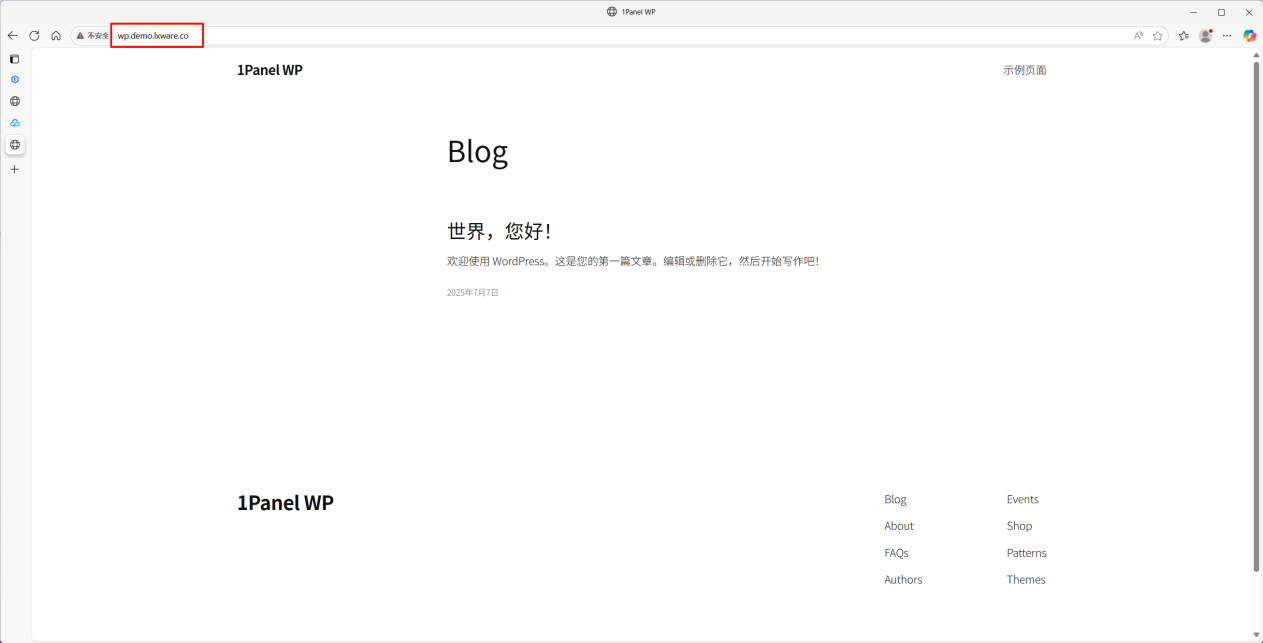
4.2 验证域名解析
- 在浏览器中访问你的域名,如果出现 WordPress 首页,则表示域名解析成功
第五步:配置 HTTPS 证书
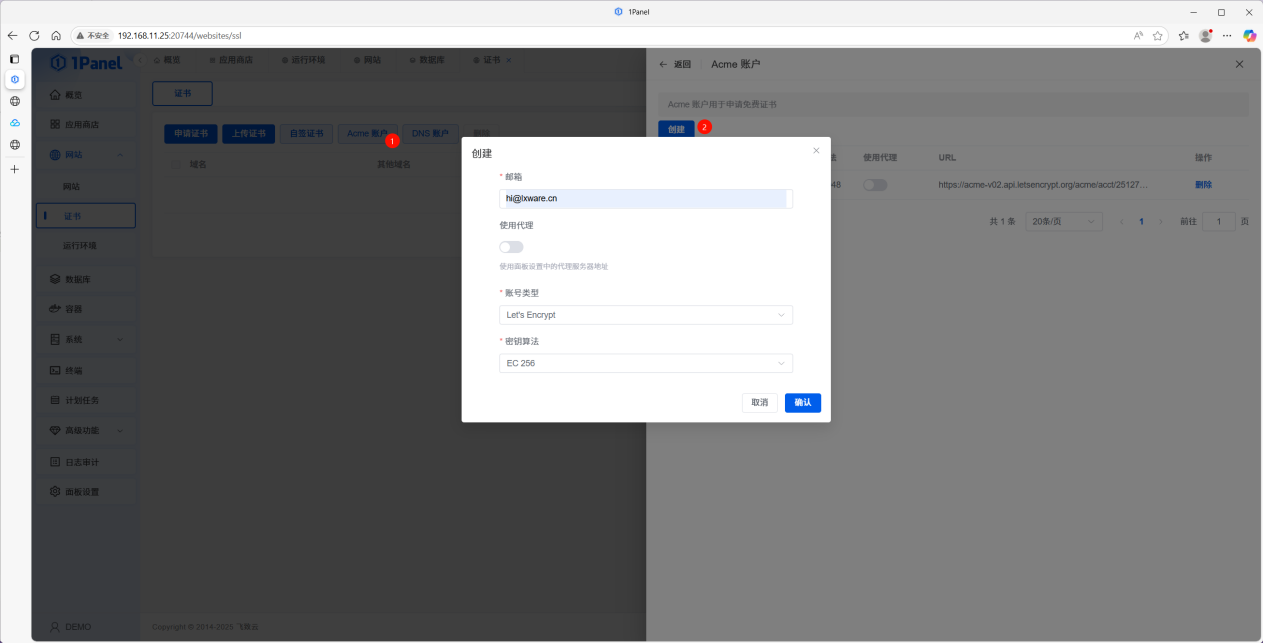
5.1 创建 ACME 账户
- 在 1Panel 中点击 证书管理
- 点击 管理 ACME 账户
- 填写邮箱地址
- 选择账户类型和加密算法
- 创建 ACME 账户
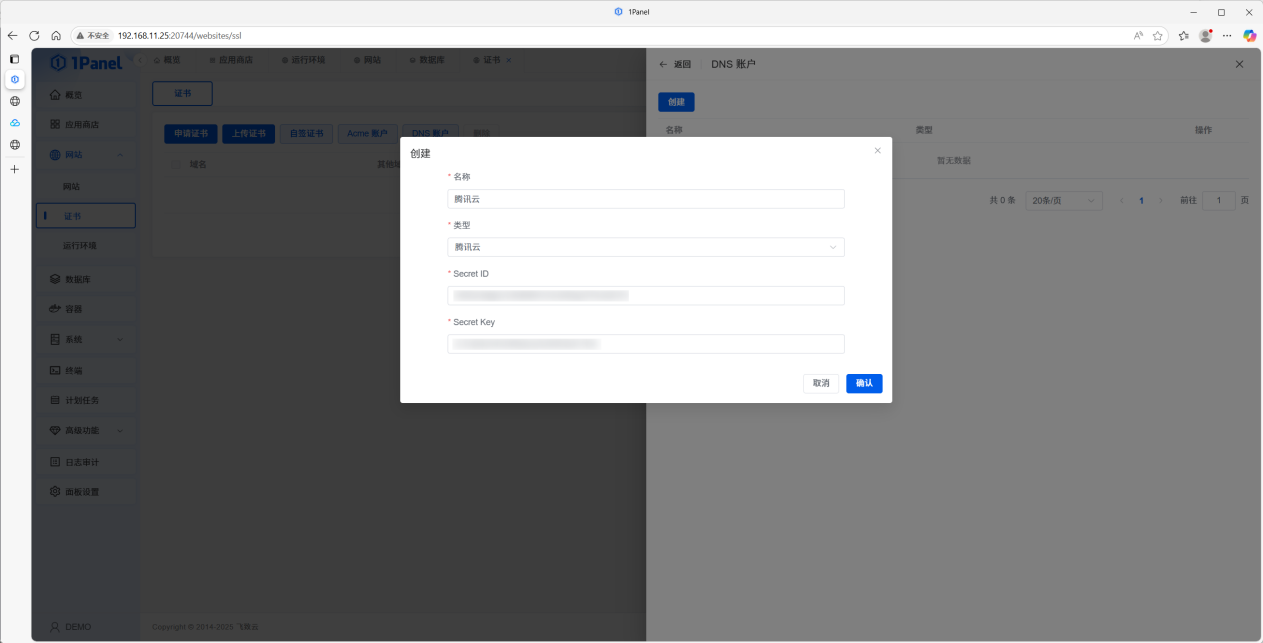
5.2 配置 DNS 提供商
- 点击 管理 DNS 提供商
- 选择你的 DNS 服务商(以腾讯云为例)
- 填写 API 凭据
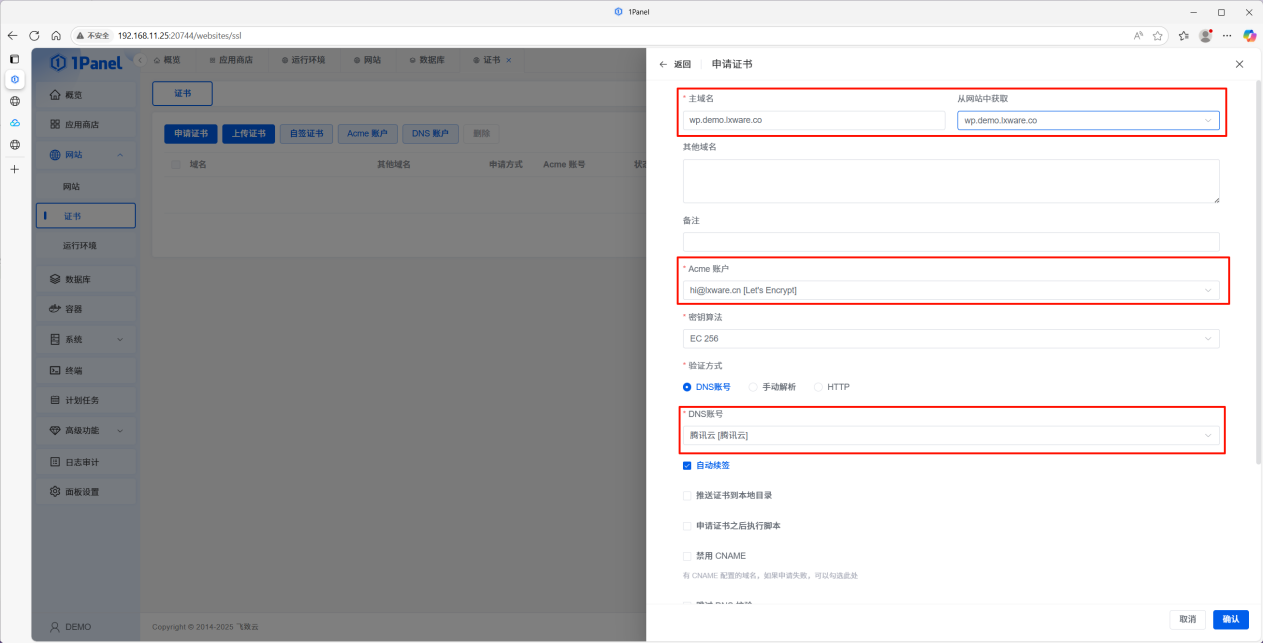
5.3 申请 SSL 证书
- 在证书管理页面点击 申请
- 填写证书信息:
主域名:你的域名(如:example.com)
ACME 账户:选择刚创建的账户
验证方式:选择 DNS 验证
DNS 提供商:选择刚配置的 DNS 账户
- 点击确认,等待证书申请完成
5.4 启用 HTTPS
- 进入网站管理页面
- 点击你的网站名称进入配置页面
- 在 SSL 设置 中:
启用 HTTPS
选择刚申请的证书
配置强制 HTTPS 重定向
- 保存设置
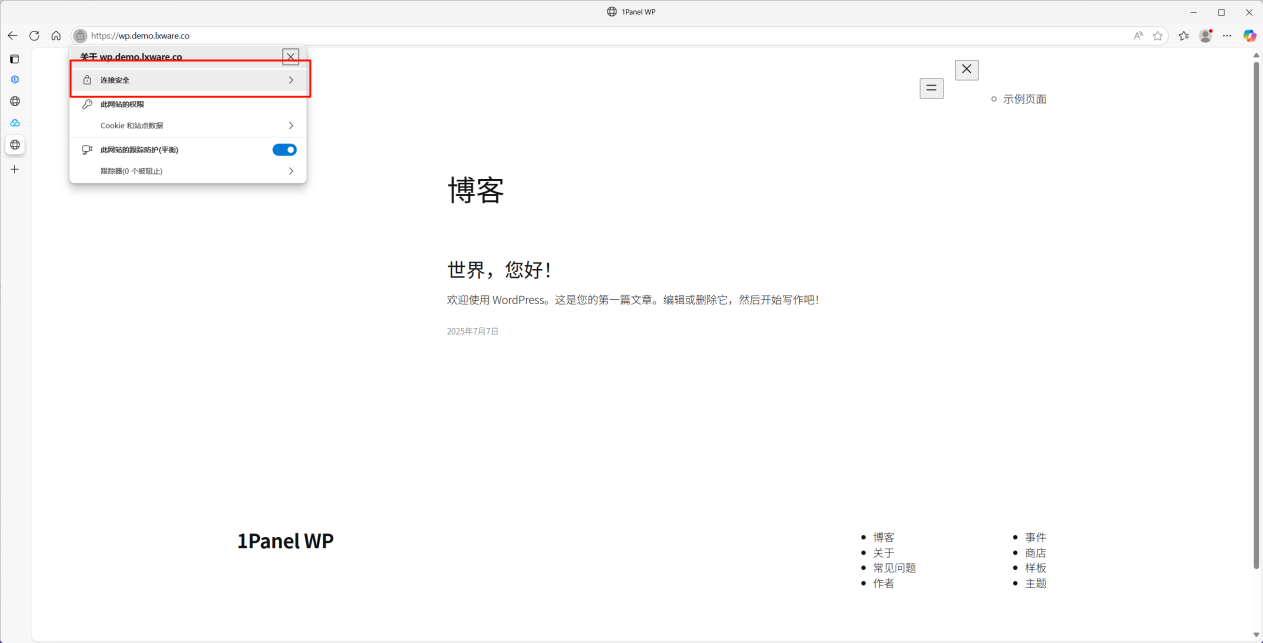
使用 HTTPS 地址 https://wp.demo.lxware.com 再次访问网站,如果出现 WordPress 首页,则表示 HTTPS 配置成功。

 浙公网安备 33010602011771号