

『NAS』在群晖部署Markdown语法的公众号编辑器-wxmp
点赞 + 关注 + 收藏 = 学会了
整理了一个NAS小专栏,有兴趣的工友可以关注一下 👉 《NAS邪修》
今天聊到这款 Markdown 语法的公众号编辑器叫「wxmp」
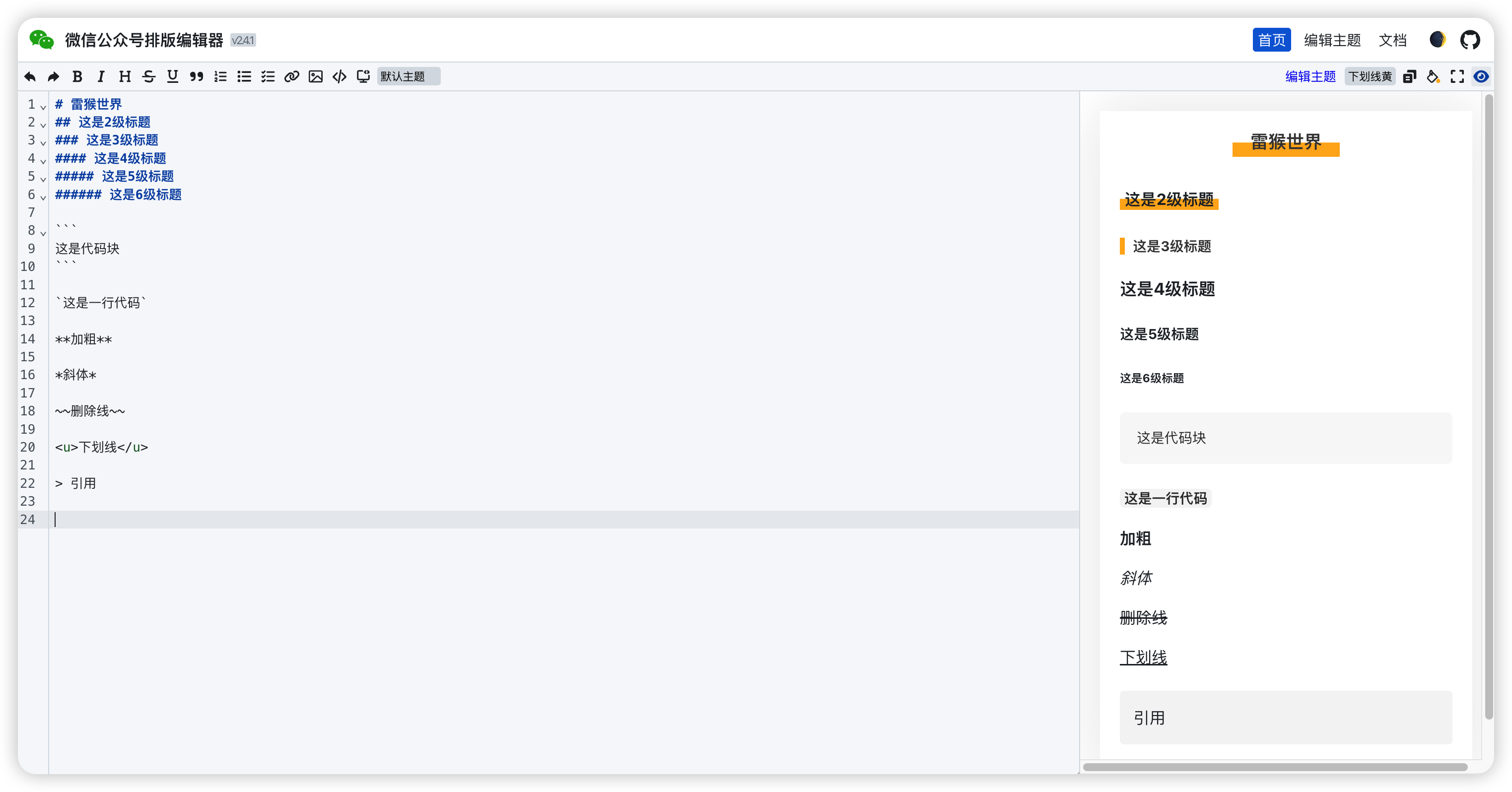
这款编辑器适合喜欢用 Markdown 语法写文章,又不想操作复杂的工友。但!
这里有个但是,它不提供图床功能。也就是说图片还得自己找个地方上传,然后再把链接丢回来。又或者你把文案整理好复制到公众号后台,在公众号后台自己手动上传图片。
先说说怎么安装,这次我使用的是群晖的 NAS,利用 Docker,点击下鼠标就部署好了。
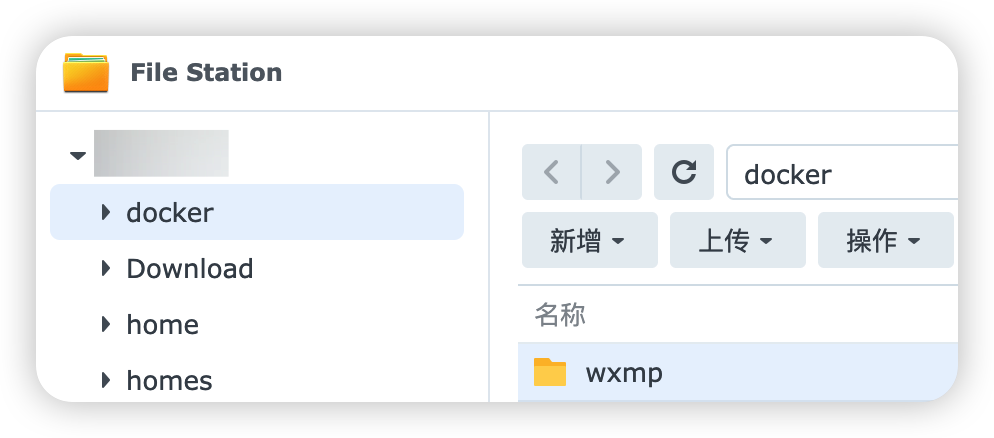
在“File Station”的“docker”文件夹里创建一个“wxmp”文件夹。
打开“Container Manager”创建一个项目,项目名称填 wxmp,路径选择 /docker/wxmp。
来源选择 创建 docker-compose.yml。
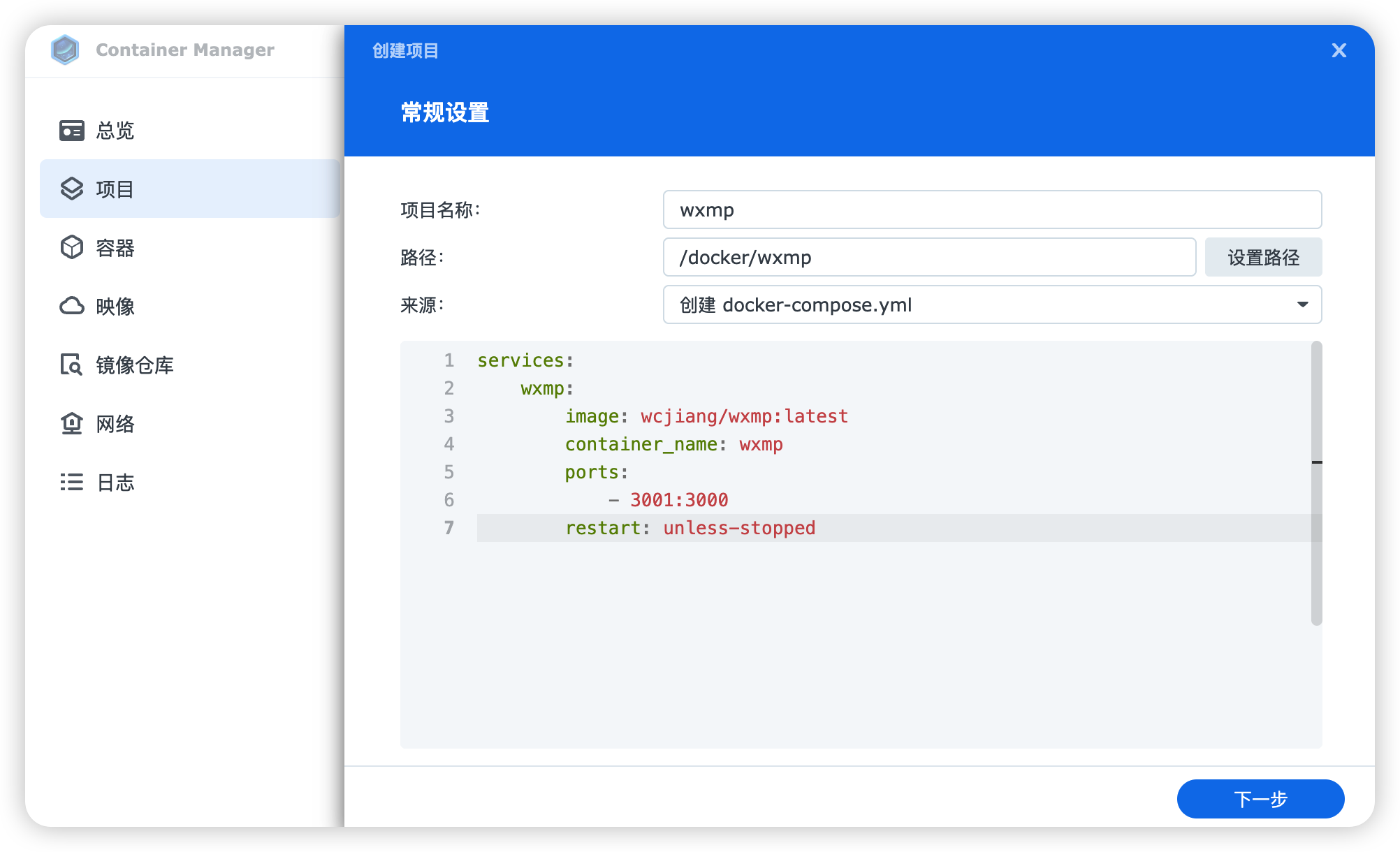
然后输入一下代码⬇️
services:
    wxmp:
        image: wcjiang/wxmp:latest
        container_name: wxmp
        ports:
            - 3001:3000
        restart: unless-stopped
这里的端口我配置了 3001,你也可以填一个和其他项目不冲突的端口。
然后启动“通过 Web Station 设置网页门户”。之后就是等 Docker 帮你下载相关依赖了。
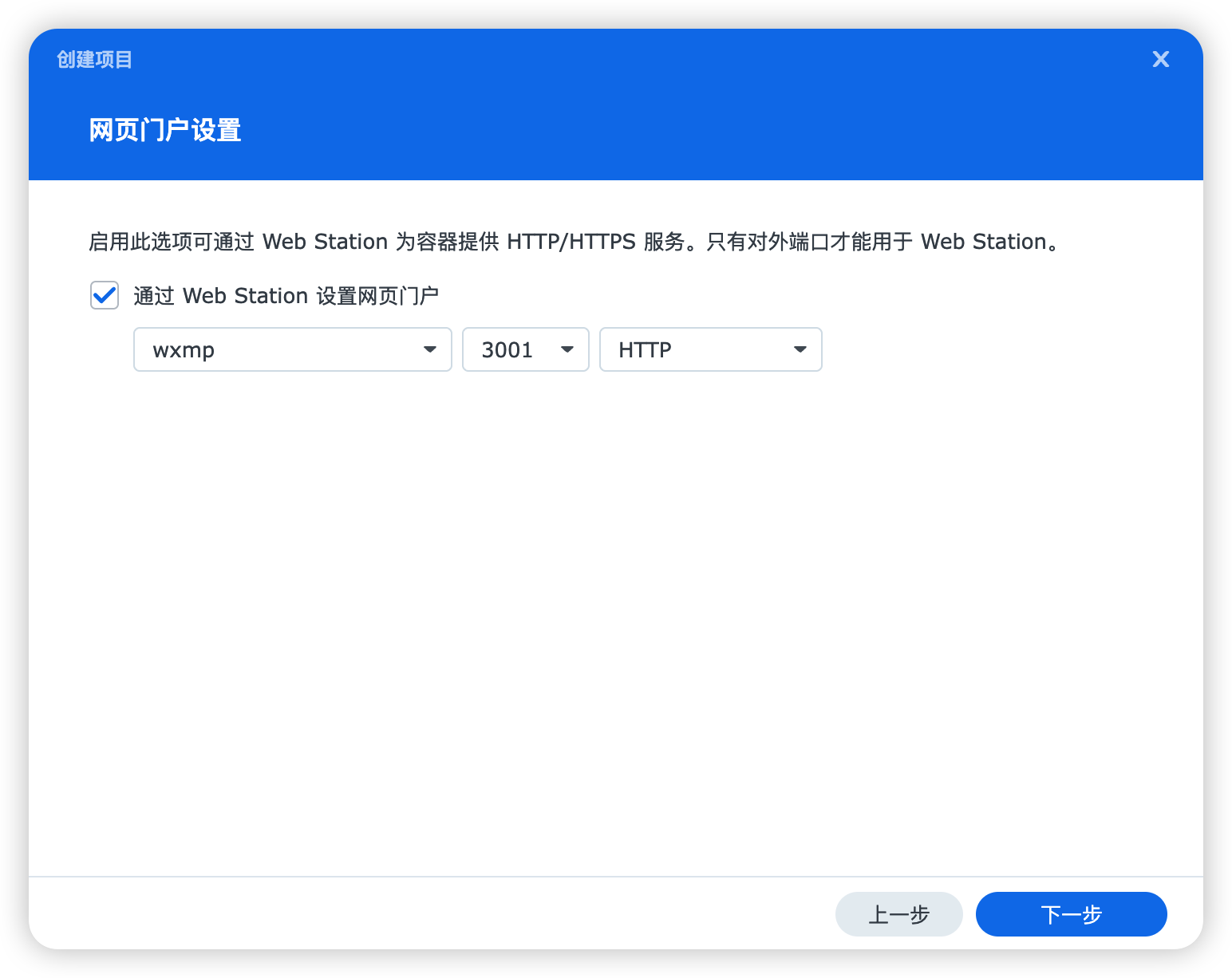
接下来打开“Web Station”,新建一个“网络门户”。
可以参考下图填写相关配置。
端口设置一个和其他项目不冲突的数字就行,我设置了 2345。
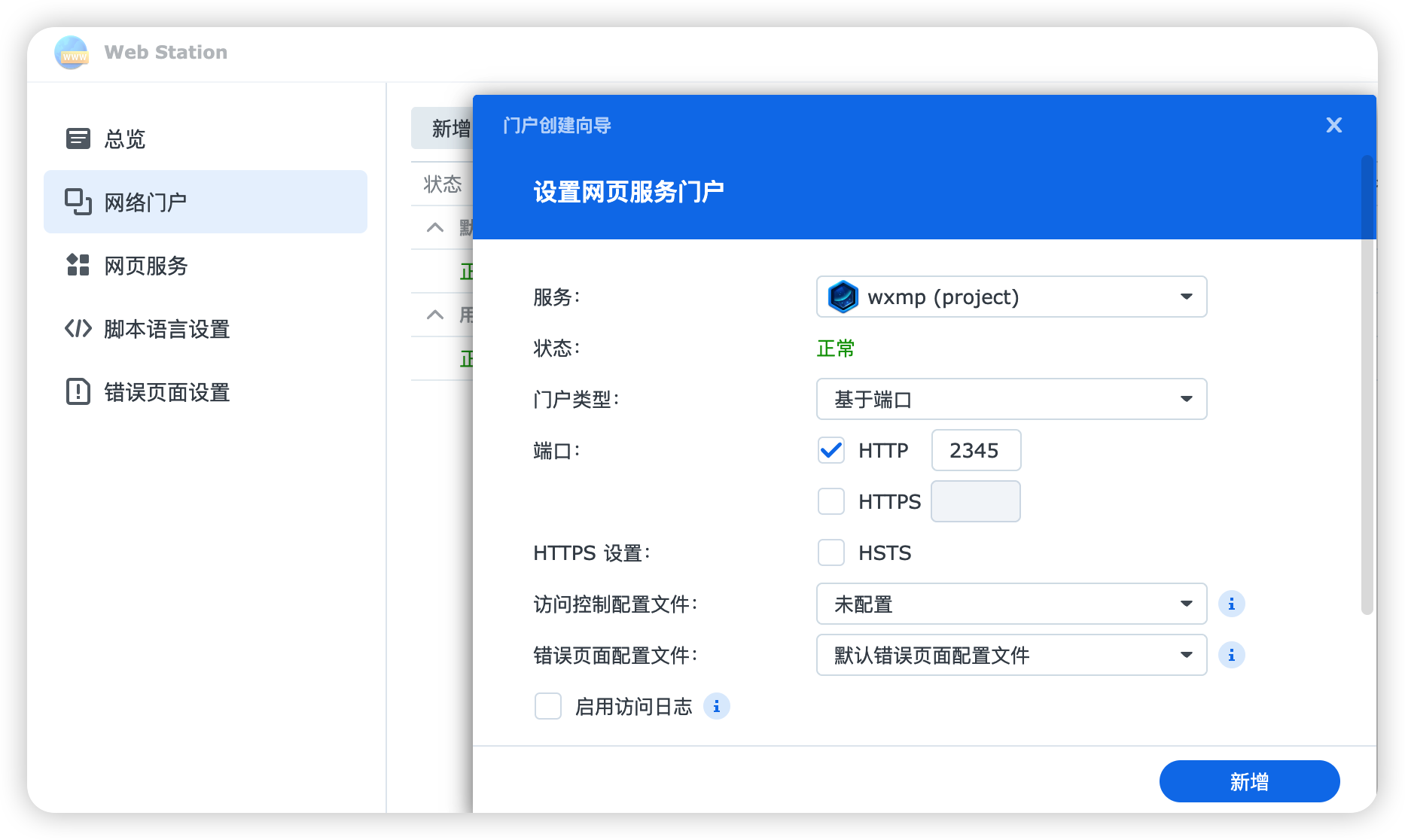
完成上面的操作后,打开浏览器,输入 NAS的IP + 刚刚配置的端口号(比如我是 http://192.168.31.85:2345 )就能使用 wxmp 了。
它支持2种主题,你喜欢黑皮的话可以点击右上角的月亮按钮切换成黑皮。
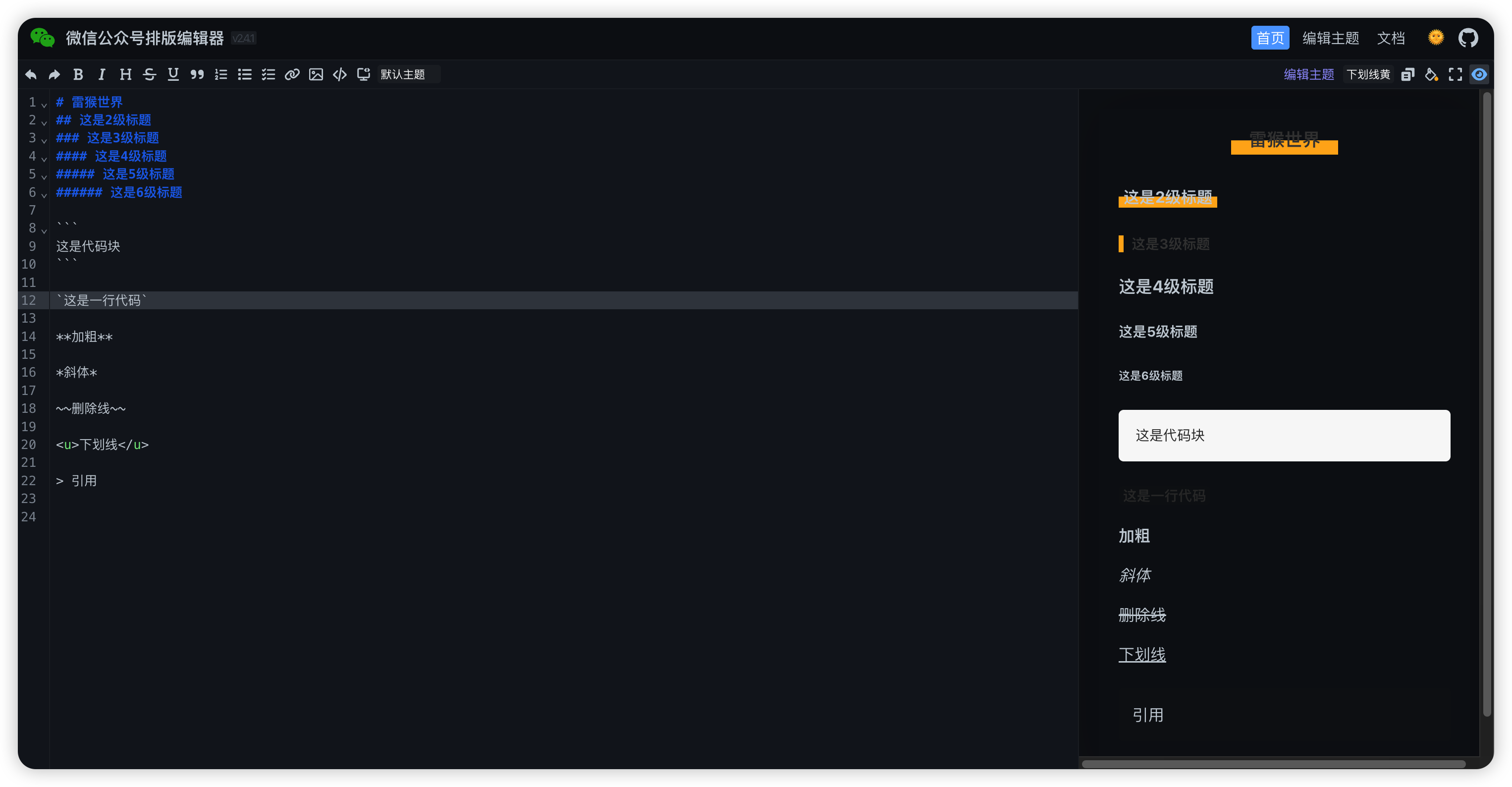
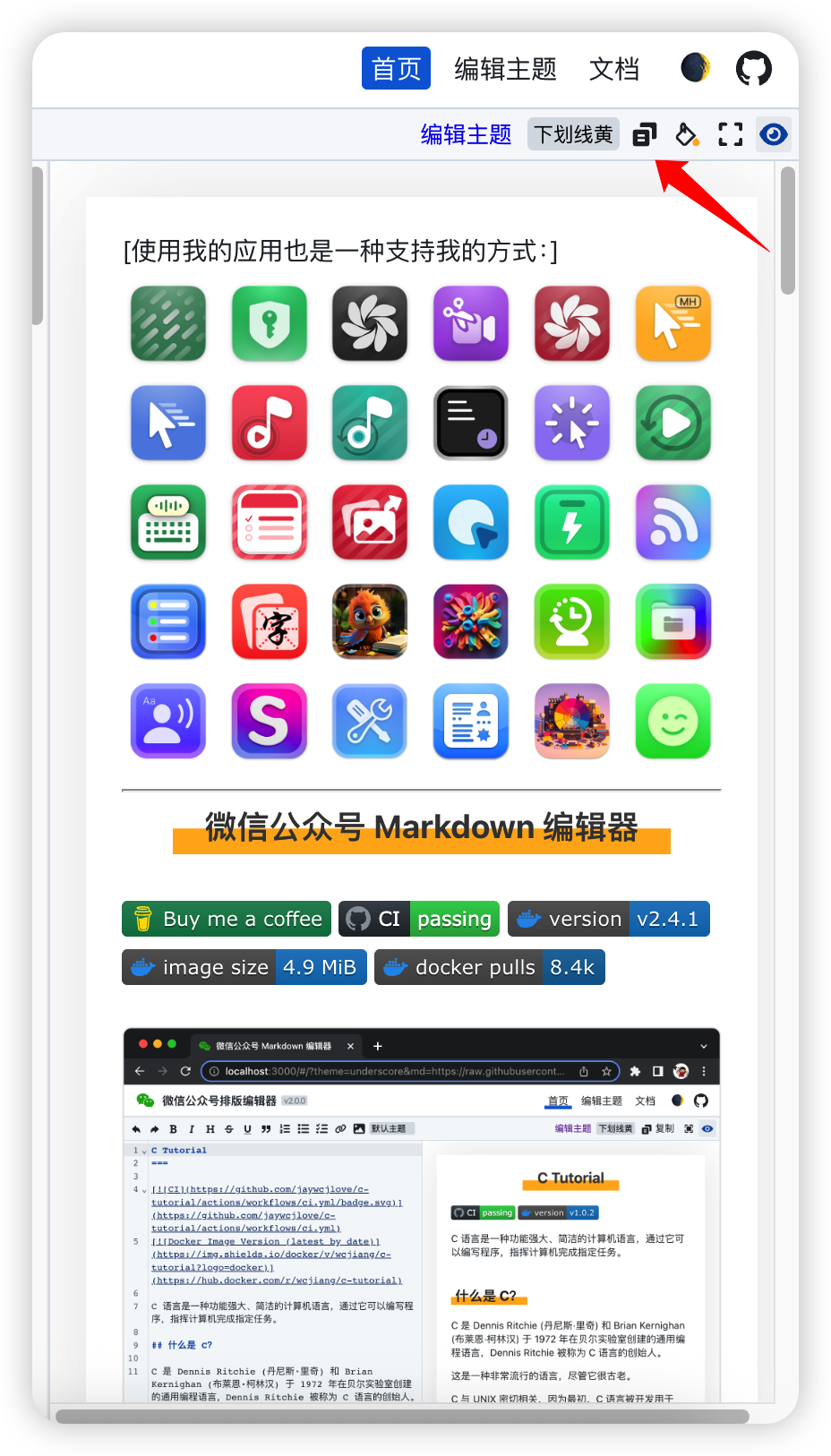
需要注意的是,如果你要把文章复制到公众号,这里有一个 bug 的。
点击这个复制按钮是没反应的。
需要点击右侧面板,然后 Ctrl + A 全选,Ctrl + C 复制才行。
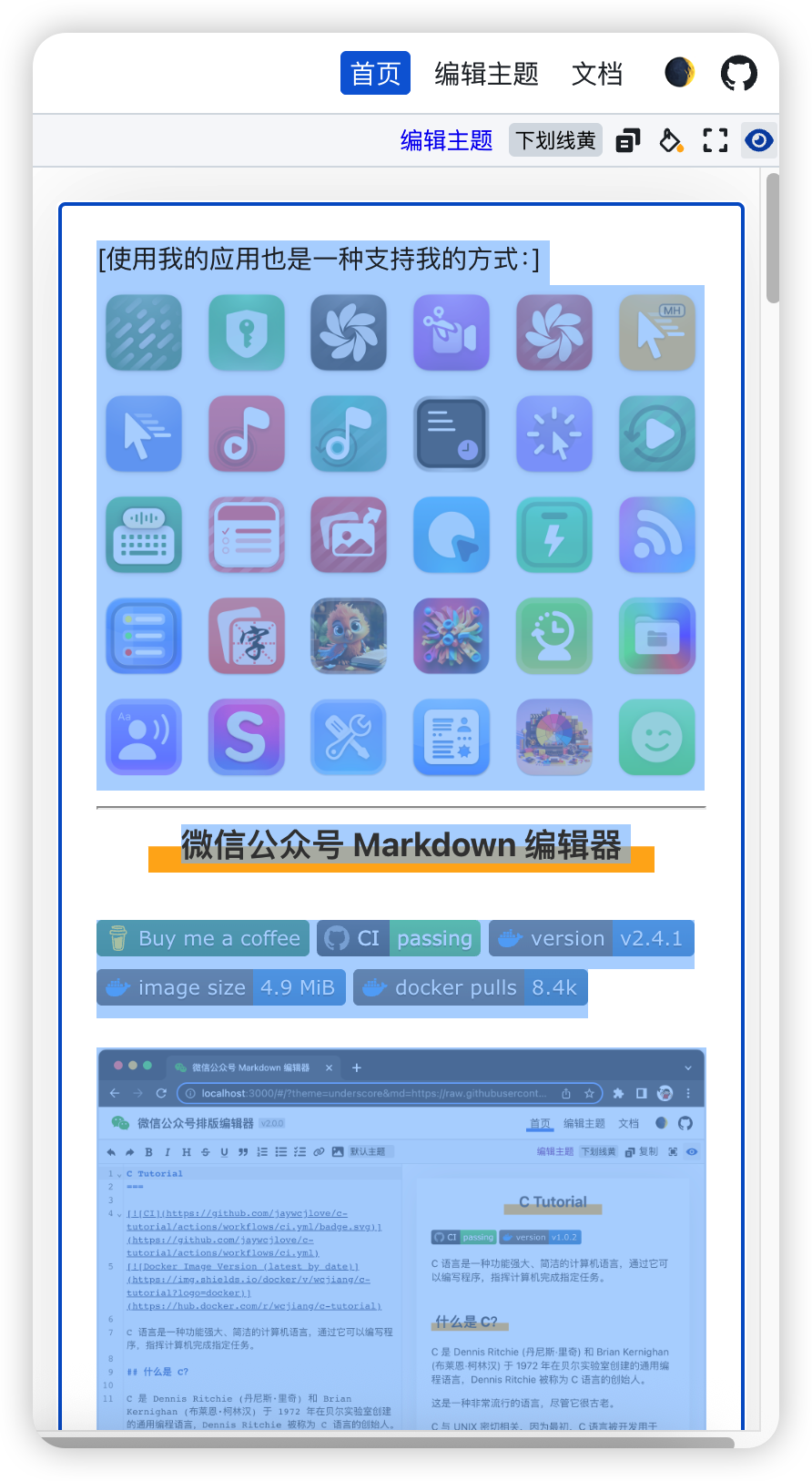
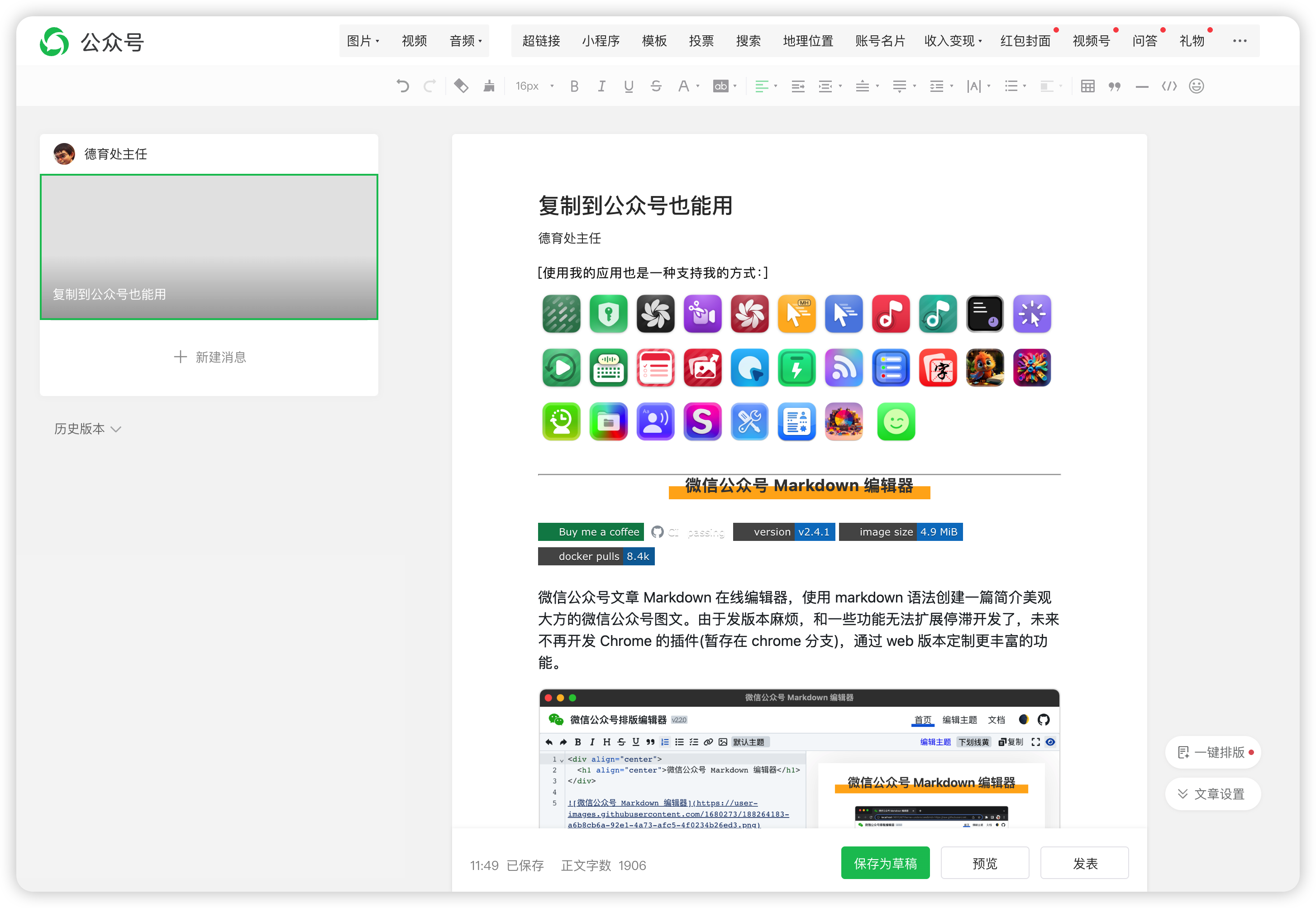
来到公众号后台粘贴进去即可。
以上就是本文的全部内容啦,有疑问可以在评论区讨论~
想了解更多NAS玩法可以关注《NAS邪修》👏
点赞 + 关注 + 收藏 = 学会了

 浙公网安备 33010602011771号