

『n8n』读写本地文件
点赞 + 关注 + 收藏 = 学会了
整理了一个n8n小专栏,有兴趣的工友可以关注一下 👉 《n8n修炼手册》
在使用 n8n 搭建自动化工作流时,读写本地文件是最基础也最常用的操作。
比如在互联网上拉了一些数据回来需要保存到本地。
比如上游同事把文件发你,你要将其加载到 n8n 里做一些处理。
如果你使用 Docker 部署 n8n,读写本地文件的配置请参考 《『n8n』一招解决“无法读写本地文件”》
写入文件
我用一个例子讲讲如何将数据保存到本地。
- 使用「HTTP节点」从接口把数据请求回来。
- 将数据存到到电脑。
要实现这两步,在 n8n 中的工作流长这样子⬇️
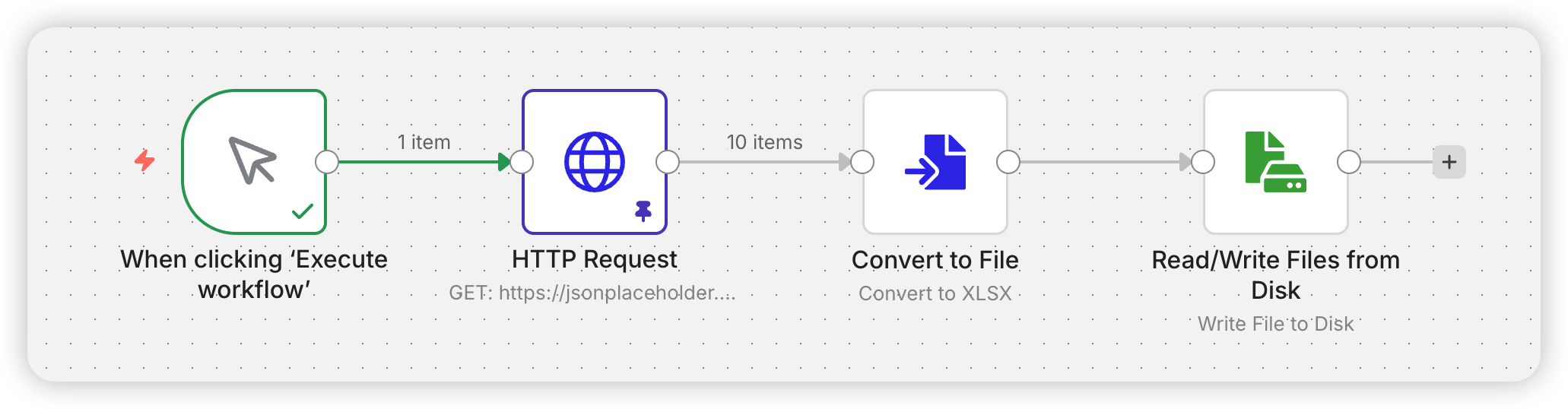
鼠标点击 -> HTTP请求数据 -> 将数据格式化(Convert) -> 保存到本地(Write Files from Disk)
先看看「Convert to File」的配置。
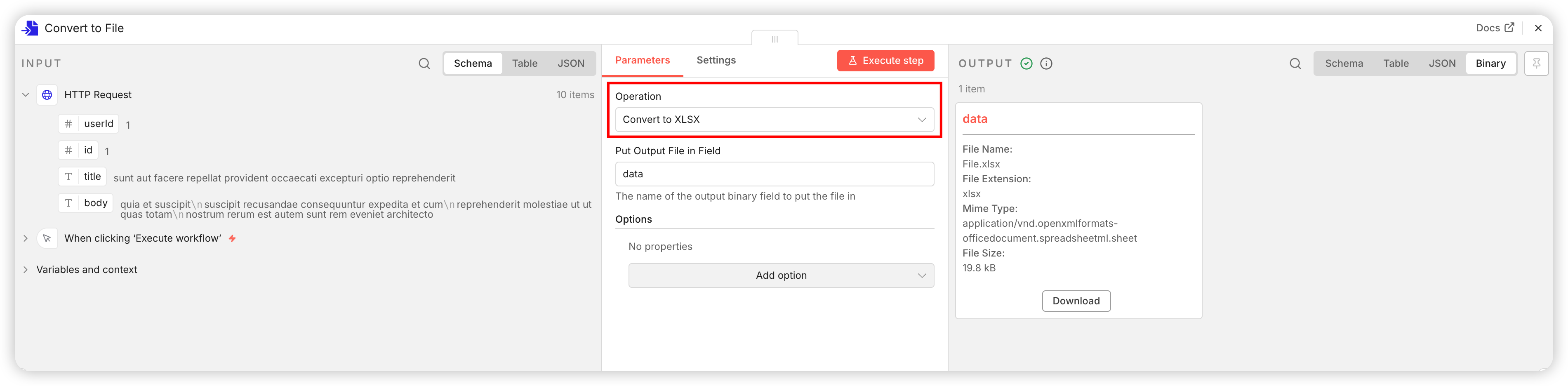
我将「HTTP 节点」请求回来的数据转成 Excel 文件,并将输出的对象放到一个 data 字段里。
「Write Files from Disk」节点将上个节点传入的数据保存到我指定的位置:
/home/node/.n8n-files/rw-test/posts.xlsx
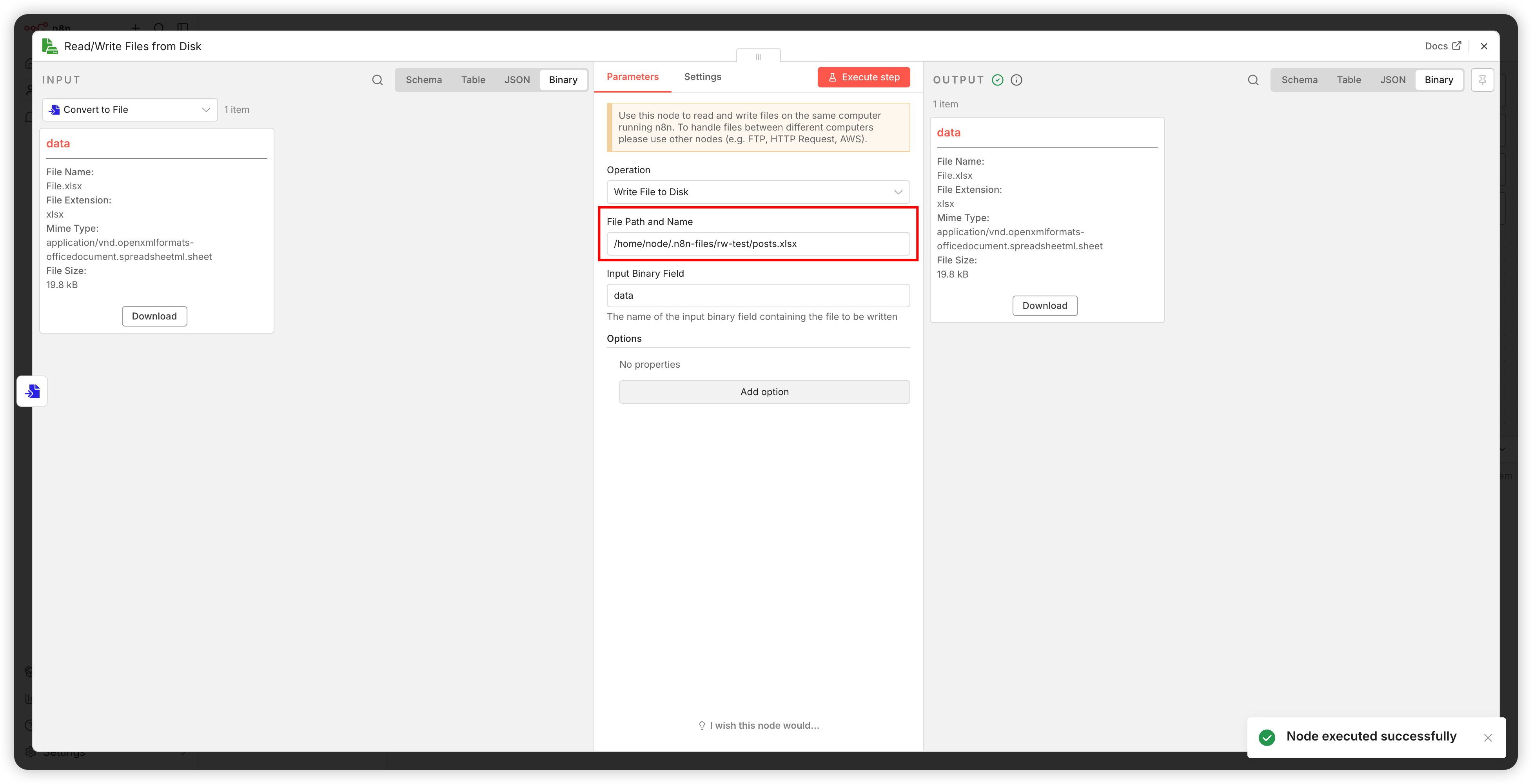
注意,posts.xlsx 是我保存的文件名和后缀格式。
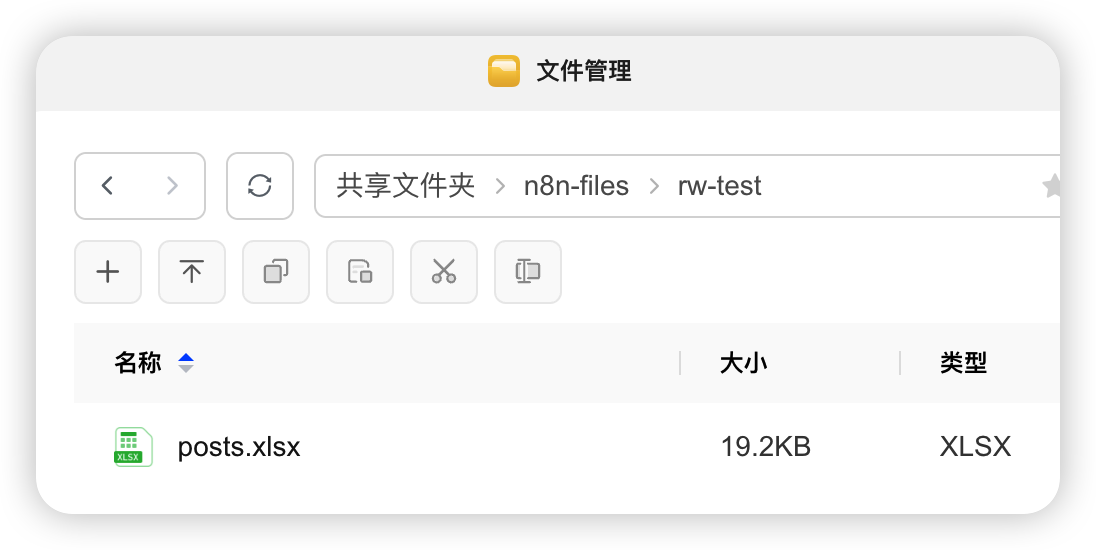
保存成功后就可以在指定位置找到它了。
读取文件
读取文件的思路就反过来了。
首先找到文件,然后再将内容解析出来,让其他节点可以看得懂这个文件的内容。
所以工作流长这样⬇️
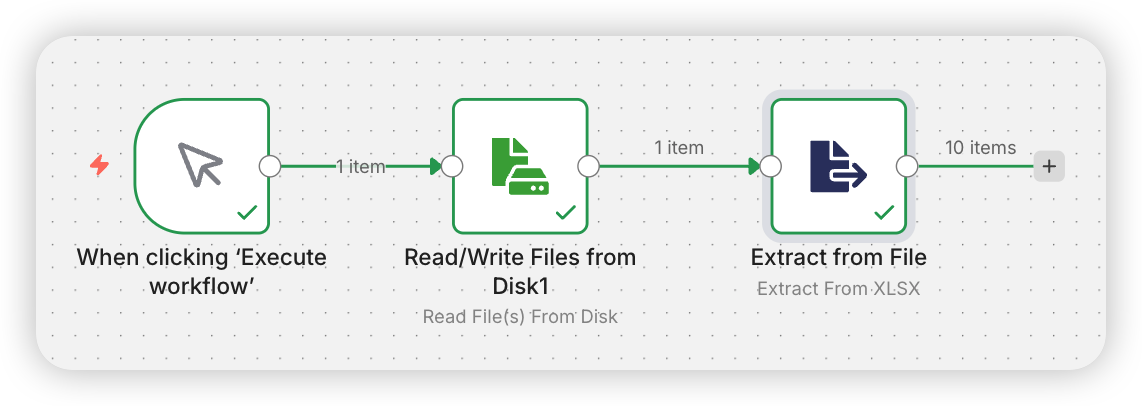
其实读取文件和写入文件都是用同一个节点(Read/Write Files from Disk),只是 Operation 属性不一样而已。
在这个工作流中,「Read Files from Disk」的 Operation 选择 Read File(s) From Disk,再指定一个文件路径就行了。
可以看到它输出了一个 data 。
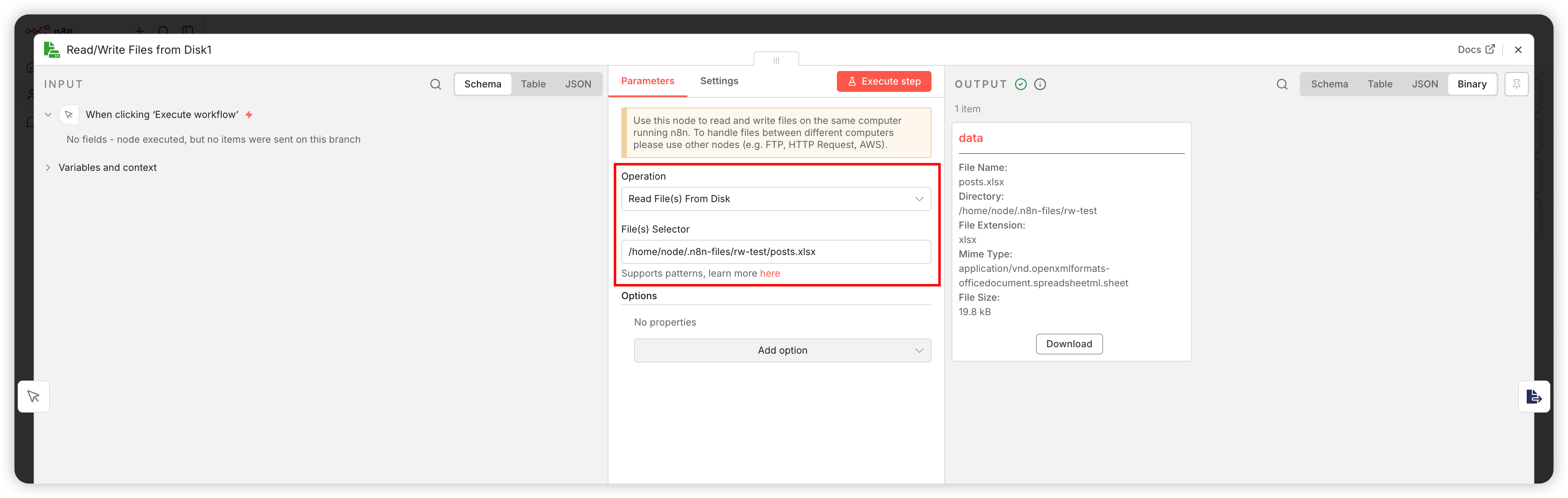
要让其他工作流读懂这个 data 里面写了什么内容,需要用到「Extract from File 节点」。
在「Extract from File 节点」里,我们要正确设置 Operation 的值,这个参数指的是现在读取到的文件对象它原本是什么格式(比如我这个是 Excel 文件,就用 Extract From XLSX,其他格式就用其他类型)。
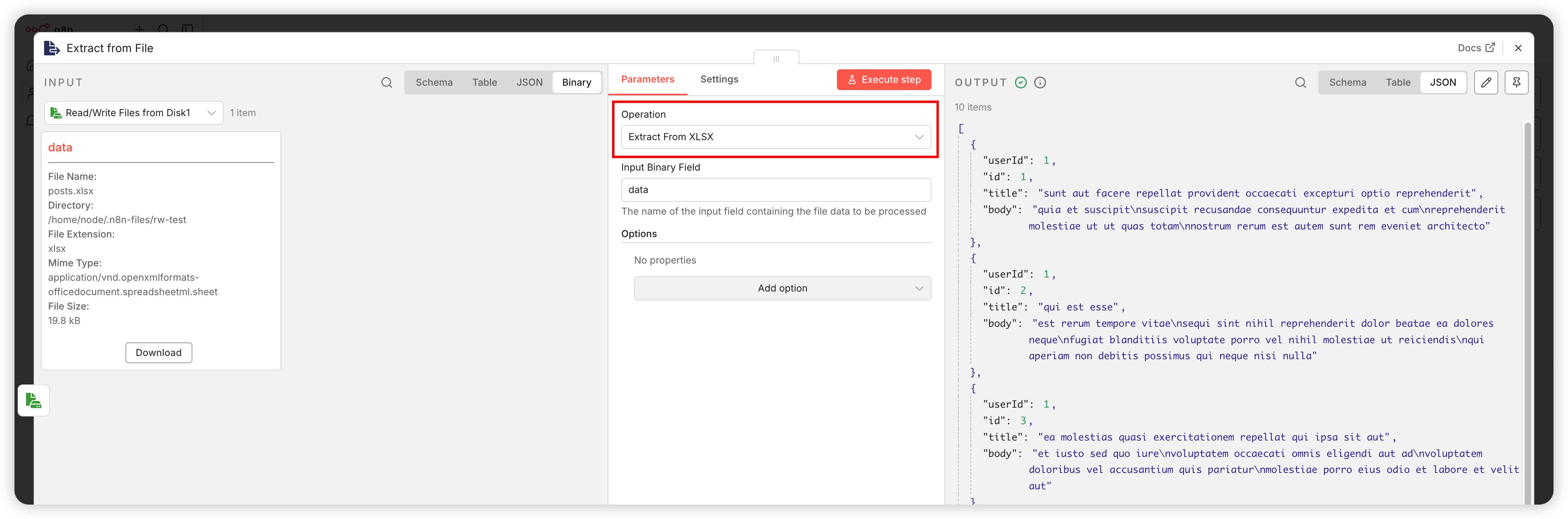
读取成功后,「Extract from File 节点」就会将内容输出给下一个节点。右侧面板就是读取到的内容。
以上就是本文的全部内容啦,想了解更多n8n玩法欢迎关注《n8n修炼手册》👏
如果你有 NAS,我非常建议你在 NAS 上部署一套 n8n,搞搞副业也好,帮你完成工作任务也好 《『NAS』不止娱乐,NAS也是生产力,在绿联部署AI工作流工具-n8n》
点赞 + 关注 + 收藏 = 学会了

 浙公网安备 33010602011771号