

『NAS』图片和文档格式转换工具-Reubah
点赞 + 关注 + 收藏 = 学会了
整理了一个NAS小专栏,有兴趣的工友可以关注一下 👉 《NAS邪修》
Reubah 是一款基于网页的工具,具备图片格式转换、优化、批量处理(背景移除即将推出)和多种文档格式转换功能,支持暗黑模式与 API,无文件存储且自动清理,可通过 Docker 或本地部署,界面简洁易用。
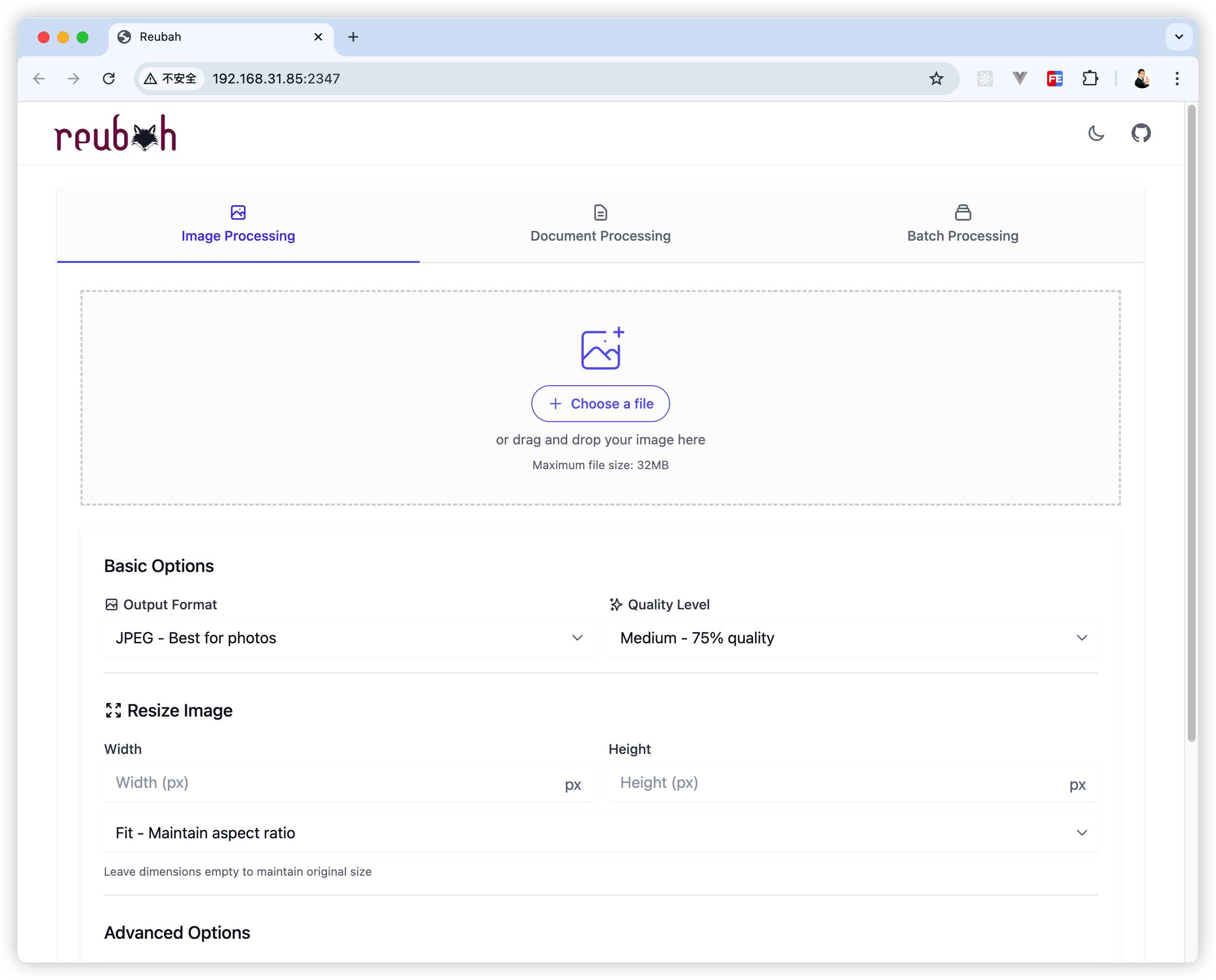
本次使用的是群晖 NAS 部署 Reubah,其他品牌的 NAS 操作步骤类似。
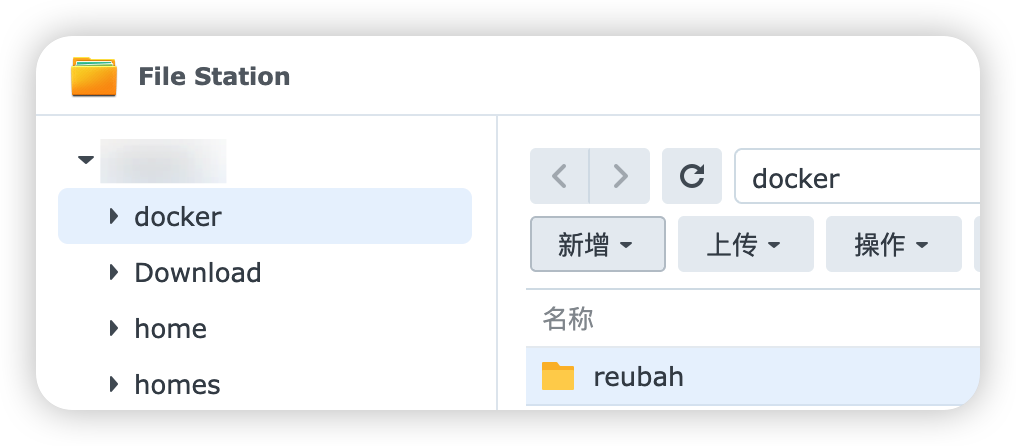
首先在“File Station”里找到“docker”文件夹,在“docker”文件夹里创建“reubah”文件夹。
打开“Container Manager”,新增一个项目。
项目名称填 reubah。
路径选择刚刚在“docker”文件夹里创建的“reubah”。
来源选择“创建 docker-mompose.yml”。
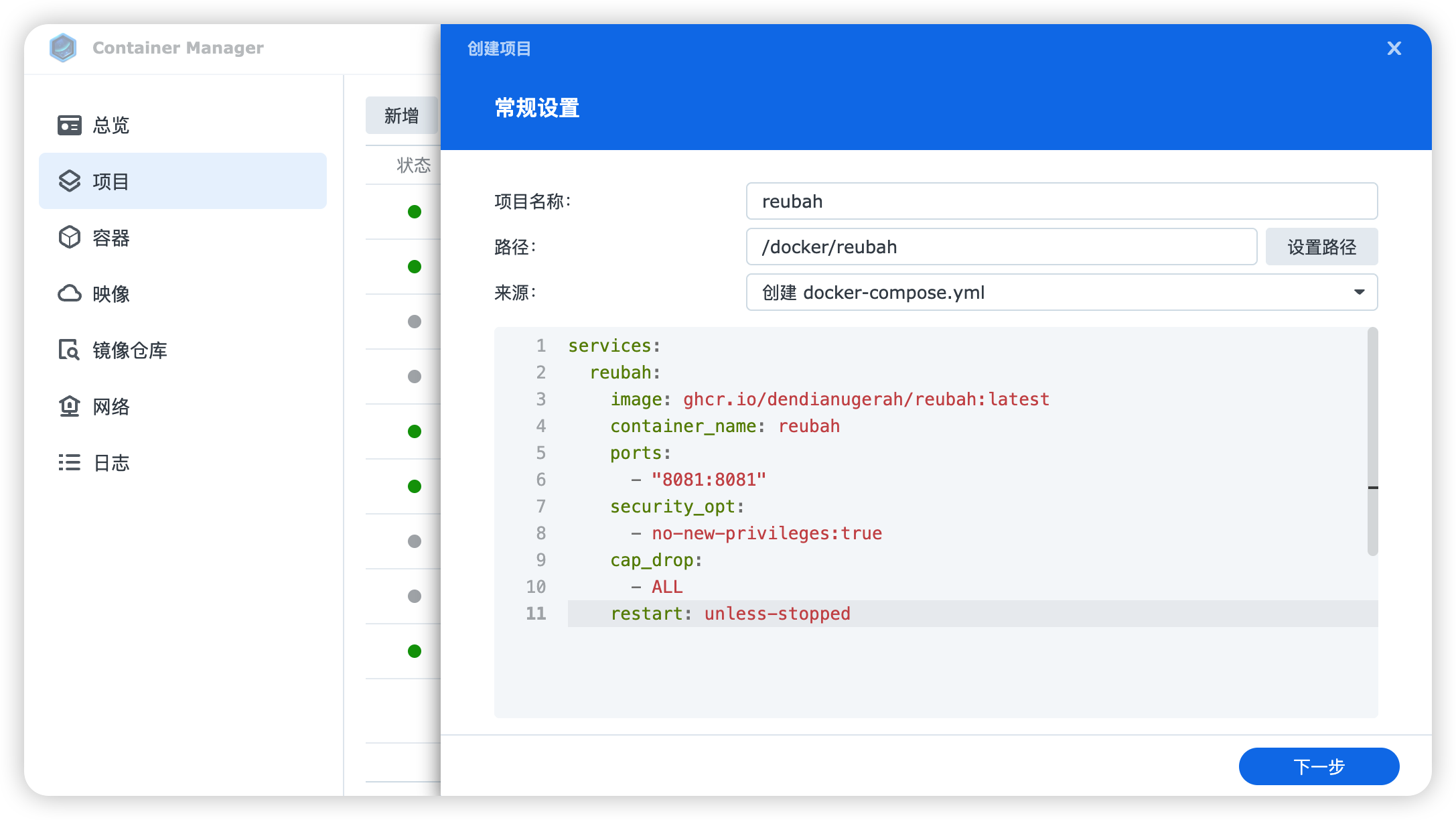
然后填入以下代码(需要注意代码格式,空格和换行这些)。
services:
  reubah:
    image: ghcr.io/dendianugerah/reubah:latest
    container_name: reubah
    ports:
      - "8081:8081"
    security_opt:
      - no-new-privileges:true
    cap_drop:
      - ALL
    restart: unless-stopped
8081:8081 这句,冒号左侧的数字是可以改的,右侧那个不能改。
输入完代码后点击“下一步”。
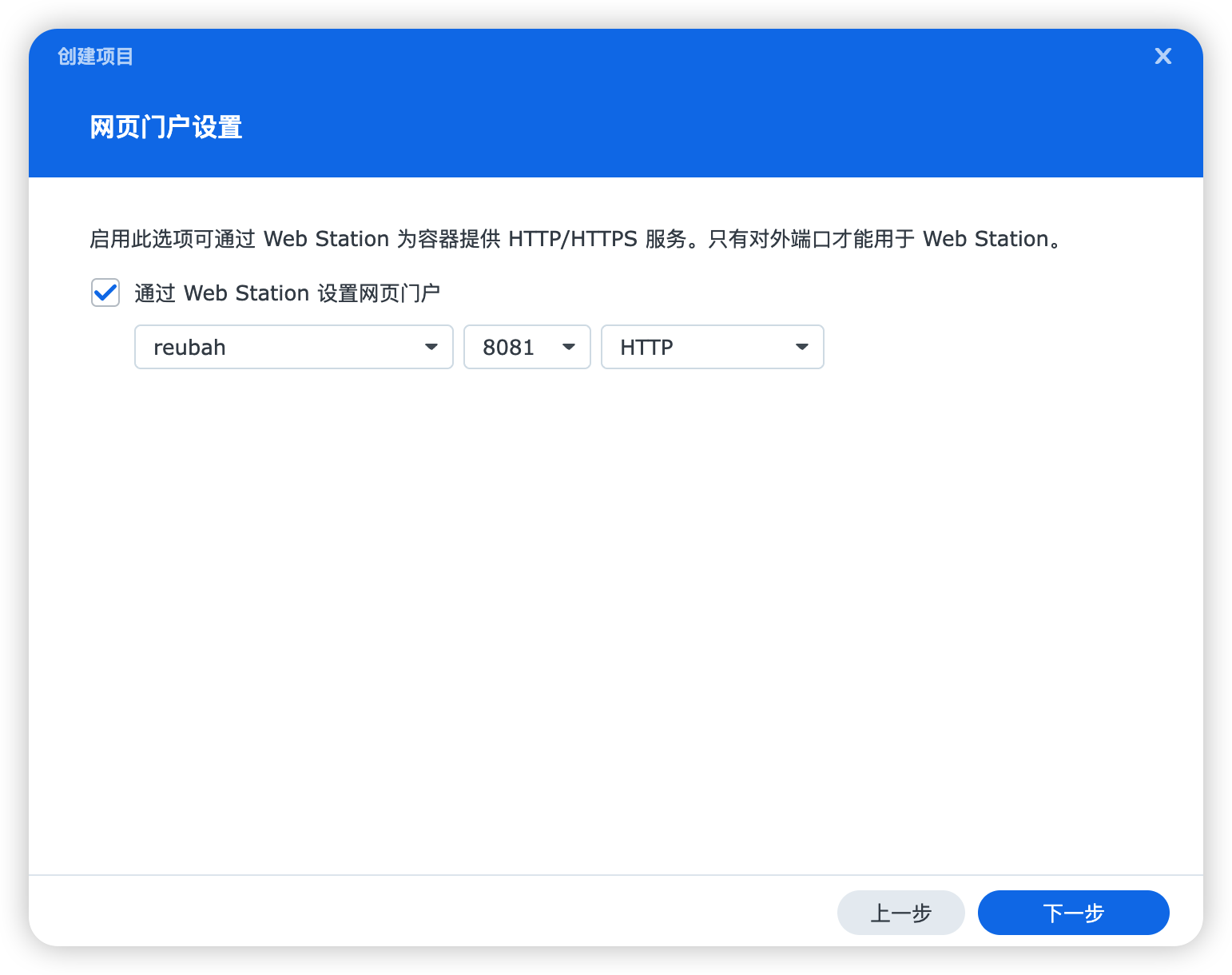
勾选“通过 Web Station 设置网页门户”,然后点击“下一步”,等待 docker 下载相关代码。
最后一步是打开“Web Station”(没有这个工具就去“套件中心”下载)。
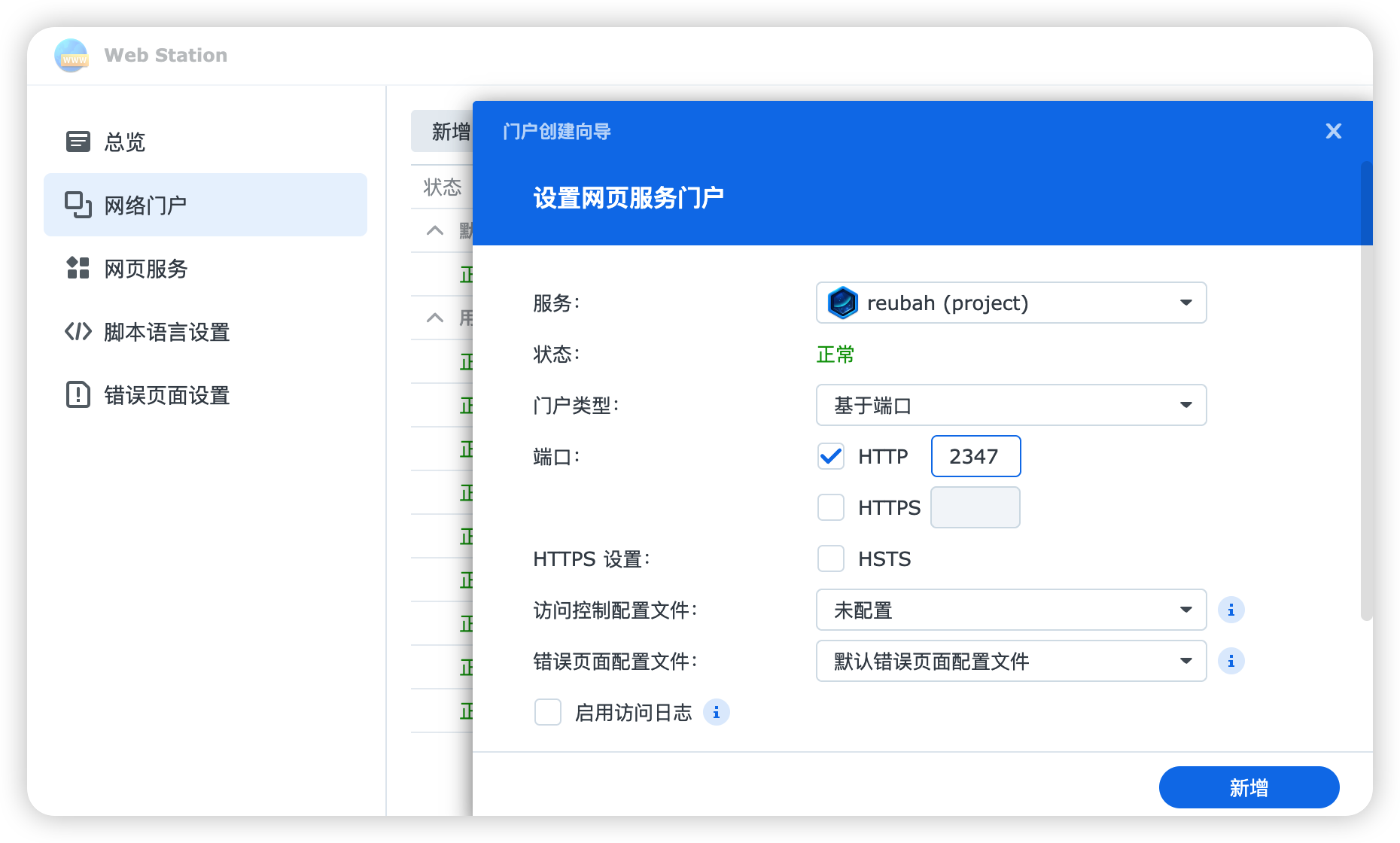
新增一个网络门户,参考下图选项。
需要注意,端口要输入一个和其他项目不冲突的数字,我这里输入的是 2347。
完成上面所有操作后,在浏览器打开 NAS的IP + reubah端口号 就可以访问 Rebuah 了。
比如我的是 http://192.168.31.85:2347。
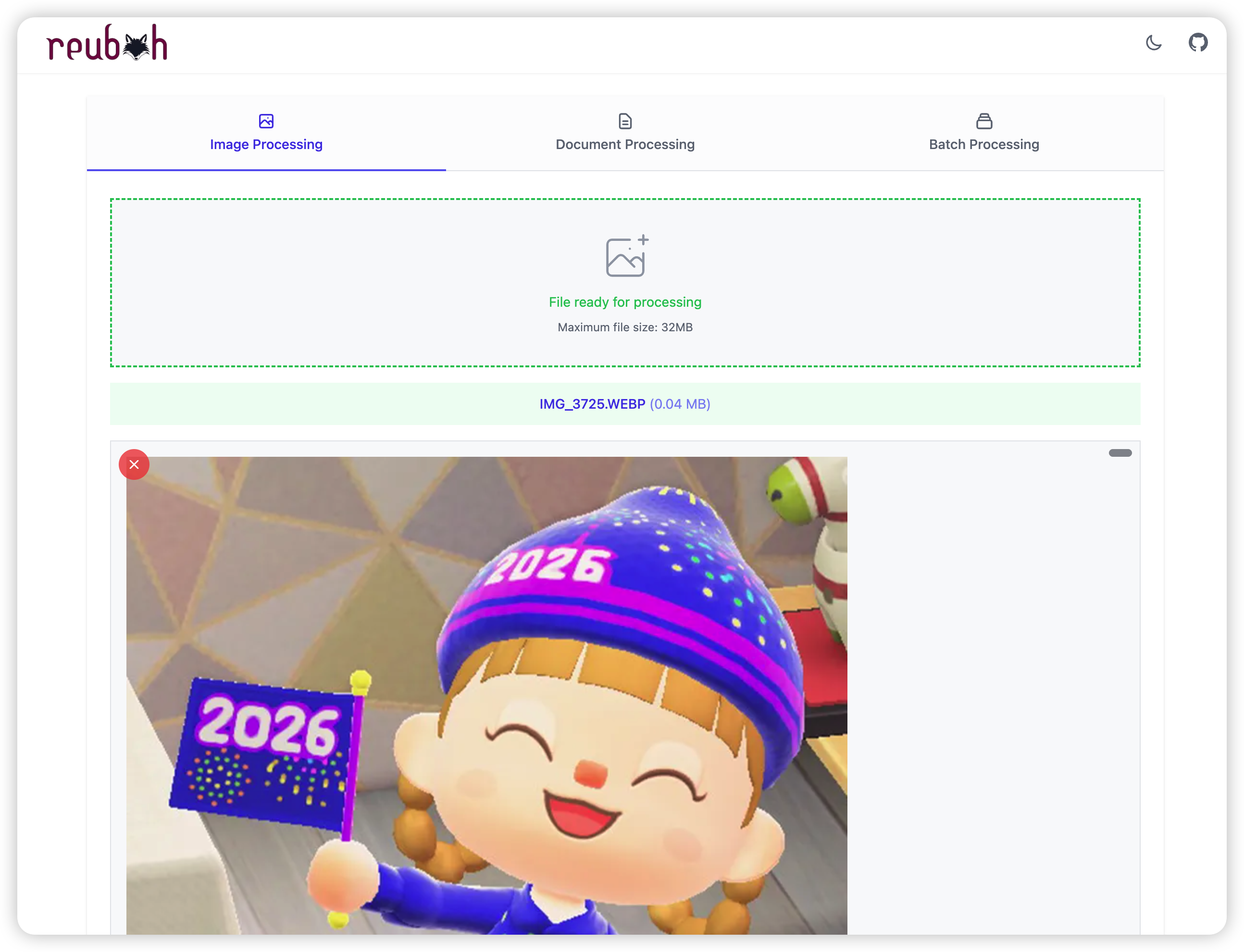
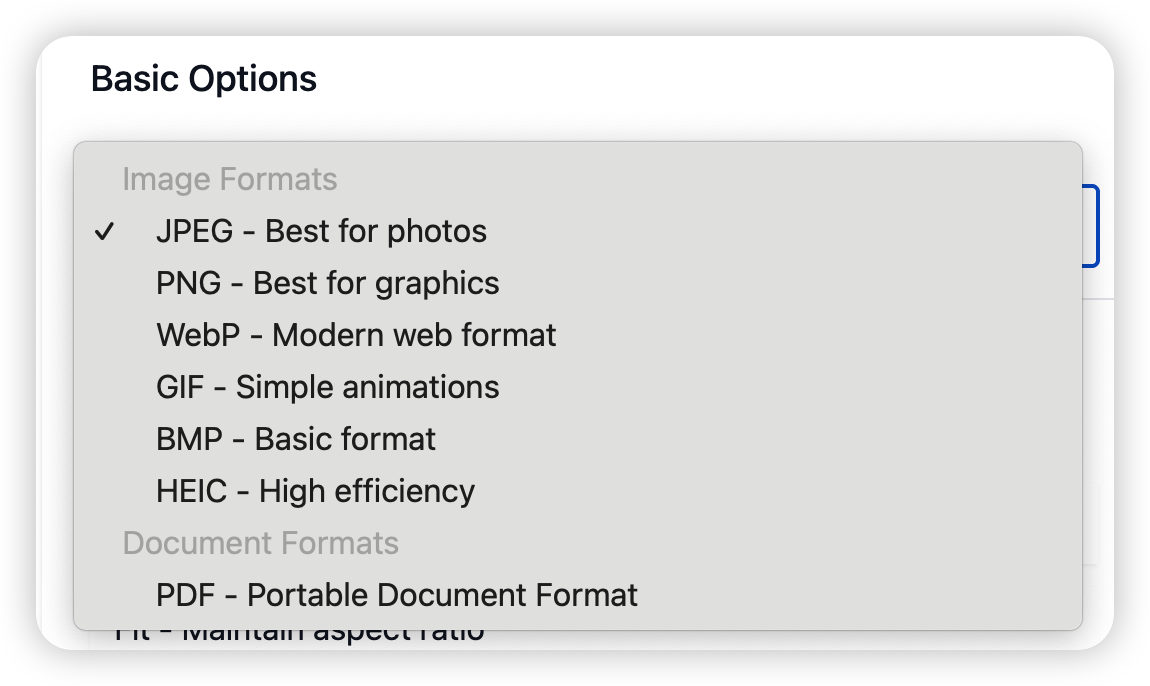
在图片格式转换这边,还支持 iPhone 的实况照片格式(HEIC)转换。
常见的 jpeg、png、webp、gif、bmp 以及将图片转换成 pdf 都是支持的。
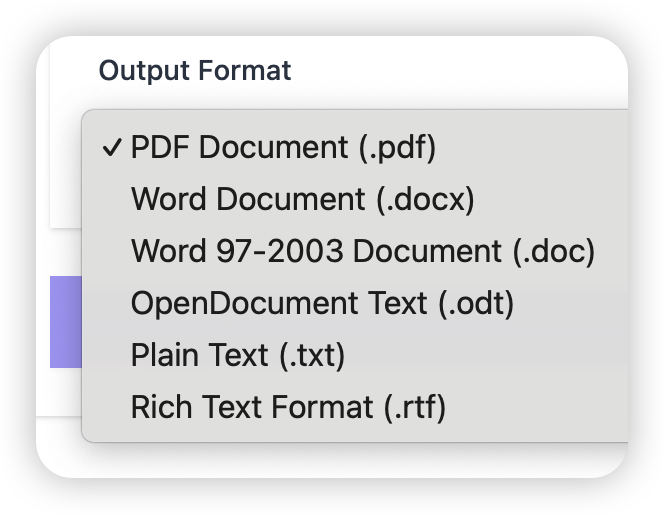
文件格式这边包含常见的pdf、docx、doc、odt、txt 和 rtf。
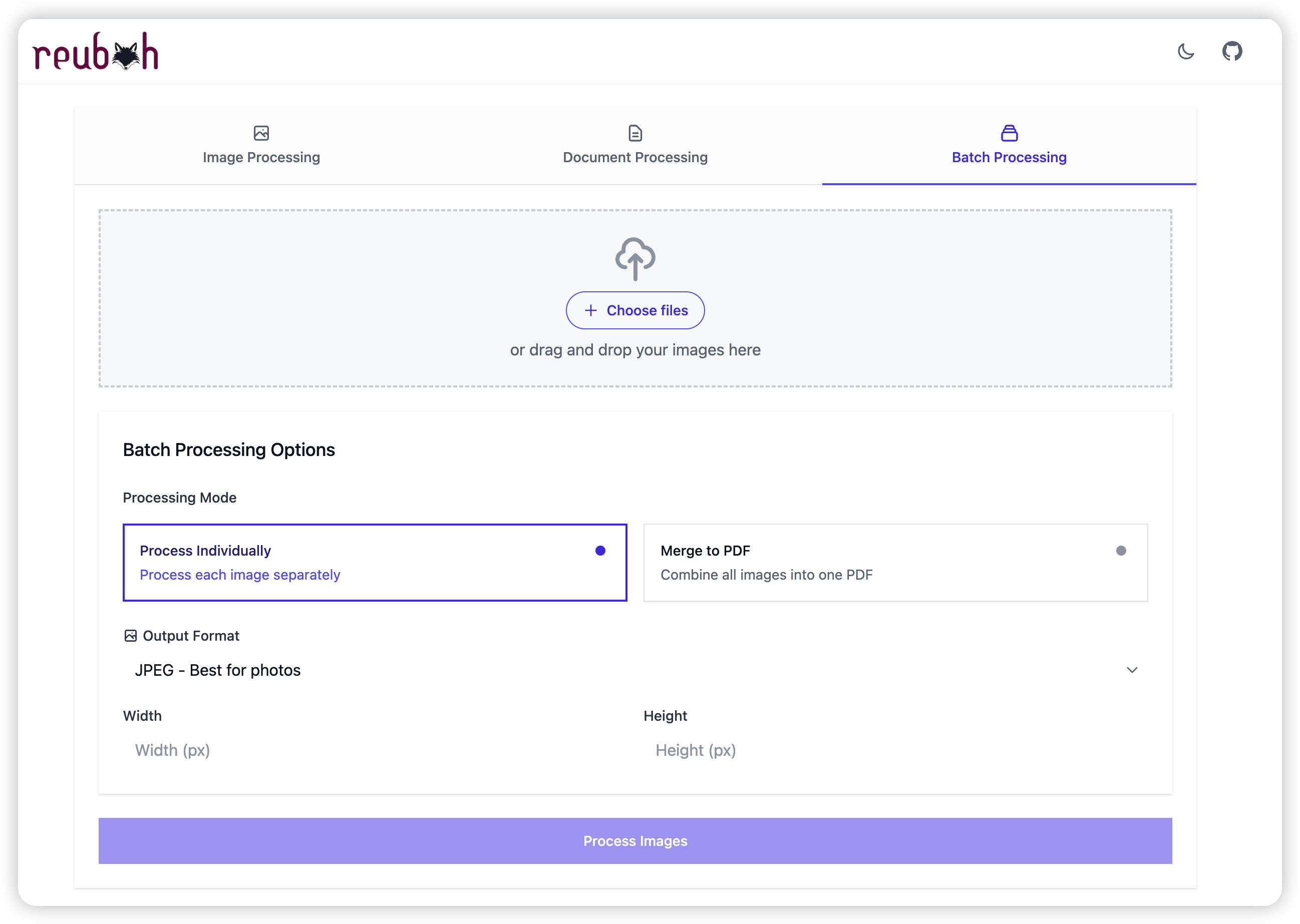
切换到 Batch Processing 面板还可以做批量处理。
以上就是本文的全部内容啦,想了解更多NAS玩法可以关注《NAS邪修》
点赞 + 关注 + 收藏 = 学会了

 浙公网安备 33010602011771号