IntelliJ IDEA 作为 JetBrains 出品的旗舰级 IDE,凭借其强大的智能提示、重构能力和丰富的插件生态,成为 Java、Kotlin、Go、Python、TypeScript 乃至 C++ 等多语言开发者的首选工具。然而,默认配置并非对所有人都最优。合理调整关键设置,不仅能显著提升编码效率,还能让 IDE 更贴合个人习惯。本文将系统梳理十余项值得优先修改的 IDEA 配置,帮助你打造顺手的开发环境。
一、启动行为与更新策略:让 IDE 更可控
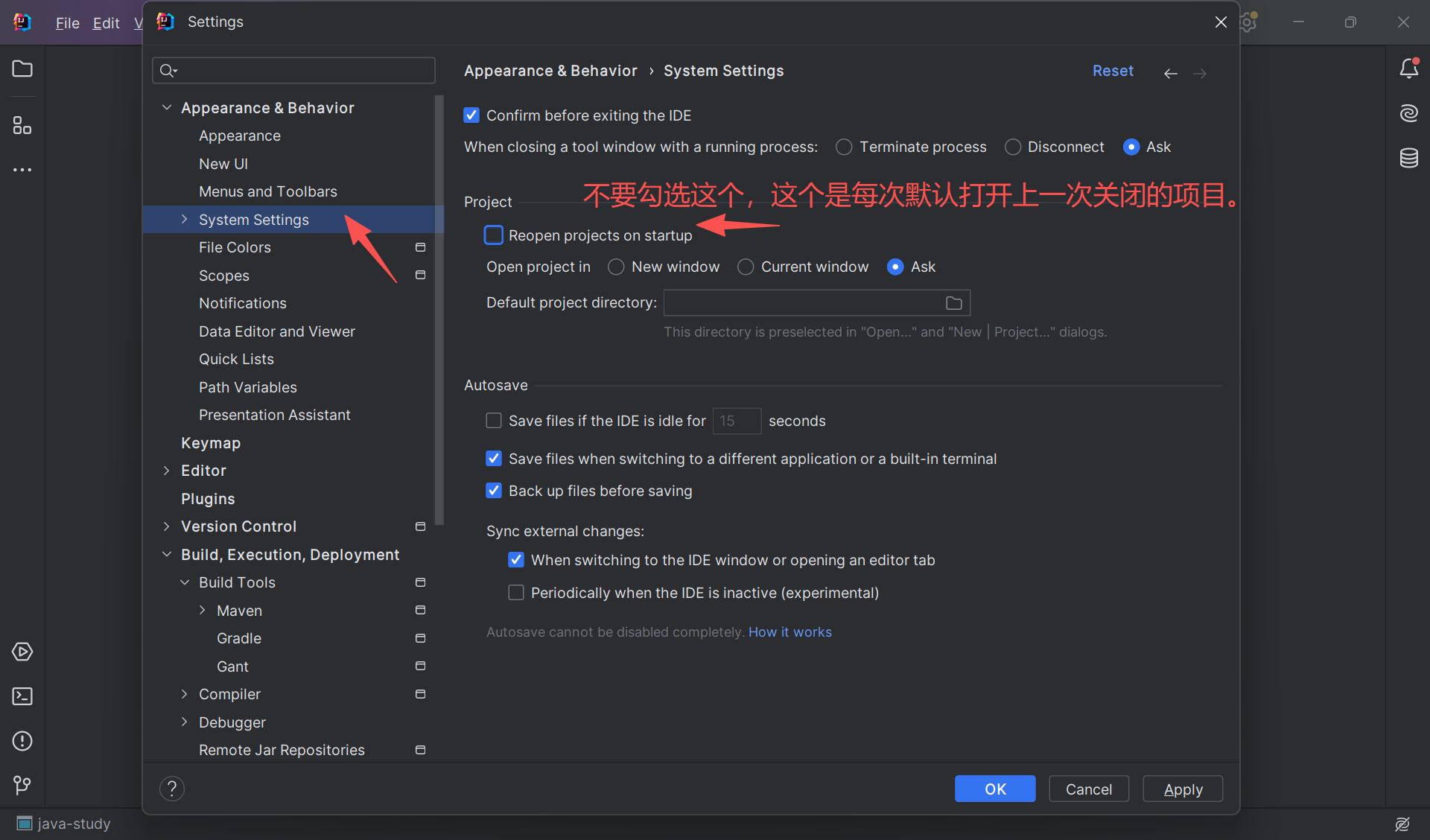
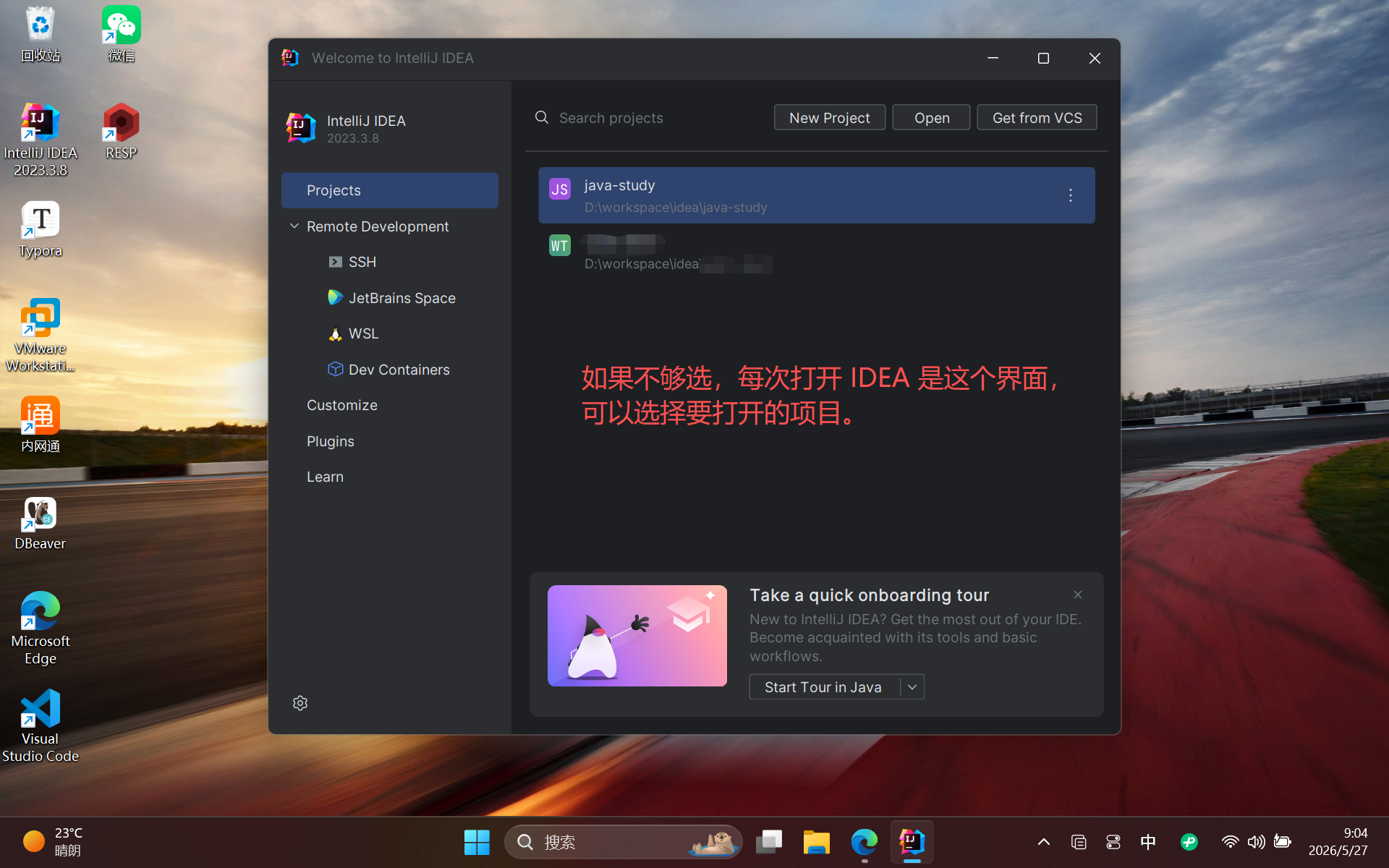
首次安装 IDEA 后,最影响日常体验的往往是启动逻辑和更新机制。默认情况下,IDEA 每次启动会展示欢迎界面,需要手动选择项目。对于长期专注于少数项目的开发者来说,这无疑是多余步骤。开启“启动时重新打开上次关闭的项目”,可以让 IDE 直接恢复到上次的工作现场,省去重复点击。操作路径位于 Settings → Appearance & Behavior → System Settings,勾选对应选项即可。
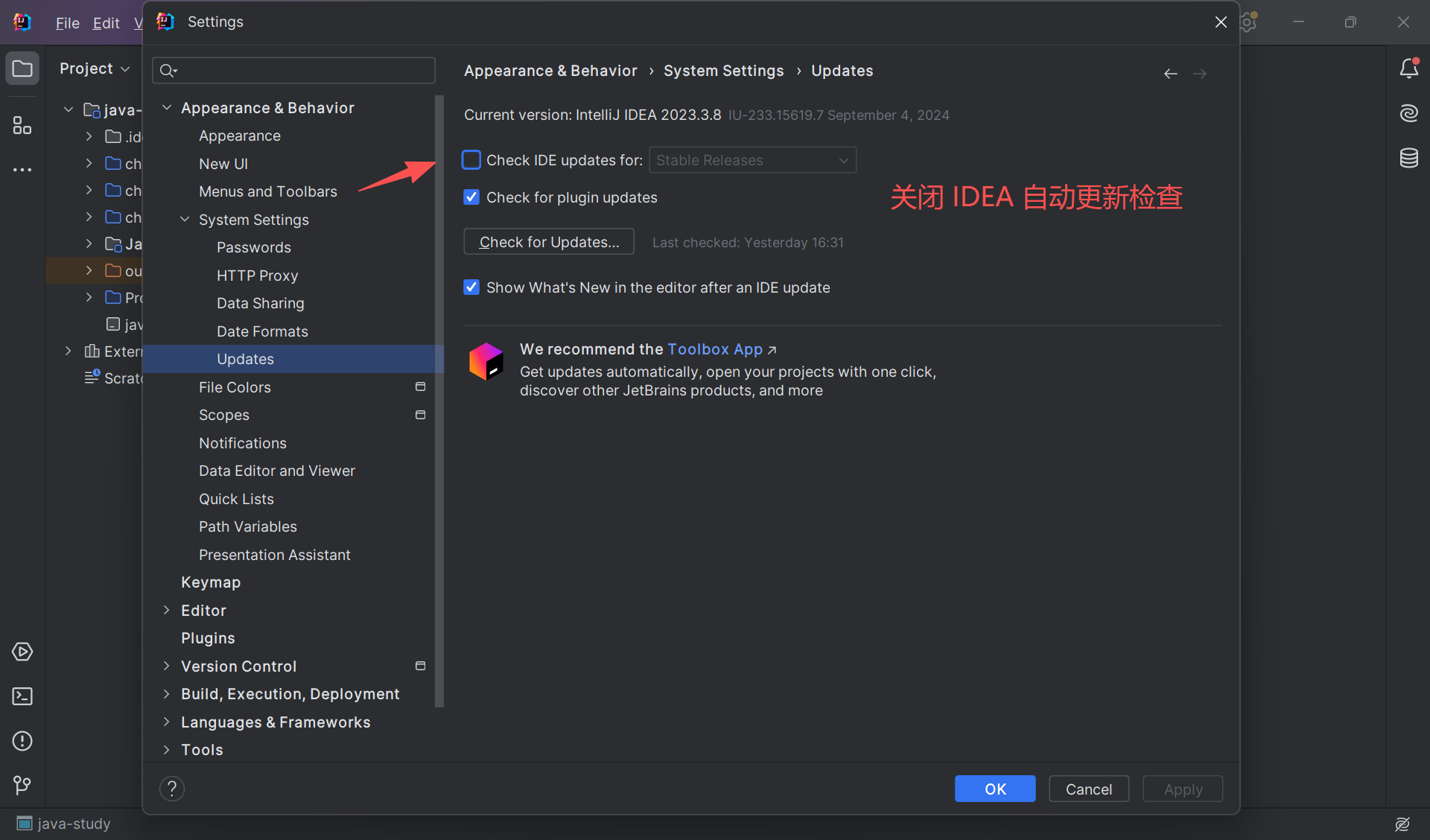
另一个值得关注的配置是关闭自动更新。虽然更新能带来新功能,但在企业内网或需要稳定环境的场景下,频繁的更新提示反而会造成干扰。你可以在同一设置页面中禁用自动检查更新,改为手动触发。⚠️ 注意:关闭更新后需定期手动检查安全补丁,避免遗漏重要修复。
此外,如果你同时使用 Go 或 Python 进行多语言开发,建议为不同项目配置独立的 IDE 实例或使用 Toolbox App 管理版本,避免插件冲突。
二、界面与视觉:打造舒适的编码环境
长时间面对屏幕,视觉舒适度直接影响开发效率和眼睛健康。IDEA 提供了丰富的主题和字体选项,合理搭配能有效降低疲劳。
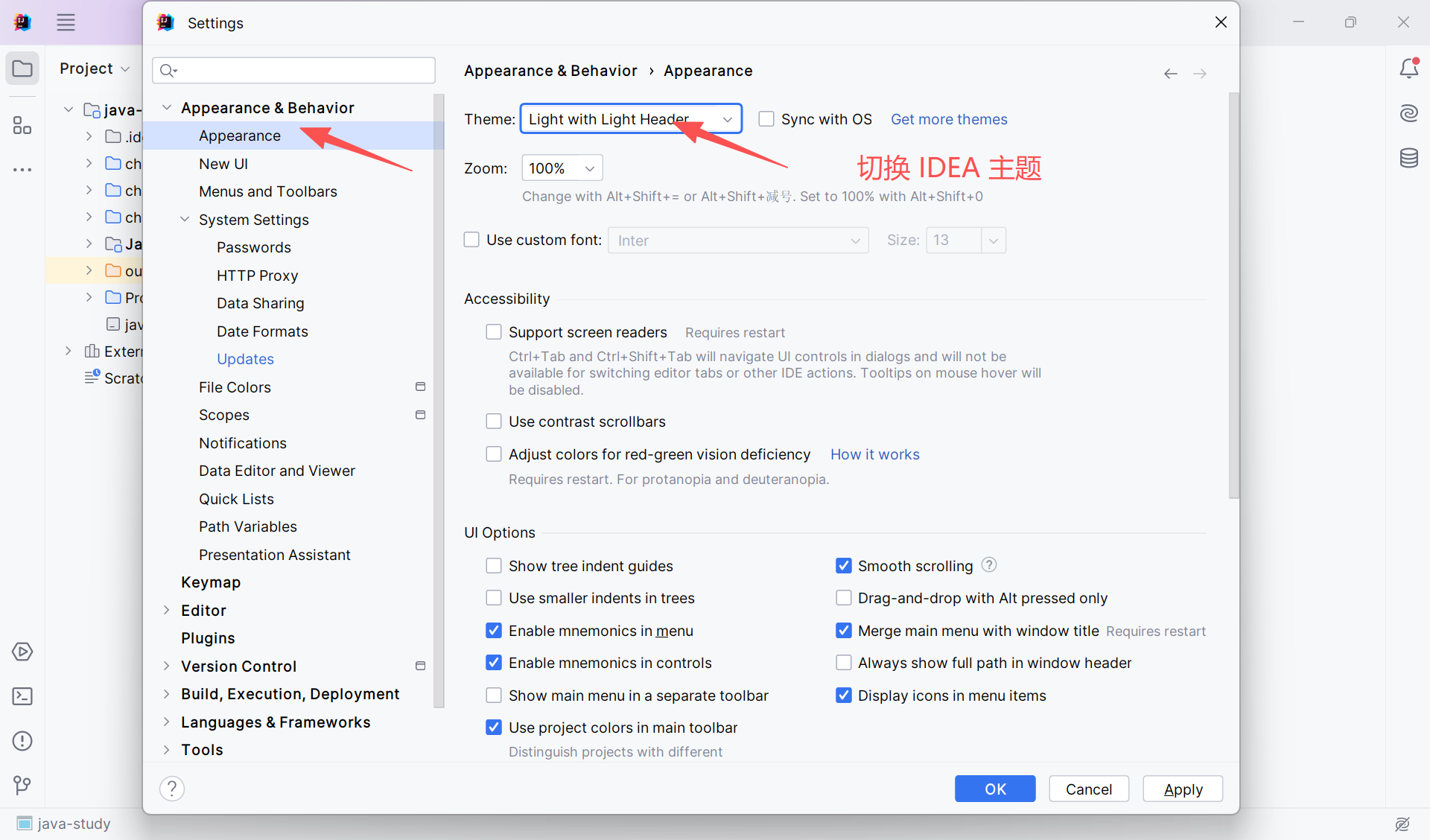
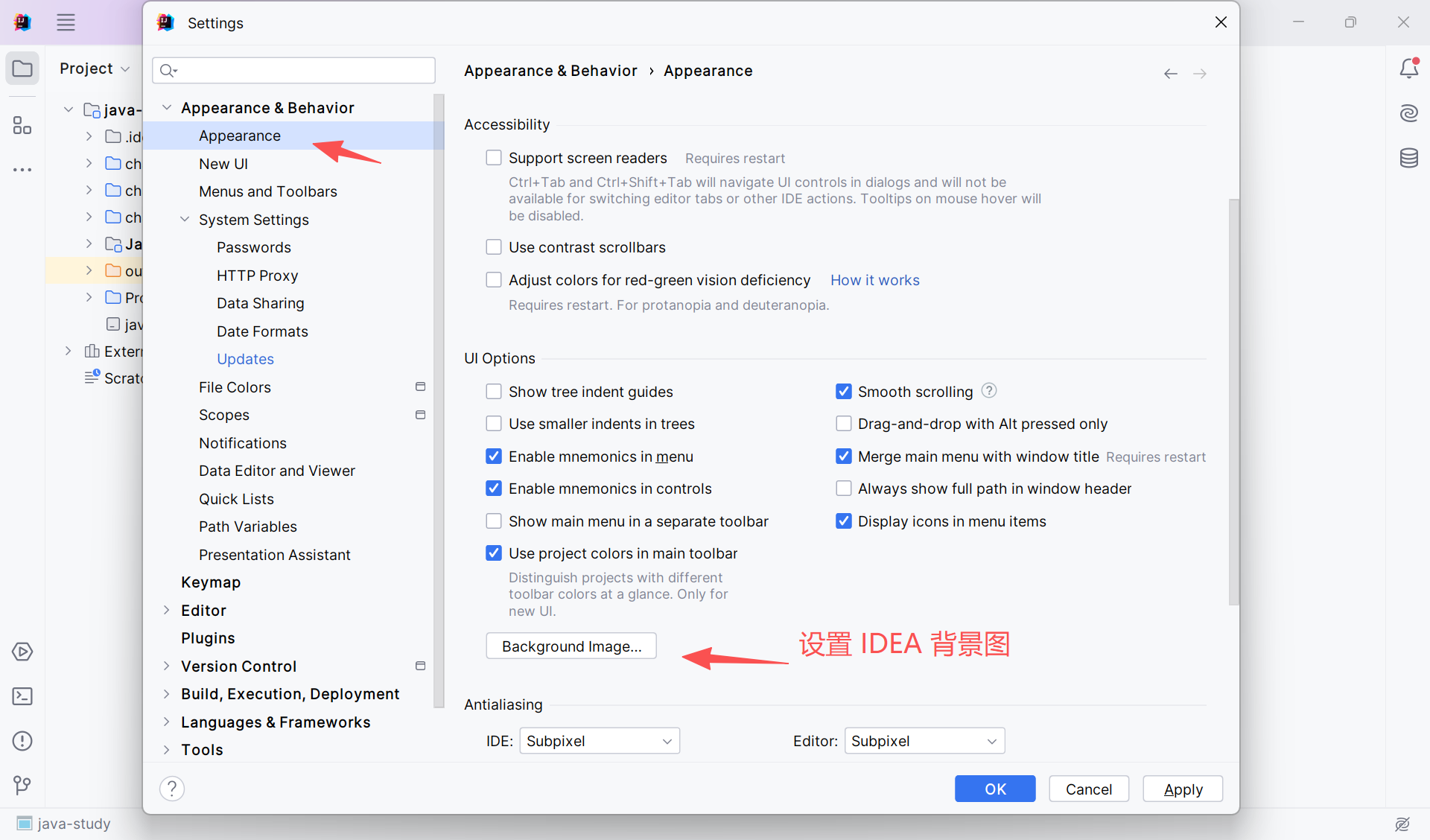
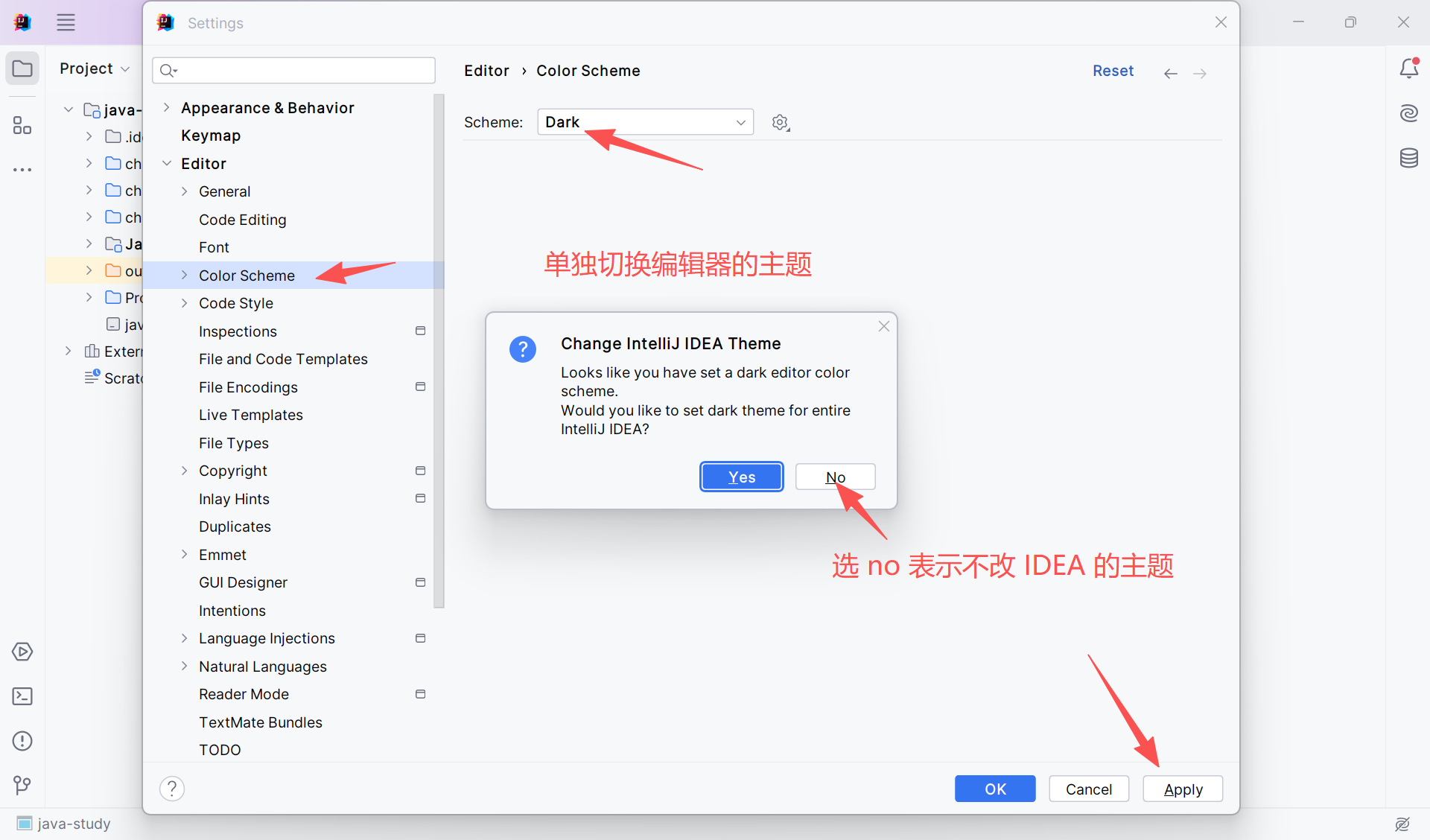
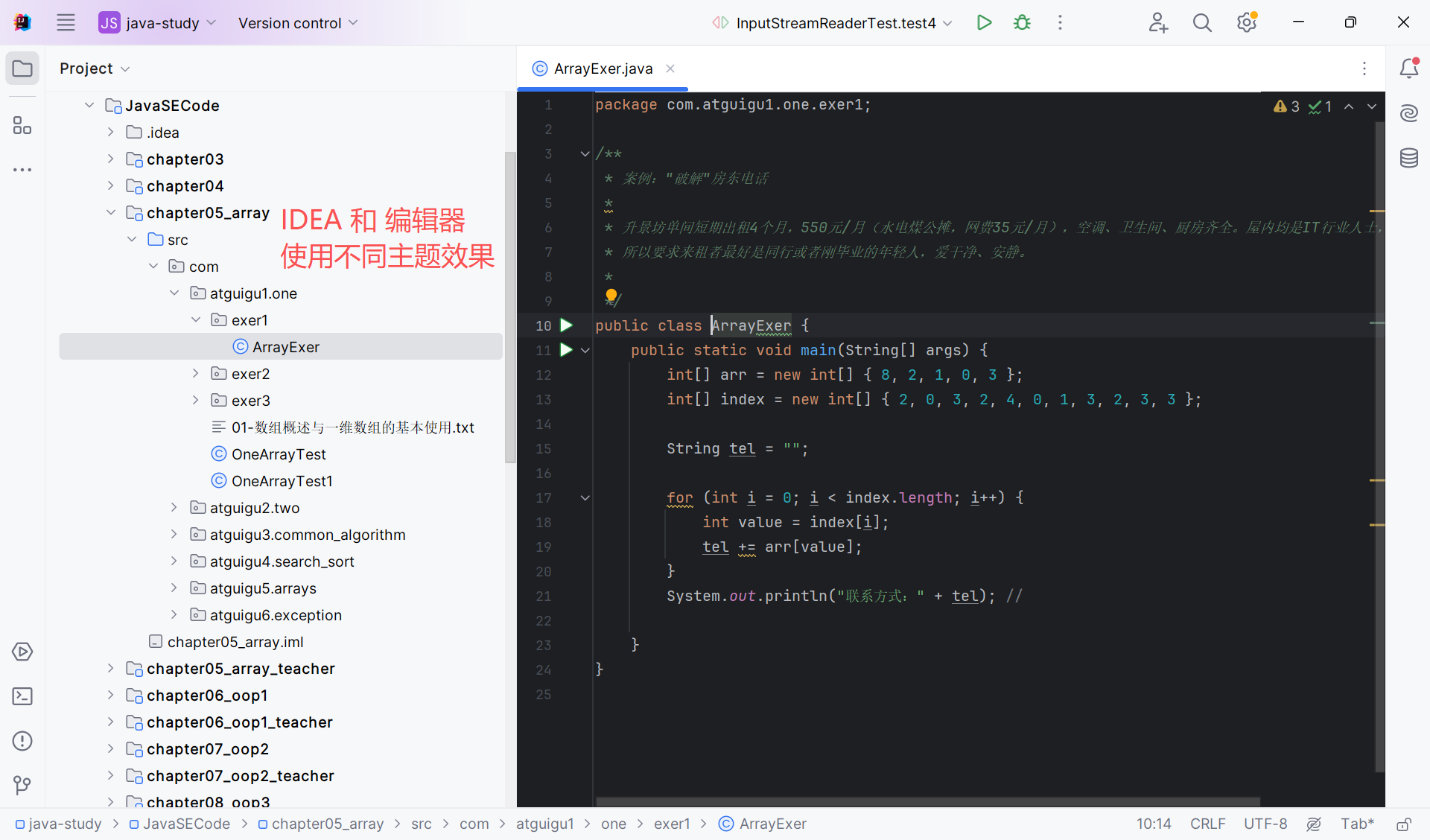
切换主题是最直观的个性化设置。除了内置的 Light 和 Dark 主题,你还可以安装 Material Theme UI 等插件获得更多选择。对于习惯 VS Code 的开发者,甚至能找到仿制主题,降低迁移成本。
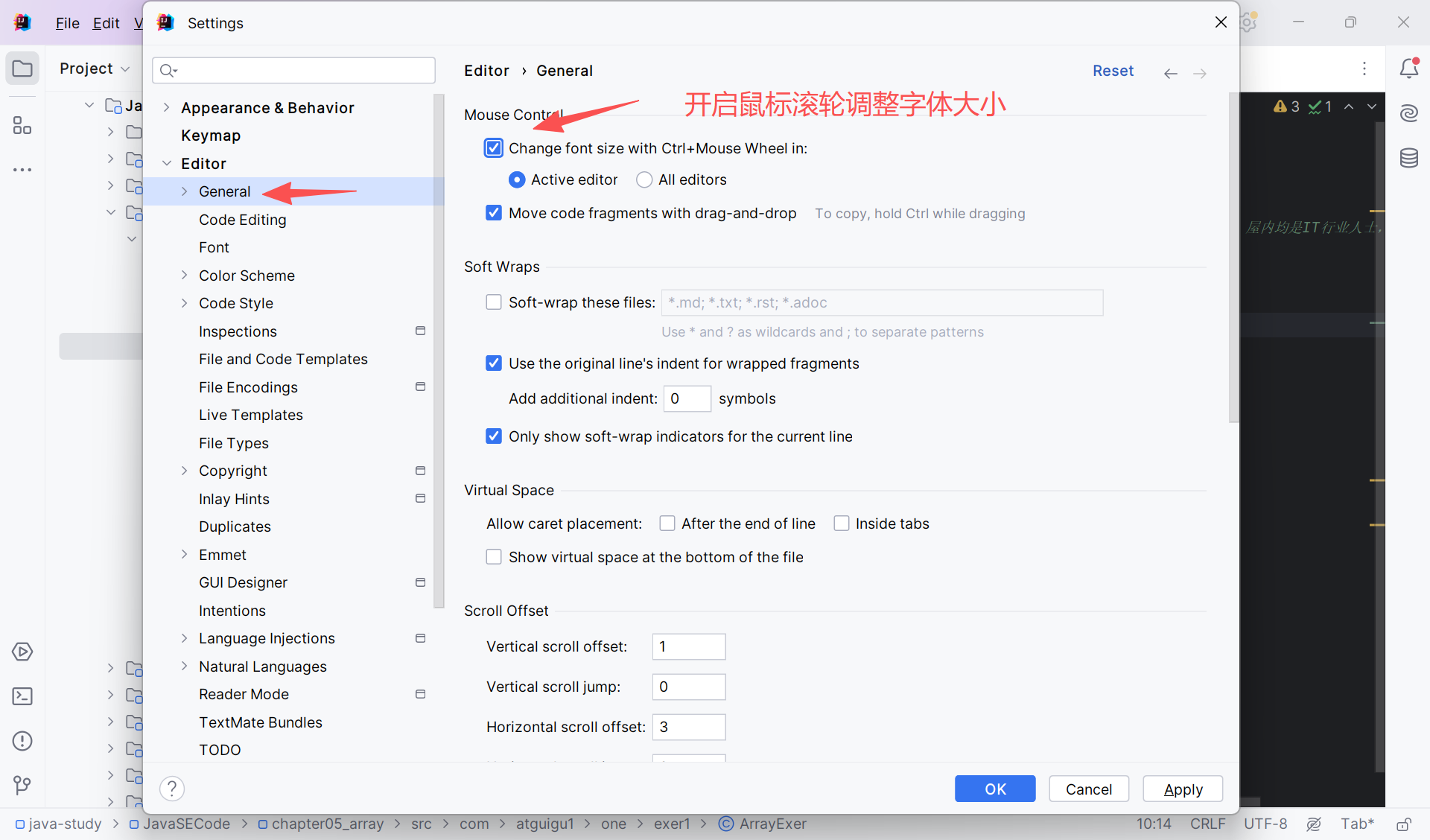
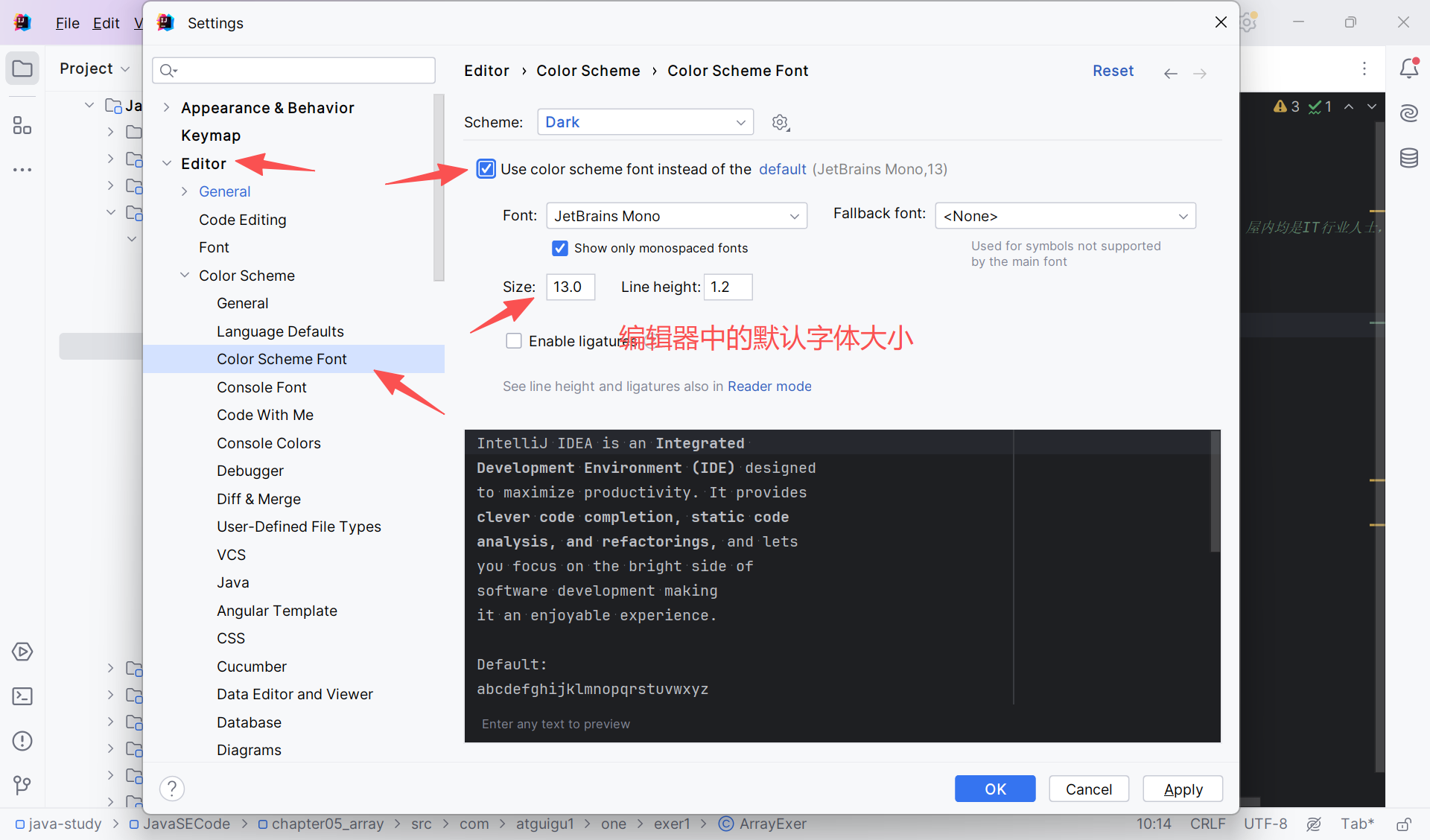
调整字体大小同样关键。建议将编辑器字体设置为等宽字体(如 JetBrains Mono、Fira Code),字号根据显示器分辨率调整到 14-16px。过小的字体会增加视觉负担,过大则减少单屏信息量。
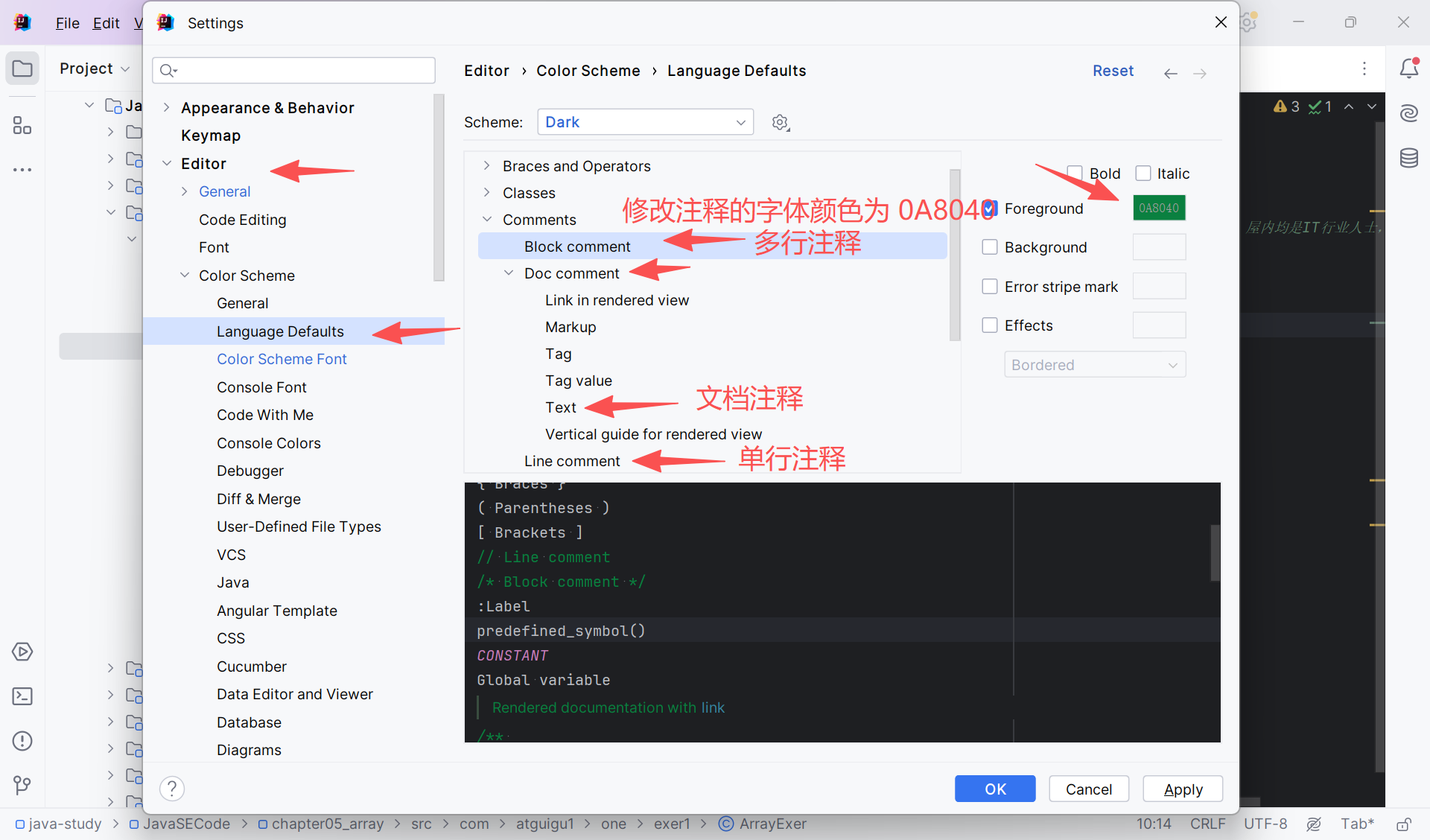
注释的字体颜色常被忽视。默认的灰色注释在深色主题下可能对比度不足,建议调整为柔和的绿色或蓝色,既保证可读性又不会喧宾夺主。你可以在 Settings → Editor → Color Scheme → Language Defaults → Comments 中精细调整。
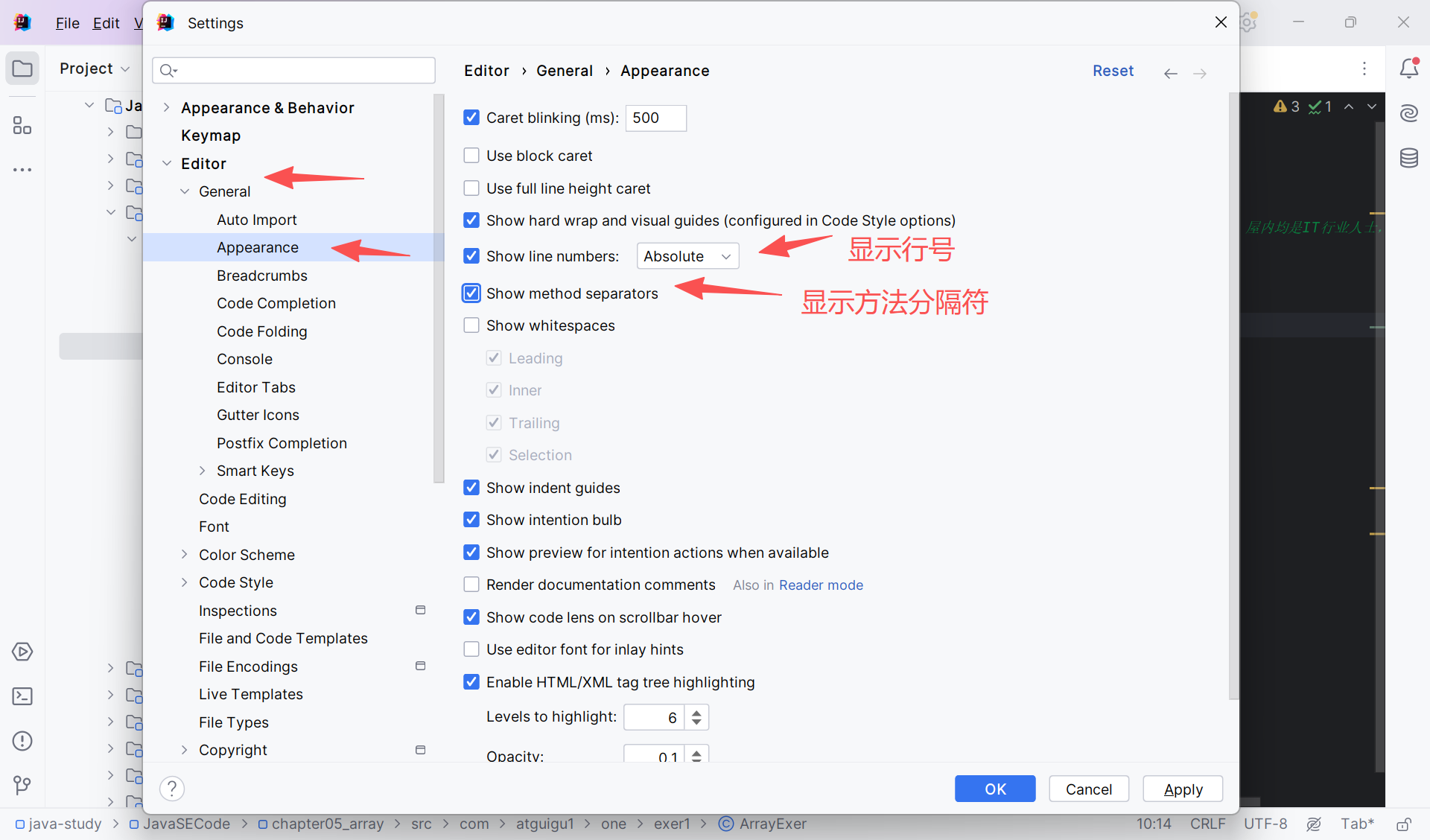
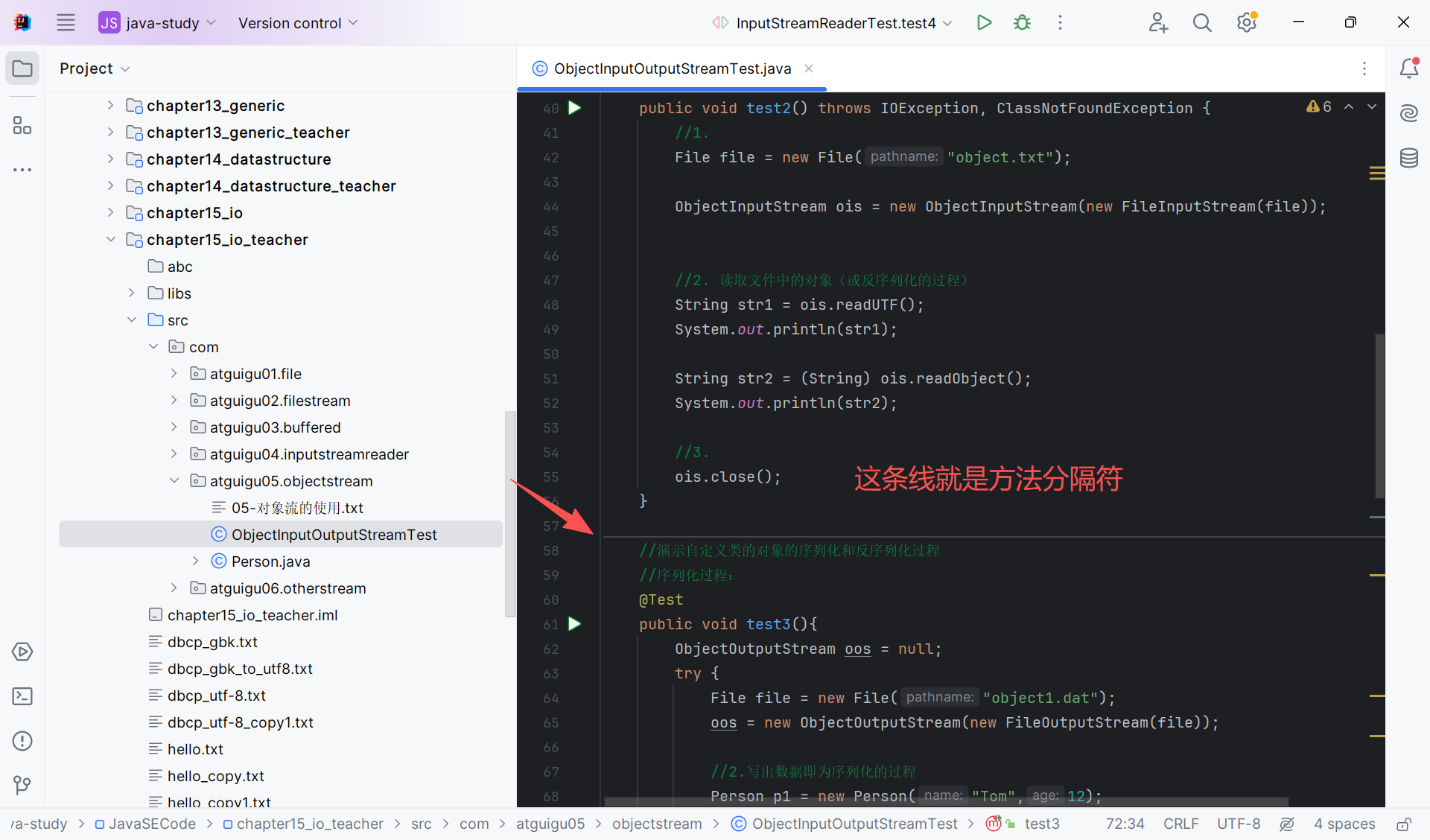
最后,开启显示方法分隔符能在视觉上清晰划分不同方法,尤其在浏览长文件时非常实用。这个小小的横线能显著提升代码结构的可读性。
 [AFFILIATE_SLOT_1]
三、编码效率:智能提示与自动化
IDEA 的核心竞争力在于智能编码辅助,而默认设置未必能完全释放其潜力。以下几项调整能让你在编写 JavaScript、TypeScript、Python 等语言时更加行云流水。
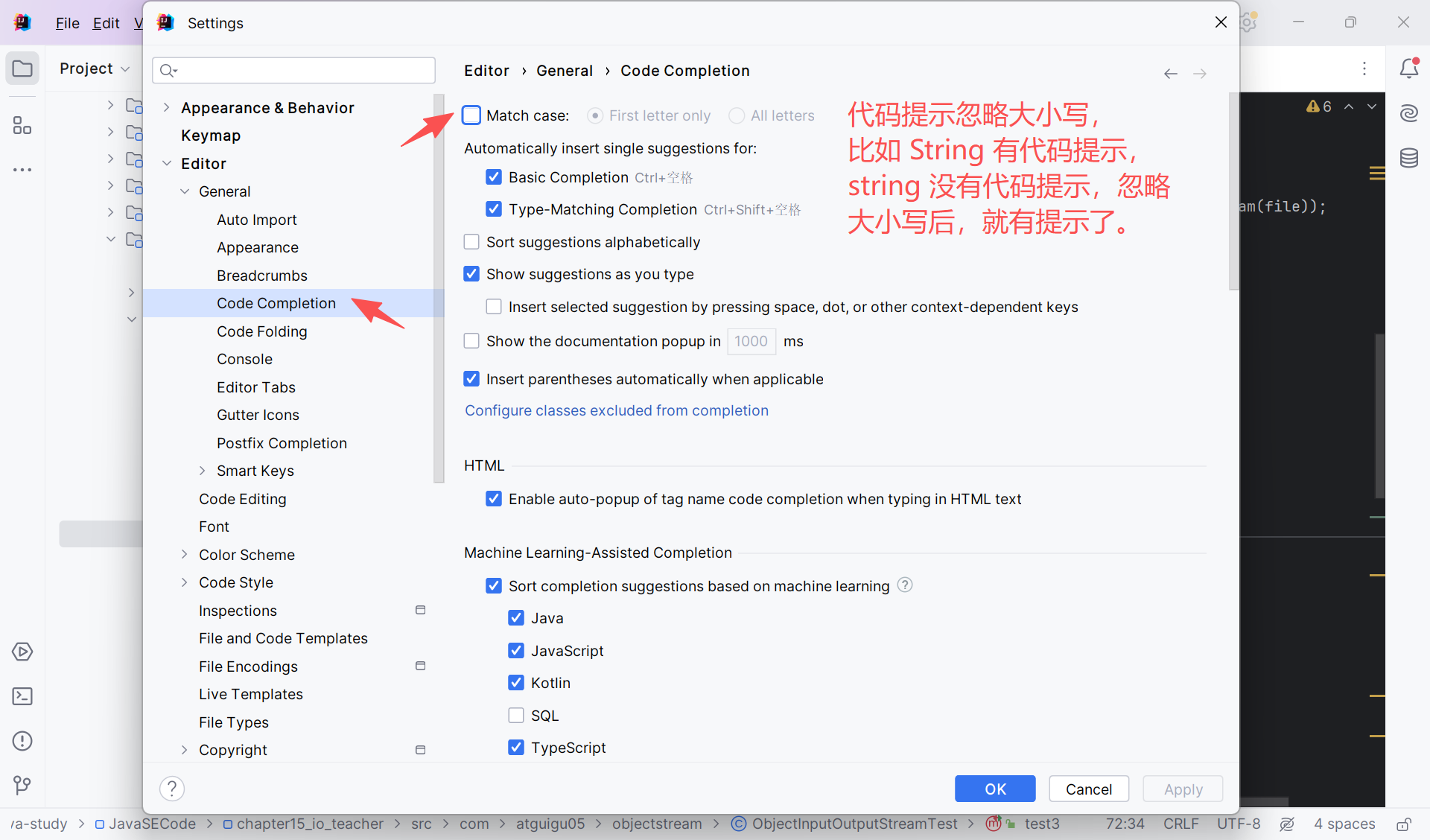
代码提示忽略大小写是提升输入速度的利器。开启后,输入小写字母也能匹配到大写开头的类名或方法名,减少 Shift 键切换频率。对于习惯全小写快速输入的开发者,这一项几乎是必改配置。
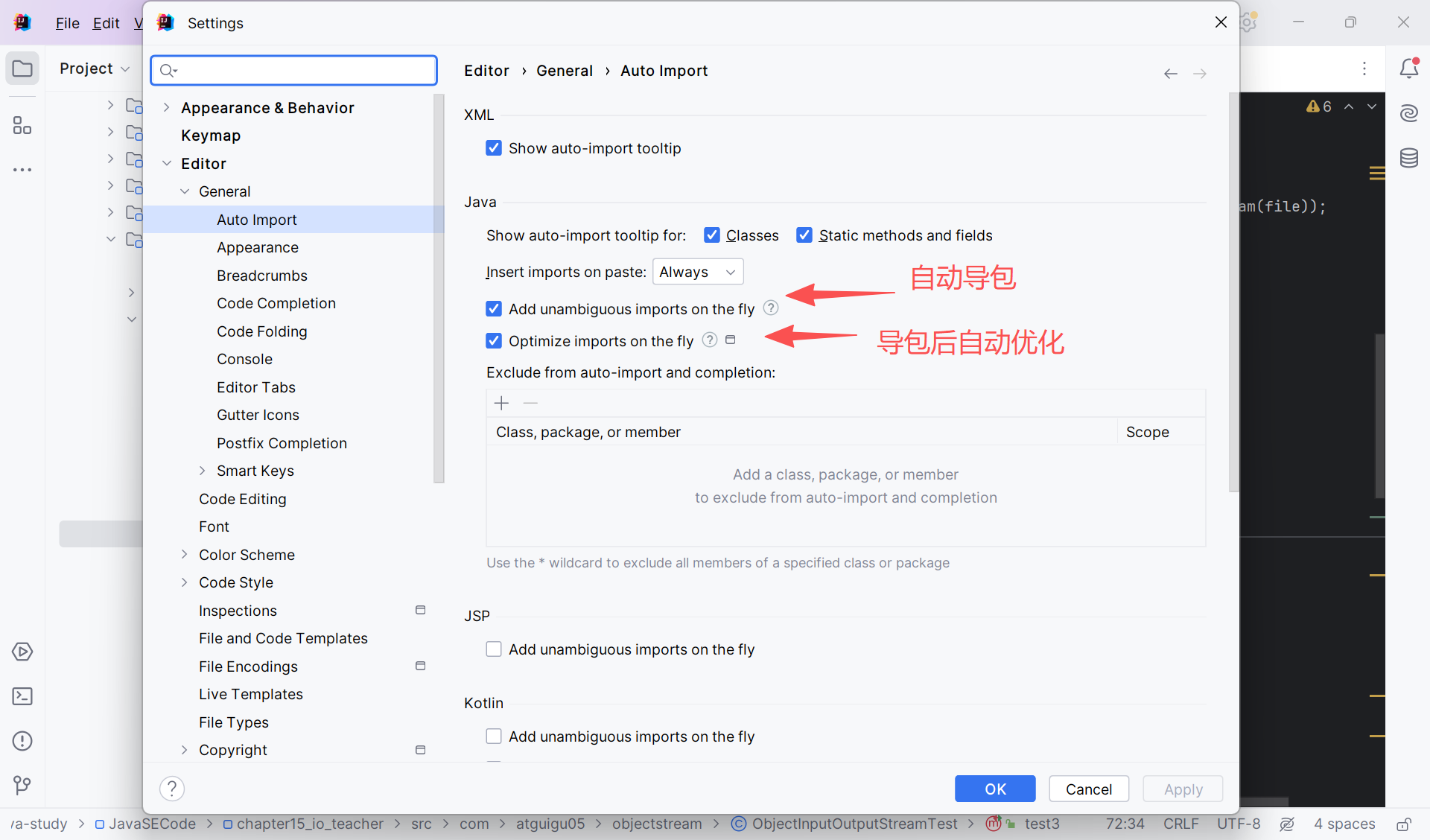
自动导包功能可以让你在引用未导入的类时,IDEA 自动添加 import 语句,并在删除代码时清理无用导入。对于 Java 和 TypeScript 项目,这能节省大量手动整理导入的时间。建议同时开启“自动添加 unambiguous imports”和“自动删除未使用的 imports”。
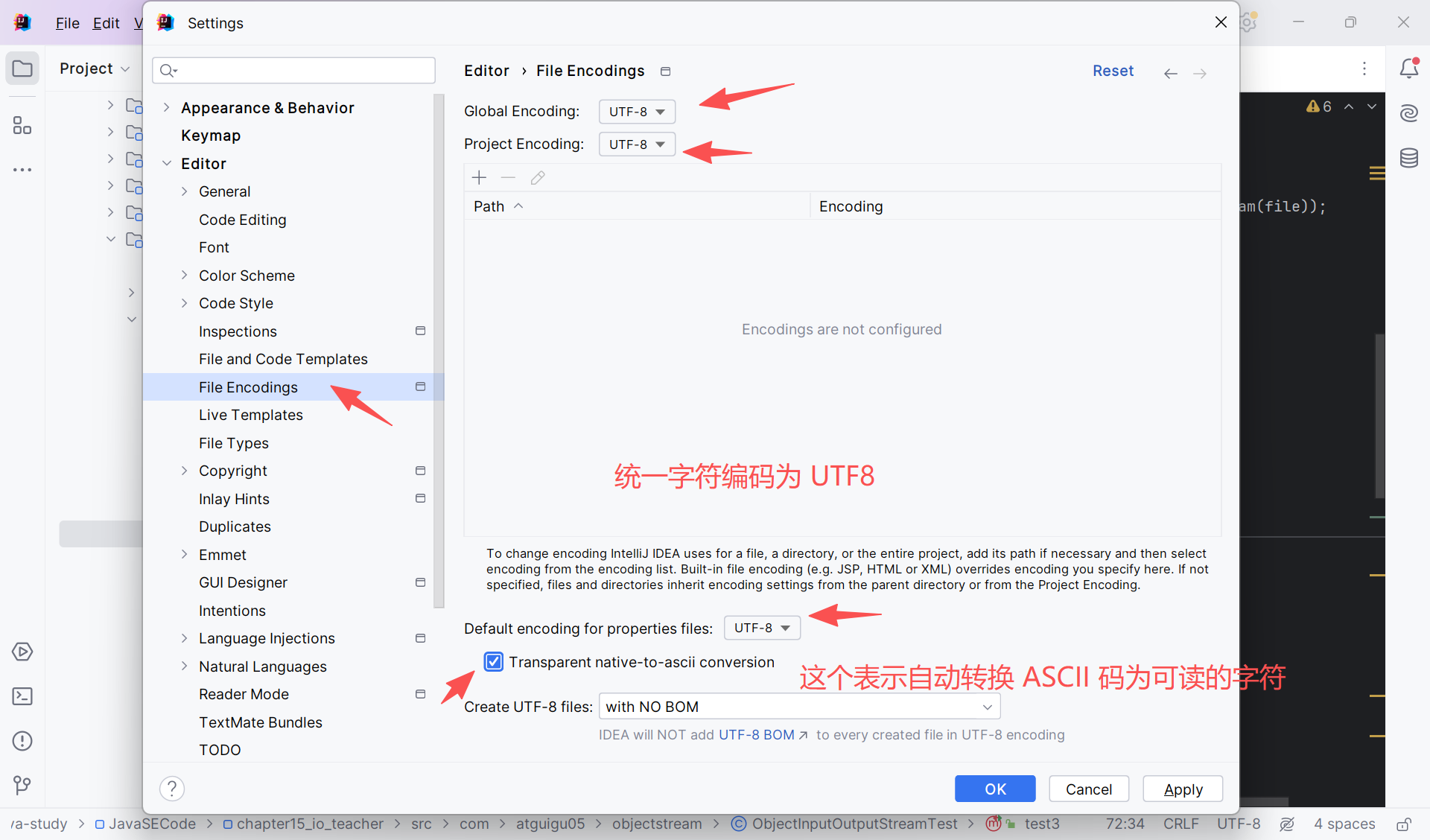
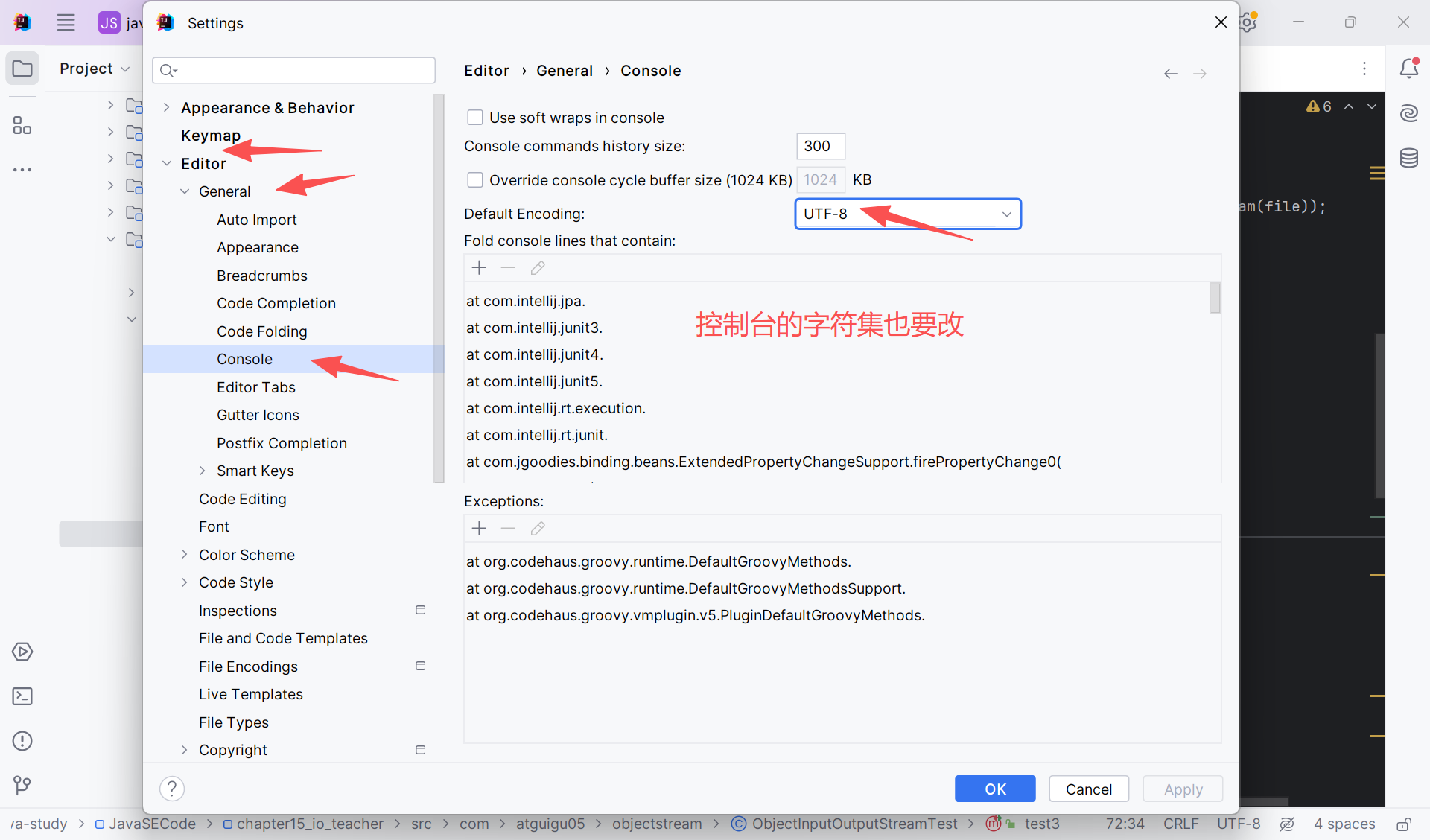
字符集设置同样不容忽视。统一使用 UTF-8 可以避免跨平台协作时的乱码问题,尤其是在团队中有人使用 Windows、有人使用 macOS 或 Linux 时。建议将全局编码、项目编码和属性文件编码全部设为 UTF-8。
对于新建文件时的默认注释,配置模板可以自动生成包含作者、创建时间等信息的头部注释。这在团队规范中很常见,能减少手动添加的重复劳动。你可以在 Settings → Editor → File and Code Templates 中自定义变量。
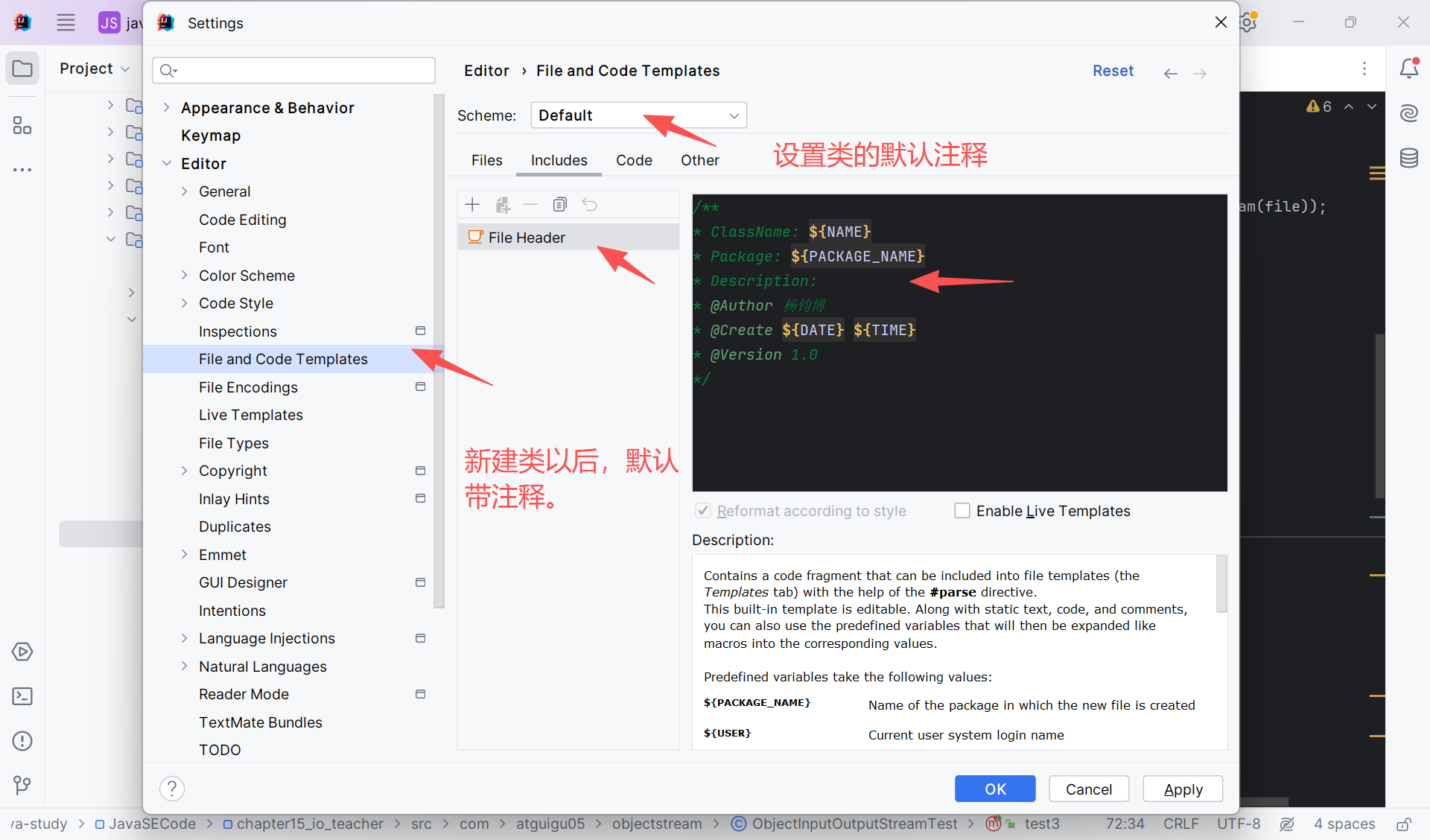
以下是一个典型的文件头注释模板示例,适用于 Java 或 Go 等语言:
/**
* ClassName: ${NAME}
* Package: ${PACKAGE_NAME}
* Description:
* @Author 杨钧博
* @Create ${DATE} ${TIME}
* @Version 1.0
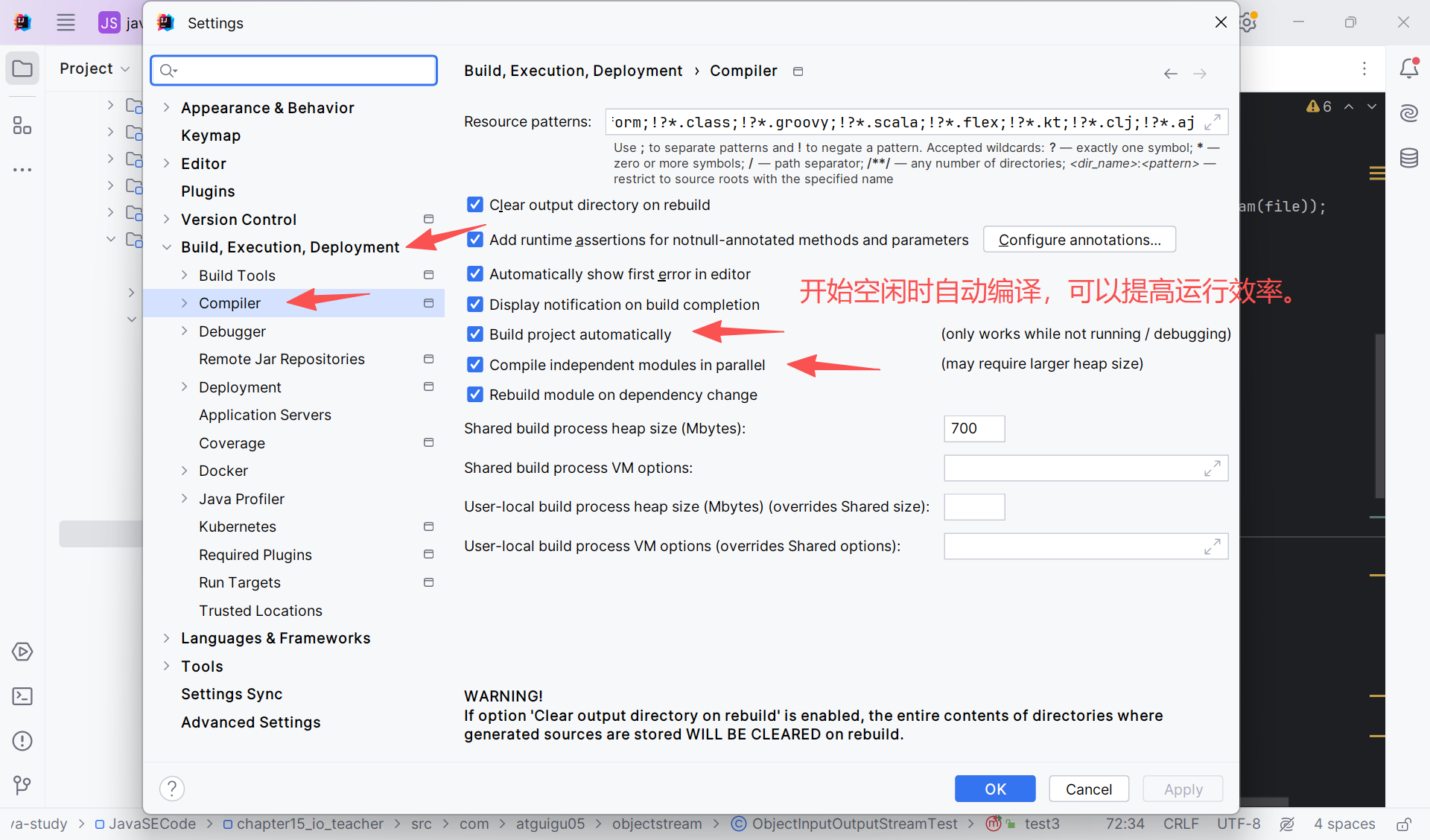
*/最后,开启空闲时自动编译可以让 IDE 在你不操作时后台编译代码,及时发现语法错误。对于大型项目,这能避免运行时才暴露编译问题,但也会增加 CPU 占用,建议根据机器性能酌情开启。
四、总结与最佳实践
本文梳理了 IntelliJ IDEA 中十余项值得优先调整的配置,涵盖启动行为、界面视觉和编码效率三大维度。合理配置后,IDE 将更贴合你的工作习惯,减少重复操作,让注意力回归代码本身。
✅ 建议按以下顺序逐步调整:
- 启动与更新设置——减少干扰
- 主题与字体——保护视力
- 代码提示与自动导包——提升输入效率
- 字符集与注释模板——统一团队规范
- 自动编译——按需开启
无论你主要使用 Java、Go、Python、TypeScript 还是 C++,这些配置都能带来一致的体验提升。花十分钟调整,换来的是长期的开发愉悦感。
[AFFILIATE_SLOT_2]小提示:IDEA 支持通过 Settings Sync 或导出设置文件的方式同步配置到多台机器,换电脑时无需重复调整。


 浙公网安备 33010602011771号