在短视频创作和日常记录中,我们经常遇到手机或相机录制的视频被分割成多个片段的情况。无论是旅行Vlog、会议记录还是课程录制,将这些零散的片段合并成一个完整文件,都是后期处理的第一步。很多人误以为视频合并必须依赖 Premiere 或 Final Cut 这类重型剪辑软件,但实际上,对于纯粹的无损拼接需求,轻量级工具往往更加高效。本文将从技术实现的角度,系统讲解如何利用 QQ影音和简鹿视频格式转换器完成视频合并,并深入探讨编码参数匹配、性能优化等关键问题。
一、视频合并的技术本质与常见误区
在动手操作之前,理解视频合并的底层逻辑至关重要。从技术角度看,视频合并分为两种模式:封装层拼接和重新编码合并。前者类似于用 Go 语言中的 io.Copy 直接追加字节流,速度快但要求源文件编码参数完全一致;后者则像 Python 中的 ffmpeg 滤镜链,需要解码再编码,兼容性强但耗时较长。
很多开发者习惯用 JavaScript 或 TypeScript 编写自动化脚本调用 FFmpeg,这固然灵活,但对于非编程场景,图形化工具显然更友好。⚠️ 常见误区包括:认为所有 MP4 文件都能直接拼接(实际上 H.264 与 H.265 混用会失败)、忽略音频采样率差异导致音画不同步。无论你使用 Java 编写的批处理工具还是现成软件,核心原则不变:参数一致性决定合并质量。
二、方法一:使用 QQ 影音合并视频(Windows 首选)
QQ影音作为一款经典的本地播放器,其内置的“影音工具箱”提供了非常实用的视频合并功能。它特别适合处理同格式、同编码的 MP4 文件拼接,操作路径直观,无需额外安装。
第一步:打开视频合并工具
启动电脑上的 QQ影音客户端。在主界面的右下角,找到一个类似“扳手”图标的按钮,点击打开。在弹出的工具箱菜单中,找到并点击【视频合并】图标。
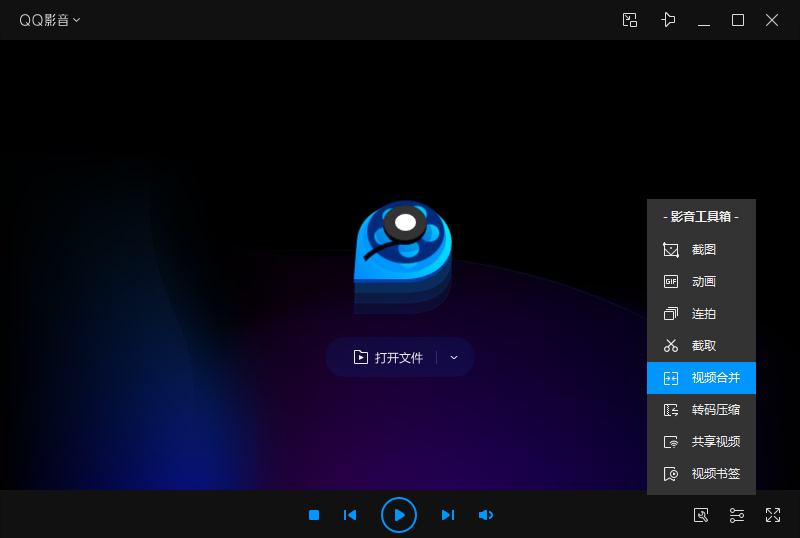
第二步:添加待合并的视频文件
进入视频合并窗口后,您会看到上方是视频预览区,下方是文件列表区。点击列表下方的“+”号按钮。在弹出的文件选择框中,按住 Ctrl 键或 Shift 键,一次性选中所有想要合并的视频文件(支持多选),然后点击“打开”。
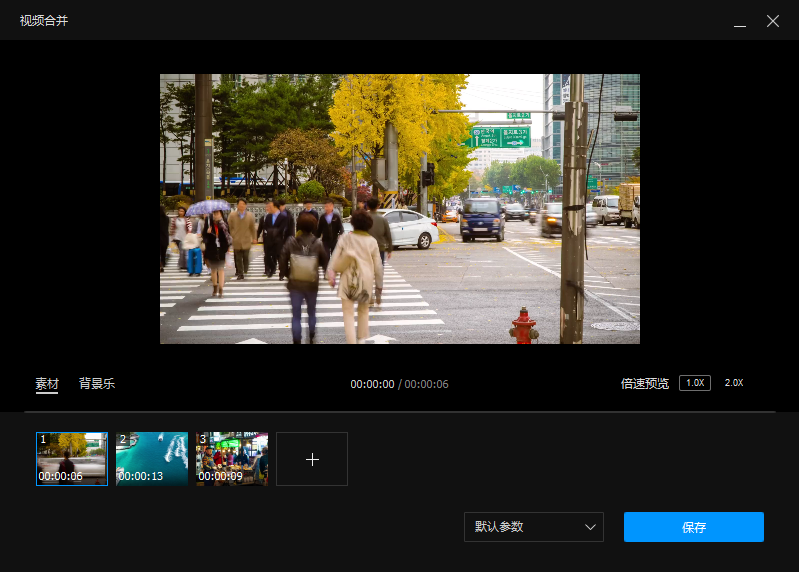
文件添加后,您可以通过拖拽调整它们的播放顺序,确保故事线的连贯性。建议在导入前将文件按 01_开场.mp4、02_过程.mp4 的规则重命名,这样软件会自动按名称排序,省去手动调整的麻烦。
第三步:检查与参数设置(关键步骤)
为了保证合并后的视频播放流畅、不出现黑屏或音画不同步,强烈建议合并的视频具有相同的分辨率、帧率和编码格式。如果您希望给合并后的视频配上统一的背景乐,可以点击“添加背景乐”按钮导入音频文件。
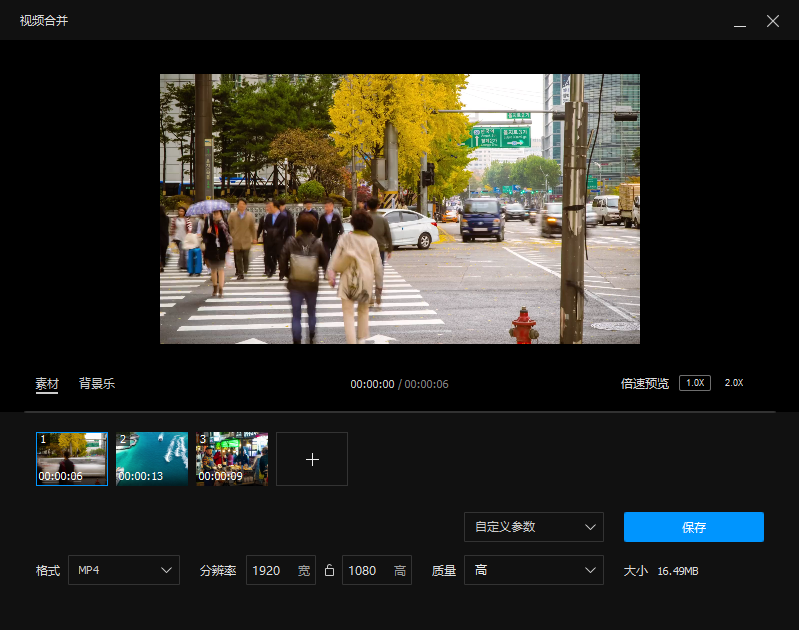
设置输出参数时,默认情况下软件会使用“默认参数”进行快速合并。如果您有特殊需求,可勾选【自定义参数】。格式默认为 MP4(兼容性最好),也可根据需要选择其他格式;分辨率建议保持与原视频一致(如 1920x1080);质量可选择“高质量”以保证画质,或“标准”以减小文件体积。✅ 这里有一个经验法则:如果源文件是 1080P@30fps,输出参数就不要设置成 720P@60fps,否则软件会强制转码,不仅耗时还可能损失画质。
第四步:开始合并与保存
确认文件顺序和参数无误后,点击窗口右下角的【保存】按钮。选择输出文件的保存路径。软件将开始处理,进度条走完后,您就可以在指定文件夹中找到合并好的完整视频了。
[AFFILIATE_SLOT_1]三、方法二:使用简鹿视频格式转换器(跨平台推荐)
如果您使用的是 Mac 电脑,或者需要处理更多样化的视频格式(如 MOV, AVI, MKV 等),简鹿视频格式转换器是一个极佳的替代方案。它提供了 Windows 和 Mac 双版本,功能更加专业且稳定,尤其适合需要批量处理不同编码格式的场景。
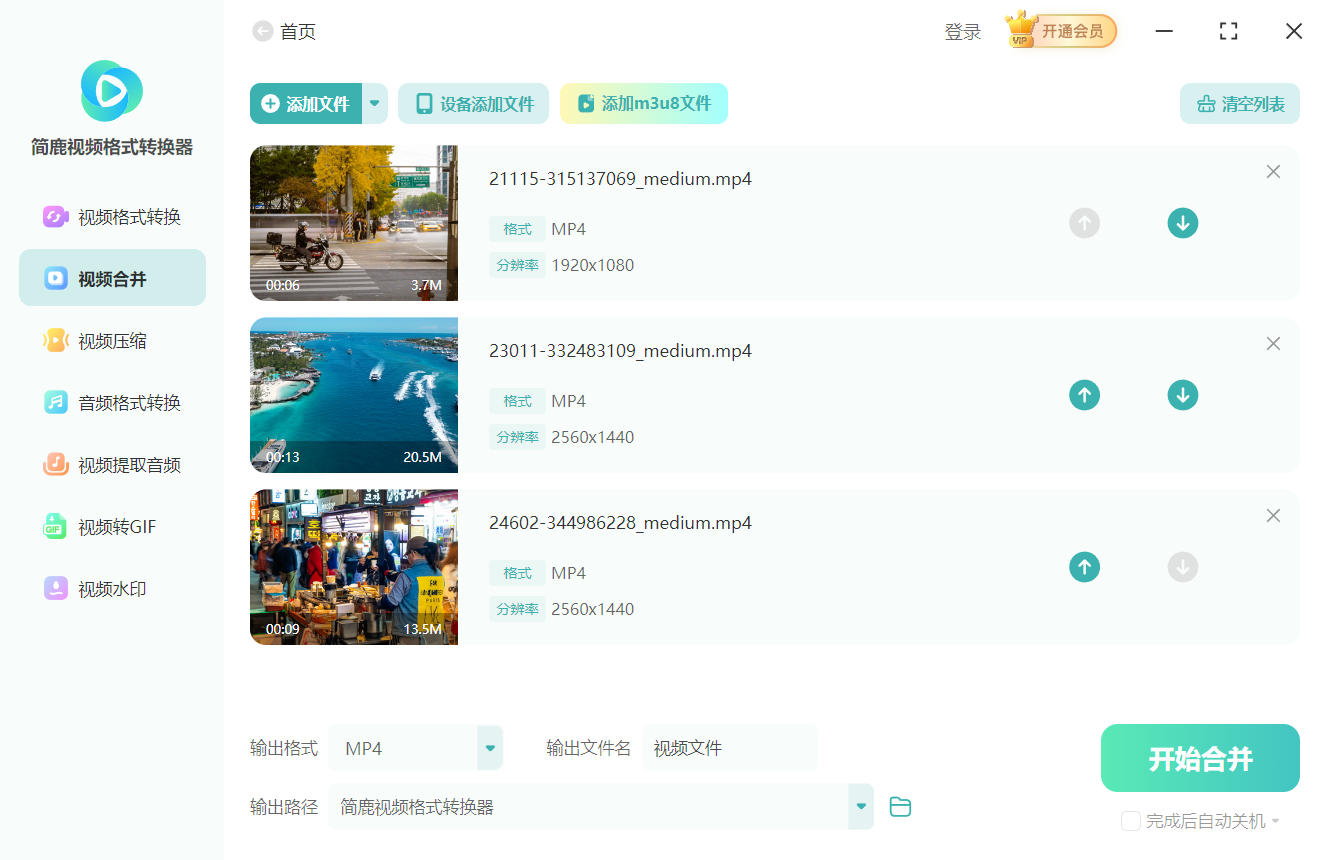
根据您的系统(Windows/Mac)下载并安装软件。打开软件,在主界面找到【视频合并】功能模块。点击“添加文件”将多个视频拖入列表中,并调整顺序。软件会自动检测文件格式。如果源文件格式不一致,建议在输出设置中统一选择目标格式(如 MP4)和分辨率,软件会在合并过程中自动进行转码适配。点击“全部合并”或“开始转换”,等待片刻即可获得成品。
从技术延伸的角度看,简鹿的转码引擎类似于用 Java 编写的跨平台媒体处理框架,它能够智能分析源文件的编码参数,并动态选择最优的合并策略。对于需要频繁处理视频的开发者,也可以考虑用 Python 调用 moviepy 库实现类似功能,但简鹿的优势在于开箱即用,无需编写任何代码。
四、合并视频前的注意事项与性能优化
为了让合并过程更顺利,输出效果更完美,请注意以下几点:
- 参数一致性检查:虽然软件可以处理不同参数的视频,但如果源视频的分辨率(如一个 1080P,一个 720P)、帧率(如一个 30fps,一个 60fps)或编码格式差异过大,合并时软件需要进行重新编码(转码)。这不仅会消耗更多时间,还可能导致轻微的画质损失。⚠️ 建议先用 MediaInfo 等工具查看源文件参数。
- 文件命名与排序:在添加文件前,建议将视频文件按顺序重命名(如 01_开场.mp4, 02_过程.mp4, 03_结尾.mp4),这样在批量导入时,软件通常会自动按名称排序,省去手动调整的麻烦。
- 存储空间规划:合并后的视频文件大小约等于所有源文件体积之和。请确保您的硬盘有足够的剩余空间来存放输出文件。对于 4K 素材,建议预留至少 2 倍于源文件总大小的空间。
- 音频同步策略:如果源视频的音频采样率不同(如 44.1kHz 与 48kHz),合并后可能出现音画不同步。此时应在输出设置中统一采样率,或使用支持音频重采样的工具。
五、工具选型建议与总结
无论是使用 QQ影音 的便捷工具箱,还是简鹿视频格式转换器的专业功能,将多个视频合并成一个如今已变得非常简单。如果您是 Windows 用户且只需处理常见的 MP4 文件,QQ影音是首选,无需额外安装软件,即开即用。如果您是 Mac 用户或需要处理复杂格式、追求更高稳定性,简鹿视频格式转换器将是您的得力助手。
从编程开发的视角看,视频合并本质上是一个 I/O 密集型任务。如果你熟悉 TypeScript 或 Go,可以尝试用 Node.js 的 fluent-ffmpeg 或 Go 的 goav 库编写自动化流水线,实现批量合并与参数校验。但对于大多数用户,图形化工具已经足够高效。现在就打开软件,尝试将您手机里的精彩片段拼接成一部完整的微电影吧!


 浙公网安备 33010602011771号