WiFi 早已像空气和水一样渗透进我们工作与生活的每个角落。无论你是用 Python 跑数据脚本、用 TypeScript 写前端项目,还是用 Go 部署后端服务,一台能稳定连上无线网的笔记本都是最基本的刚需。但现实往往很骨感——不少新手面对“搜不到WiFi”“网络图标打叉”这类问题时手足无措。今天这篇文章,就从硬件开关一路讲到驱动修复,手把手带你搞定笔记本连WiFi这件事。

一、别急着点设置,先确认硬件开关是否打开
很多人遇到搜不到WiFi的第一反应是重装系统或者送去维修,但问题可能出在一个你根本没注意到的物理开关上。 早期笔记本(尤其是2015年之前的机型)在机身侧面、前端或转轴附近,往往会设计一个物理WiFi拨动开关。一旦它被误拨到“OFF”一侧,操作系统层面无论怎么操作都无济于事。
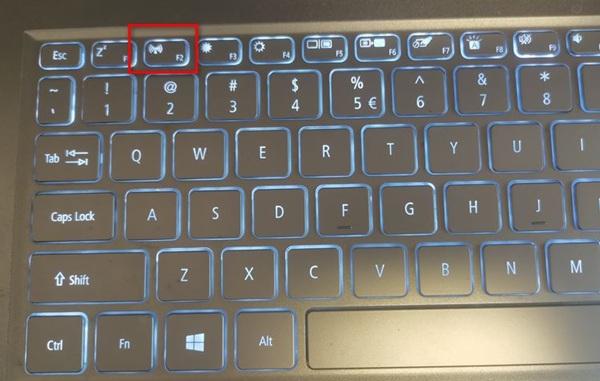
所以第一步,请仔细检查你笔记本的左右两侧和前端边缘,确认这个开关处于开启状态。此外,键盘的 F1–F12 功能键区域也值得留意。通常你会看到一个类似信号塔发射波形的图标()或飞机图标,按下 Fn + 对应功能键 组合,就能切换飞行模式或开启无线功能。
这里补充一个技术延伸:不同品牌笔记本的功能键逻辑并不统一。比如联想的飞行模式快捷键常见于 F7,戴尔多在 F2,惠普则可能是 F12。如果你不确定哪个键对应无线功能,可以观察按键上的小图标,或者查阅对应型号的官方说明书。✅ 确认硬件开关和功能键都处于正确状态后,我们再进入系统层面的操作。
二、Windows 11 与 Windows 10 系统连接WiFi的完整步骤
硬件确认无误后,连接WiFi本身其实非常简单。下面分别以目前主流的 Windows 11 和 Windows 10 为例,给出详细操作流程。
Windows 11 系统:
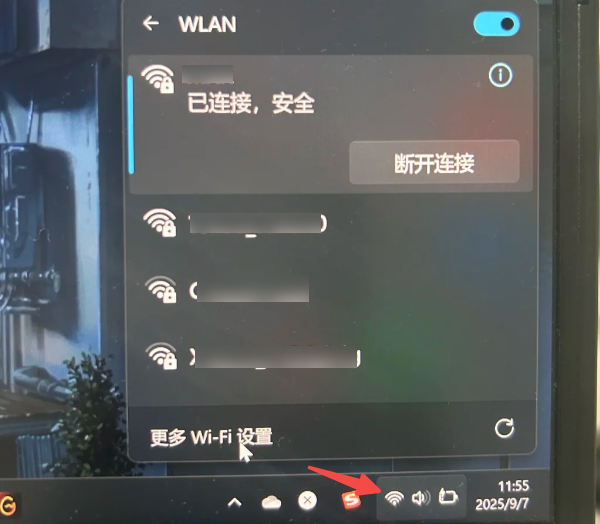
- 点击任务栏右下角的网络图标(通常是地球或信号格形状)。
- 在弹出的面板中,找到“可用”控件,点击右侧的小箭头 > 展开。
- 系统会自动扫描周围所有WiFi信号,稍等片刻即可看到列表。
- 找到你家的WiFi名称,点击它,然后点击下方出现的“连接”按钮。
- 输入WiFi密码(⚠️ 注意大小写和标点符号),点击“下一步”。
- 密码正确的话,几秒后网络图标会变成实心信号格,连接成功!
Windows 10 系统:
- 点击任务栏右下角的网络信号图标。
- 在弹出的侧边菜单中找到你的WiFi名称并点击。
- 勾选“自动连接”(这样下次进入范围就会自动连上)。
- 点击“连接”,输入密码即可。
如果你习惯用命令行排查网络状态,Windows 自带的 netsh wlan show interfaces 命令可以查看当前无线网卡的连接详情,包括SSID、信号强度和传输速率。对于经常用 Java 或 JavaScript 做网络调试的开发者来说,这个命令能快速确认问题出在系统层还是应用层。
 [AFFILIATE_SLOT_1]
三、搜不到任何WiFi信号?大概率是驱动出了问题
如果你点击网络图标后一个WiFi都搜不到,甚至图标直接变成一个红色的“X”,那基本可以判断是无线网卡驱动出了故障。驱动相当于硬件和操作系统之间的“翻译官”——当这个翻译官罢工了,系统就无法识别无线网卡,自然也就搜不到任何网络。
这个问题在实际使用中非常常见。比如你刚重装完系统、或者Windows自动更新后驱动版本不兼容,都可能触发。⚠️ 遇到这种情况,千万别急着拿去维修店,自己动手几分钟就能解决。下面教你两招,从应急到根治,覆盖所有场景。
第1招:手机USB共享网络,无需U盘即可救急
当电脑完全没有网络时,最头疼的是没法下载驱动修复工具。这时候你的手机就是救星:
- 用数据线把手机连接到电脑。
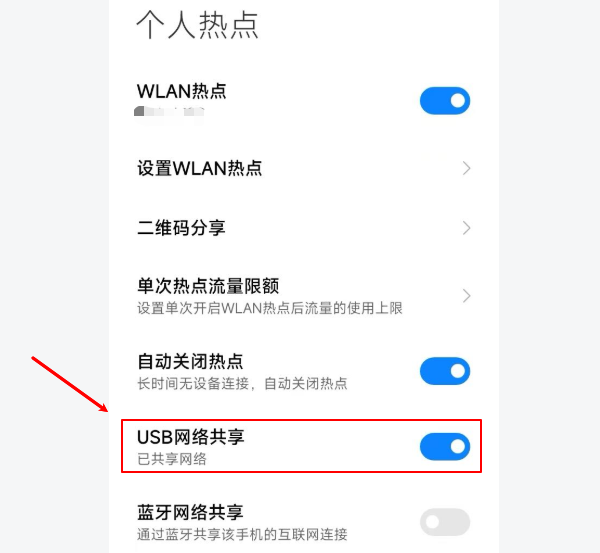
- 在手机设置中找到“个人热点”或“网络共享”选项。
- 打开 “USB网络共享” 开关。
电脑会自动将手机识别为有线网络,瞬间就能上网了。联网成功后,就可以下载驱动管理工具来修复无线网卡驱动。
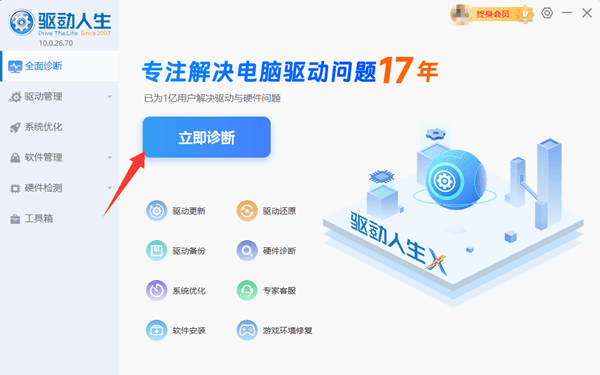
下载并打开驱动人生,点击“立即诊断”。软件会完成全盘硬件检测,清晰标注哪些驱动需要更新,包括无线网卡驱动的当前版本和推荐版本。
找到“无线网卡驱动”栏目,驱动人生会显示官方WHQL认证的最新稳定版。点击“安装/升级”,软件会自动完成下载、卸载旧驱动、安装新驱动的全流程。
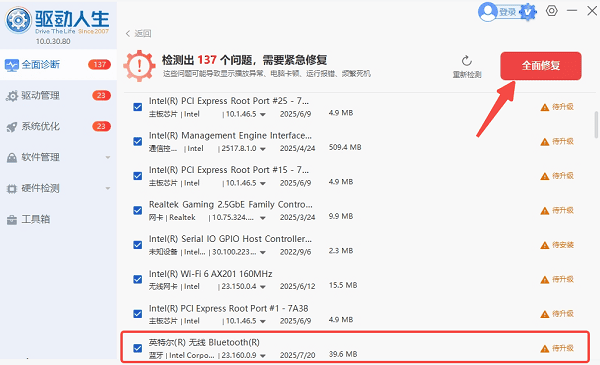
安装完成后按提示重启电脑,无线网卡就能正常工作了。✅ 这种方式的优势在于操作简单、无需手动查找驱动型号,特别适合不熟悉硬件信息的新手用户。
第2招:使用驱动人生网卡版,专治“没网”困境
如果上面那招不奏效——比如手机USB共享也连不上,或者电脑根本无法识别手机——那就需要用到离线方案了。找一台能上网的电脑,去驱动人生官网下载“驱动人生X网卡版”(也叫万能网卡版),拷贝到U盘里,再带到你的电脑上安装。
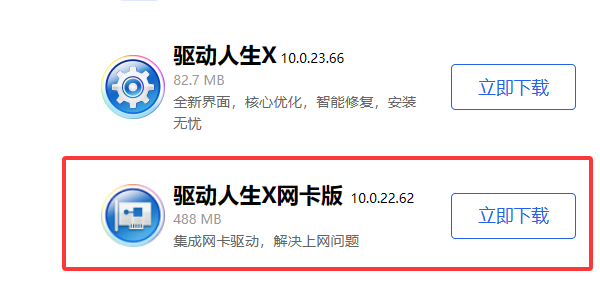
这个版本的核心优势在于:它内置了海量的万能网卡驱动,安装过程中就能自动识别并帮你装好网卡驱动。 对于经常帮别人修电脑的技术人员来说,这个工具几乎是必备的。无论你是用 Python 做自动化运维,还是用 Go 写网络服务,底层网络通了,上层应用才能跑起来。
四、连接WiFi的常见问题与进阶排查思路
除了驱动问题,还有一些场景可能导致WiFi连接异常。这里整理几个高频问题及对应方案:
- WiFi名称显示乱码或中文名搜不到:部分老网卡不支持中文SSID,建议在路由器后台将WiFi名称改为英文或数字组合。
- 能搜到WiFi但连不上:先确认密码是否正确,再检查路由器是否开启了MAC地址过滤。如果路由器设置了白名单,未注册的设备会被拒绝接入。
- 连接后频繁掉线:可能是无线网卡电源管理设置过于激进。在“设备管理器”中找到无线网卡,进入属性 → 电源管理,取消勾选“允许计算机关闭此设备以节约电源”。
- 5GHz频段搜不到:确认你的无线网卡是否支持5GHz。部分老款网卡仅支持2.4GHz频段,自然无法搜索到5GHz信号。
对于开发者而言,如果你经常需要在不同网络环境间切换,可以考虑用脚本自动化管理网络配置。比如用 Python 的 subprocess 模块调用 netsh 命令,或者用 Go 编写跨平台的网络检测工具,都能提升日常效率。
总结
连接WiFi看似简单,但遇到问题时排查思路很关键:先查硬件开关,再查系统设置,最后排查驱动。大多数“搜不到信号”的情况,根源都在无线网卡驱动上,用驱动人生几分钟就能修复,完全不需要送修。掌握这套流程,你就再也不会被网络问题卡住了。


 浙公网安备 33010602011771号