Android 16 EDLA认证中,STS(Security Test Suite)是让不少开发者头疼的一环——它需要Debug版本、依赖VPN网络、环境配置坑多,网上相关教程却少之又少。本文基于实战经验,系统梳理STS测试的完整流程与避坑指南,帮助你高效通过这一认证关卡。
一、EDLA认证测试体系概览
EDLA(Enterprise Device Licensing Agreement)设备必须通过全套GMS认证测试,才能获得Google的正式授权。这些测试项涵盖了系统兼容性、安全性、性能表现等多个维度。
| 测试类型 | 主要内容 |
|---|---|
| CTS | Android 兼容性测试,验证 API 符合性和系统功能完整性 |
| GTS | Google 服务测试,确保 GMS(Play 商店、Drive 等)正常运行 |
| VTS | 内核测试、Vulkan 图形性能测试,验证 3D 渲染兼容性 |
| GSI | 烧录通用系统镜像后测试,确保设备支持官方系统更新和系统兼容 |
| STS | 安全测试套件,验证系统安全漏洞 |
| 手动测试 (CTSV/GTSV) | 针对特定功能的人工验证,如摄像头、显示、网络、通知等 |
| BTS | Google系统固件扫描,主要测试代码中的权限是否滥用,签名信息校验 |
| CheckList | 系统属性配置和 Android 版本新特性检查 |
上述各类测试需要分别下载对应的测试套件执行,完成后会生成相应的测试报告。其中,STS测试与其他项目存在显著差异:它强制要求设备运行Debug版本固件,并且需要额外配置特定的测试环境。这也是很多开发者觉得STS门槛较高的原因。
与CTS、BTS等测试不同,STS侧重于验证设备的安全补丁级别和系统安全机制。如果你熟悉Java或C++层面的Android系统开发,理解STS的测试逻辑会更加顺畅。下面将详细介绍STS测试的准备工作与执行过程。
二、STS测试包的获取与初步运行
STS测试的准备工作相比其他认证项目更为繁琐,很多开发者在这一阶段就容易放弃。但只要按照步骤耐心配置,后续测试其实并不复杂。
2.1 下载STS测试包
首先需要根据设备对应的SPL(Security Patch Level)月份选择正确的STS版本,可向项目工程师确认具体的SPL月份。下载地址需要通过VPN访问Google Drive:
https://drive.google.com/drive/folders/1xqPTtC6MWiQizfFVdG7Ho0f2oGsmH0e-
解压密码为sts。选择arm64.zip文件下载即可。
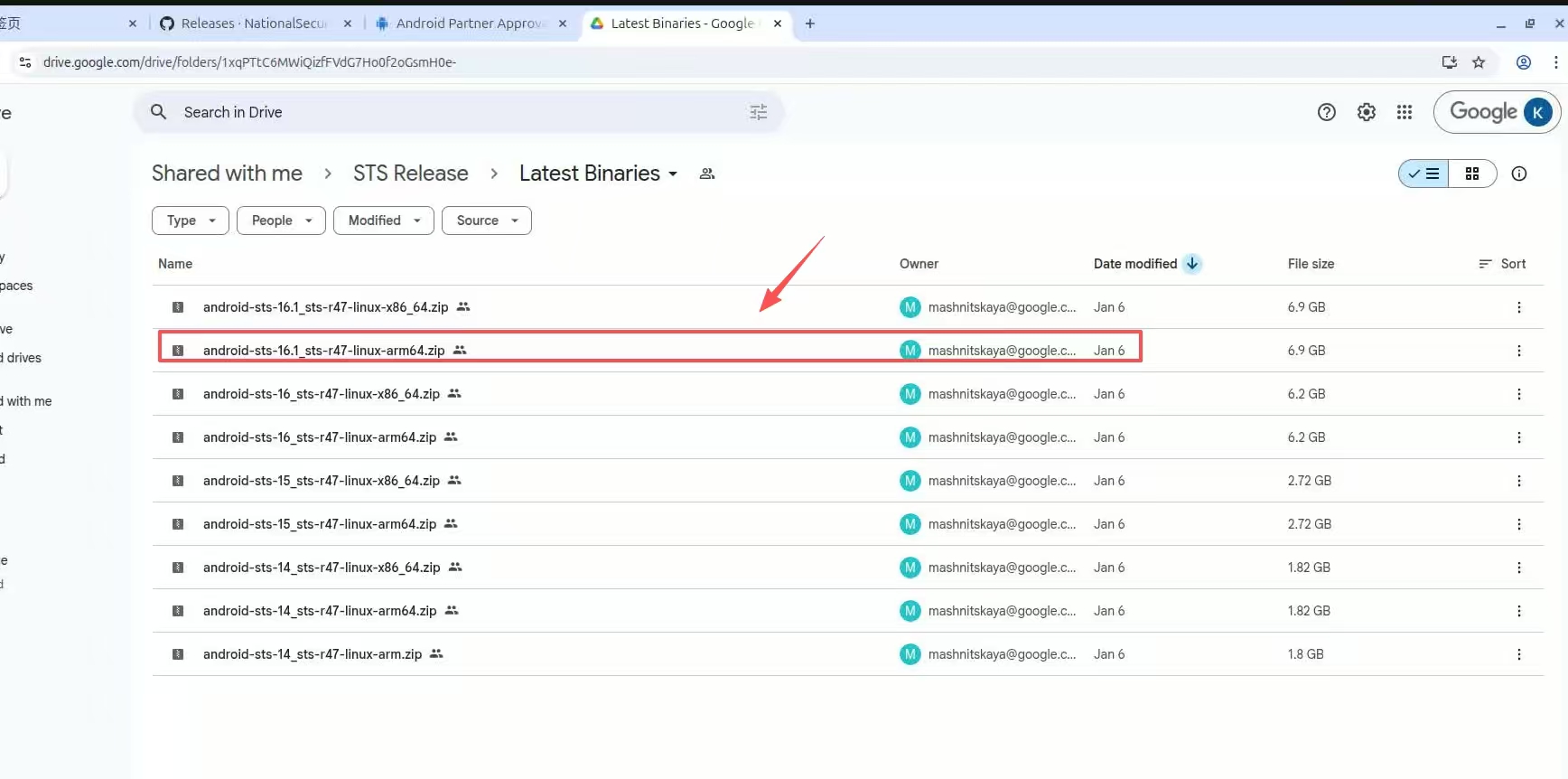
目前最新版本为16-sts-r47,前几个月测试时使用的是16-sts-r44,但现在已经看不到r44版本了,具体原因不明。解压完成后,进入android-sts/tools目录,在该目录下执行./sts-fradefed即可启动STS测试控制台。
2.2 执行STS测试命令
启动控制台后,输入相应的测试命令即可开始测试:
run sts-dynamic-incremental -m XXX [-t XXX]
测试命令示例:
run sts-dynamic-incremental CtsSecurityBulletinHostTestCases
run sts-dynamic-incremental -m CtsSecurityTestCases -t android.security.cts.DynamicPermissionsTest
⚠️ 注意:首次运行几乎100%会失败,因为测试环境尚未配置。不过仔细阅读报错信息,通常能大致判断需要补充哪些文件。无论是下载测试包、配置环境还是执行测试,全程都需要VPN网络支持。
[AFFILIATE_SLOT_1]三、STS环境配置:两大核心依赖项
首次运行STS时,系统会提示缺少必要文件。根据报错信息下载对应文件并放置到指定目录即可。主要涉及两个依赖项的配置。
3.1 配置frida-inject文件
第一次运行STS通常会遇到如下报错:
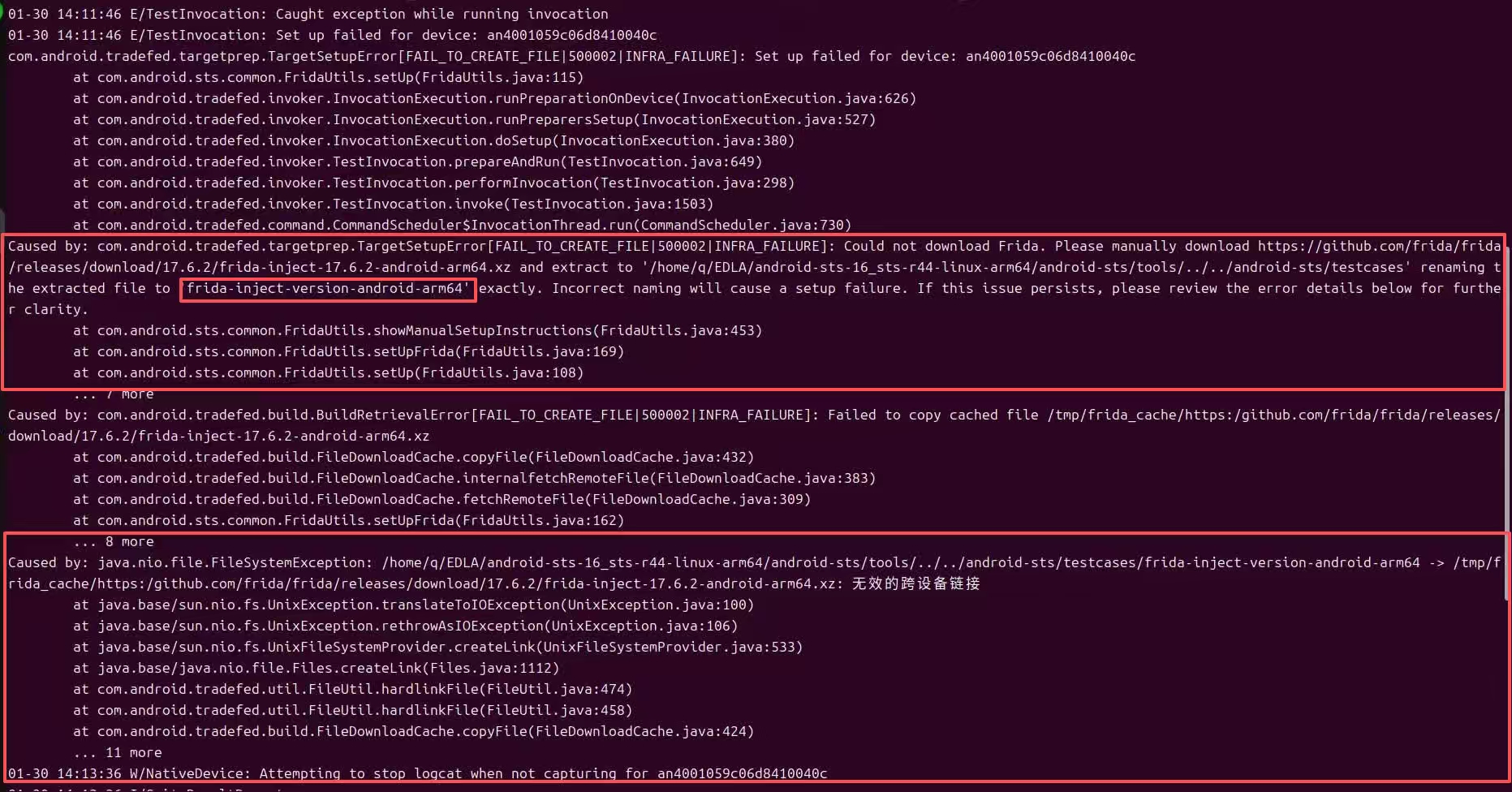
根据提示,将报错信息中的https://github.XXX/frida-inject-17.6.2-android-arm64.xz复制到浏览器即可自动下载。该文件版本会不定期更新,比如上个月下载的还是17.5.2版本。
下载完成后,需要将文件放入android-sts/testcases目录,并重命名为frida-inject-version-android-arm64。这一步看似简单,但存在几个容易踩的坑:
- 命名必须严格为
frida-inject-version-android-arm64,不能使用带具体版本号的名称。我最初尝试用frida-inject-17.6.2-android-arm64命名,结果无法识别,最后把原文件和两种命名方式的文件都放进去了才通过。 - 重命名后需确保文件变为可执行文件。有些情况下修改名称后文件类型仍然是归档文件。此时双击该归档文件,会在同级目录生成一个可执行文件,再将其重命名即可。
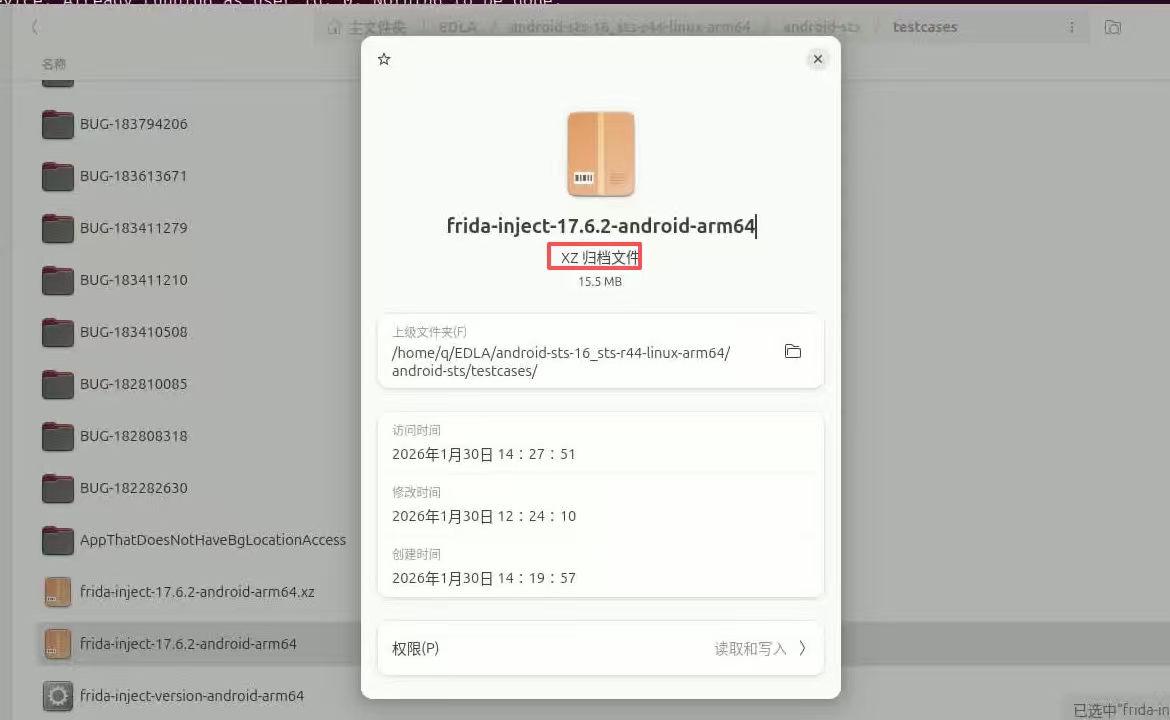
执行文件的属性信息如下图所示,图标和属性与普通归档文件明显不同:
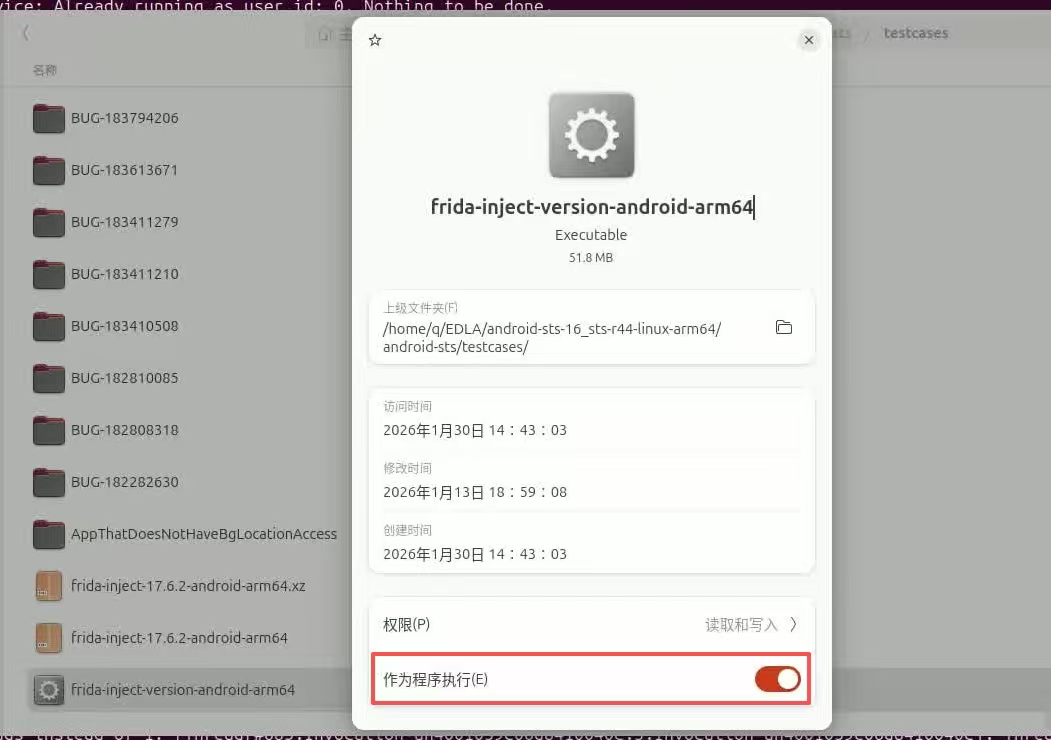
- 文件权限需设置为644。默认情况下该目录文件只有只读权限,需要确保
frida-inject-version-android-arm64具有可执行权限。如果不想逐个设置,可以直接执行chmod 777 *赋予最高权限。
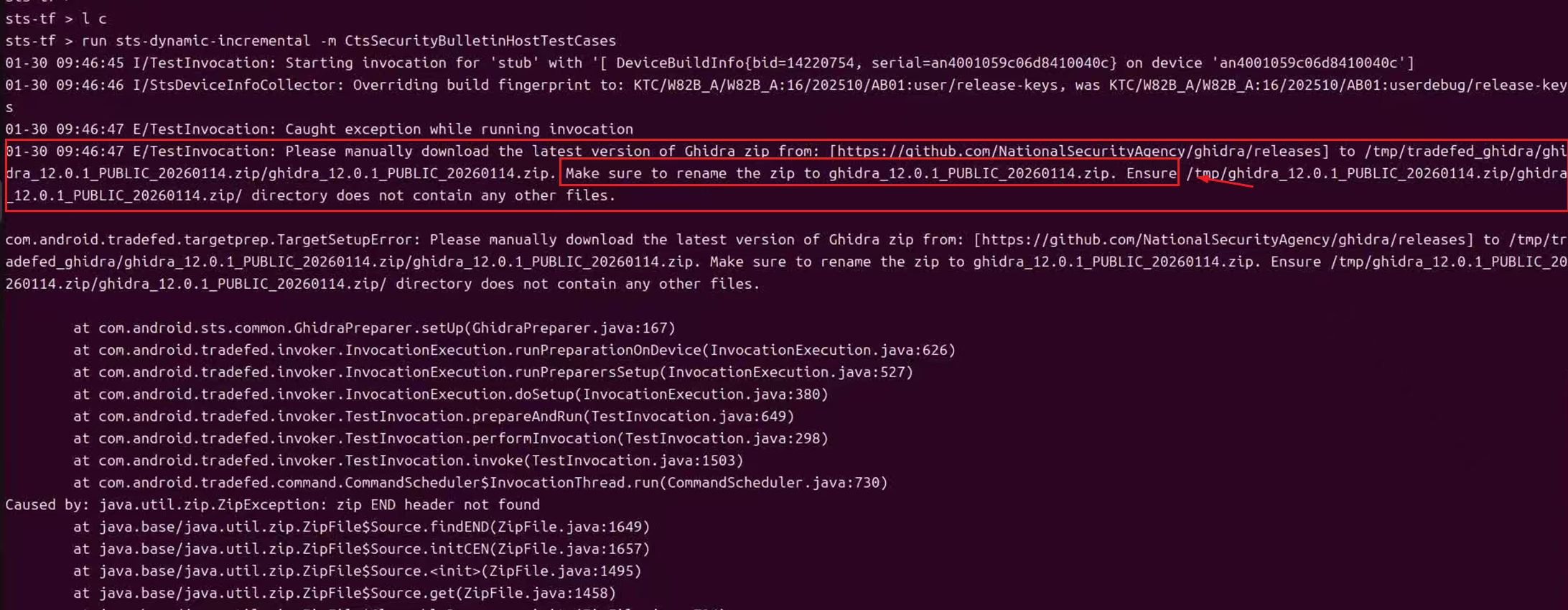
配置完frida后再次运行STS,通常还会遇到新的报错:
3.2 配置ghidra文件
根据报错提示,需要下载ghidra的zip文件:
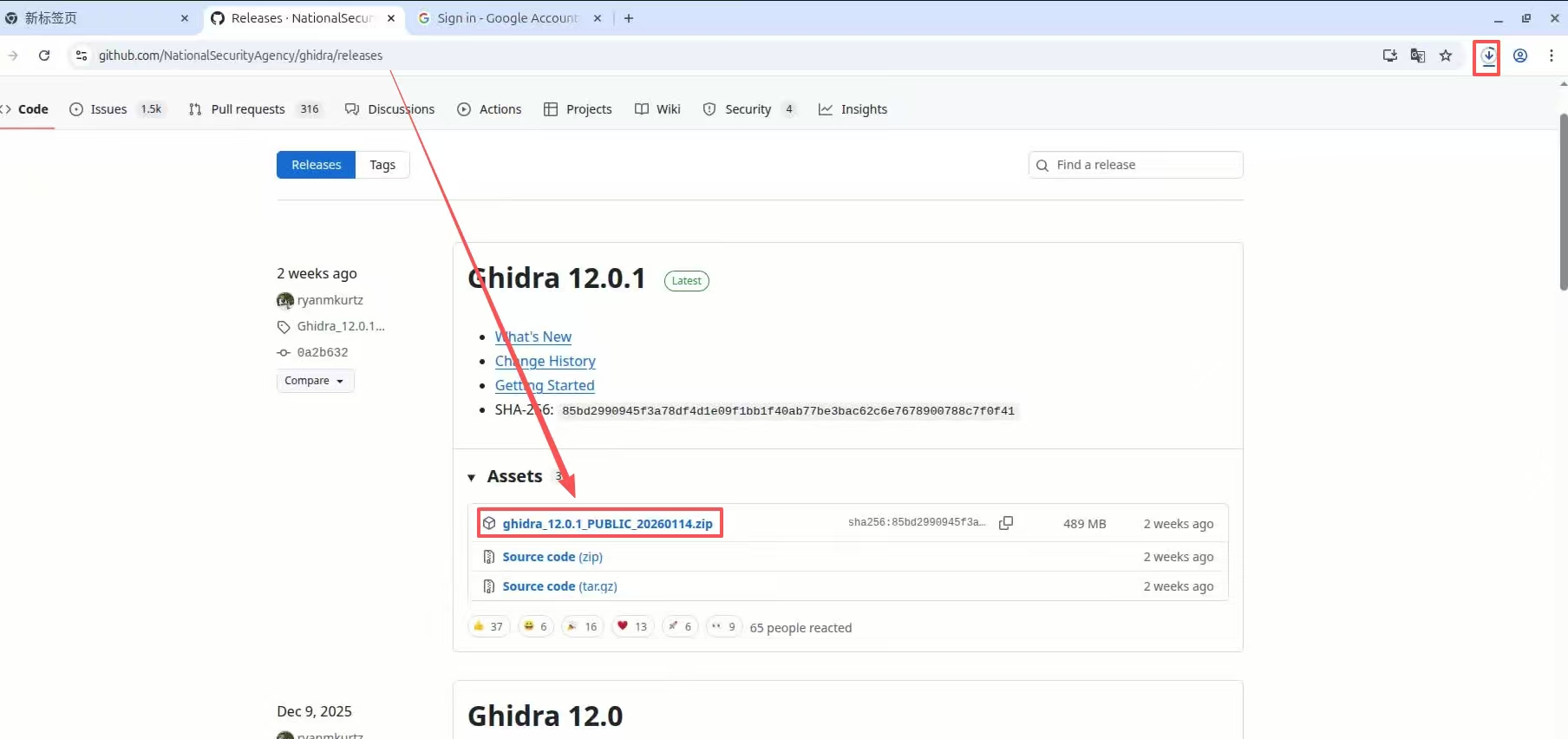
一般选择较新版本即可,我这里根据提示下载的是12.0.1版本。这里有一个关键坑点:必须将zip文件放到固定目录:
/tmp/tradefed_ghidra/ghidra_12.0.1_PUBLIC_20260114.zip注意:ghidra_12.0.1_PUBLIC_20260114.zip在这里是文件夹名称,Linux系统允许文件夹名称包含点号。tmp目录是home的同级目录,即用户目录的上上级目录。
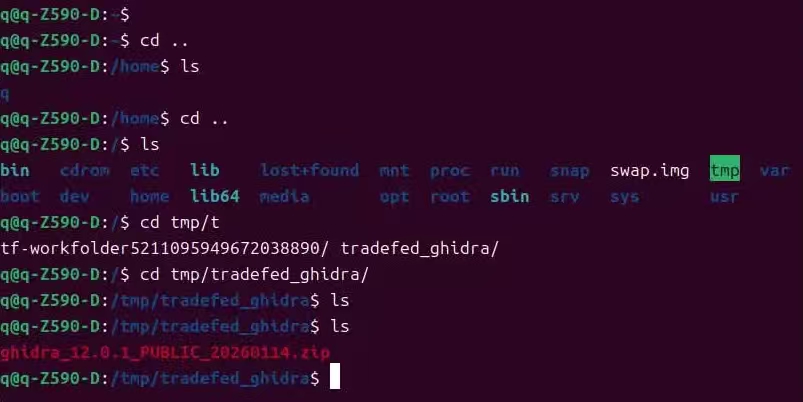
我最初没仔细看报错,把zip文件直接放到了tradefed_ghidra目录下,结果仍然报同样的错误。正确的做法是在tradefed_ghidra下新建一个文件夹,将zip文件放入其中,再将文件夹重命名为与文件相同的名称。后续STS会自动解析和解压该文件,无需手动干预。
通常配置好上述两个文件后,STS就可以正常测试了。如果仍然报错,请仔细检查是否有遗漏步骤;如果出现新的报错,根据提示逐步适配即可。
四、运行STS测试与结果分析
环境配置完成后,后续测试流程与CTS类似,只是STS的命令格式比较特殊:
run sts-dynamic-incremental CtsSecurityBulletinHostTestCases运行窗口中的测试结果界面如下:
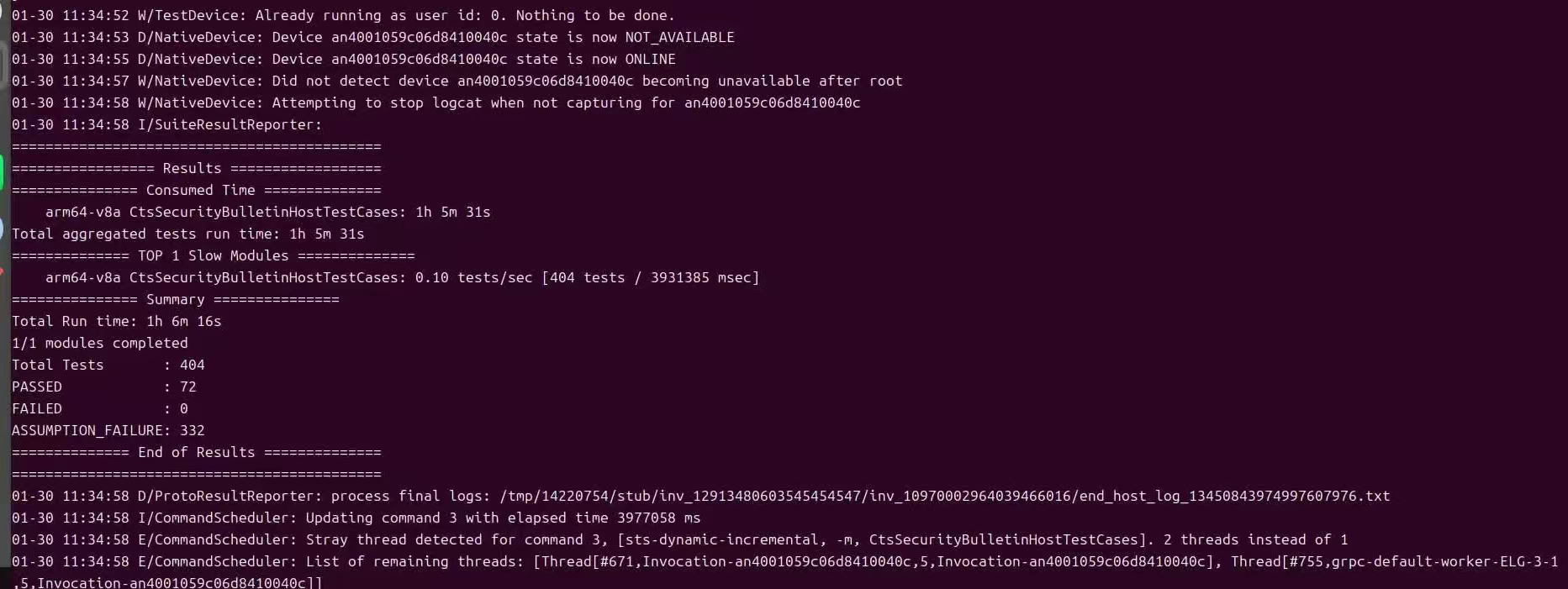
如果测试无异常,无需查看更详细的HTML报告。但如果存在Failed项,就需要打开HTML界面查看具体报错信息:
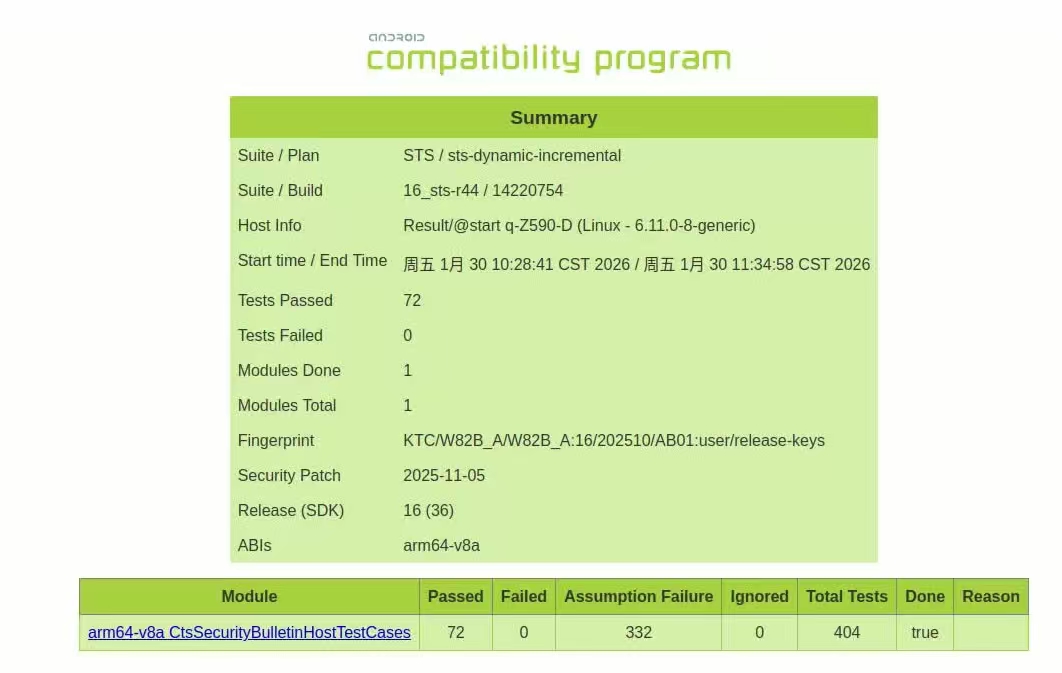
HTML报告中可以看到详细的错误信息和堆栈跟踪。更底层的日志则需要到logs目录下查看设备的具体日志。对于熟悉Python或JavaScript的开发者来说,分析这些日志并不困难。
五、STS测试关键要点与版本说明
整体流程总结如下:
(1)下载sts套件
(2)尝试测试sts某一项
(3)根据测试报错下载并配置下载frida-XXX.xz文件
(4)重新测试,根据测试报错下载并配置 ghidra_XXX.zip 文件
(5)测试完成查看sts测试报告另外需要特别注意:STS测试必须使用Debug版本,因为部分测试项需要root设备权限。
关于STS测试版本,Android设备固件分为user/userdebug/eng三类。STS对各版本的支持差异源于系统权限、测试基线生成和底层调试接口的开放程度:
| STS 测试类型 | 支持的设备版本 | 禁止的版本 | 核心限制点 |
|---|---|---|---|
| 全量 STS 普通测试() | user/uerdebug/eng | 无 | user 版本仅限制少数底层内核安全用例,核心 EDLA / 网络安全用例均可执行 |
| 模块定向测试() | user/uerdebug/eng | 无 | 同全量,仅底层模块(StsKernelSecurity)在 user 版本会部分跳过 |
| 增量测试() | userdebug/eng | user | user 版本无变更指纹记录 / 基线生成能力,增量过滤逻辑直接失效,会退化为全量测试 |
| EDLA 深度安全测试(异常链路 / 加密强度) | userdebug/eng 优先,user 兼容 | 无 | user 版本会关闭部分 EDLA 调试接口,少数极端场景用例会报权限错误 |
| 底层安全测试(内核 / 驱动 / 证书底层) | userdebug/eng | user | user 版本屏蔽内核调试、底层文件读写权限,用例直接失败 |
关键要点:你高频使用的增量测试模式强制要求userdebug或eng版本,这是增量测试的核心前提。如果在user版本执行,会出现两个问题:
- 增量过滤逻辑失效,自动执行全量用例,失去增量测试省时的意义
- 无法生成或读取增量测试基线,多次执行会重复生成无效缓存,导致测试异常
部分开发者提到可以用sts -m XXX运行特定测试项,但我尝试了几个模块后效果不太理想,可能和具体版本有关。
六、EDLA其他认证测试简介
Android EDLA认证主要包含CTS、GTS、VTS、BTS等测试项。
BTS测试的Failed数量通常不多,几十到几百个。测试内容主要涉及系统补丁、系统签名、应用签名和应用权限。BTS的检测方式是生成文件包上传到Google网址,等待几个小时即可获得结果。相比STS,BTS的配置过程要简单得多。
CTS测试是认证项中用例数量最多的,因为很多framework或系统应用的修改都可能导致报错。CTS的测试流程相对标准化,但排查失败的用例需要较多时间。如果你有TypeScript或C++的开发经验,理解CTS的测试用例结构会更加轻松。
[AFFILIATE_SLOT_2]总结
STS测试是Android 16 EDLA认证中门槛较高的环节,核心难点在于环境配置:需要下载frida-inject和ghidra两个依赖文件,并严格按照规定命名和放置。测试全程依赖VPN网络,且必须使用Debug版本固件。配置完成后,后续测试流程与CTS类似,重点关注HTML报告中的Failed项即可。希望本文能帮助你少走弯路,顺利通过STS认证。✅
run stsrun sts -mrun sts-dynamic-incremental


 浙公网安备 33010602011771号