厌倦了笨重的图形化IDE?想拥有一个既轻量又强大的开发环境?Vim配合现代插件生态,完全能胜任C++、Go、Python、TypeScript乃至Java的开发需求。本文将手把手带你搭建一套兼具颜值与生产力的Vim配置,涵盖插件管理、代码补全、调试与高效编辑技巧。
\n\n环境准备:打好地基
\n在开始折腾插件之前,确保你的基础环境足够新。首先检查Vim版本,建议使用9.0以上。如果系统自带版本较旧,可通过PPA源升级:
\nsudo add-apt-repository ppa:jonathonf/vim
sudo apt update#Ubuntu发行版会自动更新,不需要手动
sudo apt install vim接下来处理Node.js环境。许多Vim插件(尤其是Coc.nvim)依赖较新的Node.js,推荐升级到v18或v20 LTS。先移除旧版本,再通过NodeSource源安装:
\nsudo apt remove nodejscurl -fsSL https://deb.nodesource.com/setup_20.x | bash -sudo apt install -y nodejs\n如果旧版没卸载干净可能会有报错,根据报错内容自行清理。
安装完成后验证版本:
\nnode -v
# 输出应该类似 v20.x.x对于C/C++开发者,clangd是必不可少的语言服务器,它提供精准的代码补全和跳转能力:
\nsudo apt install clang clangd最后安装插件管理器Vim-Plug,它将负责所有插件的下载与更新:
\ncurl -fLo ~/.vim/autoload/plug.vim --create-dirs \
https://raw.githubusercontent.com/junegunn/vim-plug/master/plug.vim[AFFILIATE_SLOT_1]
\n\n⚙️ 配置文件与插件安装
\nVim的核心配置集中在~/.vimrc文件中。以下配置模板已经预设了仿VS Code风格和Gruvbox主题,你可以根据个人审美调整配色方案:
vim9script
# ==========================================
# 0. 插件管理 (基于 vim-plug)
# ==========================================
call plug#begin('~/.vim/plugged')
# --- 核心大脑: LSP 与补全 ---
Plug 'neoclide/coc.nvim', {'branch': 'release'}
# --- C++ 增强 ---
# 既然用了 Vim9,我们用基于 Vim9 的高性能高亮插件,比旧版正则快得多
Plug 'bfrg/vim-cpp-modern'
# --- 界面美化 (颜值即正义) ---
# 顶栏 Tab 栏和底栏状态条
Plug 'vim-airline/vim-airline'
Plug 'vim-airline/vim-airline-themes'
# 经典的深色主题 (护眼)
#Plug 'sainnhe/gruvbox-material'
#仿VSCode主题
Plug 'tomasiser/vim-code-dark'
# 文件树图标 (必须安装 Nerd Font)
Plug 'ryanoasis/vim-devicons'
# --- 工程效率工具 (让手感像 IDE) ---
# 左侧文件树
Plug 'preservim/nerdtree'
# 自动成对补全括号/引号 (写代码必备)
Plug 'jiangmiao/auto-pairs'
# 快速注释 (gcc 注释当前行)
Plug 'tpope/vim-commentary'
# 包裹修改神器 (cs"' 把双引号改单引号)
Plug 'tpope/vim-surround'
# --- 现代交互 ---
# 模糊搜索 (像 VSCode 的 Ctrl+P)
Plug 'junegunn/fzf', { 'do': { -> fzf#install() } }
Plug 'junegunn/fzf.vim'
# 浮动终端 (按 F2 唤出,像 VSCode 的 Ctrl+`)
Plug 'voldikss/vim-floaterm'
# 调试器
Plug 'puremourning/vimspector'
call plug#end()
# ==========================================
# 1. 基础设置 (像工程师一样思考)
# ==========================================
set nocompatible
filetype plugin indent on
syntax on
# 开启真彩色支持 (必须,否则主题很丑)
set termguicolors
# 开启鼠标支持 (偶尔点点很方便)
set mouse=a
# 显示行号和相对行号 (方便跳转)
set number relativenumber
# 高亮当前行
set cursorline
# 永远显示左侧标志列 (防止报错时屏幕抖动)
set signcolumn=yes
# 缩进设置 (C++ 标准 4 空格)
set expandtab
set tabstop=4
set shiftwidth=4
set softtabstop=4
set autoindent
set smartindent
# 搜索忽略大小写,除非包含大写
set ignorecase
set smartcase
# 很多现代插件需要的更新时间设置
set updatetime=100
# 也就是 Backspace 可以删掉任何东西
set backspace=indent,eol,start
# --- 主题设置 ---
# 设置背景为深色
set background=dark
colorscheme codedark
#g:airline_theme = 'codedark'
# 启用 Gruvbox Material 主题
#g:gruvbox_material_background = 'hard'
#colorscheme gruvbox-material
# 让 Airline 自动匹配主题
#g:airline_theme = 'gruvbox_material'
# 开启顶部 Tab 栏 (类似 VSCode 顶部的文件标签)
g:airline#extensions#tabline#enabled = 1
g:airline#extensions#tabline#formatter = 'unique_tail'
# 使用 Powerline 字体箭头
g:airline_powerline_fonts = 1
# ==========================================
# 2. 键位映射 (Space Leader 系统)
# ==========================================
# 将 Leader 键映射为空格 (现代 Vim 的标配,大拇指最方便)
g:mapleader = " "
# --- 常用快捷键 ---
# 快速保存 (空格 + w)
nnoremap <Leader>w :w<CR>
  # 快速退出 (空格 + q)
  nnoremap <Leader>q :q<CR>
    # 清除搜索高亮 (空格 + l)
    nnoremap <Leader>l :nohlsearch<CR>
      # --- 窗口切换 (Ctrl + hjkl) ---
      nnoremap <C-h> <C-w>h
        nnoremap <C-j> <C-w>j
          nnoremap <C-k> <C-w>k
            nnoremap <C-l> <C-w>l
              # --- 插件快捷键 ---
              # 打开/关闭文件树 (空格 + e)
              nnoremap <Leader>e :NERDTreeToggle<CR>
                # 在当前文件定位文件树位置
                nnoremap <Leader>f :NERDTreeFind<CR>
                  # 模糊搜索文件 (空格 + p, 习惯 VSCode 的 Cmd+P)
                  nnoremap <Leader>p :Files<CR>
                    # 搜索代码内容 (空格 + s)
                    nnoremap <Leader>s :Rg<CR>
                      # 浮动终端 (F2 开关)
                      nnoremap <F2> :FloatermToggle<CR>
                        tnoremap <F2> <C-\><C-n>:FloatermToggle<CR>
                          # ==========================================
                          # 3. Coc.nvim 深度配置 (IDE 的灵魂)
                          # ==========================================
                          # Tab 键选择补全
                          inoremap <silent><expr> <TAB>
                            \ coc#pum#visible() ? coc#pum#next(1) :
                            \ CheckBackspace() ? "\<Tab>" :
                              \ coc#refresh()
                              inoremap <expr><S-TAB> coc#pum#visible() ? coc#pum#prev(1) : "\<C-h>"
                                inoremap <silent><expr> <CR> coc#pum#visible() ? coc#pum#confirm()
                                  \: "\<C-g>u\<CR>\<c-r>=coc#on_enter()\<CR>"
                                    function CheckBackspace()
                                    var col = col('.') - 1
                                    return !col || getline('.')[col - 1]  =~# '\s'
                                    endfunction
                                    # 代码导航 (gd 跳转定义, gr 查看引用, K 查看文档)
                                    nmap <silent> gd <Plug>(coc-definition)
                                      nmap <silent> gy <Plug>(coc-type-definition)
                                        nmap <silent> gi <Plug>(coc-implementation)
                                          nmap <silent> gr <Plug>(coc-references)
                                            # K 键查看光标下函数的文档 (非常常用!)
                                            nnoremap <silent> K :call ShowDocumentation()<CR>
                                              function ShowDocumentation()
                                              if (index(['vim','help'], &filetype) >= 0)
                                              execute 'h '.expand('<cword>')
                                                elseif (coc#rpc#ready())
                                                call CocActionAsync('doHover')
                                                else
                                                execute '!' . &keywordprg . " " . expand('<cword>')
                                                  endif
                                                  endfunction
                                                  # 代码重命名 (空格 + rn)
                                                  nmap <leader>rn <Plug>(coc-rename)
                                                    # 格式化代码 (空格 + fm)
                                                    nmap <leader>fm :call CocAction('format')<CR>
                                                      # ==========================================
                                                      # 4. Vimspector 调试配置
                                                      # ==========================================
                                                      nmap <F5> <Plug>VimspectorContinue
                                                        nmap <F9> <Plug>VimspectorToggleBreakpoint
                                                          nmap <F10> <Plug>VimspectorStepOver
nmap <F11> <Plug>VimspectorStepInto保存配置后重新打开Vim,执行插件安装命令:
\n:PlugInstall接着安装Coc扩展以启用智能补全功能。在Vim中运行:
\n:CocInstall coc-clangd coc-cmake coc-json coc-sh coc-vimlsp如需调试功能,可选择性安装调试适配器:
\n:VimspectorInstall vscode-cpptools别忘了安装Nerd Font字体,否则状态栏和图标会显示乱码。推荐使用“JetBrainsMono Nerd Font”,从官网下载安装即可。
\n\n解决C/C++开发的常见痛点
\n进行C/C++开发(尤其是Linux驱动)时,经常会遇到头文件找不到的问题:
\n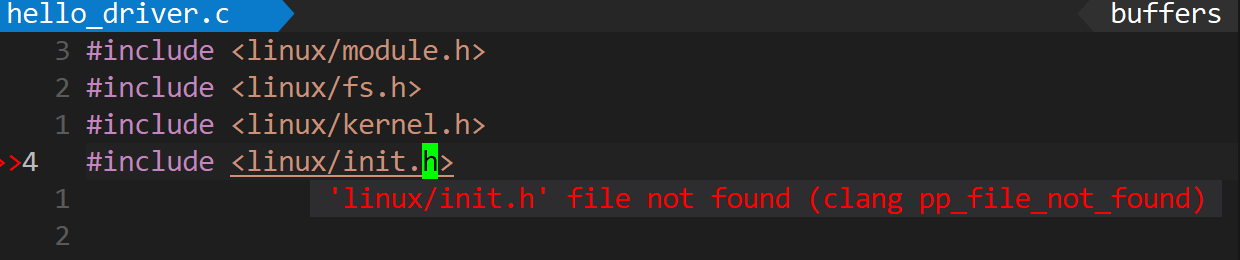 \n
\n如果项目使用CMake构建,编译时添加以下参数生成编译数据库:
\n-DCMAKE_EXPORT_COMPILE_COMMANDS=1然后将生成的compile_commands.json复制或软链接到项目根目录:
compile_commands.json\n若使用Make构建,可安装bear工具拦截编译参数:
\napt install bearbear -- makebear会在当前目录生成compile_commands.json,只需按需修改其中内容即可。
重新用Vim打开代码时,可能会遇到如下报错:
\n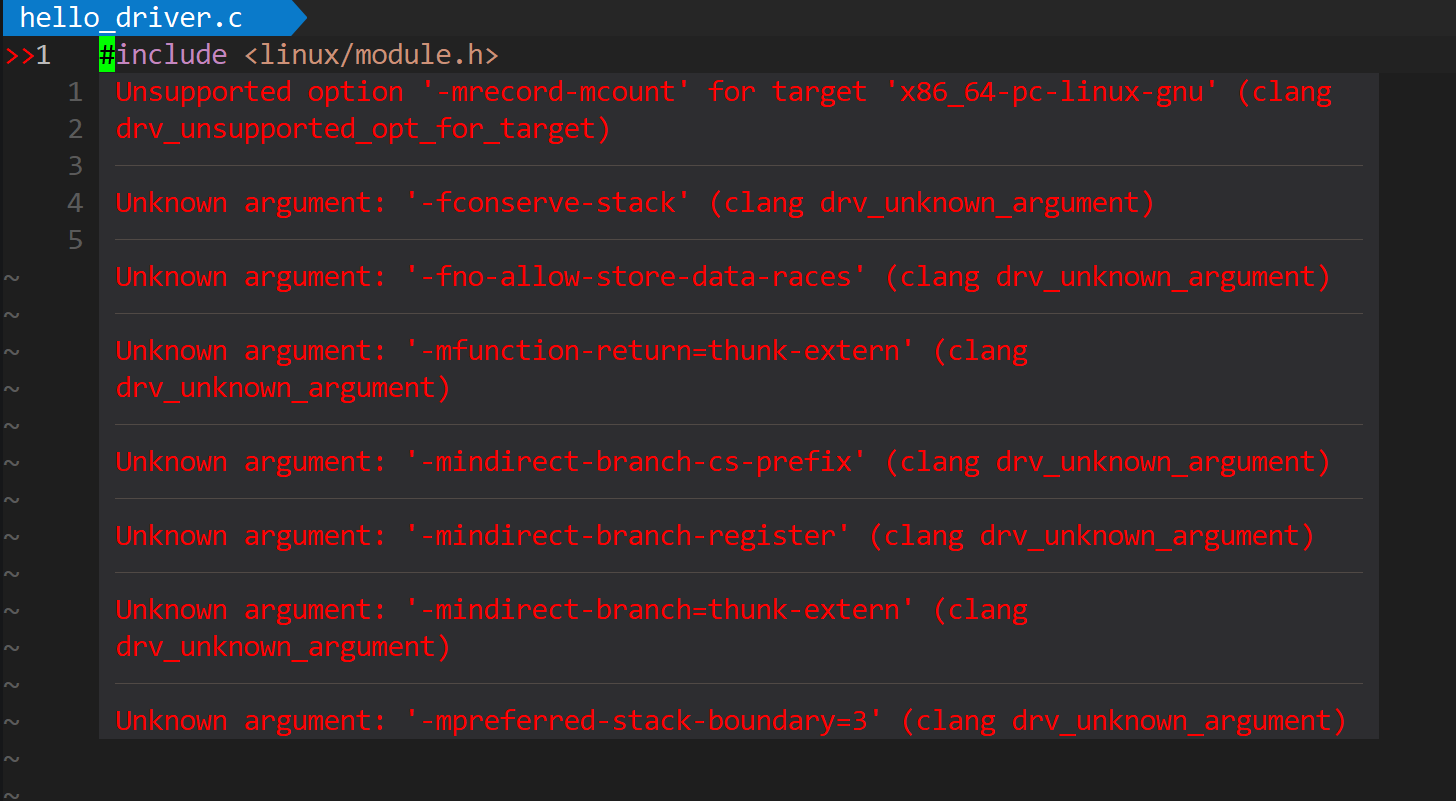 \n
\n这是因为GCC编译器启用了许多专有优化选项(如-fno-omit-frame-pointer、-mno-sse等),而基于LLVM/Clang的Clangd无法识别这些参数。解决方案是在项目根目录创建.clangd配置文件:
CompileFlags:
Remove:
- -mrecord-mcount
- -fconserve-stack
- -fno-allow-store-data-races
- -mfunction-return=thunk-extern
- -mindirect-branch-cs-prefix
- -mindirect-branch-register
- -mindirect-branch=thunk-extern
- -mpreferred-stack-boundary=3重启Vim后报错消失。你也可以在用户全局目录下创建该文件,避免每个项目重复配置:
\nmkdir -p ~/.config/clangd
vim ~/.config/clangd/config.yaml遇到其他报错时,根据日志信息向配置文件中追加对应参数即可。
\n\n核心操作逻辑与高效编辑
\n这套配置的“魔法”基于两个核心概念:Leader键(空格)和模式切换。几乎所有自定义功能都以<Space>开头:
- \n
空格 + w:保存文件 \n空格 + q:退出Vim \n空格 + l:清除搜索高亮 \n
模式方面,普通模式用于移动和快捷键操作,按Esc随时回到此模式;插入模式按i进入,像普通编辑器一样输入;可视模式按v进入,用于选中代码块。熟练掌握这三种模式是提升效率的关键。
项目管理与文件浏览
\n使用NERDTree查看目录结构,按空格 + e开关侧边栏。在侧边栏中:
- \n
o:打开文件 \ni:分屏打开(左右对比代码时极实用) \ns:水平分屏打开 \nC:将选中目录设为根目录 \nu:返回上级目录 \nI:切换隐藏文件显示 \nm:唤出菜单,可新建(a)、删除(d)、重命名(r)文件 \n
如果你知道文件名但不想逐层点击,使用FZF模糊搜索:按空格 + f启动,输入usrmod即可匹配user_model.cpp。打开方式灵活:Enter直接打开,Ctrl + s上下分屏,Ctrl + v左右分屏,Ctrl + t新标签页打开。
全局搜索使用RipGrep:按空格 + g启动,输入代码片段实时过滤结果。按Enter跳转到对应行,按Ctrl + q将所有结果放入QuickFix列表批量处理。
<空格>\nEsc\ni\nv\n<空格> + e\no\ns\ni\nC\nu\nI\n.git\n.o\nm\nm\na\n/\nd\nm\n<空格> + p\ndriver/usb/usb_core.c\ndrusbc\nEnter\nCtrl + x\nCtrl + v\nCtrl + t\nMyStruct\n<空格> + s\nEnter\nAlt + a\n:copen\n\n智能补全与代码导航
\nCoc.nvim提供类似VS Code的补全体验。输入代码时自动弹出候选列表,用Ctrl + n向下选择,Ctrl + p向上选择,Enter确认。输入函数参数时,悬浮窗会提示当前参数类型。
代码导航是阅读大型项目的利器:
\n- \n
gd:跳转到定义处 \ngr:查看所有引用点 \nK:查看悬浮文档 \nCtrl + o:返回上一个位置 \nCtrl + i:前进到下一个位置 \n
代码出错时,行号左侧会出现红色或黄色标志。按[g和]g在错误间跳转。空格 + a触发快速修复,自动补全缺失的头文件。重命名变量使用空格 + rn,所有引用点同步更新。格式化代码按空格 + f,自动调用clang-format排版。
Tab\nShift + Tab\nEnter\nfunc(\ngd\nfunc()\ngd\ngr\ngr\nK\nK\nCtrl + o\ngd\nCtrl + i\n>>\nE\n[g\n]g\n<空格> + a\n<空格> + rn\n<空格> + fm\nclang-format\n\n极速编辑:Surround与注释
\nvim-surround是Vim超越普通IDE的杀手锏。记住口诀:cs(改变)、ds(删除)、ys(添加)、S(可视模式下包裹)。
场景A:把双引号改为单引号。光标在引号内,按cs\"'即可。
场景B:删除括号。光标在括号内,按ds(。
场景C:给单词加括号。光标在value上,按ysiw)变成(value)。按左括号(会在括号内加空格,右括号则不加。
快速注释:gcc注释当前行,可视模式下选中多行后按gc批量注释,重复操作取消注释。括号补全方面,输入(自动补全(),输入{并回车自动补全{}并换行缩进,写C++函数时体验极佳。
vim-surround\nauto-pairs\nc\nd\ny\ns\n"Hello World"\ncs"'\n'Hello World'\n(int a)\nds(\nint a\nreturn x;\nreturn (x);\nx\nysiw)\nreturn (x);\nysiw(\n( x )\ngcc\nv\nj\nk\ngc\n(\n)\n{\n}\n\n️ 窗口管理与调试实战
\n分屏操作:空格 + v左右分屏,空格 + s上下分屏。用Ctrl + h/j/k/l在窗口间快速移动光标。调整窗口大小用Ctrl + 方向键,或直接用鼠标拖动分界线(已开启mouse=a)。
浮动终端让你无需退出Vim即可编译和提交代码:按空格 + t弹出终端,输入make或git commit,再次按空格 + t隐藏(后台保持运行)。终端内按Ctrl + n可新建标签页。
调试功能由Vimspector提供,流程模仿VS Code。首次使用需在项目根目录创建.vimspector.json配置文件。调试快捷键:
- \n
F9:打断点/取消断点 \nF5:启动调试/继续运行 \nF3:停止调试 \nF4:重启调试 \nF10:单步跳过 \nF11:单步进入 \nF12:单步跳出 \n
调试时左侧窗口显示变量列表,光标移过去按Enter展开结构体。输入+变量名可单独监视。鼠标悬停在代码变量上会显示当前值。
header.h\nsource.cpp\n:vsp\n:sp\nCtrl + h\nCtrl + l\nCtrl + j\nCtrl + k\n:vertical resize +5\n:vertical resize -5\nset mouse=a\nF2\nF2\ng++ main.cpp && ./a.out\nF2\n:FloatermNew\n.vimspector.json\nVariables\nEnter\n:VimspectorWatch my_var\n


 浙公网安备 33010602011771号