在工业机器视觉项目的后端架构中,相机控制模块往往是最底层、也最容易被忽视的一环。很多开发者习惯性地把相机连接、参数读写和图像采集逻辑散落在各个业务代码里,导致后期维护成本极高。本文将以VisionPro的CogAcqFifoTool为核心,结合WinForm界面,手把手教你搭建一个可复用、可持久化的相机控制模块。 这套方案不仅适用于单相机场景,稍加改造即可融入微服务架构中的独立采集服务。
一、核心对象模型解析:理解CogAcqFifoTool的层级关系
在动手写代码之前,必须先理清VisionPro相机工具的对象层级。很多初学者容易混淆acq、acq.Operator和acq.Operator.FrameGrabber三者的关系,导致在释放相机或动态切换参数时出现空引用异常。
- CogAcqFifoTool acq:这是整个相机工具的顶层容器,相当于后端架构中的“服务门面”。它负责加载.vpp配置文件、执行采集流程并输出图像。
- acq.Operator:代表相机操作器实例,是访问具体参数(曝光、亮度、对比度)的入口。可以把它理解为微服务中的API网关,所有参数读写都经过它。
- acq.Operator.FrameGrabber:底层图像采集对象,直接与硬件驱动通信。关闭窗体时必须通过它来断开物理连接,否则相机资源不会被释放。
✅ 记住一个原则:参数设置走Operator,生命周期管理走FrameGrabber。这种职责分离的设计思路,与后端开发中数据库连接池的管理逻辑如出一辙——业务查询走ORM,连接释放走连接池管理器。
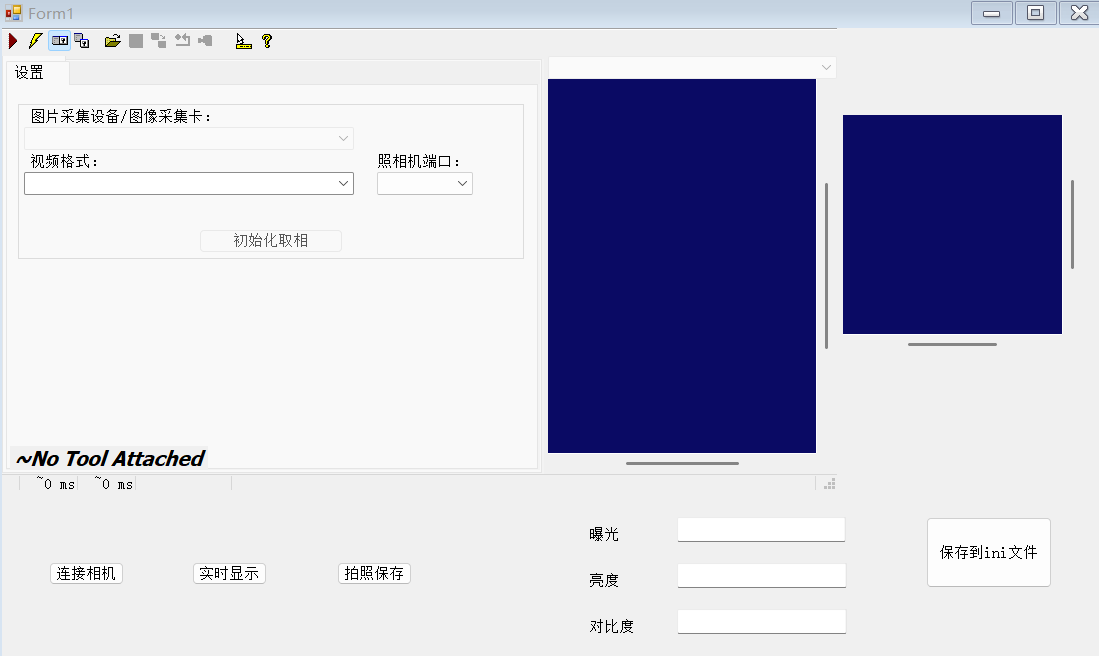
在WinForm设计器中,你需要提前放置好以下控件:一个CogRecordDisplay用于图像显示,一个CogAcqFifoEditV21用于相机配置界面,以及三个TextBox用于曝光、亮度、对比度的数值输入。控件布局完成后,界面大致如下所示:
二、窗体加载与INI配置读取:让参数持久化落地
工业现场最怕的就是每次重启软件都要重新调参数。因此,我们需要在窗体加载阶段完成两件事:加载.vpp相机配置文件,以及从INI文件中恢复上次保存的曝光、亮度、对比度。
这里使用CogSerializer.LoadObjectFromFile方法加载.vpp文件,然后将其赋值给cogAcqFifoEditV21.Subject,这样配置界面就能自动同步相机参数。同时,通过自定义的IniAPI工具类读取本地INI文件。⚠️ 注意:INI文件路径建议使用相对路径或可配置路径,硬编码绝对路径在生产环境中是灾难性的。
读取到参数后,通过OwnedExposureParams.Exposure、OwnedBrightnessParams.Brightness和OwnedContrastParams.Contrast三个属性分别写入相机,并回显到TextBox中。这套流程本质上就是一个配置中心的雏形——INI文件充当了轻量级配置存储的角色。如果你正在构建更复杂的后端架构,可以考虑将这些参数迁移到数据库或配置中间件中统一管理。
核心代码逻辑如下:
CogAcqFifoTool acq = new CogAcqFifoTool();
private void Form1_Load(object sender, EventArgs e)
{
    string path = @"C:\\Users\\Administrator\\Desktop\\acq.vpp";
    acq = CogSerializer.LoadObjectFromFile(path) as CogAcqFifoTool;
    cogAcqFifoEditV21.Subject = acq;
    // 读取INI配置并设置相机参数
    double e1 = IniAPI.GetPrivateProfileDouble("相机","曝光",0, iniPath);
    double e2 = IniAPI.GetPrivateProfileDouble("相机","亮度",0, iniPath);
    double e3 = IniAPI.GetPrivateProfileDouble("相机","对比度",0, iniPath);
    acq.Operator.OwnedExposureParams.Exposure = e1;
    acq.Operator.OwnedBrightnessParams.Brightness = e2;
    acq.Operator.OwnedContrastParams.Contrast = e3;
    textBox1.Text = acq.Operator.OwnedExposureParams.Exposure.ToString();
    textBox2.Text = acq.Operator.OwnedBrightnessParams.Brightness.ToString();
    textBox3.Text = acq.Operator.OwnedContrastParams.Contrast.ToString();
}
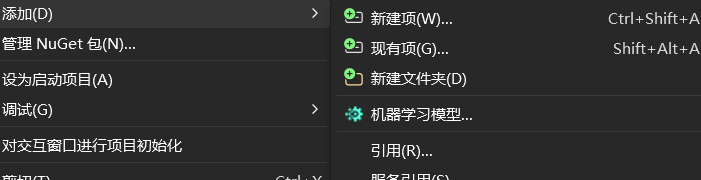
如果你在项目中遇到找不到IniAPI的错误,只需在解决方案资源管理器中右键添加现有项,将IniAPI.cs文件引入即可。
[AFFILIATE_SLOT_1]三、实时显示与拍照保存:采集流程的闭环设计
实时显示和单帧拍照是相机模块的两个核心功能。VisionPro提供了非常简洁的API:StartLiveDisplay开启实时预览,StopLiveDisplay停止预览。在拍照保存按钮中,先同步TextBox中的参数到相机,再调用acq.Run()执行一次采集,最后将acq.OutputImage赋值给显示控件并调用Fit()自适应缩放。
这里有一个关键的空值判断:if (acq != null && acq.Operator != null)。因为如果.vpp文件加载失败,acq对象会是null,直接调用Run()会抛出异常。这种防御性编程习惯在后端API开发中同样重要——永远不要信任外部输入。
- 实时显示按钮:调用
cogRecordDisplay1.StartLiveDisplay(acq.Operator) - 拍照保存按钮:先更新参数,再执行
acq.Run(),最后展示acq.OutputImage - 保存设置按钮:将三个TextBox的值写回INI文件
保存设置的代码通过IniAPI.INIWriteValue逐项写入,这样下次启动时就能自动恢复。整个流程形成了一个完整的闭环:配置读取 → 参数应用 → 图像采集 → 参数持久化。这套设计模式可以直接迁移到基于微服务架构的分布式视觉系统中,每个相机节点独立维护自己的INI配置,通过API向上层服务汇报状态。
四、资源释放与异常处理:不可忽视的收尾工作
很多开发者会忽略窗体关闭时的资源释放,导致相机被占用,下次启动时连接失败。在Form1_FormClosing事件中,必须先调用StopLiveDisplay()停止实时显示,然后通过acq.Operator.FrameGrabber.Disconnect(false)断开相机连接。
⚠️ 注意Disconnect方法的参数false表示不重新连接。如果你在调试过程中发现相机无法释放,可以检查是否有未停止的实时显示线程。这就像后端架构中数据库连接未关闭一样,最终会耗尽连接池资源。
完整的释放逻辑如下:
private void Form1_FormClosing(object sender, FormClosingEventArgs e)
{
    cogRecordDisplay1.StopLiveDisplay();
    if (acq != null && acq.Operator != null)
    {
        acq.Operator.FrameGrabber.Disconnect(false);
    }
}
✅ 最佳实践建议:将相机连接与释放封装成独立的CameraService类,实现IDisposable接口,在Dispose方法中统一处理资源释放。这样即使未来切换到其他相机品牌,上层业务代码也无需改动。这种面向接口的编程思想,正是后端架构中依赖倒置原则的体现。
总结一下,本文围绕VisionPro相机连接与参数设置,从对象模型、INI持久化、采集流程到资源释放四个维度进行了完整拆解。核心要点是:理清Operator与FrameGrabber的职责边界,用INI文件实现参数持久化,并在窗体关闭时确保相机资源被正确释放。掌握这套模式后,你可以轻松将其扩展为多相机管理模块,甚至集成到基于微服务的分布式视觉平台中。
[AFFILIATE_SLOT_2]

 浙公网安备 33010602011771号