在网页设计的世界里,阴影框(Drop Shadow)就像给元素穿上了“立体外衣”——它让按钮、卡片或图片微微悬浮于页面之上,瞬间抓住访客视线。无论你是刚接触WordPress的新手,还是想优化现有设计的开发者,本文将从CSS代码到可视化构建器,为你梳理5种简单高效的阴影框添加方案,无需深厚编码功底也能轻松上手。
为什么阴影框能显著提升WordPress页面的视觉吸引力?
阴影框之所以流行,源于人类视觉系统的天然偏好:离我们更近的物体更容易引起注意。当页面元素带有柔和投影时,大脑会将其解读为“浮起”或“可交互”,这种立体感能有效引导用户关注核心内容——比如让CTA按钮在众多信息中脱颖而出。
从技术角度看,阴影框的实现并不复杂,但它的设计价值却不容小觑:
- 增强层次感:通过不同阴影强度区分主次元素,让页面结构一目了然。
- 提升可读性:在图片或彩色背景上,阴影能让文字更清晰易读。
- 引导交互:悬停时阴影加深,可暗示按钮或卡片可点击,优化用户体验。
值得注意的是,即便你熟悉JavaScript、C++或TypeScript等编程语言,在WordPress中实现阴影框也无需从头写代码——借助合适的工具,几分钟就能完成。接下来,我们将按难度从低到高,逐一拆解每种方案。
方案一:使用WPCode插件手动添加CSS阴影(适合轻度自定义)
如果你希望精确控制阴影的偏移、模糊半径和颜色,同时不想直接修改主题的functions.php文件,那么WPCode插件是最安全的选择。它允许你在WordPress后台直接插入CSS片段,避免因代码错误导致网站崩溃。⚠️
操作步骤如下:
- 安装并激活WPCode插件。
- 在左侧菜单点击“代码片段” → “添加片段”。
- 选择“CSS代码片段”,粘贴以下基础样式:

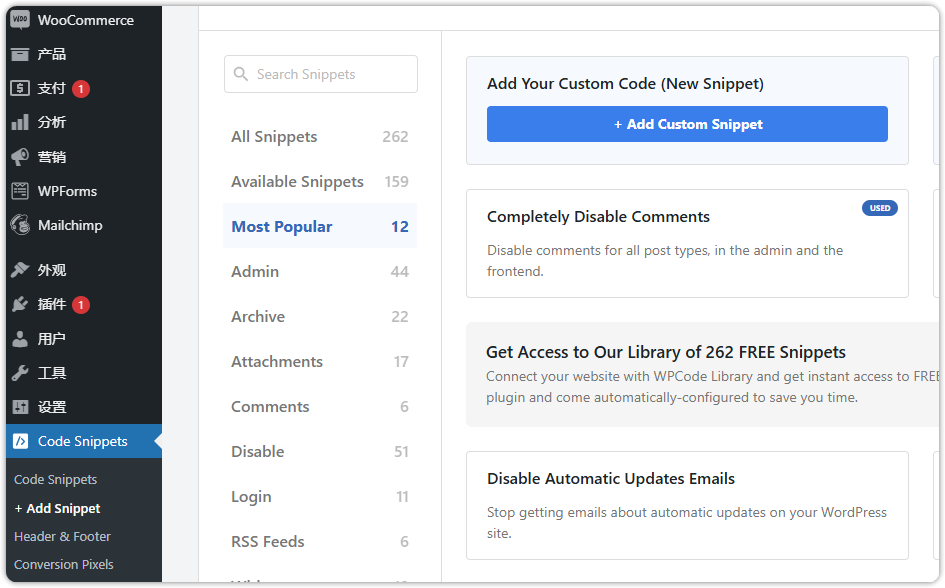
.shadow-effect { |
这段代码为指定元素(如.custom-shadow)添加了阴影效果。你可以通过修改box-shadow属性中的水平偏移、垂直偏移、模糊半径和颜色值,快速调整出不同风格——从轻柔的微光感到浓郁的投影均可实现。
这种方法的优势在于:所有修改集中管理,且不会影响主题其他部分。即使你习惯用Python或Go编写后端逻辑,面对CSS也无需抗拒——只需复制粘贴并微调数值即可。
方案二:Drop Shadow Box插件——零代码拖拽添加阴影
对于完全不想接触代码的用户,Drop Shadow Box插件提供了极简的解决方案。安装激活后,它会在Gutenberg编辑器(以及经典编辑器)中新增一个专用块,让你通过可视化操作直接为任何内容添加阴影。✅
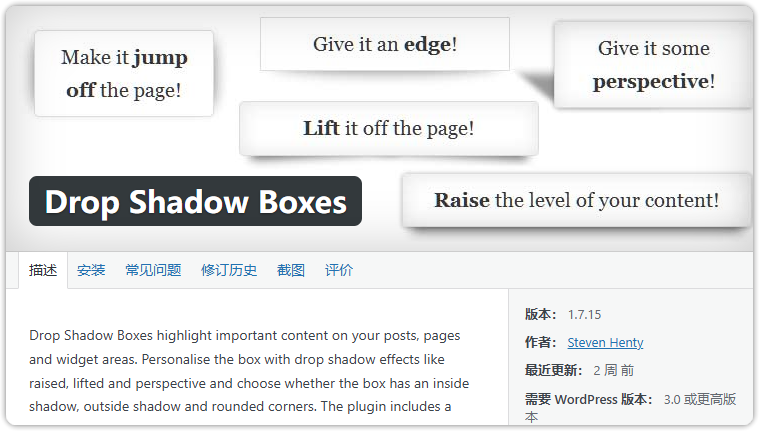
使用方法非常直觉:
- 在编辑器中点击“+”添加块,搜索“Drop Shadow Box”。
- 将现有内容(如段落、图片、按钮)拖入该块内。
- 在右侧面板调整阴影的宽度、颜色、圆角半径及模糊程度。
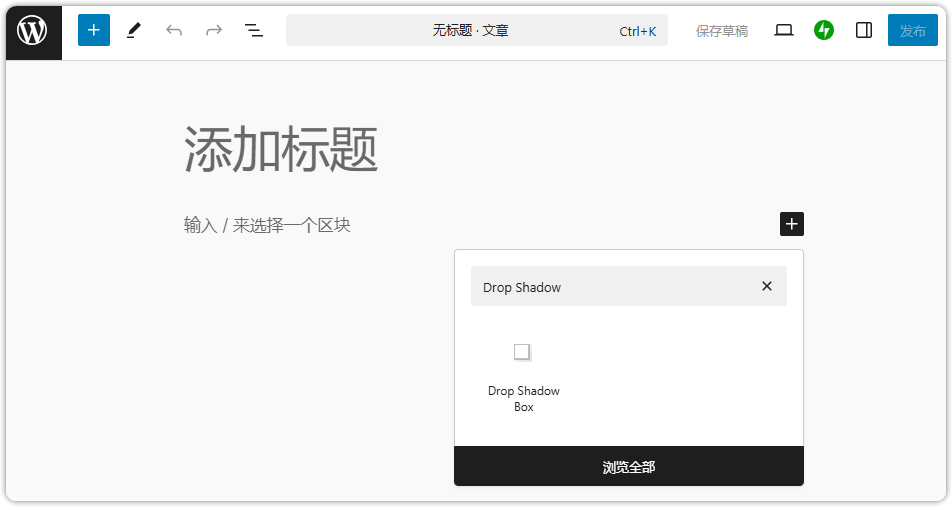
插件内置了多种预设样式(如柔和投影、硬边投影、透视效果),一键即可应用。虽然功能不如复杂CSS精细,但对于快速美化博客文章或产品页面,它足够高效。尤其适合非技术人员,比如内容编辑或营销人员,无需等待开发者介入即可独立完成设计调整。
方案三:SeedProd页面构建器——为着陆页快速添加阴影
当需要设计高转化率的着陆页或首页时,使用SeedProd这类拖放式页面构建器是更明智的选择。它允许你完全自定义页面布局,并通过图形界面为每个元素添加阴影,无需编写一行代码。
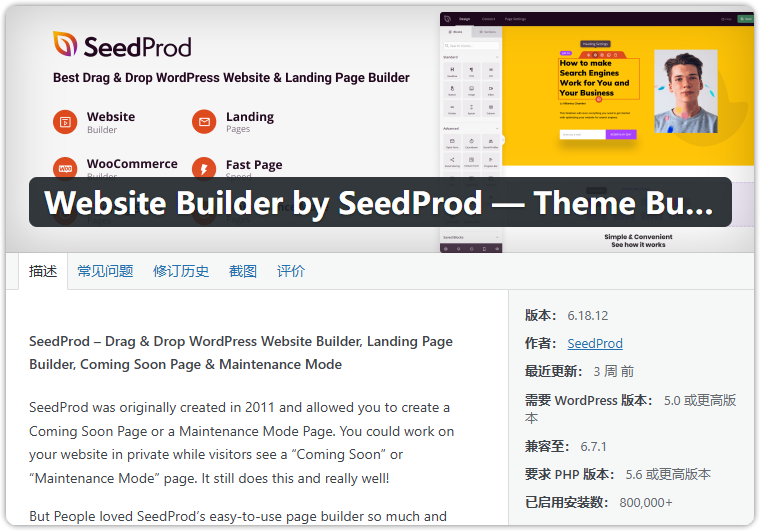
在SeedProd中,你可以:
- 从左侧拖入任意元素(如按钮、文本框、图片)。
- 选中该元素,进入“高级”或“样式”标签页。
- 找到“阴影”选项,选择预设效果或手动设置阴影的模糊半径、扩展方向和颜色。
这种方法的优势在于实时预览——你调整的每一个数值都会立即反映在画布上,所见即所得。同时,SeedProd生成的代码非常精简,不会拖慢页面加载速度。对于使用JavaScript或TypeScript构建过复杂前端的开发者来说,这相当于一个无需编译的“可视化CSS工具”,能极大提升工作效率。
顺带一提,当处理大量图片和阴影效果时,服务器的响应速度至关重要。如果你使用的是类似Hostease的托管主机,其优化的缓存机制和SSD存储能确保即使页面元素再多,也能保持流畅加载——这一点我在实际项目中深有体会。
方案四:CSS Hero——付费但强大的精细控制利器
如果你既不想写代码,又渴望获得比插件更精细的阴影控制,CSS Hero是一个值得投资的高级选项。它作为一个可视化编辑器,允许你点击页面上的任意元素,然后在浮动面板中调整其阴影参数——包括多层阴影叠加、渐变阴影、内阴影等。✨
核心亮点包括:
- 实时编辑:所有改动即时生效,无需刷新页面。
- 选择器级控制:可针对特定class或ID设置不同阴影,实现高度定制。
- 无代码负担:所有生成的CSS自动与主题分离,更新主题时不会丢失。
虽然CSS Hero是付费插件,但对于追求像素级完美的设计师或需要频繁调整客户网站样式的自由职业者,它能节省大量时间。相比之下,如果使用Python或Go编写自动化脚本处理样式,反而可能因WordPress主题更新而失效——而CSS Hero则提供了长期稳定的解决方案。
方案五:主题内置选项或经典编辑器技巧(轻量级补充)
除了上述主流方法,一些高级WordPress主题(如Astra、GeneratePress)在自定义器或区块设置中直接提供了“阴影”开关,无需额外插件。此外,对于使用经典编辑器的用户,可以手动在HTML视图下为元素添加内联样式,例如:
内容这种方法适合快速测试,但不建议用于生产环境,因为内联样式难以维护。从工程角度看,这就像在C++代码中写硬编码常量——虽然可行,但不利于长期迭代。建议优先使用自定义CSS类或插件方案,保持代码整洁。
如何选择最适合你的阴影框方案?
面对多种选择,你可以根据自身情况快速决策:
- 初学者或非技术用户:优先选择Drop Shadow Box插件,零门槛上手。
- 需要定制着陆页:使用SeedProd等构建器,兼顾设计与速度。
- 追求精细设计细节:投资CSS Hero,享受专业级控制。
- 熟悉CSS的开发者:使用WPCode管理代码片段,保持轻量化。
无论哪种方式,请记住:阴影框是“调味料”而非“主菜”。过度使用会让页面显得杂乱,建议在关键元素(如CTA按钮、特色图片、引用框)上适度添加,才能达到最佳视觉平衡。
[AFFILIATE_SLOT_1]进阶技巧:结合CSS变量实现一键换肤
如果你在维护多个子品牌网站,可以通过CSS变量(Custom Properties)统一管理阴影效果。在WPCode中添加如下代码片段:
:root {
  --shadow-sm: 0 2px 4px rgba(0,0,0,0.1);
  --shadow-md: 0 6px 12px rgba(0,0,0,0.15);
  --shadow-lg: 0 12px 24px rgba(0,0,0,0.2);
}
.custom-shadow { box-shadow: var(--shadow-md); }
这样,你只需修改变量值,全站所有引用该变量的元素阴影效果都会同步更新——就像在TypeScript中定义常量一样优雅。对于追求高效维护的团队,这能显著降低设计迭代成本。
性能优化:阴影效果会影响页面加载速度吗?
现代浏览器对CSS阴影的渲染已经高度优化,通常不会造成明显的性能瓶颈。但如果你在页面中使用了大量大尺寸阴影,尤其是在低端移动设备上,可能会增加GPU负载。建议:
- 避免对全屏背景图或超大元素添加模糊半径过大的阴影。
- 优先使用
transform: translateZ(0)触发硬件加速(但不要滥用)。 - 定期使用Google PageSpeed Insights检测页面性能,及时调整。
结语:让阴影框成为你设计工具箱的常备技能
通过本文介绍的5种方法,你可以根据自身技术背景和项目需求,灵活选择最适合的阴影框添加方案。从零代码的插件到精细控制的CSS,每种方式都能有效提升WordPress页面的视觉层次与用户体验。在实践过程中,记得保持设计的一致性,并始终关注网站加载性能。现在,不妨打开你的WordPress后台,尝试为第一个按钮添加阴影——你会发现,立体感带来的改变远超预期。
[AFFILIATE_SLOT_2]

 浙公网安备 33010602011771号