在Flutter生态向OpenHarmony迁移的浪潮中,环境搭建往往是开发者遇到的第一道坎。版本兼容性、网络限制、工具链迭代……每一步都可能让人抓狂。本文将基于flutter_speech适配实战,梳理一套经过验证的稳定配置方案,帮你少走弯路,快速进入开发正轨。
为什么环境搭建这么难?
很多开发者误以为环境搭建只是“体力活”,但在Flutter-OHOS领域,它更像是一场耐心与细节的博弈。结合社区反馈和自身经历,难点主要集中在三方面:
- 工具链快速迭代:Flutter-OHOS SDK几乎每月更新,文档往往滞后,导致网上教程经常“过期”。
- 依赖关系复杂:DevEco Studio、OpenHarmony SDK、Flutter-OHOS SDK三者存在严格的版本对应,错一个就全盘崩溃。
- 网络环境限制:大量依赖需从GitHub拉取,国内网络下载失败率极高,需要配置镜像。
建议:在开始前,先通读官方最新文档,并记录当前各工具的版本号,避免盲目安装。
DevEco Studio 安装与配置
DevEco Studio是OpenHarmony的官方IDE,基于IntelliJ IDEA,熟悉Android Studio的开发者能快速上手,但细节差异需注意。
下载地址:DevEco Studio 6.0.2 Release。系统要求见下表:
| 操作系统 | 最低版本 | 推荐配置 | 我的建议 |
|---|---|---|---|
| Windows | Windows 10 64-bit | Windows 11 | Win11兼容性最好 |
| macOS | macOS 10.15 | macOS 12+ | 我主力用Mac,体验不错 |
| Linux | Ubuntu 18.04 | Ubuntu 20.04+ | 服务器环境推荐 |
安装过程虽简单,但有几个易错点值得留意:
# macOS安装
# 方式一:直接拖到Applications
# 方式二:命令行安装
sudo installer -pkg DevEco-Studio-6.0.2.600.pkg -target /
# Windows安装
# 双击exe运行即可
DevEco-Studio-6.0.2.600.exe
⚠️ 首次启动配置向导中,务必勾选OpenHarmony SDK,否则后续需手动添加,容易引发路径混乱。
踩坑提醒:安装路径千万不要包含中文或空格!我第一次就是装在了"华为开发工具"这个目录下,结果编译时各种莫名其妙的错误。后来换成纯英文路径就好了。
配置向导界面如下:
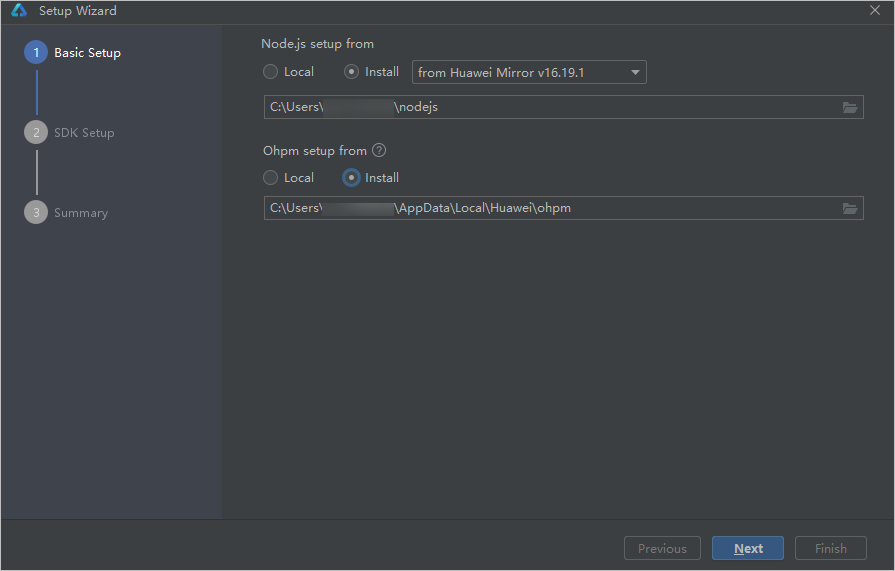
建议选择Standard安装类型,SDK组件推荐安装:
| 组件 | 大小 | 是否必需 | 说明 |
|---|---|---|---|
| OpenHarmony SDK API 20 | ~2GB | ✅ 必需 | 基础开发包 |
| Native SDK | ~1GB | ✅ 必需 | 原生开发工具链 |
| Previewer | ~800MB | ⚠️ 建议安装 | UI预览器 |
| Toolchains | ~500MB | ✅ 必需 | 编译工具链 |
另外,Node.js和ohpm(OpenHarmony包管理器)是DevEco Studio的依赖,需提前安装:
# 检查Node.js版本(DevEco Studio通常自带)
node -v
# 建议 v16.x 或 v18.x
# 检查ohpm
ohpm -v
# 应该输出版本号
# 如果ohpm命令找不到,需要配置环境变量
# macOS
export PATH=$PATH:/Users/yourname/Library/Huawei/ohpm/bin
# Windows
# 在系统环境变量PATH中添加:C:\Users\yourname\AppData\Local\Huawei\ohpm\bin
Flutter-OHOS SDK 环境搭建
这是整个流程的核心环节,Flutter-OHOS是Flutter的OpenHarmony适配分支,由社区维护。获取方式:
# 克隆Flutter-OHOS仓库
git clone https://gitcode.com/openharmony-tpc/flutter_flutter
# 切换到指定版本
cd flutter-ohos
git checkout 3.35.7-dev
# 查看当前版本
git log --oneline -5
配置环境变量时,需确保路径正确,否则后续命令全部失效:
# macOS / Linux - 编辑 ~/.zshrc 或 ~/.bashrc
export FLUTTER_HOME=/path/to/flutter-ohos
export PATH=$FLUTTER_HOME/bin:$PATH
# 让配置生效
source ~/.zshrc
# Windows - 在系统环境变量中设置
# FLUTTER_HOME = C:\path\to\flutter-ohos
# PATH 中添加 %FLUTTER_HOME%\bin
验证配置是否生效:
# 检查Flutter版本
flutter --version
# 预期输出类似:
# Flutter 3.35.7-dev • channel ohos
# Framework • revision xxxxx
# Engine • revision xxxxx
# Tools • Dart 3.4.0 • DevTools 2.34.3接着运行终极检查命令 flutter doctor,完整输出参考:
flutter doctor -v理想输出应包含OpenHarmony工具链的绿色勾选:
[✓] Flutter (Channel ohos, 3.35.7-dev)
    • Flutter version 3.35.7-dev
    • Dart version 3.4.0
    • DevTools version 2.34.3
[✓] Android toolchain - develop for Android devices
    • Android SDK at /Users/yourname/Library/Android/sdk
    • Platform android-34, build-tools 34.0.0
[✓] OpenHarmony toolchain - develop for OpenHarmony devices
    • OpenHarmony SDK at /Users/yourname/Library/Huawei/Sdk
    • API version 20
[✓] Chrome - develop for the web
[✓] VS Code (version 1.85.1)
[✓] Connected device (2 available)
[!] No issues found!
如果出现红叉,优先检查环境变量和SDK路径,不要急着重装。
现实情况:第一次跑flutter doctor,大概率不会全绿。我当时OpenHarmony toolchain那一项是红叉,折腾了两个小时才搞定。常见问题和解决方案往下看。
OpenHarmony SDK API20 配置与真机准备
为什么必须API 20?因为Core Speech Kit在API 20才完整支持语音识别接口,API 19存在功能缺失。版本差异对比:
| API版本 | Core Speech Kit | 推荐度 |
|---|---|---|
| API 18 | ❌ 不支持 | 不推荐 |
| API 19 | ⚠️ 部分支持 | 不推荐 |
| API 20 | ✅ 完整支持 | ✅ 推荐 |
安装完成后,SDK目录结构大致如下:
Sdk/
├── openharmony/
│   ├── 20/                    # API 20
│   │   ├── ets/               # ArkTS相关
│   │   ├── js/                # JS相关
│   │   ├── native/            # 原生开发
│   │   └── toolchains/        # 工具链
│   └── licenses/              # 许可证
├── hmscore/                   # HMS Core
└── ohpm/                      # 包管理器
确认Core Speech Kit已包含:
# 检查SDK中是否包含Speech Kit相关文件
ls $OHOS_SDK_HOME/openharmony/20/ets/api/@ohos.ai.speechRecognizer.d.ts
# 如果文件存在,说明Core Speech Kit已就绪
在代码中可通过能力检测确认设备支持:
// 运行时检测设备能力
if (!canIUse('SystemCapability.AI.SpeechRecognizer')) {
console.error('当前设备不支持语音识别');
return;
}
真机ROM版本要求:
| ROM版本 | 对应API | 语音识别支持 | 建议 |
|---|---|---|---|
| 5.0.x | API 12-16 | ❌ | 需要升级 |
| 6.0.0.100 | API 18-19 | ⚠️ 部分 | 建议升级 |
| 6.0.0.130 SP8 | API 20 | ✅ 完整 | ✅ 推荐 |
⚠️ 建议使用API 20及以上ROM,否则部分功能会静默失败。
如何查看ROM版本:设置 → 关于手机 → 软件版本。如果版本太低,需要通过OTA或者手动刷机升级。
开启开发者模式步骤:进入设置→关于手机,连续点击版本号7次,然后开启USB调试。
# 开启后通过hdc验证连接
hdc list targets
# 预期输出设备序列号,例如:
# 1234567890ABCDEF
hdc工具是OpenHarmony的设备连接工具,类似adb,常用命令:
# 查看已连接设备
hdc list targets
# 查看设备信息
hdc shell getprop
# 安装应用
hdc install /path/to/your.hap
# 查看日志(类似adb logcat)
hdc hilog
# 过滤特定TAG的日志
hdc hilog | grep "FlutterSpeechPlugin"
# 文件传输
hdc file send local_file /data/local/tmp/
hdc file recv /data/local/tmp/remote_file ./
若hdc连接失败,检查USB调试授权和驱动。
小技巧:hdc的日志命令是而不是,刚从Android转过来的同学经常搞混。另外hilog的输出格式也和logcat不太一样,需要适应一下。
创建第一个 Flutter-OHOS 项目
环境就绪后,创建项目验证整体流程:
# 创建支持OpenHarmony的Flutter项目
flutter create --platforms=ohos,android,ios hello_speech
# 进入项目目录
cd hello_speech
# 查看项目结构
ls -la
项目结构如下:
hello_speech/
├── android/          # Android平台代码
├── ios/              # iOS平台代码
├── ohos/             # OpenHarmony平台代码 ← 重点关注
│   ├── entry/
│   │   ├── src/main/
│   │   │   ├── ets/
│   │   │   │   ├── entryability/
│   │   │   │   │   └── EntryAbility.ets
│   │   │   │   └── pages/
│   │   │   │       └── Index.ets
│   │   │   ├── resources/
│   │   │   └── module.json5
│   │   ├── build-profile.json5
│   │   └── oh-package.json5
│   ├── build-profile.json5
│   └── oh-package.json5
├── lib/
│   └── main.dart     # Dart入口
├── pubspec.yaml
└── README.md
连接真机后编译运行:
# 获取依赖
flutter pub get
# 编译并运行到OpenHarmony设备
flutter run -d 33Z
# 如果有多个设备,先查看设备列表
flutter devices
# 然后指定设备ID
flutter run -d <device_id>
首次编译需5-10分钟,后续增量编译会快很多。运行效果:

为了验证平台识别,修改主文件,添加平台检测代码:
import 'dart:io';
import 'package:flutter/material.dart';
void main() {
runApp(const MyApp());
}
class MyApp extends StatelessWidget {
const MyApp({super.key});
Widget build(BuildContext context) {
return MaterialApp(
home: Scaffold(
appBar: AppBar(title: const Text('Platform Test')),
body: Center(
child: Text(
_getPlatformInfo(),
style: const TextStyle(fontSize: 24),
),
),
),
);
}
String _getPlatformInfo() {
if (Platform.isOhos) return '当前平台:OpenHarmony ✅';
if (Platform.isAndroid) return '当前平台:Android';
if (Platform.isIOS) return '当前平台:iOS';
return '当前平台:未知';
}
}若屏幕显示“当前平台:OpenHarmony ✅”,则环境配置成功。
常见问题与解决方案
环境配置中难免遇到问题,以下是高频故障及解法:
问题1:Flutter Doctor 报错
OpenHarmony toolchain显示红叉:
[✗] OpenHarmony toolchain - develop for OpenHarmony devices
✗ Unable to locate OpenHarmony SDK
解决:重新检查环境变量,或重装SDK。
# 检查环境变量是否正确
echo $OHOS_SDK_HOME
# 如果为空,手动设置
export OHOS_SDK_HOME=/Users/yourname/Library/Huawei/Sdk
# 或者通过flutter config设置
flutter config --ohos-sdk=/Users/yourname/Library/Huawei/Sdk
问题2:hdc连接不上
# 重启hdc服务
hdc kill
hdc start
# 检查USB连接模式(需要选择"传输文件"模式)
# 如果还是不行,换根数据线试试(别笑,我真遇到过线的问题)
解决:重启hdc服务或更换USB端口。
问题3:编译签名错误
# OpenHarmony应用需要签名才能安装到真机
# 在DevEco Studio中配置自动签名:
# File → Project Structure → Signing Configs → 勾选 Automatically generate signature
解决:配置自动签名。
网络问题处理
国内网络下载依赖失败时,可配置镜像:
# Flutter pub get 超时
# 设置国内镜像
export PUB_HOSTED_URL=https://pub.flutter-io.cn
export FLUTTER_STORAGE_BASE_URL=https://storage.flutter-io.cn
# ohpm install 超时
# 设置ohpm镜像
ohpm config set registry https://ohpm.openharmony.cn/ohpm/
版本兼容性
参考以下版本矩阵,避免踩坑:
| Flutter-OHOS | DevEco Studio | OpenHarmony SDK | 兼容性 |
|---|---|---|---|
| 3.35.7-dev | 6.0.2 Release | API 20 | ✅ 推荐 |
| 3.27.0 | 5.0.x | API 19 | ⚠️ 部分功能受限 |
| 3.19.0 | 4.1.x | API 18 | ❌ 不推荐 |
⚠️ 版本不匹配时,优先升级Flutter-OHOS SDK。
血泪教训:有一次我升级了DevEco Studio但没升级Flutter-OHOS SDK,结果编译直接报错。这三个工具的版本一定要配套,不能随便升级其中一个。
开发工具链优化与维护
DevEco Studio虽官方,但VS Code更轻量,适合日常编码。配置VS Code:
// .vscode/settings.json
{
"dart.flutterSdkPath": "/path/to/flutter-ohos",
"dart.sdkPath": "/path/to/flutter-ohos/bin/cache/dart-sdk",
"editor.formatOnSave": true,
"dart.lineLength": 120
}
推荐插件列表:
| 插件 | 用途 | 必要性 |
|---|---|---|
| Flutter | Flutter开发支持 | ⭐⭐⭐⭐⭐ 必装 |
| Dart | Dart语言支持 | ⭐⭐⭐⭐⭐ 必装 |
| ArkTS | ArkTS语法高亮 | ⭐⭐⭐⭐ 推荐 |
| GitLens | Git增强 | ⭐⭐⭐ 可选 |
调试配置:
// .vscode/launch.json
{
"version": "0.2.0",
"configurations": [
{
"name": "Flutter OHOS Debug",
"type": "dart",
"request": "launch",
"program": "lib/main.dart",
"args": ["-d", "ohos"]
},
{
"name": "Flutter OHOS Profile",
"type": "dart",
"request": "launch",
"program": "lib/main.dart",
"args": ["-d", "ohos", "--profile"]
}
]
}
Git配置建议:
# .gitignore 中建议添加
echo "ohos/.cxx/" >> .gitignore
echo "ohos/build/" >> .gitignore
echo "ohos/entry/build/" >> .gitignore
echo "ohos/local.properties" >> .gitignore
echo "ohos/oh-package-lock.json5" >> .gitignore
定期更新工具链:
# 每月检查Flutter-OHOS更新
cd /path/to/flutter-ohos
git fetch origin
git log --oneline origin/main -5
# 更新前先备份当前版本
cp -r flutter-ohos flutter-ohos-backup-$(date +%Y%m%d)
# 确认无误后更新
git pull origin main
flutter doctor -v
多版本管理可用目录隔离:
# 目录结构
~/flutter-sdks/
├── flutter-ohos-3.35.7/    # 当前稳定版
├── flutter-ohos-dev/        # 开发版
└── flutter-stable/          # 原版Flutter
# 通过alias快速切换
alias fohos='export PATH=~/flutter-sdks/flutter-ohos-3.35.7/bin:$PATH'
alias fdev='export PATH=~/flutter-sdks/flutter-ohos-dev/bin:$PATH'
alias fstable='export PATH=~/flutter-sdks/flutter-stable/bin:$PATH'
环境备份很重要:
# 备份Flutter配置
cp -r ~/.flutter ~/flutter_backup_$(date +%Y%m%d)
# 备份DevEco Studio配置
# macOS
cp -r ~/Library/Preferences/com.huawei.deveco* ~/deveco_backup/
# Windows
# 复制 %APPDATA%\Huawei\DevEcoStudio 目录
环境检查清单
最后,提供一份完整检查清单,逐项确认:
# 1. DevEco Studio
deveco-studio --version  # 确认版本 6.0.2
# 2. Flutter-OHOS
flutter --version         # 确认 3.35.7-dev, channel ohos
# 3. OpenHarmony SDK
echo $OHOS_SDK_HOME       # 确认路径正确
ls $OHOS_SDK_HOME/openharmony/20/  # 确认API 20存在
# 4. hdc工具
hdc version               # 确认hdc可用
# 5. 设备连接
hdc list targets          # 确认设备已连接
# 6. Flutter Doctor
flutter doctor -v         # 确认全部绿勾
# 7. 项目编译
flutter create --platforms=ohos test_env
cd test_env
flutter run -d ohos       # 确认能编译运行
✅ 建议将清单保存为脚本,每次配置后自动检查。
✅ 全部通过?恭喜你,环境搭建完成! 如果有任何一项失败,回到对应章节排查问题。
总结:环境搭建虽枯燥,但它是后续开发的基础。本文从DevEco Studio、Flutter-OHOS SDK、OpenHarmony SDK到真机准备,给出了完整且经过验证的流程。下一篇文章将深入分析Flutter Plugin的工作机制,特别是Platform Channel原理,帮助大家更好地理解适配过程。
相关资源:DevEco Studio下载、Flutter-OHOS Gitcode仓库、hdc工具指南、ohpm文档、开源鸿蒙跨平台社区。
注:本文基于社区实践,版本更新频繁,请以官方最新文档为准。
hiloglogcat


 浙公网安备 33010602011771号