AI Agent 的想象空间正在被 OpenClaw 这类全能型工具不断拓宽,但部署门槛和 Token 消耗却让不少开发者望而却步。本文将提供一套经过验证的保姆级部署方案,覆盖 Windows 与 Mac 双平台,手把手带你完成从环境准备到模型接入的全过程。我们将结合数眼智能的专属优化通道,在保证数据隐私闭环的同时,通过上下文缓存机制显著降低 API 调用成本,助你一次性搞定所有配置,顺利上手。
一、部署前的关键准备:环境与凭证
在开始安装之前,我们需要将基础环境与 API 凭证准备妥当,这是整个部署流程的地基。一个干净、正确的环境能避免后续 90% 的报错问题。
1.1 系统依赖检查与安装
OpenClaw 核心服务基于 Node.js 运行,因此对运行时有明确要求。请先确认你的电脑是否满足以下条件:
- Node.js:必须为 22.0 及以上版本,这是保证服务稳定运行的最低门槛。
- Git:用于拉取项目代码与后续插件依赖的版本控制工具。
你可以打开终端(Mac)或 PowerShell(Windows),输入以下命令校验版本:
node -vgit -version如果系统提示找不到命令,请前往 Node.js 和 Git 官网下载对应系统的安装包,一键安装后重试即可。
1.2 获取数眼智能 API 凭证
这是实现模型对接的核心步骤。数眼智能为新用户提供了充足的免费调试额度,让你可以零成本跑通全流程。
- 注册登录:访问数眼智能官网(国内:shuyanai.com,海外:dataeyes.ai)并完成注册。
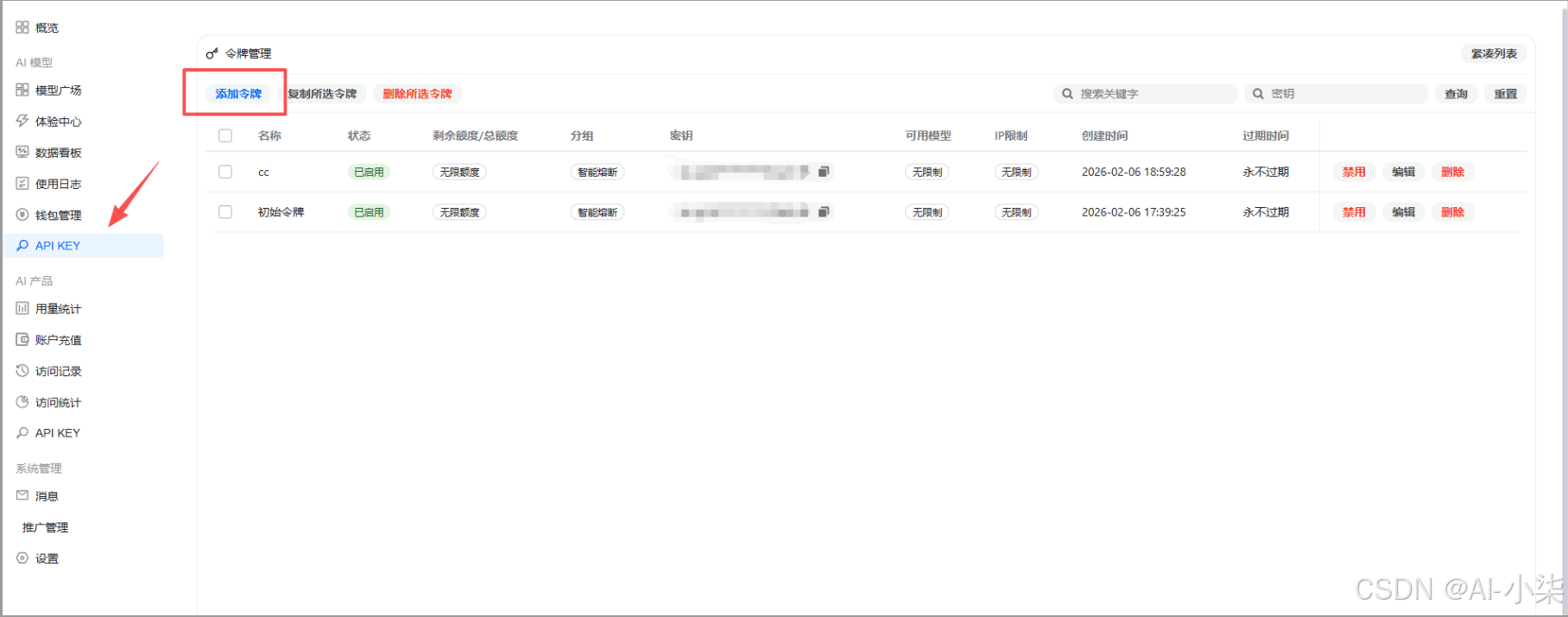
- 创建令牌:进入控制台后,在左侧导航栏找到「AI模型」-「API KEY」,点击「添加令牌」,备注为“OpenClaw专属”并创建。请妥善保管生成的 SK- 开头 的密钥。
提示:国内模型请通过 shuyanai 请求,海外大模型请通过 dataeyes 请求,两者不可混用。
二、Windows 系统全流程安装指南
Windows 环境的部署重点在于权限控制和配置向导的选项选择。按照以下步骤操作,可避免因权限不足或配置冲突导致的安装失败。
2.1 核心程序安装与校验
首先,我们需要以管理员身份启动 PowerShell,这是避免权限报错的关键一步。
- 启动终端:在开始菜单搜索 PowerShell,右键选择「以管理员身份运行」。
- 执行安装:在终端中执行 OpenClaw 官方提供的全局安装命令。
npm i -g openclaw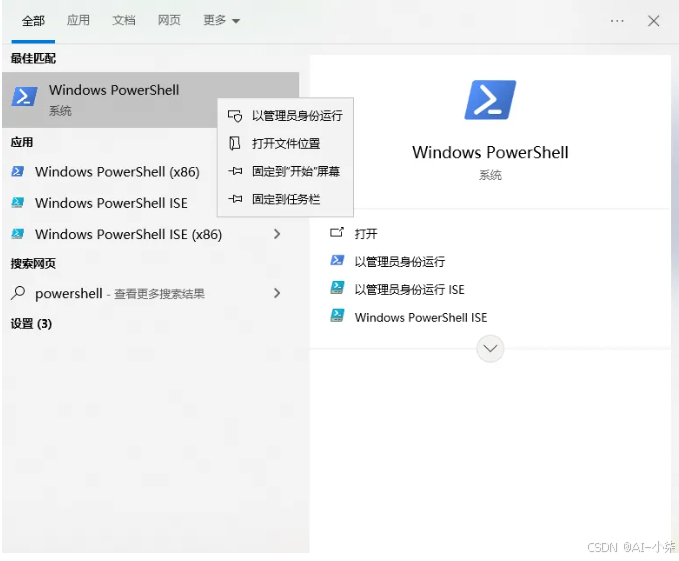
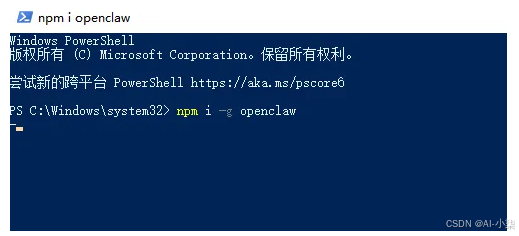
安装完成后,执行版本校验命令确认安装结果:
- openclaw -v
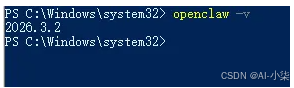
✅ 若终端输出版本号,即代表安装成功。若出现报错,请优先检查 Node.js 版本是否达标,以及终端是否以管理员身份运行。
2.2 初始化配置向导拆解
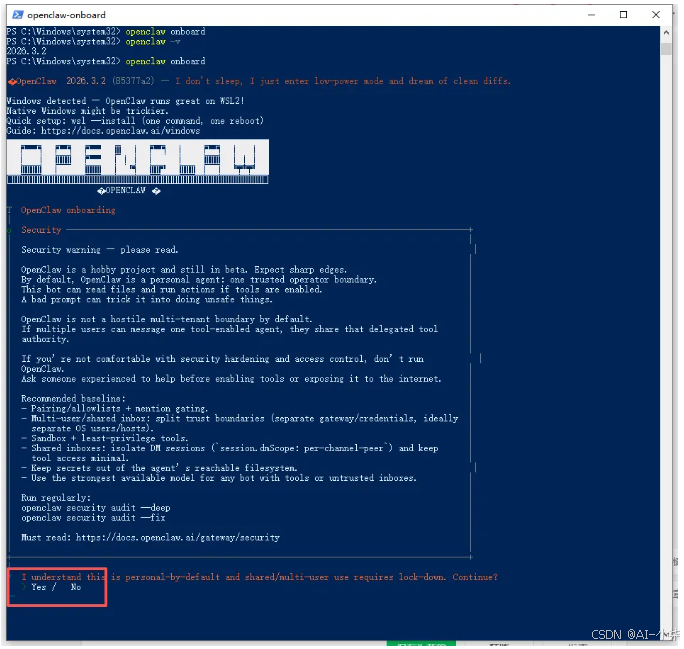
执行初始化命令后,会进入可视化配置流程。以下每一步的推荐选项都经过实测,新手照做即可。
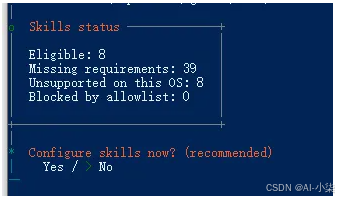
openclaw onboard- 安全须知确认:阅读官方安全提示后,选择「Yes」进入下一步。
- 配置模式:推荐选择「QuickStart」,基础配置一键完成。
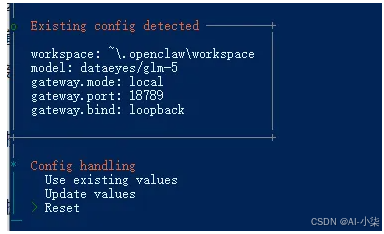
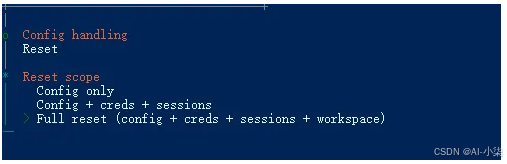
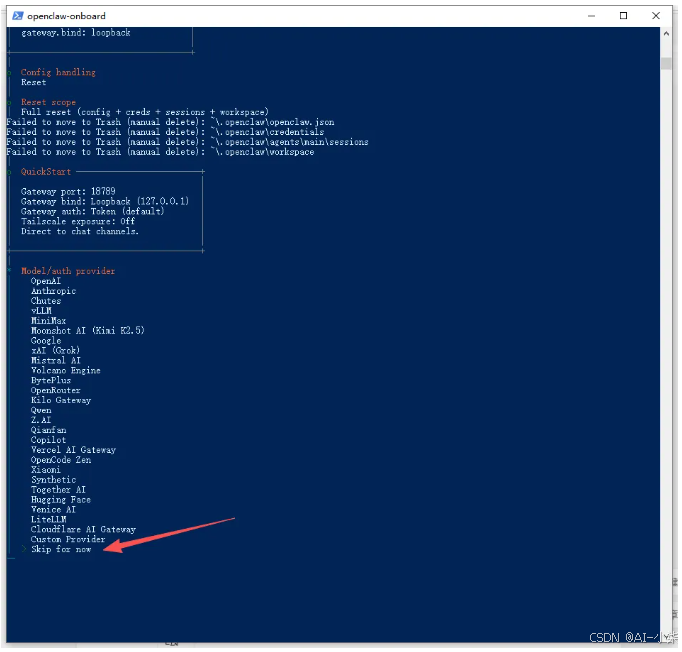
- 历史配置处理:若检测到旧配置,选择「Reset」避免冲突。
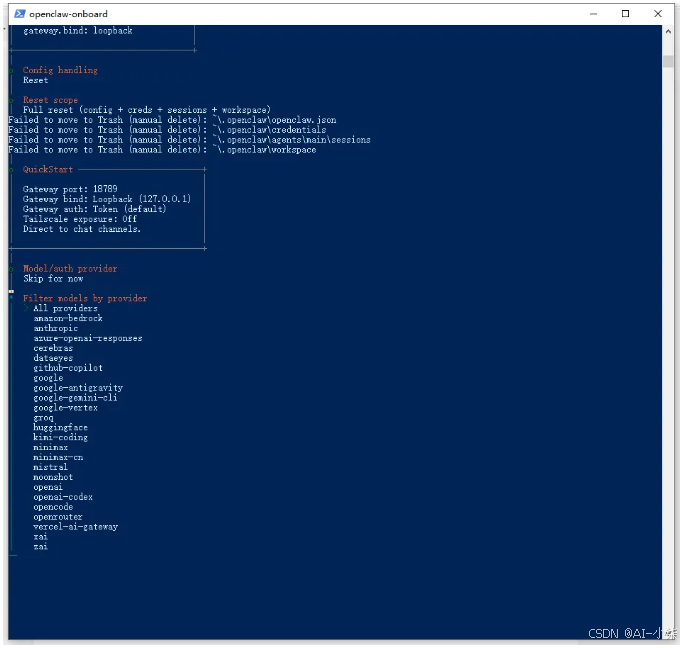
- 模型服务商:选择「Skip for now」,后续通过 Cherry Studio 可视化对接数眼智能,兼容性更强。
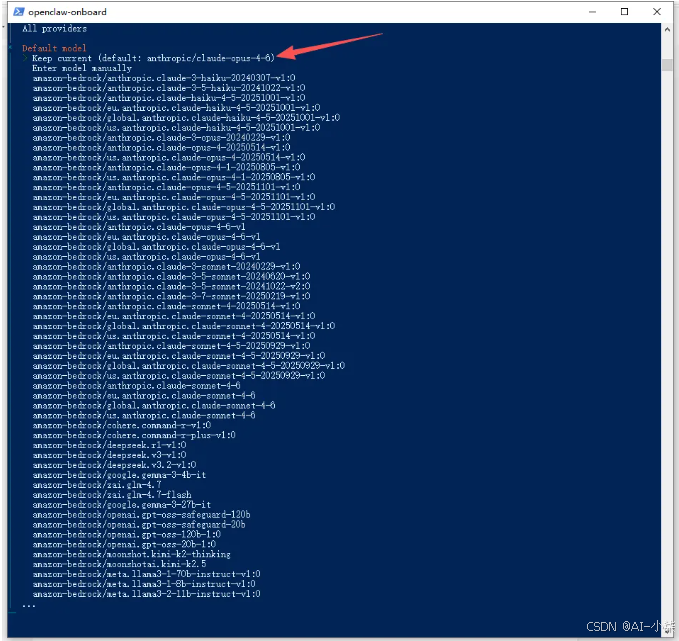
- API 密钥与默认模型:直接回车跳过,后续统一配置。
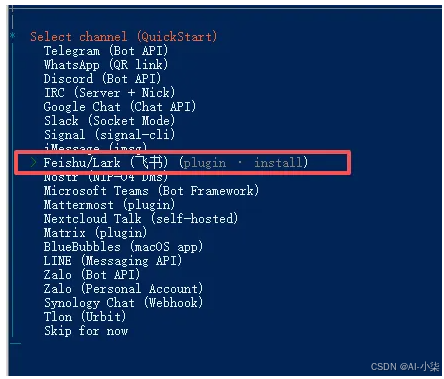
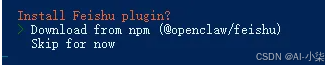
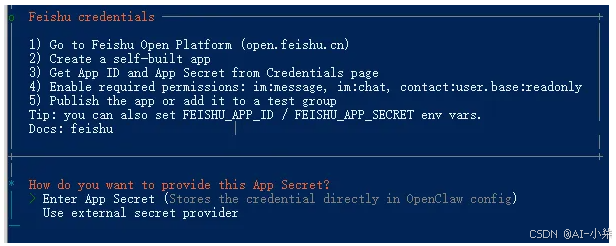
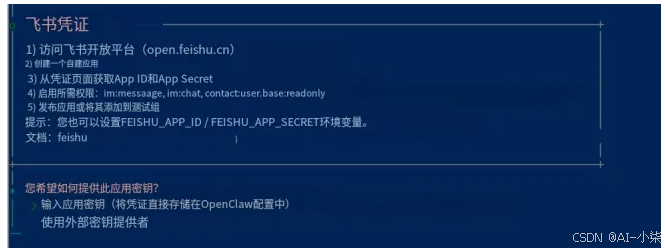
- 消息渠道:以飞书为例,选择「Feishu/Lark」,并按提示下载插件、填入 App ID 与 Secret。
- 群聊策略:推荐选择「Open」模式,便于在所有群聊中测试。
- 自动化钩子:勾选所有核心钩子,用于实现启动自动执行、操作审计等功能。
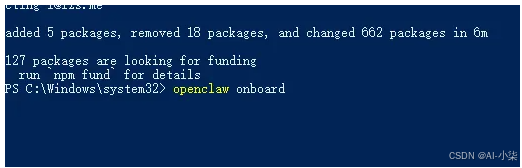

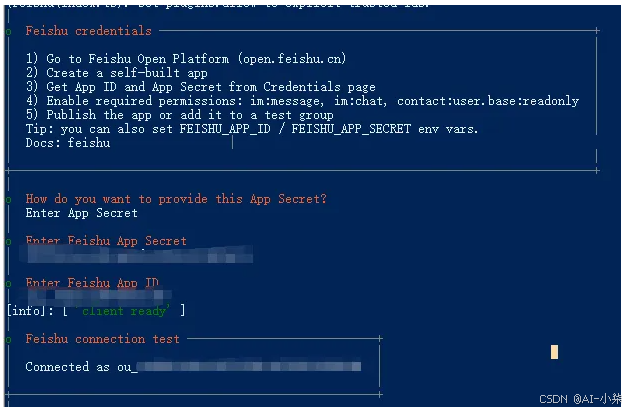
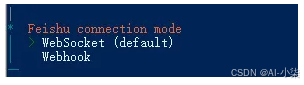
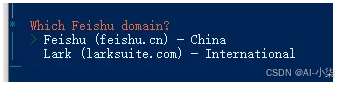
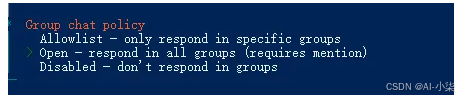

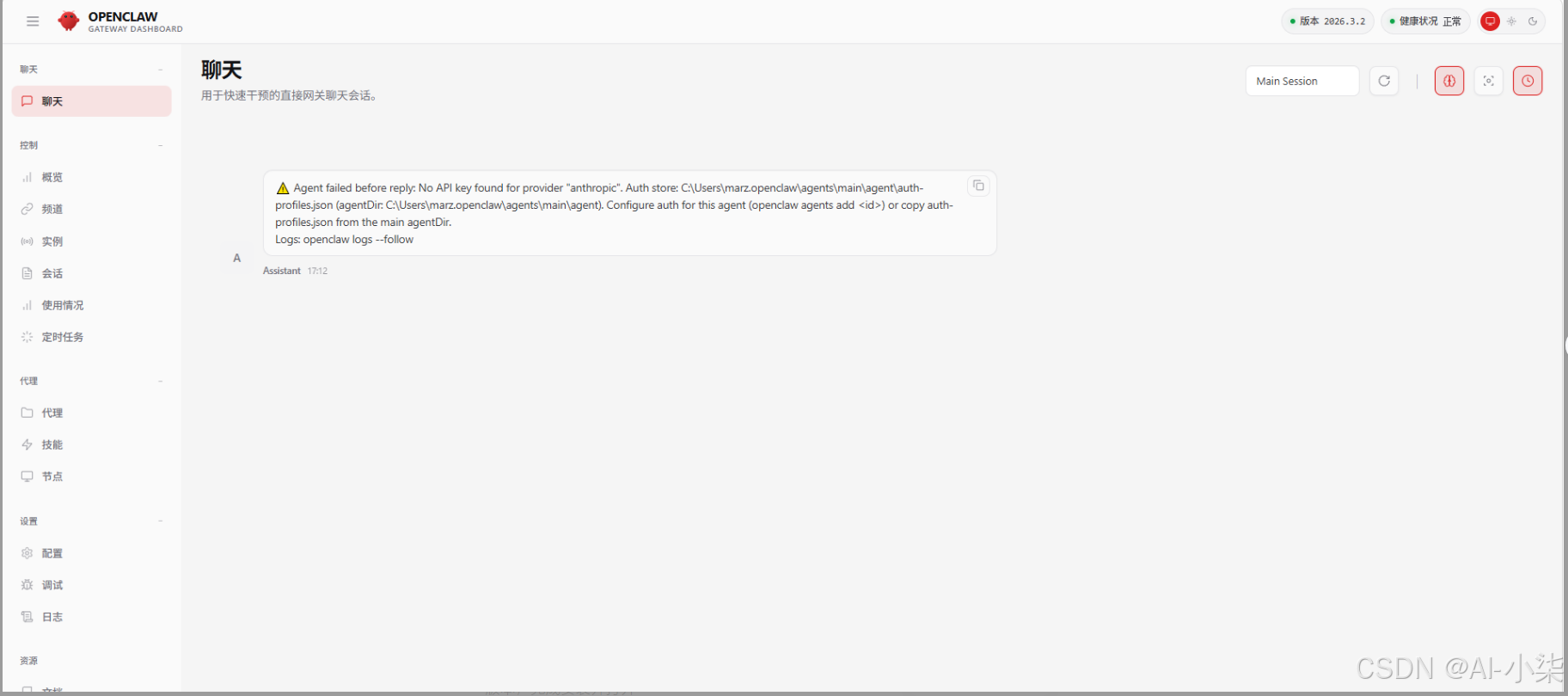
2.3 对接数眼智能模型
基础部署完成后,我们需要通过 Cherry Studio 可视化客户端完成与数眼智能模型的无缝对接,全程无需手写复杂配置文件。
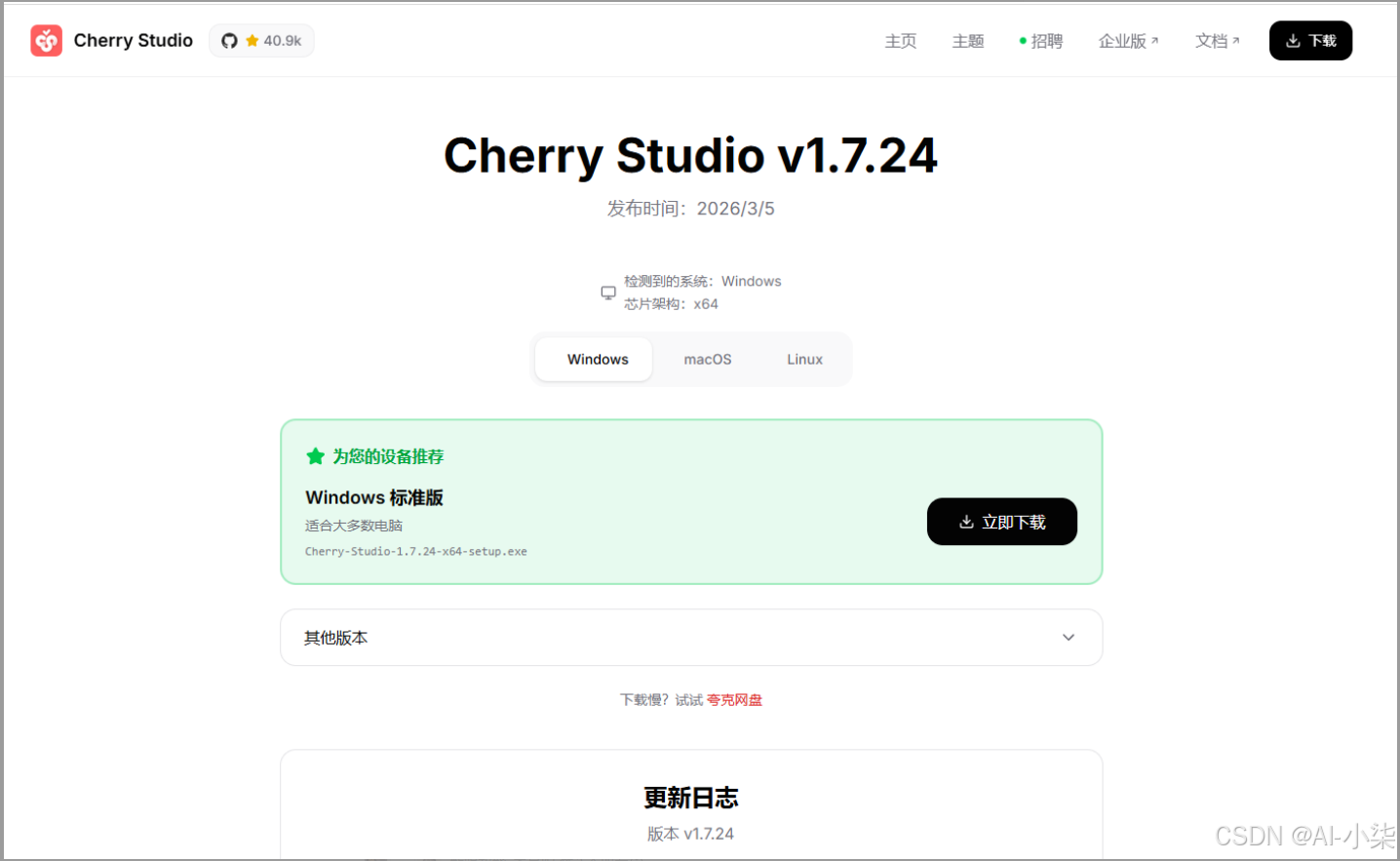
- 下载安装:前往 Cherry Studio 官网下载对应系统版本并安装。
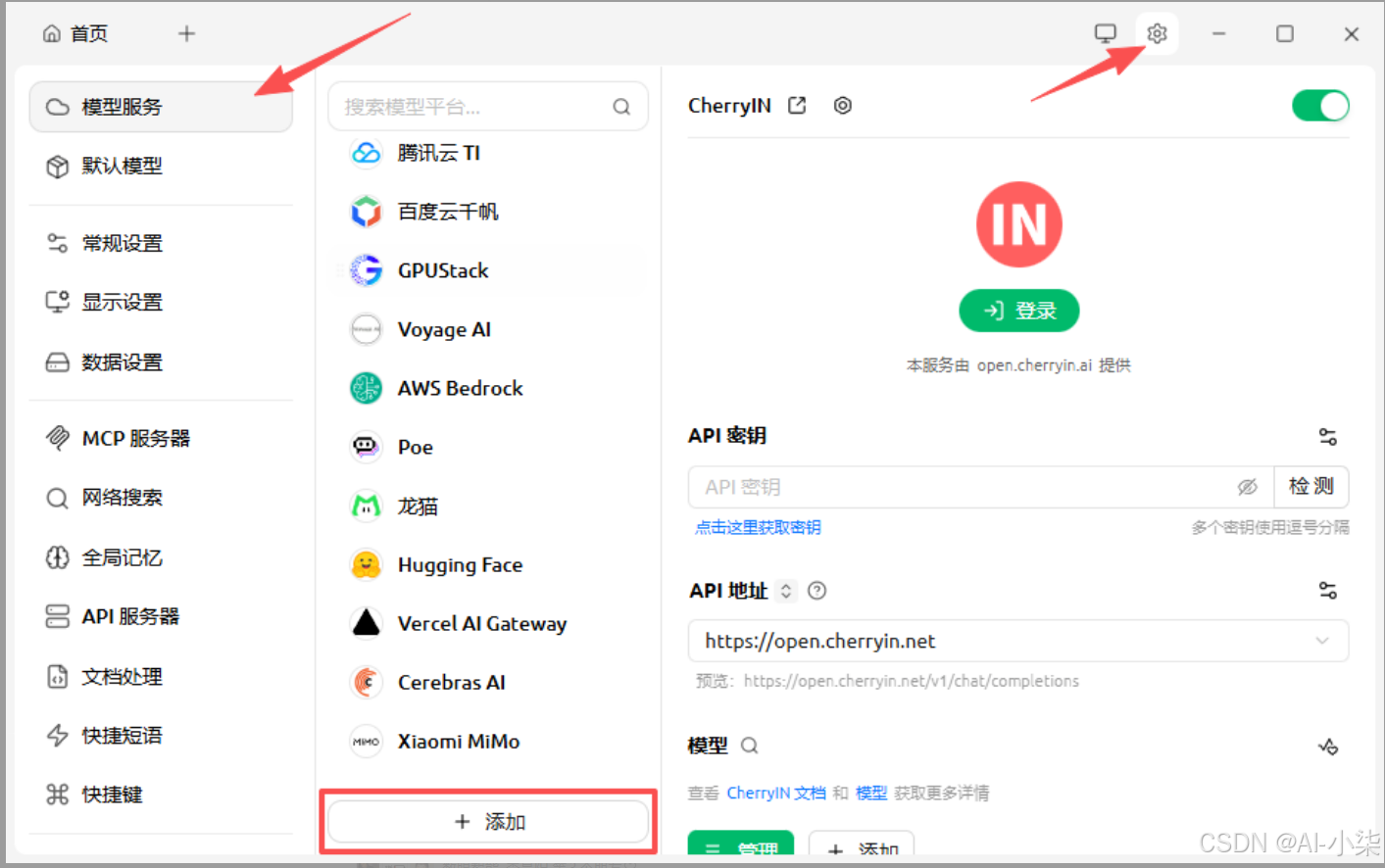
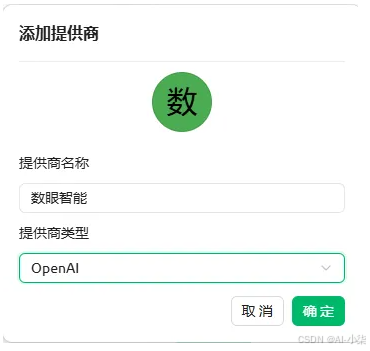
- 添加模型服务:在设置-模型服务中,点击「添加」,自定义名称为「数眼智能」,选择 OpenAI 兼容协议。
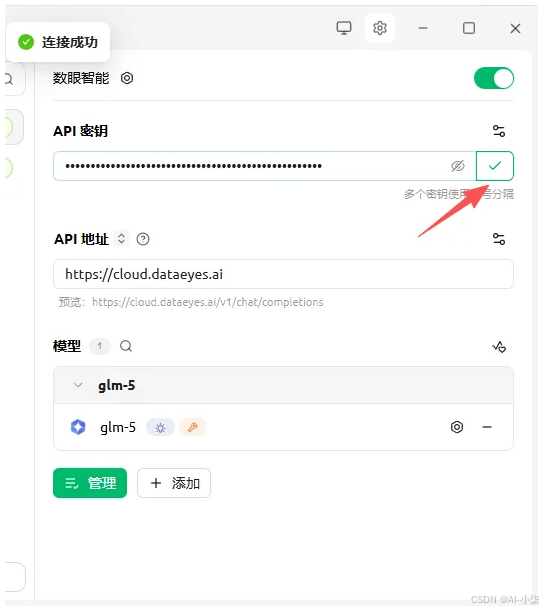
- 填入核心参数:粘贴你的 API Key 和 Base URL,并添加模型 ID。
- 测试连通性:点击「连通性检测」,显示「连接成功」即代表配置完成。
2.4 启动服务与效果验证
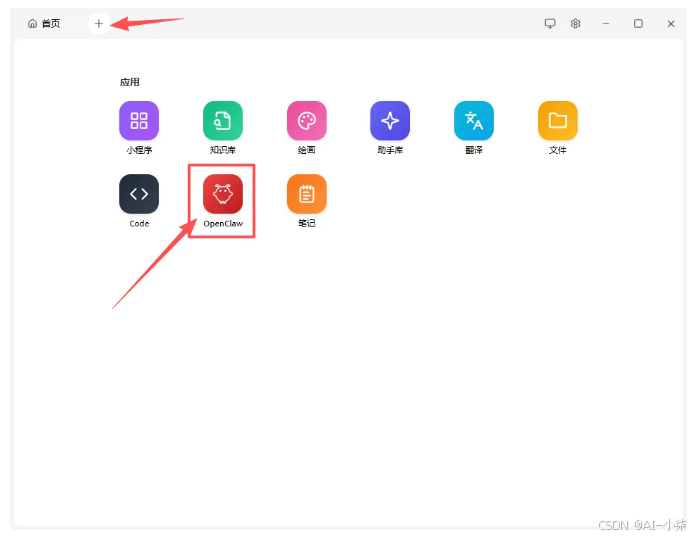
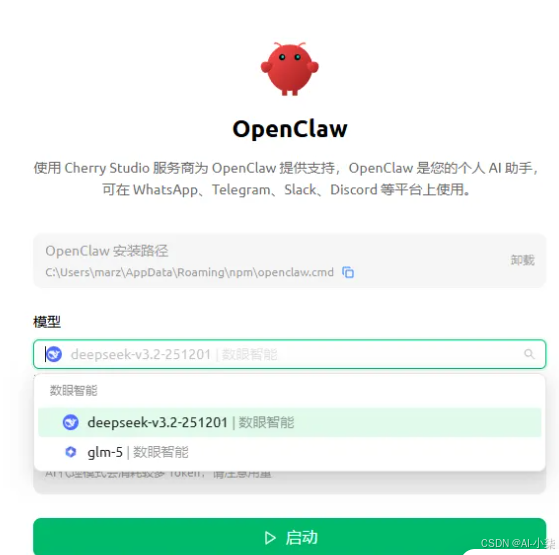
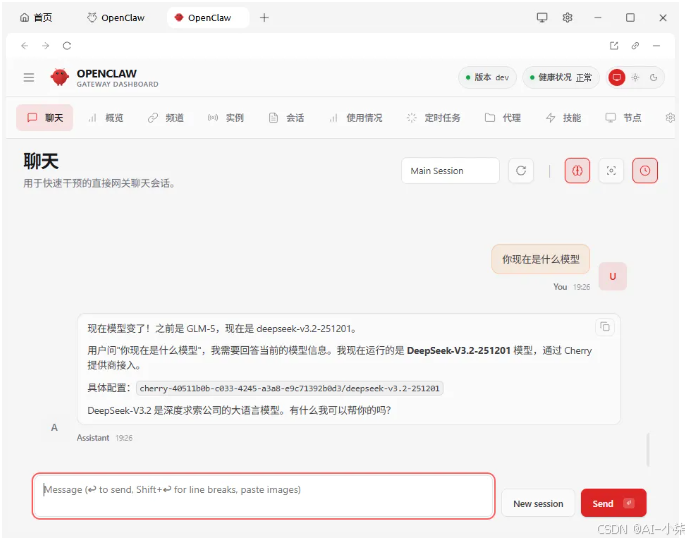
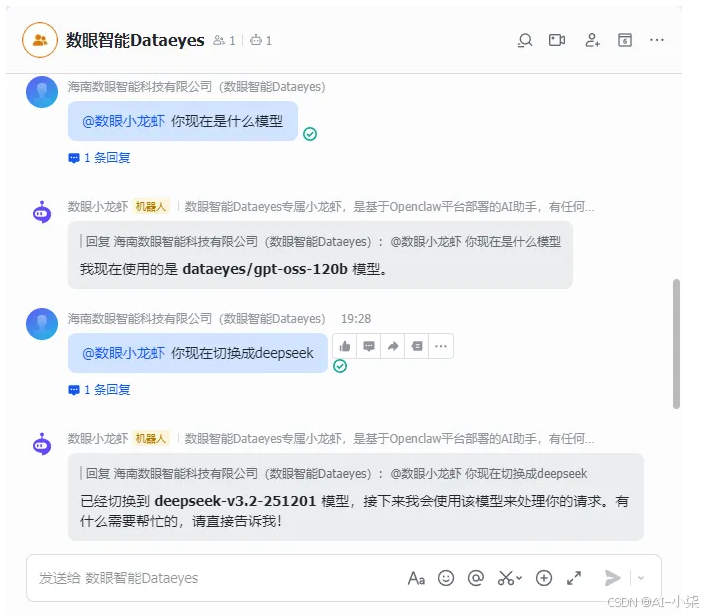
完成模型配置后,即可一键启动 OpenClaw 服务。在 Cherry Studio 中打开 OpenClaw 面板,选择已配置的模型,点击「启动」按钮,等待 10-20 秒至状态显示「运行中」即可。随后便可在飞书等渠道 @ 机器人触发对话,实测响应流畅。
三、MacOS 部署与模型切换技巧
Mac 端的部署逻辑与 Windows 一致,但配置方式更倾向于直接编辑配置文件,适合习惯命令行的开发者。
3.1 核心配置文件解析
OpenClaw 在 Mac 端的核心配置存储在 ~/.openclaw/openclaw.json 文件中。你需要将以下配置模板合并到该文件中,并替换为你自己的 API Key 和模型 ID(示例以 kimi-k2.5 为例):
  "models": {
  "providers": {
  "shuyanai": {
  "baseUrl": "https://platform.shuyanai.com/v1",
  "apiKey": "sk-你的KEY",
  "auth": "api-key",
  "api": "openai-completions",
  "models": [
     {
   "id": "kimi-k2.5",
   "name": "kimi-k2.5",
   "api": "openai-completions",
   "reasoning": false,
   "input": [
   "text",
   "image"
     ],
   "cost": {
   "input": 0,
   "output": 0,
   "cacheRead": 0,
   "cacheWrite": 0
     },
   "contextWindow": 128000,
   "maxTokens": 64000,
   "compat": {
   "thinkingFormat": "openai",
   "requiresMistralToolIds": false
        }
        }
      ]
      }
      },
 "bedrockDiscovery": {
 "providerFilter": []
     }
}
同时,你需要修改 agents 配置项,使其指向数眼智能的服务端地址:
"agents": {
"defaults": {
"model": {
"primary": "shuyanai/kimi-k2.5"
    },
"models": {
"shuyanai/kimi-k2.5": {
"alias": "kimi-k2.5"
   }
  },
 "workspace": "用户文件夹/.openclaw/workspace",
  "maxConcurrent": 4,
  "subagents": {
   "maxConcurrent": 8
  }
 }
},
3.2 验证与切换模型
配置完成后,通过以下命令重启服务并验证模型列表:
openclaw gateway restartopenclaw models list⚠️ 注意:OpenClaw 对配置文件有严格的 JSON 格式校验。如果修改后服务无法启动,请运行 openclaw doctor 命令诊断具体错误字段。
四、常见问题与优化建议
即使按照指南操作,也难免遇到意外情况。以下是几个高频问题的排查思路:
- 配置文件解析错误:优先使用
openclaw doctor命令定位语法问题。 - Token 消耗过高:数眼智能支持上下文缓存,建议在 Agent 场景中开启该功能,可大幅降低重复请求的成本。
- 权限报错:请务必遵循最小权限原则配置,建议在隔离环境中运行 OpenClaw。
如果遇到难以解决的问题,不妨将报错信息直接抛给 AI 助手,它通常能给出比搜索引擎更直接的解决方案。
[AFFILIATE_SLOT_1]五、总结:从部署到落地
通过上述步骤,你已经成功在本地搭建了 OpenClaw 环境,并接入了数眼智能的高性价比模型通道。这套方案不仅解决了模型适配与 Token 消耗的痛点,更通过配置优化实现了端到端的隐私闭环。无论是自动化任务处理还是跨平台联动,你的 AI Agent 已经具备了完整的服务端架构支撑,可以开始探索更多玩法了。
[AFFILIATE_SLOT_2]最后提醒一句:OpenClaw 具备系统级操作权限,请务必在隔离环境中运行,并遵循最小权限原则进行配置。祝你在 AI Agent 的世界里玩得开心!


 浙公网安备 33010602011771号