在移动应用开发中,点击交互是用户与界面沟通的桥梁。无论是按钮触发、图片预览,还是列表项选择,流畅且精准的点击响应都直接影响用户体验。Flutter 作为跨平台框架的佼佼者,提供了一套统一且灵活的点击事件处理机制,让开发者能够用一套代码轻松适配 Android、iOS、Web、Windows、macOS 以及华为鸿蒙(HarmonyOS)等平台。本文将深入剖析 Flutter 中点击事件的多种实现方式,帮助你根据场景选择最优方案,并分享一些实践中的注意事项。
一、哪些组件能响应点击?先分清两类 Widget
在 Flutter 的世界里,并非所有 Widget 天生就能响应用户的点击。这取决于组件是否内置了手势识别能力。理解这一点,能避免很多“为什么点击没反应”的困惑。
1. 无交互组件:默认不具备点击能力
像 Text、Image、Container 这类基础组件,它们只负责渲染内容,本身并不包含任何点击逻辑。即使你将它们包裹在 GestureDetector 或 InkWell 中,如果没有显式添加点击回调,它们依然无法触发任何响应。
Text("这段文字无法点击");
Icon(Icons.home);
SizedBox(width: 80, height: 80);
为什么这很重要?
在鸿蒙设备上,用户习惯与安卓/iOS略有不同(比如更强调分布式体验和流畅动效)。使用 Flutter 的标准点击组件,不仅能保证功能一致,还能自动适配鸿蒙系统的交互规范,避免“看起来像安卓 App”的尴尬。
提示: 如果你需要让这些组件具备点击能力,必须主动使用手势检测容器(如 GestureDetector)或 Material 风格的 InkWell 来包裹它们。
✅ 原因:它们没有实现 的手势检测逻辑。
❌ 常见误区:很多人以为只要加个 就行——但 本身没有这个属性!必须用 或 包裹。
二、内置点击回调的组件:优先选择,简洁高效
Flutter 为常用交互组件内置了点击事件属性,使用起来简单直观,语义清晰,强烈建议优先使用。这不仅能减少代码量,还能确保组件在视觉和交互上符合平台规范。
2.1 按钮家族:ElevatedButton / TextButton / OutlinedButton
这些按钮组件是构建界面的主力军。它们通过 onPressed 回调来处理点击事件。
ElevatedButton(
onPressed: () {
print("按钮被点击");
},
child: const Text("点击"),
)
关键属性说明:
- onPressed:点击时触发的回调函数。
- 行为表现:若
onPressed不为 null,按钮处于可点击状态,样式为启用态;若为 null,按钮自动变为禁用态(变灰、不可点)。
这是最推荐的按钮点击写法,语义明确,无障碍支持好。
鸿蒙提示:在 HarmonyOS 设备上,按钮的按压反馈会自动匹配系统风格(如微动效、音效),无需额外配置。
2.2 IconButton:图标操作的快捷入口
IconButton 适用于工具栏、操作图标等场景。它同样使用 onPressed 属性,并默认带有圆形水波纹反馈,非常适合小面积点击区域。
IconButton(
icon: const Icon(Icons.favorite),
onPressed: () {
print("图标按钮被点击");
},
)
2.3 ListTile:列表项的标准答案
ListTile 是 Material 设计中列表项的标配,自带左右内边距、分割线和高亮反馈。通过 onTap 属性即可轻松响应点击。
ListTile(
title: const Text("设置"),
onTap: () {
print("列表项被点击");
},
)
✅ 优势:这些组件已内置水波纹(InkWell)、按压反馈、无障碍支持,无需额外封装。
跨平台一致性:在鸿蒙、iOS、Android 上表现一致,开发者无需为不同平台写两套逻辑。
实践建议: 在构建列表页时,优先使用 ListTile 而不是自定义 Row + GestureDetector,这样能免费获得更好的无障碍支持和点击动效。
三、通用点击容器:GestureDetector,万能的“手势捕捉器”
当需要让任意 Widget 响应点击(例如让一张图片、一个自定义绘制区域可点击),GestureDetector 是最通用的解决方案。
3.1 基础点击:onTap
GestureDetector(
onTap: () {
print("单击事件");
},
child: Text("头部区域"),
)
onTap 在用户轻触并抬起后触发,类似 Web 中的 click 事件。需要注意的是,GestureDetector 本身不可见,它只负责手势检测,不会改变子组件的渲染。
⚠️ 性能提示: 虽然灵活,但会增加一层渲染节点。如果只是想加点击,且在 Material 组件树中,优先考虑 。
3.2 更多手势支持
GestureDetector 还支持长按、双击、拖动、缩放等多种手势,下面是一些常用回调的示例:
GestureDetector(
onTap: () => print("单击"),
onDoubleTap: () => print("双击"),
onLongPress: () => print("长按"),
)
⚠️ 注意: 与 / 互斥。若同时注册,系统会延迟判断(约 300ms),可能导致单击响应变慢。
✅ 建议:除非真需要双击,否则只用 ,保证响应速度。
扩展思考: 在跨平台开发中,GestureDetector 的灵活性极高,尤其是在处理自定义绘制区域或复杂交互时。但要注意,它不会自动提供水波纹效果,如果需要 Material 风格反馈,请使用 InkWell。
四、带水波纹效果的点击:InkWell,让点击有“质感”
如果你希望点击时出现墨水扩散动画(Material Design 标准效果),InkWell 是比 GestureDetector 更合适的选择。
InkWell(
onTap: () {
print("带水波纹的区域被点击");
},
child: Container(
padding: const EdgeInsets.all(16),
child: const Text("头部区域"),
),
)
关键要求:
- InkWell 必须位于 Material 组件(如 Scaffold、MaterialApp)的子树中,否则水波纹无法正常显示。
- 简单对比:InkWell = GestureDetector + 水波纹反馈。
✅ 在鸿蒙设备上,水波纹效果会自动适配系统动效风格(比如更柔和的扩散动画),提升原生感。
⚠️ 注意: 如果你在非 Material 环境中使用 InkWell,水波纹效果会失效,此时请考虑使用 GestureDetector 或自行添加反馈效果。
五、禁用点击的三种方式,你选哪种?
在某些场景下,我们需要禁用组件的点击能力。Flutter 提供了三种常见方案,各有适用场景。
方式 1:设回调为 null(推荐)
ElevatedButton(
onPressed: _isLoading ? null : () {
// 点击逻辑
},
child: Text(_isLoading ? "加载中..." : "提交"),
)
将 onPressed 设为 null 后,按钮自动变灰、不可点击,且屏幕阅读器会将其识别为“禁用状态”,无障碍友好。
方式 2:包裹 IgnorePointer
IgnorePointer(
ignoring: true,
child: GestureDetector(
onTap: () => print("不会触发"),
child: Text("被忽略的点击"),
),
)
当 ignoring 为 true 时,IgnorePointer 会完全屏蔽所有手势事件。子组件仍占据布局空间,但无法响应点击。
方式 3:包裹 AbsorbPointer
AbsorbPointer(
absorbing: true,
child: GestureDetector(
onTap: () => print("不会触发"),
child: Text("被吸收的点击"),
),
)
AbsorbPointer 与 IgnorePointer 类似,但区别在于:AbsorbPointer 会“吃掉”事件,阻止事件冒泡到父级;而 IgnorePointer 则直接跳过该区域的手势检测,事件可能被更低层级的组件捕获。
如何选?
- 按钮禁用 → 用
- 临时屏蔽整个区域 → 用
- 需要保留布局但禁止交互 → 用
✅ 选择建议: 对于按钮禁用,优先使用回调置 null;对于自定义组件,若希望完全屏蔽,用 IgnorePointer;若希望阻止冒泡,用 AbsorbPointer。
六、点击事件写法对比总结
为了帮助你快速回顾,下表对比了各种实现方式的适用场景和关键特性:
| 场景 | 推荐组件 | 关键属性 | 是否带反馈 | 鸿蒙适配 |
|---|---|---|---|---|
| 按钮 | ✅ 水波纹 | 原生级 | ||
| 图标操作 | ✅ | 原生级 | ||
| 列表项 | ✅ | 原生级 | ||
| 任意 Widget | ❌ | 需手动优化 | ||
| 任意 Widget + 水波纹 | ✅ | 自动适配 |
✅ 黄金法则:
- 有语义的交互(按钮、列表)→ 用专用组件
- 普通区域需点击 + 动效 → 用
- 只需监听点击无反馈 → 用
七、完整示例:从理论到实践
7.1 基础点击实现
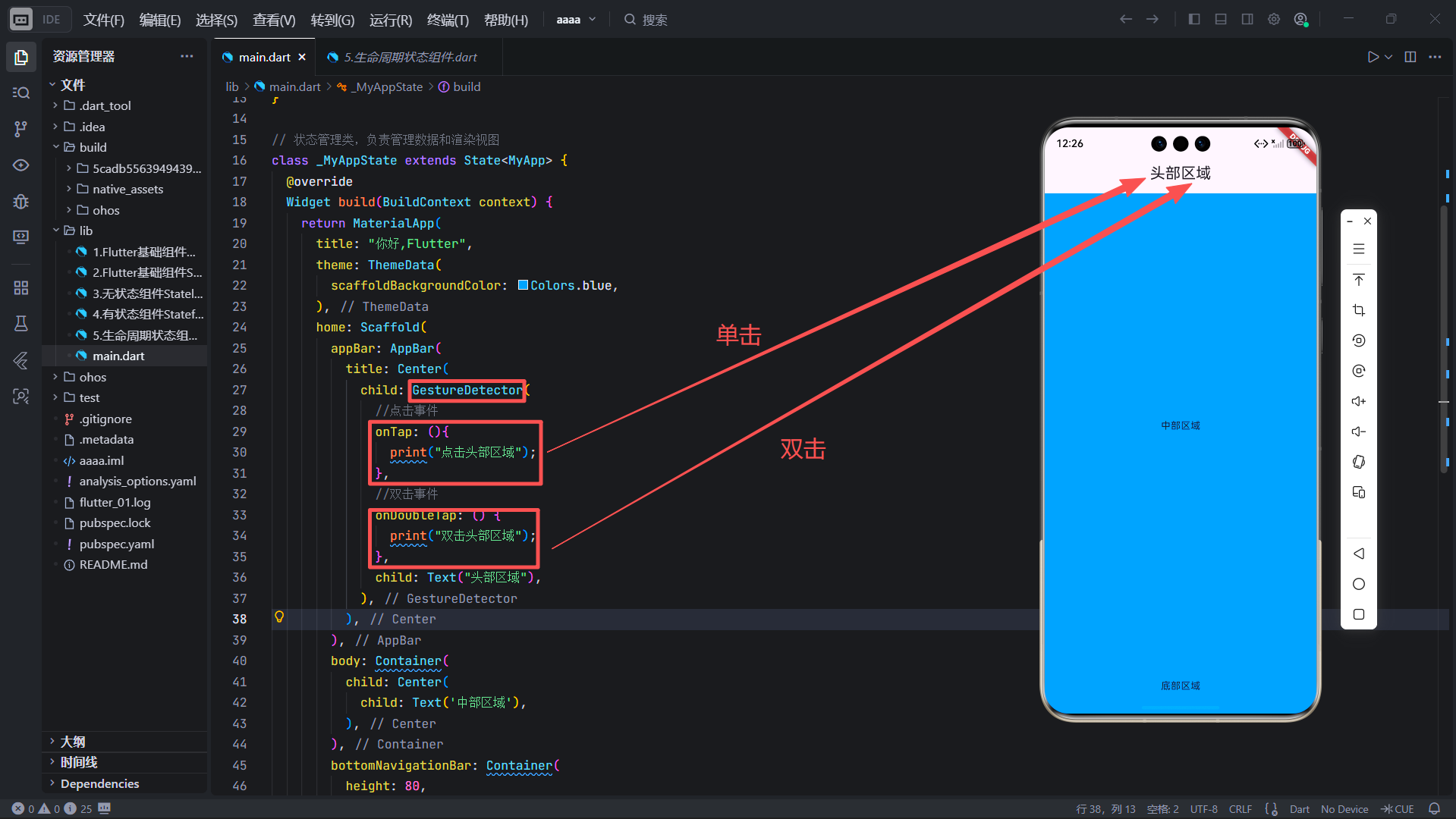
下面是一个完整的可运行示例,展示如何使用 GestureDetector 实现点击计数功能:
import 'package:flutter/material.dart';
void main(List<String> args) {
runApp(MyApp());
}
// 主应用类,继承自StatefulWidget
class MyApp extends StatefulWidget {
const MyApp({Key? key}) : super(key: key);
_MyAppState createState() => _MyAppState();
}
// 状态管理类,负责管理数据和渲染视图
class _MyAppState extends State<MyApp> {
Widget build(BuildContext context) {
return MaterialApp(
title: "你好,Flutter",
theme: ThemeData(
scaffoldBackgroundColor: Colors.blue,
),
home: Scaffold(
appBar: AppBar(
title: Center(
child: GestureDetector(
//点击事件
onTap: (){
print("点击头部区域");
},
//双击事件
onDoubleTap: () {
print("双击头部区域");
},
child: Text("头部区域"),
),
),
),
body: Container(
child: Center(
child: Text('中部区域'),
),
),
bottomNavigationBar: Container(
height: 80,
child: Center(
child: Text('底部区域'),
),
),
),
);
}
}
小技巧:在鸿蒙真机调试时,可通过 DevEco Studio 查看日志输出,验证点击是否生效。
7.2 基础按钮实现
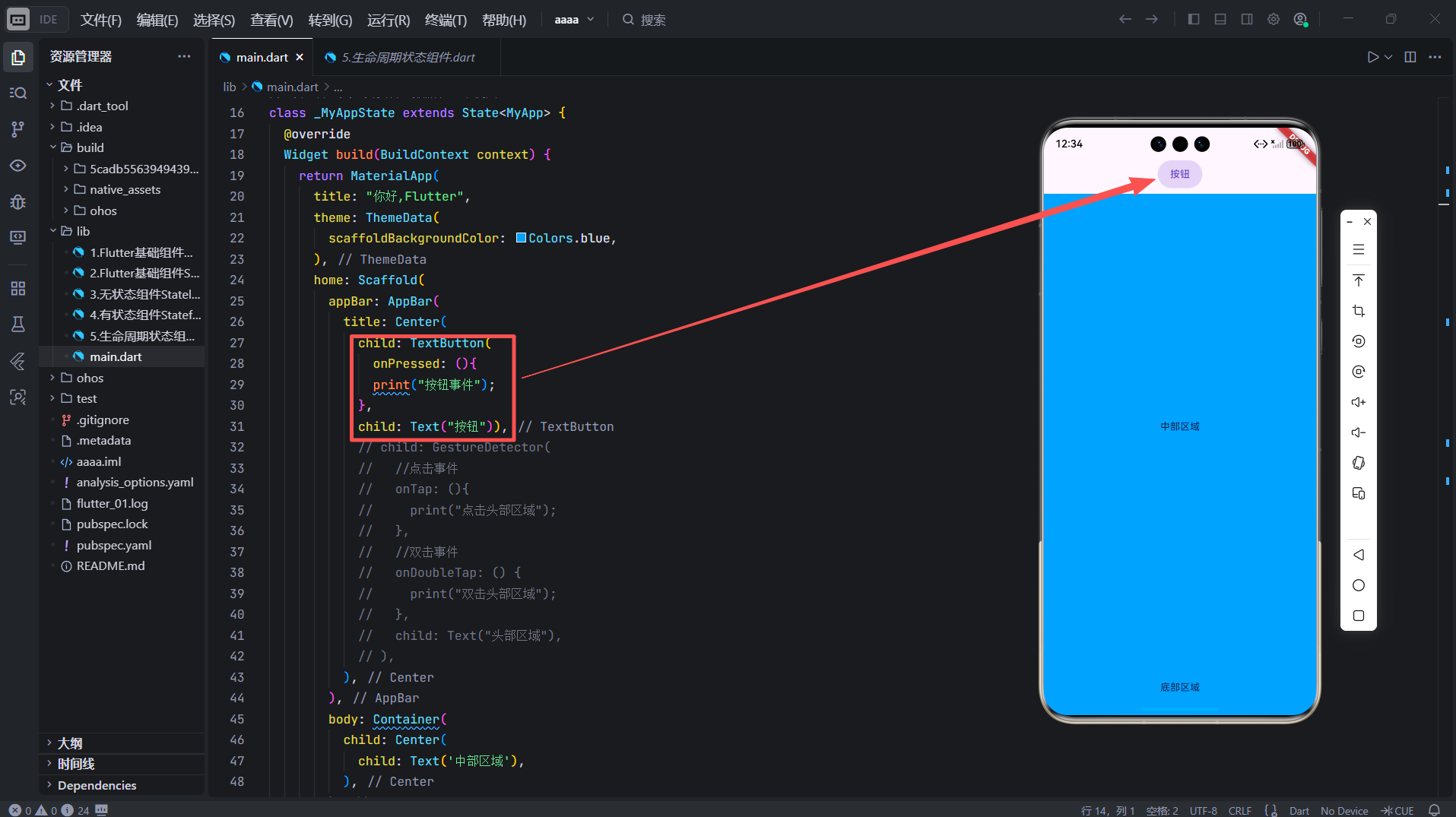
这是一个使用内置按钮组件的示例,展示不同按钮的点击效果:
import 'package:flutter/material.dart';
void main(List<String> args) {
runApp(MyApp());
}
// 主应用类,继承自StatefulWidget
class MyApp extends StatefulWidget {
const MyApp({Key? key}) : super(key: key);
_MyAppState createState() => _MyAppState();
}
// 状态管理类,负责管理数据和渲染视图
class _MyAppState extends State<MyApp> {
Widget build(BuildContext context) {
return MaterialApp(
title: "你好,Flutter",
theme: ThemeData(
scaffoldBackgroundColor: Colors.blue,
),
home: Scaffold(
appBar: AppBar(
title: Center(
child: TextButton(
onPressed: (){
print("按钮事件");
},
child: Text("按钮")),
body: Container(
child: Center(
child: Text('中部区域'),
),
),
bottomNavigationBar: Container(
height: 80,
child: Center(
child: Text('底部区域'),
),
),
),
);
}
}
✅ 此页面在鸿蒙手机、平板上均可获得一致且符合系统规范的点击体验。
部署提示:将 Flutter 项目打包为 文件后,可在 OpenHarmony 设备上直接安装运行。
八、结语:点击事件虽小,却是交互的基石
掌握 GestureDetector、InkWell、内置按钮组件的使用场景,能让你在跨平台开发中写出高效、可维护的代码。在鸿蒙生态中,合理利用 Flutter 的原生组件,不仅能保证功能正确,还能自动获得系统级的动效与无障碍支持。希望本文能帮助你构建更流畅的交互体验。
如果你对 Flutter 与 OpenHarmony 的跨平台开发感兴趣,欢迎加入开源社区,一起探索更多可能!
[AFFILIATE_SLOT_2]立即加入:https://openharmonycrossplatform.csdn.net
未来展望:随着 OpenHarmony 与 Flutter 的深度集成(如通过 flutter_ohos 引擎),开发者将能更无缝地调用鸿蒙分布式能力(如跨设备点击同步、AI Kit 集成等)。
RenderBoxonTapTextGestureDetectorInkWellGestureDetectorInkWellonTaponDoubleTaponLongPressonTaponPressed: nullIgnorePointerAbsorbPointerElevatedButtononPressedIconButtononPressedListTileonTapGestureDetectoronTapInkWellonTapInkWellGestureDetector.hap


 浙公网安备 33010602011771号