在 WPF 开发中,传统的 Click 事件处理方式虽然直观,却让 UI 层与业务逻辑紧密耦合,导致代码难以维护和测试。而 ICommand 命令模式作为 MVVM 架构的核心交互方案,能彻底解决这些问题。本文将带你从零构建通用命令,深入理解其工作原理,并掌握快捷键绑定等高级用法,让你的 WPF 架构更加专业和清晰。
一、为什么 ICommand 是 WPF 交互的标配?
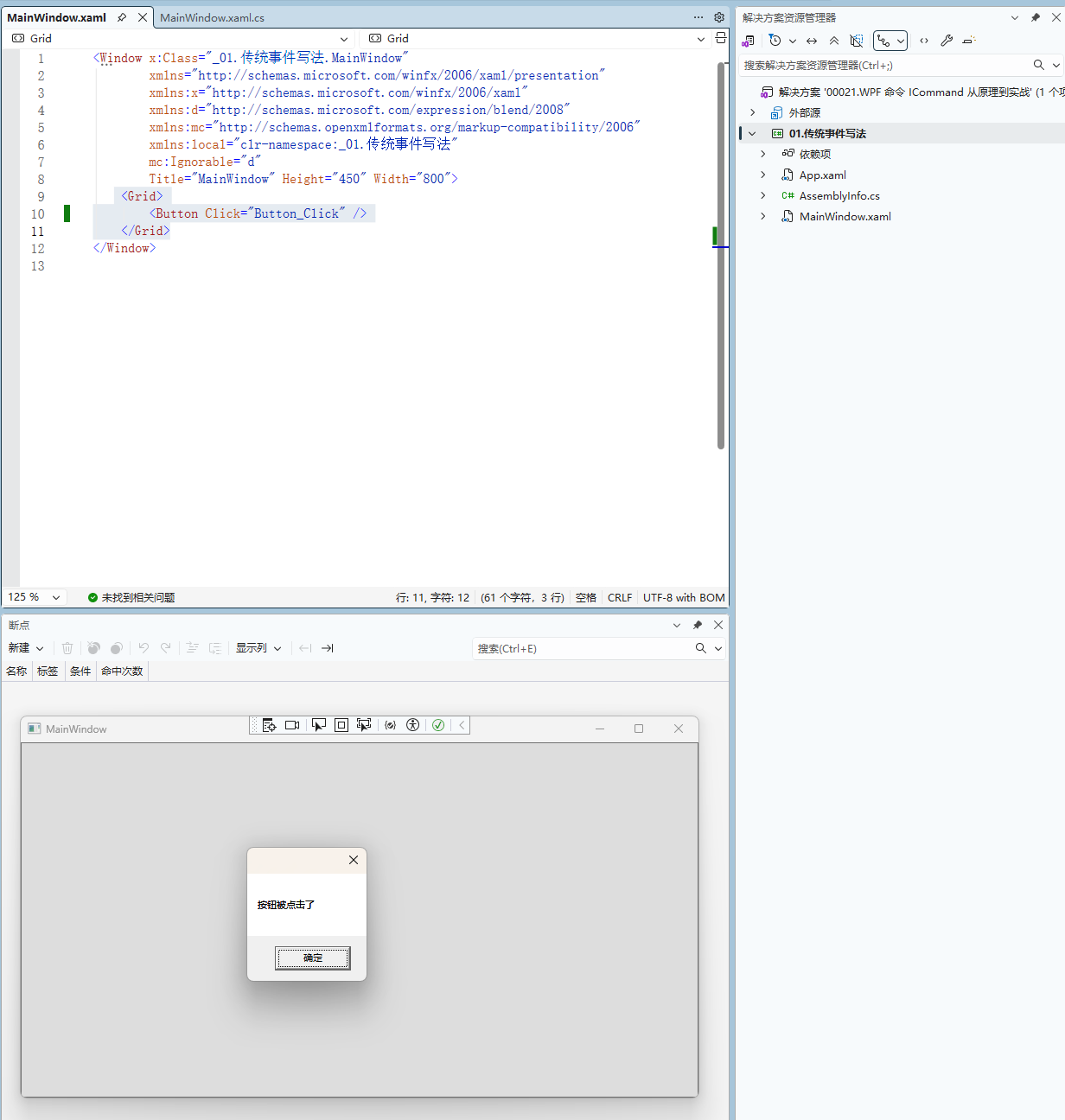
在传统的 WPF 开发中,我们通常会直接在按钮的 Click 事件中编写业务逻辑,例如:
private void Button_Click(object sender, RoutedEventArgs e)
{
// 逻辑写在界面后台,耦合严重
MessageBox.Show("按钮被点击了");
}
这种写法虽然简单,但存在明显的缺陷:
- UI 与逻辑强耦合:代码分散在 Code-Behind 中,难以维护
- 逻辑无法复用:同一功能无法在多个视图或菜单中共享
- 无法便捷控制按钮状态:需要手动管理 IsEnabled 属性
- 不支持快捷键:需要额外编写按键监听代码
- 不利于单元测试:UI 事件难以直接测试
相比之下,ICommand 模式带来了质的飞跃:
- ✅ 业务逻辑集中在 ViewModel,UI 层完全解耦
- ✅ 内置 CanExecute 机制,轻松控制按钮可用/禁用状态
- ✅ 原生支持命令参数、快捷键和输入绑定
- ✅ 符合 MVVM 规范,方便单元测试和逻辑复用
这种设计模式不仅适用于 WPF,在 Java、TypeScript 等语言的 UI 框架中也广泛存在,理解其核心思想对跨平台开发同样大有裨益。
二、ICommand 接口核心原理解析
ICommand 接口是 WPF 命令系统的基石,其定义如下:
public interface ICommand
/// <summary>
  /// 命令执行接口,定义命令的执行与状态检查规范
/// </summary>
public interface ICommand
{
/// <summary>
  /// 命令可执行状态变更时触发的事件
/// </summary>
event EventHandler? CanExecuteChanged;
/// <summary>
  /// 检查命令是否可执行
/// </summary>
/// <param name="parameter">命令参数</param>
/// <returns>是否可执行</returns>
bool CanExecute(object? parameter);
/// <summary>
  /// 执行命令逻辑
/// </summary>
/// <param name="parameter">命令参数</param>
void Execute(object? parameter);
}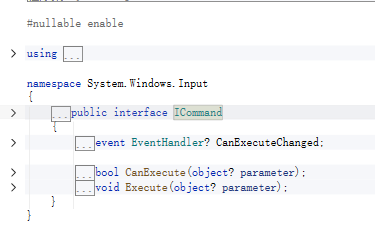
该接口包含三个核心成员,理解它们的工作原理至关重要:
- Execute(object parameter):命令执行的核心方法,包含业务逻辑
- CanExecute(object parameter):返回布尔值,决定按钮是否可用
- CanExecuteChanged 事件:当命令可用状态改变时触发,WPF 会自动刷新 UI
⚠️ 注意:WPF 的绑定引擎会自动订阅 CanExecuteChanged 事件。当该事件触发时,界面上的按钮会自动重新查询 CanExecute 并更新状态,无需手动干预。
三、从零实现通用命令 RelayCommand
了解了接口原理后,我们来实现一个通用的 RelayCommand 类,它是 ICommand 最常用的实现:
using System;
using System.Collections.Generic;
using System.Linq;
using System.Text;
using System.Threading.Tasks;
using System.Windows;
namespace _02.ICommand应用
{
/// <summary>
  /// 主窗口视图模型(继承ViewModelBase,封装业务逻辑和命令)
  /// 功能:1. 提交命令(带输入验证) 2. 删除命令(带参数) 3. 保存命令(快捷键触发)
/// </summary>
public class MainViewModel : ViewModelBase
{
#region 业务字段
/// <summary>
  /// 输入框文本(用于提交命令的验证和执行)
  /// 无INotifyPropertyChanged,通过UI事件手动更新值
/// </summary>
public string Input { get; set; }
/// <summary>
  /// 要删除的数据ID(作为删除命令的参数)
  /// 固定值示例,实际项目中可从数据库/接口获取
/// </summary>
public int Id { get; } = 1001;
#endregion
#region 命令定义
/// <summary>
  /// 提交命令(带可执行判断:输入非空时可用)
/// </summary>
public RelayCommand SubmitCommand { get; }
/// <summary>
  /// 删除命令(带参数:绑定Id字段)
/// </summary>
public RelayCommand DeleteCommand { get; }
/// <summary>
  /// 保存命令(绑定Ctrl+S快捷键)
/// </summary>
public RelayCommand SaveCommand { get; }
#endregion
#region 构造函数
/// <summary>
  /// 初始化视图模型,创建所有命令实例
/// </summary>
public MainViewModel()
{
// 初始化提交命令:传入执行逻辑和可执行判断逻辑
SubmitCommand = new RelayCommand(ExecuteSubmit, CanExecuteSubmit);
// 初始化删除命令:仅传入执行逻辑(默认CanExecute返回true)
DeleteCommand = new RelayCommand(ExecuteDelete);
// 初始化保存命令:仅传入执行逻辑(默认CanExecute返回true)
SaveCommand = new RelayCommand(ExecuteSave);
}
#endregion
#region 命令核心逻辑
/// <summary>
  /// 提交命令的可执行判断逻辑
/// </summary>
/// <param name="parameter">命令参数(XAML绑定的"hello")</param>
/// <returns>true=输入非空,命令可用;false=输入为空,命令禁用</returns>
private bool CanExecuteSubmit(object parameter)
{
// 校验输入:排除null、空字符串、全空格
return !string.IsNullOrWhiteSpace(Input);
}
/// <summary>
  /// 提交命令的执行逻辑
/// </summary>
/// <param name="parameter">命令参数(从XAML绑定传递)</param>
private void ExecuteSubmit(object parameter)
{
// 弹出提示框,展示输入内容和命令参数
MessageBox.Show(
$"提交成功!\n输入内容:{Input}\n命令参数:{parameter}",
"提交结果",
MessageBoxButton.OK,
MessageBoxImage.Information
);
}
/// <summary>
  /// 删除命令的执行逻辑(带参数)
/// </summary>
/// <param name="parameter">命令参数(绑定的Id字段)</param>
private void ExecuteDelete(object parameter)
{
// 校验参数类型:确保是int类型的ID
if (parameter is int id)
{
MessageBox.Show(
$"删除操作执行成功!\n删除的ID:{id}",
"删除结果",
MessageBoxButton.OK,
MessageBoxImage.Information
);
}
else
{
// 参数类型错误时给出提示
MessageBox.Show(
"删除失败!参数格式错误,需要int类型的ID",
"错误",
MessageBoxButton.OK,
MessageBoxImage.Error
);
}
}
/// <summary>
  /// 保存命令的执行逻辑(快捷键触发)
/// </summary>
/// <param name="parameter">命令参数(无参数时为null)</param>
private void ExecuteSave(object parameter)
{
MessageBox.Show(
"保存操作执行成功!\n(通过Ctrl+S快捷键触发)",
"保存结果",
MessageBoxButton.OK,
MessageBoxImage.Information
);
}
#endregion
}
}
这个通用命令类支持两种委托:
- Execute 委托:封装了命令的实际执行逻辑
- CanExecute 委托:封装了可用性判断逻辑(可选)
实现中通过 CommandManager.RequerySuggested 事件来触发 CanExecuteChanged,这是 WPF 提供的全局命令状态刷新机制,确保命令状态始终与业务条件保持同步。
四、在 ViewModel 中集成命令
现在我们来看如何在 ViewModel 中使用 RelayCommand 来封装业务逻辑:
/// <summary>
  /// 视图模型基类(无INotifyPropertyChanged,仅作为统一继承标识)
  /// 作用:让所有ViewModel统一继承此类,便于后续扩展通用功能
/// </summary>
public class ViewModelBase
{
// 空基类,可根据业务需求添加通用方法(如日志、通用验证等)
}
/// <summary>
/// 主窗口视图模型(继承ViewModelBase,封装业务逻辑和命令)
/// 功能:1. 提交命令(带输入验证) 2. 删除命令(带参数) 3. 保存命令(快捷键触发)
/// </summary>
public class MainViewModel : ViewModelBase
{
#region 业务字段
/// <summary>
/// 输入框文本(用于提交命令的验证和执行)
/// 无INotifyPropertyChanged,通过UI事件手动更新值
/// </summary>
public string Input { get; set; }
/// <summary>
/// 要删除的数据ID(作为删除命令的参数)
/// 固定值示例,实际项目中可从数据库/接口获取
/// </summary>
public int Id { get; } = 1001;
#endregion
#region 命令定义
/// <summary>
/// 提交命令(带可执行判断:输入非空时可用)
/// </summary>
public RelayCommand SubmitCommand { get; }
/// <summary>
/// 删除命令(带参数:绑定Id字段)
/// </summary>
public RelayCommand DeleteCommand { get; }
/// <summary>
/// 保存命令(绑定Ctrl+S快捷键)
/// </summary>
public RelayCommand SaveCommand { get; }
#endregion
#region 构造函数
/// <summary>
/// 初始化视图模型,创建所有命令实例
/// </summary>
public MainViewModel()
{
// 初始化提交命令:传入执行逻辑和可执行判断逻辑
SubmitCommand = new RelayCommand(ExecuteSubmit, CanExecuteSubmit);
// 初始化删除命令:仅传入执行逻辑(默认CanExecute返回true)
DeleteCommand = new RelayCommand(ExecuteDelete);
// 初始化保存命令:仅传入执行逻辑(默认CanExecute返回true)
SaveCommand = new RelayCommand(ExecuteSave);
}
#endregion
#region 命令核心逻辑
/// <summary>
/// 提交命令的可执行判断逻辑
/// </summary>
/// <param name="parameter">命令参数(XAML绑定的"hello")</param>
/// <returns>true=输入非空,命令可用;false=输入为空,命令禁用</returns>
private bool CanExecuteSubmit(object parameter)
{
// 校验输入:排除null、空字符串、全空格
return !string.IsNullOrWhiteSpace(Input);
}
/// <summary>
/// 提交命令的执行逻辑
/// </summary>
/// <param name="parameter">命令参数(从XAML绑定传递)</param>
private void ExecuteSubmit(object parameter)
{
// 弹出提示框,展示输入内容和命令参数
MessageBox.Show(
$"提交成功!\n输入内容:{Input}\n命令参数:{parameter}",
"提交结果",
MessageBoxButton.OK,
MessageBoxImage.Information
);
}
/// <summary>
/// 删除命令的执行逻辑(带参数)
/// </summary>
/// <param name="parameter">命令参数(绑定的Id字段)</param>
private void ExecuteDelete(object parameter)
{
// 校验参数类型:确保是int类型的ID
if (parameter is int id)
{
MessageBox.Show(
$"删除操作执行成功!\n删除的ID:{id}",
"删除结果",
MessageBoxButton.OK,
MessageBoxImage.Information
);
}
else
{
// 参数类型错误时给出提示
MessageBox.Show(
"删除失败!参数格式错误,需要int类型的ID",
"错误",
MessageBoxButton.OK,
MessageBoxImage.Error
);
}
}
/// <summary>
/// 保存命令的执行逻辑(快捷键触发)
/// </summary>
/// <param name="parameter">命令参数(无参数时为null)</param>
private void ExecuteSave(object parameter)
{
MessageBox.Show(
"保存操作执行成功!\n(通过Ctrl+S快捷键触发)",
"保存结果",
MessageBoxButton.OK,
MessageBoxImage.Information
);
}
#endregion
}可以看到,ViewModel 中的命令完全不依赖 UI 元素,所有逻辑都通过委托封装。这种设计使得命令可以被多个视图复用,也便于单元测试。同样的模式也适用于 JavaScript、Go 等语言的 MVVM 框架中,其核心思想是相通的。
五、XAML 绑定与实战效果
在 XAML 视图中,我们只需将按钮的 Command 属性绑定到 ViewModel 中的命令属性即可:
/// <summary>
  /// 缓存ViewModel实例,避免重复转换DataContext
/// </summary>
private MainViewModel _viewModel;
/// <summary>
  /// 窗口构造函数
/// </summary>
public MainWindow()
{
// 初始化UI组件
InitializeComponent();
// 将DataContext转换为MainViewModel并缓存
_viewModel = (MainViewModel)DataContext;
}
/// <summary>
  /// 输入框文本变化事件处理方法
  /// 功能:1. 更新ViewModel的Input字段 2. 刷新提交命令状态
/// </summary>
/// <param name="sender">事件源(TextBox控件)</param>
/// <param name="e">事件参数</param>
private void TextBox_TextChanged(object sender, TextChangedEventArgs e)
{
// 校验事件源是否为TextBox
if (sender is TextBox textBox)
{
// 1. 手动更新ViewModel的Input字段为输入框当前文本
_viewModel.Input = textBox.Text;
// 2. 手动触发提交命令的状态刷新,让WPF重新判断CanExecute
// 从而更新按钮的禁用/启用状态
_viewModel.SubmitCommand.RaiseCanExecuteChanged();
}
}
<!-- 3. 主布局 Grid -->
<Grid>
<!-- StackPanel:垂直布局,用 Margin 替代 Spacing(兼容旧版 WPF) -->
<StackPanel VerticalAlignment="Center" HorizontalAlignment="Center">
<!-- 输入框 + 提交按钮行(水平布局,用 Margin 替代 Spacing) -->
<StackPanel Orientation="Horizontal" Margin="0 0 0 20">
<!-- TextBox:移除不兼容的 PlaceholderText,改用 ToolTip 提示 -->
<TextBox Width="200"
Margin="0 0 10 0"
ToolTip="请输入内容(为空时提交按钮禁用)"
TextChanged="TextBox_TextChanged"/>
<!-- 提交按钮 -->
<Button Content="提交"
Command="{Binding SubmitCommand}"
CommandParameter="hello"/>
</StackPanel>
<!-- 删除按钮(添加 Margin 替代 Spacing) -->
<Button Content="删除数据(带参数)"
  Margin="0 0 0 20"
  Command="{Binding DeleteCommand}"
  CommandParameter="{Binding Id}"/>
<!-- 快捷键提示文本 -->
<TextBlock Text="快捷键:Ctrl+S 触发保存命令" HorizontalAlignment="Center" />
</StackPanel>
</Grid>运行效果如下:
- ✅ 提交按钮:输入框为空时自动禁用,输入内容后自动启用,点击后弹窗显示输入内容
- ✅ 删除按钮:始终可用,点击后弹窗显示固定 ID,参数错误会提示异常
- ✅ 保存功能:按下 Ctrl+S 快捷键即可触发保存命令
这种绑定方式让 UI 层变成了一个纯粹的“视图”,业务逻辑完全由 ViewModel 驱动,极大地提升了代码的可读性和可维护性。
六、高级用法与实战技巧
掌握了基础用法,我们再来看看命令模式的一些高级应用场景。
1. 命令参数传递
通过 CommandParameter 可以向命令传递参数,适用于列表操作等场景:
<Button Content="删除数据(带参数)"
Margin="0 0 0 20"
Command="{Binding DeleteCommand}"
CommandParameter="{Binding Id}"/>/// 删除命令(带参数:绑定Id字段)
/// </summary>
public RelayCommand DeleteCommand { get; }
/// <summary>
/// 初始化视图模型,创建所有命令实例
/// </summary>
public MainViewModel()
{
// 初始化删除命令:仅传入执行逻辑(默认CanExecute返回true)
DeleteCommand = new RelayCommand(ExecuteDelete);
}
/// <summary>
/// 删除命令的执行逻辑(带参数)
/// </summary>
/// <param name="parameter">命令参数(绑定的Id字段)</param>
private void ExecuteDelete(object parameter)
{
// 校验参数类型:确保是int类型的ID
if (parameter is int id)
{
MessageBox.Show(
$"删除操作执行成功!\n删除的ID:{id}",
"删除结果",
MessageBoxButton.OK,
MessageBoxImage.Information
);
}
else
{
// 参数类型错误时给出提示
MessageBox.Show(
"删除失败!参数格式错误,需要int类型的ID",
"错误",
MessageBoxButton.OK,
MessageBoxImage.Error
);
}
}2. 快捷键绑定
通过 InputBinding 可以轻松实现快捷键操作,无需编写任何按键监听代码:
<Window.InputBindings>
  <KeyBinding Key="S" Modifiers="Ctrl" Command="{Binding SaveCommand}" />
</Window.InputBindings>
3. 手动刷新命令状态
当业务条件变化时,可以手动触发命令状态刷新:
SubmitCommand.RaiseCanExecuteChanged();⚠️ 在 Python、Java 等语言中虽然没有 ICommand 的概念,但命令模式的本质——将请求封装为对象——是通用的设计模式,值得跨语言借鉴。
七、可视化理解命令工作机制
为了更直观地理解命令的运行流程,我们用图示来说明其内部机制。
1️⃣ 整体架构总览
┌───────────┐         ┌─────────────┐         ┌───────────┐
│   View    │ <-----> │  ViewModel  │ <-----> │  Model    │
│ (XAML/UI) │ Command │ (RelayCommand) │ Data  │ (业务逻辑) │
└───────────┘         └─────────────┘         └───────────┘
       ▲                        ▲
       │                        │
 InputBinding / Command        CanExecuteChanged
 (快捷键 / 按钮点击)           刷新按钮可用状态
View 只绑定命令,逻辑全在 ViewModel;Model 保存业务数据。
2️⃣ 按钮状态自动更新流程
[用户输入 TextBox]
       │
       ▼
 ViewModel.Input 属性改变
       │
       ▼
 SubmitCommand.RaiseCanExecuteChanged()
       │
       ▼
CanExecute() 方法执行
       │
       ├── true  → 按钮 Enabled
       └── false → 按钮 Disabled
输入为空 → 按钮灰色,输入有效 → 按钮可用
3️⃣ 命令执行完整流程
[按钮点击 / Ctrl+S 快捷键]
       │
       ▼
   Command 调用 Execute(parameter)
       │
       ▼
   ViewModel 执行业务逻辑
       │
       ▼
   可选刷新按钮状态 (RaiseCanExecuteChanged)
Execute 执行逻辑,CanExecute 控制可用性,CommandParameter 可传参
4️⃣ 快捷键绑定执行流程
用户按 Ctrl+S
       │
       ▼
InputBinding 捕获键盘事件
       │
       ▼
触发 SaveCommand.Execute()
       │
       ▼
ViewModel 执行保存逻辑
从流程图中可以看出,无论是点击按钮还是按下快捷键,最终都会汇聚到命令的 Execute 方法,实现了统一入口、统一控制的设计目标。
八、常见问题排查与解决方案
在实际开发中,我们经常会遇到一些命令相关的疑难杂症,这里总结几个典型问题。
- 按钮一直灰色不可用:检查 CanExecute 是否返回 false,或者 CanExecuteChanged 事件触发时机是否正确
- 点击按钮无反应:确认 Command 属性是否已绑定,CommandParameter 是否设置正确,CanExecute 是否为 true
- 属性变了但按钮状态不刷新:手动调用 CommandManager.InvalidateRequerySuggested() 强制刷新
九、总结与最佳实践
通过本文的学习,我们深入理解了 ICommand 命令模式的方方面面。以下是核心要点:
- ICommand 是 WPF MVVM 模式的标准交互方案,务必掌握
- RelayCommand 是最常用的通用命令实现,建议封装为公共类
- Execute 负责执行业务逻辑,CanExecute 负责控制可用性
- 配合 CommandParameter 和 InputBinding 可实现完整的 MVVM 解耦
掌握 ICommand 命令模式,你的 WPF 代码将更加清晰、可维护、专业。无论是初学者还是资深开发者,深入理解命令机制都是提升 WPF 开发水平的必经之路。
[AFFILIATE_SLOT_2]关注我!持续分享 C# 实战技巧、架构设计心得与技术干货。更多示例代码和完整项目,欢迎留言获取!


 浙公网安备 33010602011771号