在日常办公中,我们经常会遇到一些特殊格式的文件需要转换。XDF文件作为一款较为小众的文档格式,通常需要使用特定的阅读器才能打开,更别提批量转换为PDF了。今天,我们就来探讨一种基于Python的PyAutoGUI库实现XDF文件伪批量转PDF的解决方案,让你彻底解放双手,提升工作效率。
方案原理:模拟人工操作的自动化脚本
这个方案的核心思路非常巧妙:它并不尝试直接解析XDF文件的内部结构,而是通过模拟人工操作来完成任务。脚本会自动启动一个能够打开XDF文件的阅读器(例如稻壳阅读器),然后像真人一样模拟键盘和鼠标操作,依次完成“打开文件”、“调出打印对话框”、“选择虚拟打印机”、“确认保存”等一系列步骤。
这种“伪批量”处理方式虽然看起来有些“笨拙”,但在面对无法通过编程接口直接操作的文件格式时,却是一种非常实用且有效的解决思路。它绕开了复杂的文件格式解析,直接利用现有软件的图形界面完成工作。这种思路在自动化测试领域也很常见,比如用Selenium模拟浏览器操作,或者用pyautogui模拟桌面应用操作。
值得注意的是,这种方案并不仅限于Python。虽然Python因其简洁的语法和丰富的库支持成为首选,但理论上,任何能够模拟鼠标键盘的语言都可以实现,例如C++或Java。不过在快速开发和易用性上,Python无疑是最佳选择之一。如果你对TypeScript或JavaScript更熟悉,也可以尝试用Node.js结合robotjs库来实现类似功能,但生态成熟度可能不如Python。

环境准备:三大核心组件缺一不可
在开始编写脚本之前,我们需要准备好以下三个核心组件,它们缺一不可:
- Python环境:确保你的电脑已经安装了Python 3.x版本,并配置好环境变量。建议使用Anaconda或Miniconda来管理Python环境,这样可以避免很多依赖冲突的问题。
- 依赖库安装:在命令行中执行以下命令来安装主要依赖:
pip install pyautogui opencv-python pillow。其中,PyAutoGUI是核心库,负责模拟鼠标键盘操作;OpenCV和Pillow则用于图像识别和定位,帮助脚本找到屏幕上的关键按钮。如果你的XDF文件名包含中文,还需要执行pip install pyperclip来安装剪贴板操作库,以确保中文路径能够被正确处理。 - 目标软件与虚拟打印机:安装一个能稳定打开XDF文件的免费阅读器,如稻壳阅读器。同时,确保系统已安装虚拟PDF打印机(如Windows自带的“Microsoft Print to PDF”),这是将文档“打印”成PDF的关键桥梁。
C:\Users\pc>pip install pyautogui opencv-python pillow Collecting pyautogui Downloading PyAutoGUI-0.9.54.tar.gz (61 kB) Installing build dependencies ... done Getting requirements to build wheel ... done Preparing metadata (pyproject.toml) ... done Collecting opencv-python Downloading opencv_python-4.13.0.90-cp37-abi3-win_amd64.whl.metadata (20 kB) Requirement already satisfied: pillow in c:\users\pc\appdata\local\programs\python\python313\lib\site-packages (12.0.0) Collecting pymsgbox (from pyautogui) Downloading pymsgbox-2.0.1-py3-none-any.whl.metadata (4.4 kB) Collecting pytweening>=1.0.4 (from pyautogui) Downloading pytweening-1.2.0.tar.gz (171 kB) Installing build dependencies ... done Getting requirements to build wheel ... done Preparing metadata (pyproject.toml) ... done Collecting pyscreeze>=0.1.21 (from pyautogui) Downloading pyscreeze-1.0.1.tar.gz (27 kB) Installing build dependencies ... done Getting requirements to build wheel ... done Preparing metadata (pyproject.toml) ... done Collecting pygetwindow>=0.0.5 (from pyautogui) Downloading PyGetWindow-0.0.9.tar.gz (9.7 kB) Installing build dependencies ... done Getting requirements to build wheel ... done Preparing metadata (pyproject.toml) ... done Collecting mouseinfo (from pyautogui) Downloading MouseInfo-0.1.3.tar.gz (10 kB) Installing build dependencies ... done Getting requirements to build wheel ... done Preparing metadata (pyproject.toml) ... done Requirement already satisfied: numpy>=2 in c:\users\pc\appdata\local\programs\python\python313\lib\site-packages (from opencv-python) (2.3.3) Collecting pyrect (from pygetwindow>=0.0.5->pyautogui) Downloading PyRect-0.2.0.tar.gz (17 kB) Installing build dependencies ... done Getting requirements to build wheel ... done Preparing metadata (pyproject.toml) ... done Collecting pyperclip (from mouseinfo->pyautogui) Downloading pyperclip-1.11.0-py3-none-any.whl.metadata (2.4 kB) Downloading opencv_python-4.13.0.90-cp37-abi3-win_amd64.whl (40.2 MB) ━━━━━━━━━━━━━━━━━━━━━━━━━━━━━━━━━━━━━━━━ 40.2/40.2 MB 10.4 MB/s 0:00:03 Downloading pymsgbox-2.0.1-py3-none-any.whl (10.0 kB) Downloading pyperclip-1.11.0-py3-none-any.whl (11 kB) Building wheels for collected packages: pyautogui, pygetwindow, pyscreeze, pytweening, mouseinfo, pyrect Building wheel for pyautogui (pyproject.toml) ... done Created wheel for pyautogui: filename=pyautogui-0.9.54-py3-none-any.whl size=37706 sha256=bf490d4fe988c3516a2803506c7e7812e3a559109483bd09fd846790fb80f311 Stored in directory: c:\users\pc\appdata\local\pip\cache\wheels\9c\22\e7\c97f656d0790ef69feae4fcc7bbc1fc648f1b37879f52e7480 Building wheel for pygetwindow (pyproject.toml) ... done Created wheel for pygetwindow: filename=pygetwindow-0.0.9-py3-none-any.whl size=11136 sha256=c3bb059e336065d55c37a0e0c5b2220cf5dbca3e8cc890b901aec1e4066c4122 Stored in directory: c:\users\pc\appdata\local\pip\cache\wheels\87\94\20\4e4ddd07e7276e44a38ac39d5b6c919d38ef27b9ebc5041e0f Building wheel for pyscreeze (pyproject.toml) ... done Created wheel for pyscreeze: filename=pyscreeze-1.0.1-py3-none-any.whl size=14481 sha256=410f54d64e6690d6df7fd4c90ef1891e3d39c6276adff0a06bf49fa8c345c2be Stored in directory: c:\users\pc\appdata\local\pip\cache\wheels\1c\6e\d7\0acfbc5116e11006753649efc7cb40bb9df98990798a21960d Building wheel for pytweening (pyproject.toml) ... done Created wheel for pytweening: filename=pytweening-1.2.0-py3-none-any.whl size=8134 sha256=3654b938e12e8569157e89b3a1e23c621e4f5c15159d86cbb79560af7d243b1b Stored in directory: c:\users\pc\appdata\local\pip\cache\wheels\e7\89\f5\71248cbe0cc120d985c1976f8f2f31675069644c23ff03abfc Building wheel for mouseinfo (pyproject.toml) ... done Created wheel for mouseinfo: filename=mouseinfo-0.1.3-py3-none-any.whl size=10967 sha256=59ac013ca0c12d8bab9cb0b045bc7200bfcaccf18bf21a8737f0971322f14960 Stored in directory: c:\users\pc\appdata\local\pip\cache\wheels\61\5c\24\7d8ed078555f30e8f23fbc97f6361242a2cb4437ddd0384389 Building wheel for pyrect (pyproject.toml) ... done Created wheel for pyrect: filename=pyrect-0.2.0-py2.py3-none-any.whl size=11307 sha256=28dd54219e76dfa95d18614e271b88983c764fa33d08fc08e46fb88d615bbc02 Stored in directory: c:\users\pc\appdata\local\pip\cache\wheels\1e\84\e3\83782b4a92f3d4d5b7fff5c36bf8c31922719e0695ee854cf0 Successfully built pyautogui pygetwindow pyscreeze pytweening mouseinfo pyrect Installing collected packages: pytweening, pyscreeze, pyrect, pyperclip, pymsgbox, pygetwindow, opencv-python, mouseinfo, pyautogui Successfully installed mouseinfo-0.1.3 opencv-python-4.13.0.90 pyautogui-0.9.54 pygetwindow-0.0.9 pymsgbox-2.0.1 pyperclip-1.11.0 pyrect-0.2.0 pyscreeze-1.0.1 pytweening-1.2.0 [notice] A new release of pip is available: 25.2 -> 26.0 [notice] To update, run: python.exe -m pip install --upgrade pip C:\Users\pc> C:\Users\pc> C:\Users\pc>pip install pyperclip Requirement already satisfied: pyperclip in c:\users\pc\appdata\local\programs\python\python313\lib\site-packages (1.11.0) [notice] A new release of pip is available: 25.2 -> 26.0 [notice] To update, run: python.exe -m pip install --upgrade pip C:\Users\pc> |
核心逻辑:一步步实现自动化流程
整个脚本的核心逻辑可以分为以下几个步骤,每一步都对应着一次模拟的人工操作:
- 启动阅读器:脚本启动目标阅读器,或者直接使用已提前打开的实例。
- 遍历文件:遍历指定文件夹中的所有.xdf文件,获取文件名和路径。
- 打开文件:模拟按下
Ctrl+O,在弹出对话框中输入文件路径并确认,或者通过菜单定位到文件。 - 调出打印对话框:模拟按下
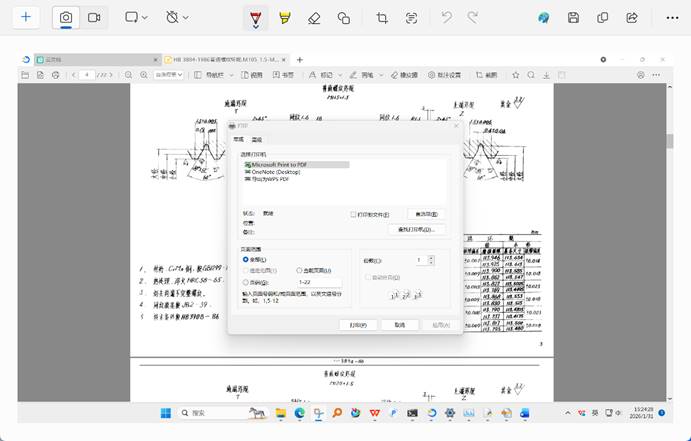
Ctrl+P,打开打印设置窗口。 - 选择打印机并确认:在打印对话框中,选择“Microsoft Print to PDF”作为打印机,点击“打印”或“保存”按钮。
- 指定输出路径:在弹出的保存对话框中,输入PDF输出路径和文件名,并确认保存。
- 关闭当前文档:关闭当前已处理的文档,循环处理下一个文件。
下面是一个高度简化的示例代码框架,实际使用时你需要根据自己的屏幕分辨率、软件界面和语言进行调整:
# -*- coding: utf-8 -*-
import pyautogui
import pyperclip
import time
import os
import sys
# --- 新增:尝试修复IDLE环境下的标准输出编码,确保打印正常 ---
try:
    sys.stdout.reconfigure(encoding='utf-8')
except AttributeError:
    # 对于旧版Python,尝试其他方法
    pass
# 安全设置:鼠标移动到屏幕左上角会终止脚本
pyautogui.FAILSAFE = True
# 等待时间,根据软件响应速度调整
SHORT_WAIT = 1
LONG_WAIT = 2
def convert_xdf_to_pdf(xdf_file_path, pdffilename):
    """
    模拟操作,转换单个XDF文件
    """
    print("xdf_file_path:" + xdf_file_path)
    try:
        # 1. 模拟打开文件 (Ctrl+O)
        pyautogui.hotkey('ctrl', 'o')
        time.sleep(LONG_WAIT)
        # 输入文件路径并回车
        # 路径应已是正确字符串,直接写入
        # pyautogui.write(xdf_file_path)
        # 替换 pyautogui.write(xdf_file_path)
        pyperclip.copy(xdf_file_path)  # 将完整路径复制到剪贴板
        pyautogui.hotkey('ctrl', 'v')  # 模拟键盘 Ctrl+V 粘贴
        time.sleep(0.5)  # 给粘贴操作一点时间
        pyautogui.press('enter')
        time.sleep(LONG_WAIT)  # 等待文件加载
        # 2. 模拟打印 (Ctrl+P)
        pyautogui.hotkey('ctrl', 'p')
        time.sleep(LONG_WAIT)
        # 4. 点击“打印”按钮 (坐标需根据你的屏幕调整)
        PRINT_BUTTON_POS = (995, 793)
        pyautogui.click(PRINT_BUTTON_POS)
        time.sleep(LONG_WAIT)  # 等待保存对话框弹出
        # 5. 在保存对话框中处理
        # 先清除默认文件名(全选),再输入新文件名
        pyautogui.hotkey('ctrl', 'a')
        time.sleep(0.5)
        # pyautogui.write(pdffilename)
        pyperclip.copy(pdffilename)  # 将完整路径复制到剪贴板
        pyautogui.hotkey('ctrl', 'v')  # 模拟键盘 Ctrl+V 粘贴
        time.sleep(0.5)  # 给粘贴操作一点时间
        # 点击“保存”按钮 (坐标需根据你的屏幕调整)
        SAVE_BUTTON_POS = (873, 558)
        pyautogui.click(SAVE_BUTTON_POS)
        time.sleep(LONG_WAIT)  # 等待保存完成
        pyautogui.hotkey('ctrl', 'w')  # 发送关闭当前文档的快捷键
        time.sleep(SHORT_WAIT)  # 等待关闭动作完成
        print(f"转换成功: {os.path.basename(xdf_file_path)}")
        return True
    except Exception as e:
        print(f"转换失败 {xdf_file_path}: {e}")
        return False
# 主程序:遍历文件夹
xdf_folder = r"E:\src\xdf"  # 替换为你的XDF文件夹路径
output_folder = r"E:\src\pdf"   # 替换为PDF输出文件夹
# 确保输出文件夹存在
os.makedirs(output_folder, exist_ok=True)
# 启动前给用户时间切换窗口
print("5秒后开始,请确保稻壳阅读器窗口在前台...")
time.sleep(5)
# --- 关键修改:正确处理中文文件名 ---
# 方法:使用 listdir 的原始字节模式,然后手动解码
for filename_bytes in os.listdir(xdf_folder.encode('utf-8', 'surrogateescape')):
    # 将字节文件名解码为字符串,使用文件系统编码
    filename = os.fsdecode(filename_bytes)
    if filename.lower().endswith('.xdf'):
        # 拼接路径,使用Unicode字符串
        full_path = os.path.join(xdf_folder, filename)
        # 生成PDF文件名(保持原中文名,仅改后缀)
        pdf_basename = os.path.splitext(filename)[0] + '.pdf'
        pdffilename = os.path.join(output_folder, pdf_basename)
        print(f"准备处理: {filename} -> {pdf_basename}")
        convert_xdf_to_pdf(full_path, pdffilename)
        # 每个文件处理后稍作停顿
        time.sleep(2)
print("批量转换任务全部完成。")
调试技巧:精准定位是关键
这个方案的成功率极度依赖界面元素的准确定位,因此调试是重中之重。如果坐标不准确,脚本很可能会点错按钮,甚至导致系统紊乱。以下是一些实用的调试技巧:
使用截图工具获取坐标:可以通过Windows自带的截图工具截取全屏,再通过画图工具打开,从画图工具的左下角坐标位置信息处获取打印按钮等关键元素的详细位置信息。
如下图所示,在画图工具中,鼠标指针所在位置的像素坐标会实时显示在左下角状态栏中。以此方式获取所有需要点击的按钮的坐标信息。
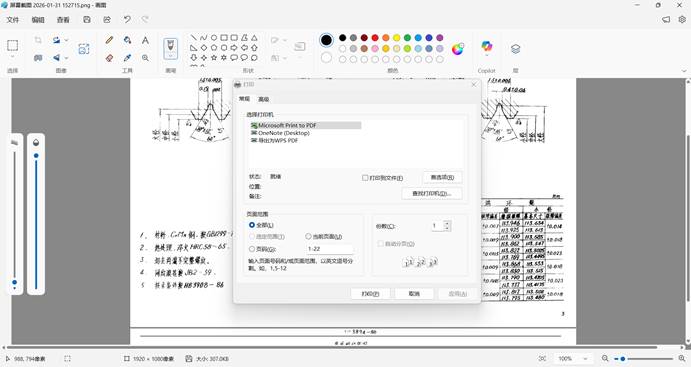
⚠️ 注意分辨率差异:不同电脑的屏幕分辨率会导致坐标不一致。建议在脚本中加入坐标比例换算逻辑,即获取当前屏幕分辨率并与开发时的基准分辨率做比例换算,这样可以大大提高脚本的跨设备兼容性。
✅ 增加延时与日志:在每一步操作之间增加适当的延时(如time.sleep(0.5)),避免因程序响应过慢导致操作失败。同时,在关键步骤后添加日志输出,方便排查问题。
进阶技巧:如果发现坐标定位不够稳定,可以尝试使用PyAutoGUI的locateOnScreen()方法,通过图像识别来动态查找按钮位置,而不是使用固定的坐标值。这虽然会增加一些开发工作量,但能显著提升脚本的鲁棒性。
常见问题与解决方案
在实际使用过程中,你可能会遇到以下常见问题:
- 文件名为中文时乱码:确保使用
pyperclip库来复制中文路径,并注意在输入前清空剪贴板。 - 打印对话框弹出位置不固定:可以在脚本中先截取整个屏幕,然后使用OpenCV的模板匹配功能,在截图中查找“打印”按钮的位置。
- 虚拟打印机名称不一致:不同系统或语言环境下的打印机名称可能不同,建议在脚本中先遍历系统打印机列表,动态匹配包含“PDF”字样的打印机。
- 脚本运行速度过慢:可以适当减少
time.sleep()的延时,但务必以稳定性为前提,不要为了速度而牺牲成功率。
此外,如果你对Python以外的解决方案感兴趣,也可以考虑使用C++配合Windows API(如SendInput)来实现更底层的模拟操作,或者使用Java的Robot类。不过对于大多数用户来说,Python + PyAutoGUI的组合已经足够简单高效,且易于修改和维护。
总结与展望
通过本文的介绍,我们了解了如何利用Python的PyAutoGUI库实现XDF文件的批量转PDF。这种“伪批量”方案虽然不如真正的批量转换工具那样高效,但胜在通用性强、实现简单,不需要深入理解XDF文件格式。核心在于精准的坐标定位和合理的调试策略。希望这个方案能够帮助你解决实际工作中的文件转换难题,也期待你能举一反三,将这种自动化思路应用到更多重复性办公场景中。


 浙公网安备 33010602011771号