在 Python 开发中,Conda 是管理环境和依赖包的利器。然而,许多 Windows 开发者在安装 Miniconda 后,常常会遇到 conda 命令无法识别的报错,这通常会让新手手足无措。本文将深入剖析该问题的根源,并提供一套从安装到配置的完整解决方案,帮助你彻底告别这个困扰。无论你是刚接触 Python 的新手,还是从 Go、Java 或 C++ 转战 Python 的老手,掌握 Conda 都将为你后续的数据科学或自动化项目打下坚实基础。
一、排查报错:conda 命令无法识别的根源
当你在 PowerShell 或 CMD 中输入 conda 时,系统提示 <conda : 无法将“conda”项识别为...>,其本质是 系统 PATH 环境变量中找不到 conda 可执行文件。这通常由以下三种情况导致:
- 未安装 Anaconda/Miniconda:这是最直接的原因,系统根本没有该命令的源文件。
- 安装时未勾选“Add to PATH”:安装程序提供了自动配置环境变量的选项,若跳过此步,系统便无法定位到 conda。
- 安装完成后未重启终端:环境变量的更新需要重启终端(或电脑)才能生效,这是新手极易忽略的细节。
深度提示:在 Windows 系统中,PATH 变量的加载发生在进程启动时。如果你在安装后直接使用已打开的终端,即便 PATH 已更新,该进程也无法感知。因此,重启终端是必须的步骤。
二、选择 Miniconda:轻量级环境管理首选
相较于庞大的 Anaconda(预装数百个科学计算包),Miniconda 仅包含 Conda 包管理器和一个精简的 Python 环境。它体积小、启动快,且允许你按需安装所需的包,是追求高效开发者的不二之选。这与 TypeScript 在 JavaScript 生态中扮演的“按需编译”角色有异曲同工之妙——只引入你需要的部分,避免冗余。
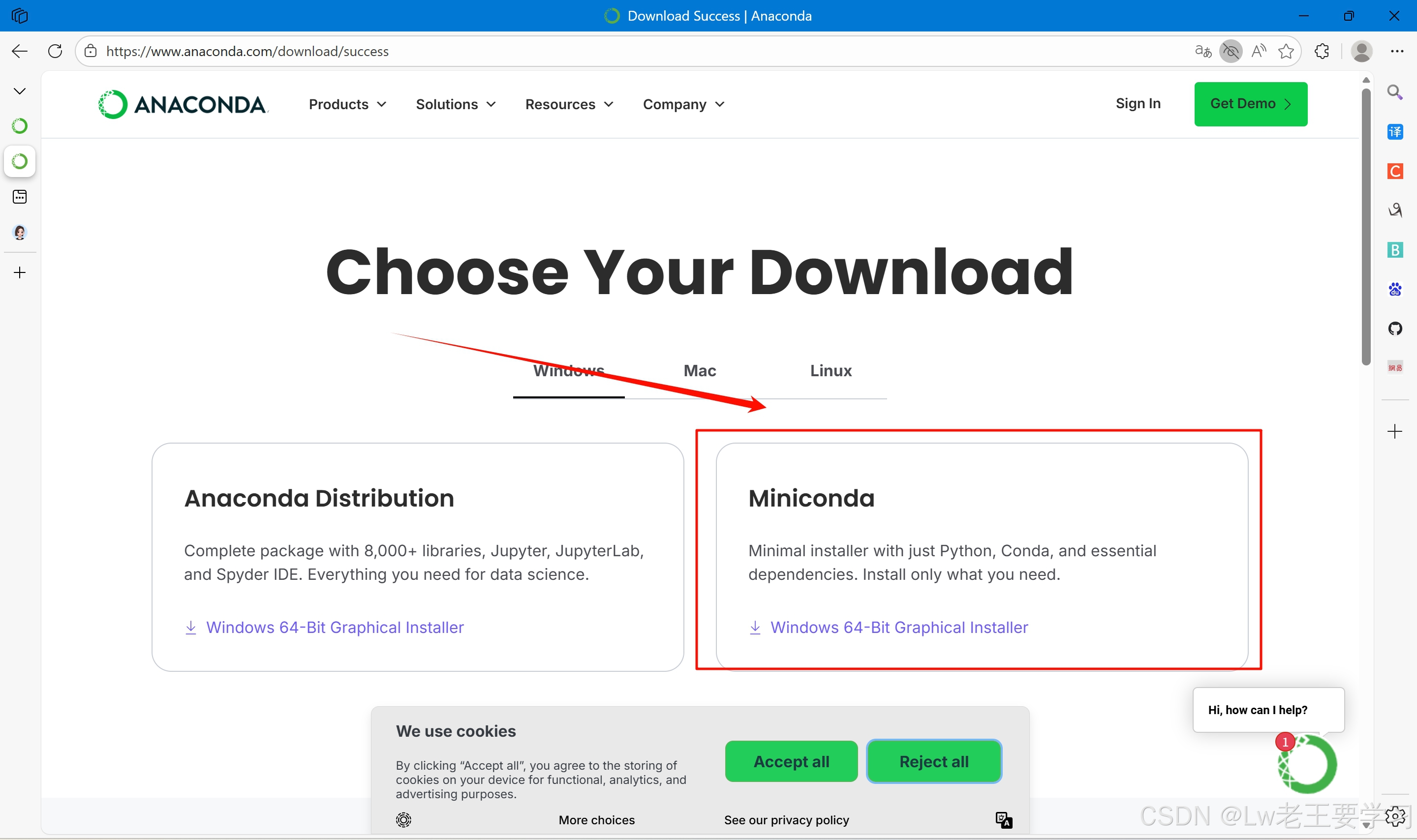
首先,访问 Miniconda 的官方下载页面,根据你的操作系统(Windows 64位)选择合适的安装包。建议下载最新的 Python 3.13 版本对应的安装程序。
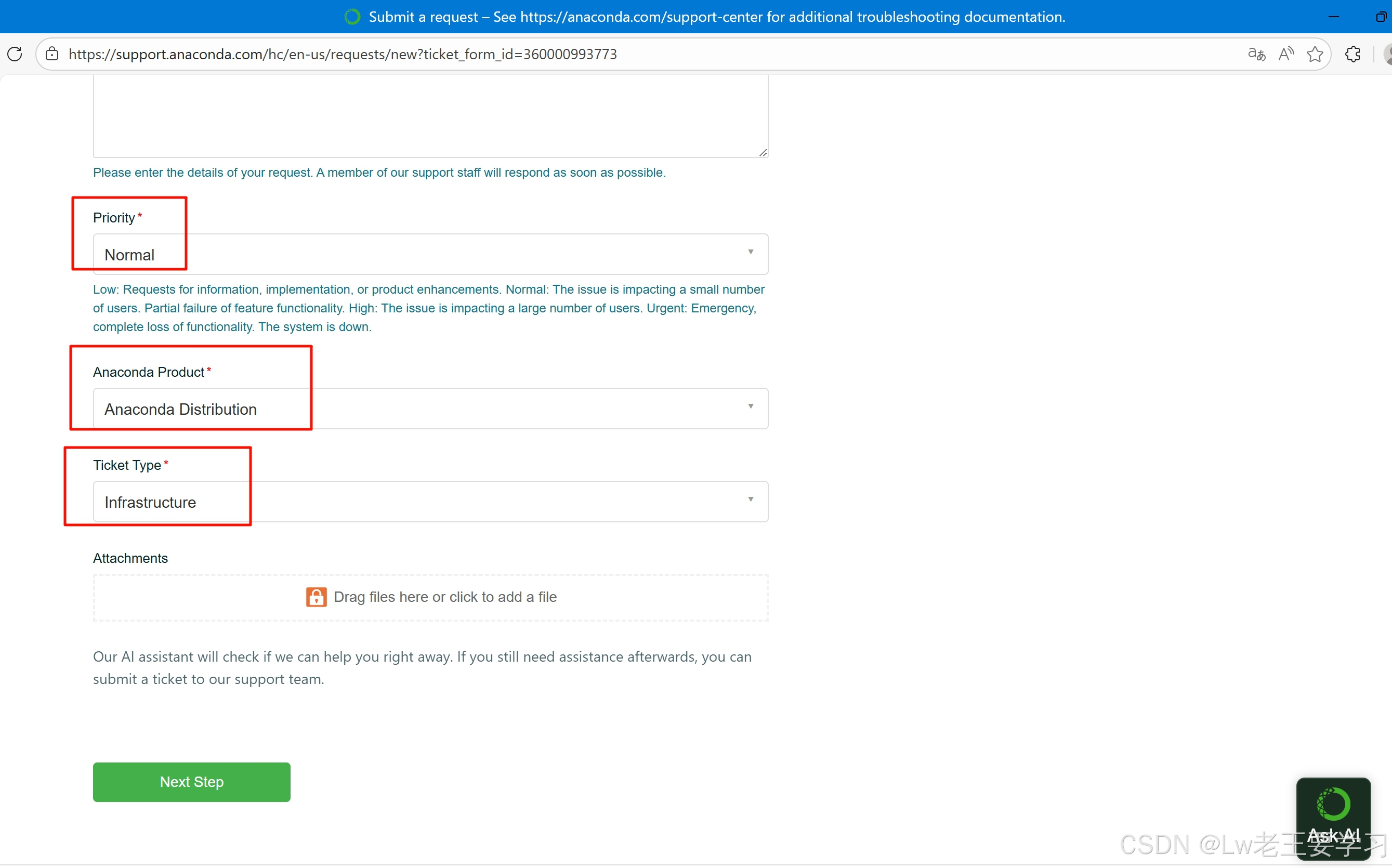
下载界面如下,请根据系统类型选择:
<
-   打开官网:https://docs.conda.io/en/latest/miniconda.html
- 选择 **Windows 64-bit** 最新版(Python 3.10+)下载。<
 >
><
 >
>⚠️ 注意:请务必从官方渠道下载,避免第三方修改过的安装包带来的安全风险。
三、安装流程:关键选项与避坑指南
双击运行下载好的 .exe 文件,进入安装向导。整个过程非常简单,但以下几个选项需要你格外留意:
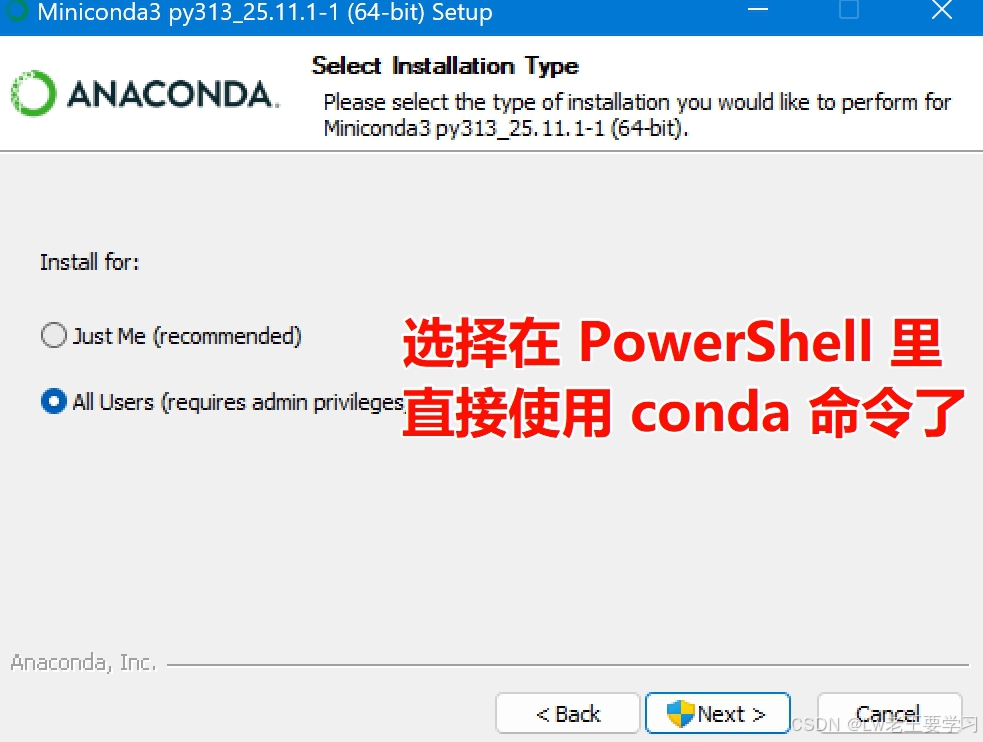
- 选择安装模式:在“Select Installation Type”界面,务必选择 “All Users”(所有用户)。这可以避免因用户权限问题导致的后续操作失败。
< >
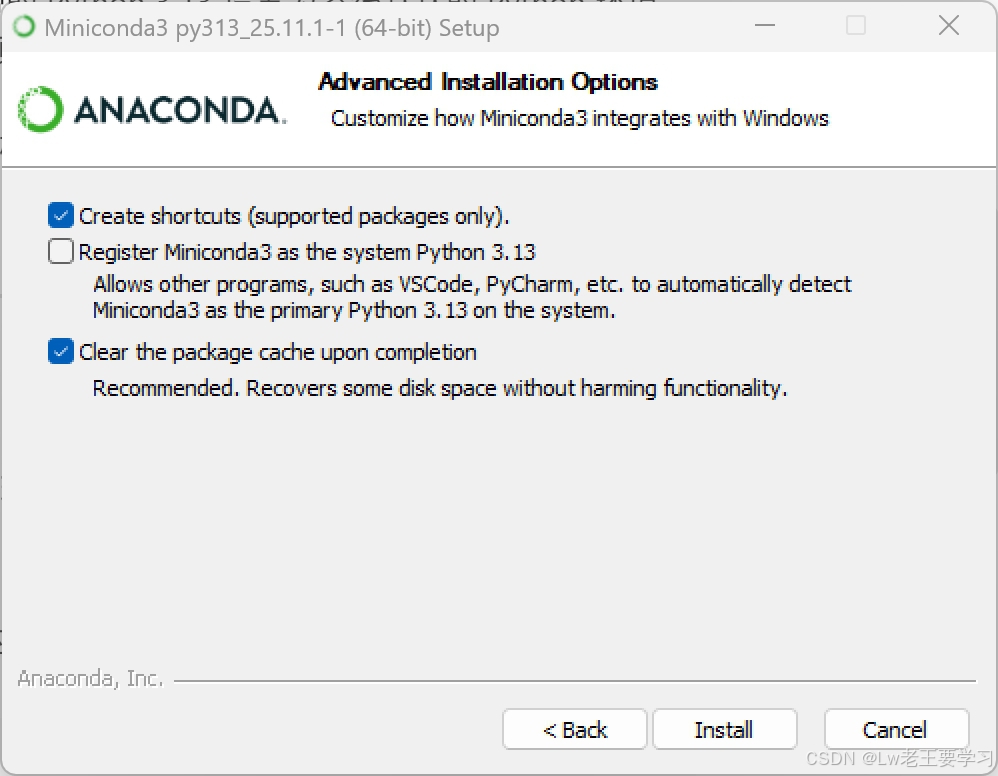
> - 高级安装选项:这是最关键的一步,请仔细阅读以下三个复选框的说明:
- Create shortcuts (supported packages only):保持勾选。它会在开始菜单创建快捷方式(如 Anaconda Prompt),方便你快速启动 Conda 专用终端。
- Register Miniconda3 as the system Python 3.13:不建议勾选。如果你勾选此项,Miniconda 自带的 Python 3.13 将覆盖系统默认的 Python 路径,这可能会与你电脑上已有的其他 Python 版本(如通过官网安装的)或 Java、Go 等环境产生冲突,导致项目依赖混乱。
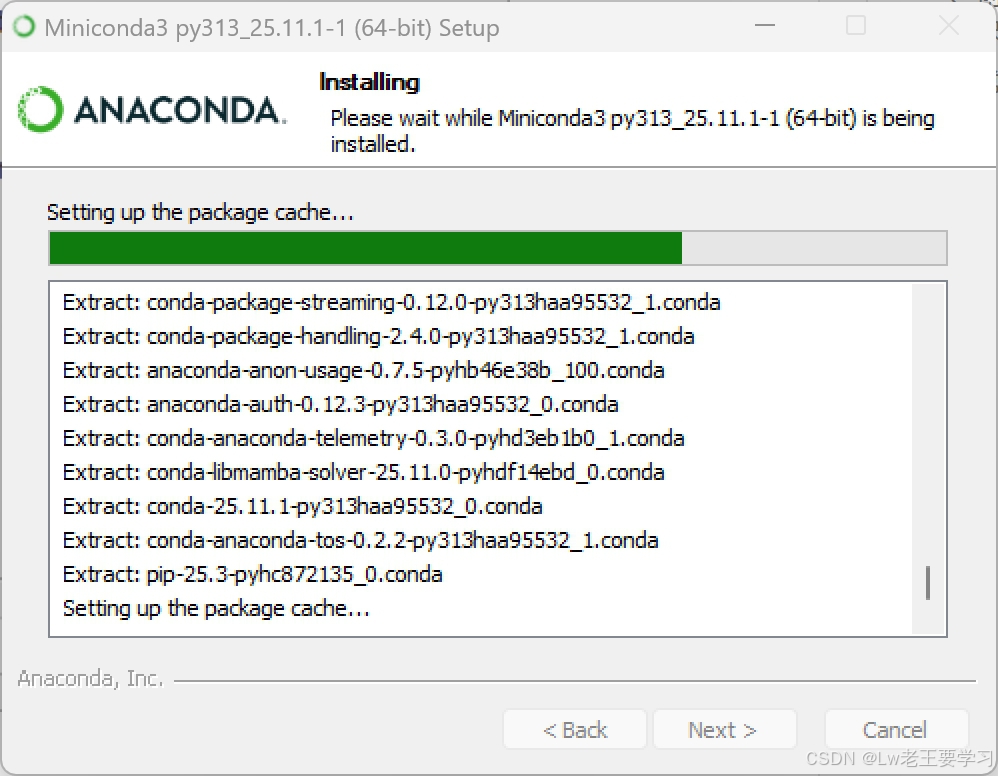
- Clear the package cache upon completion:建议勾选。安装后清理缓存文件可以释放磁盘空间,且不影响 Miniconda 的正常功能。
< >
>
< >
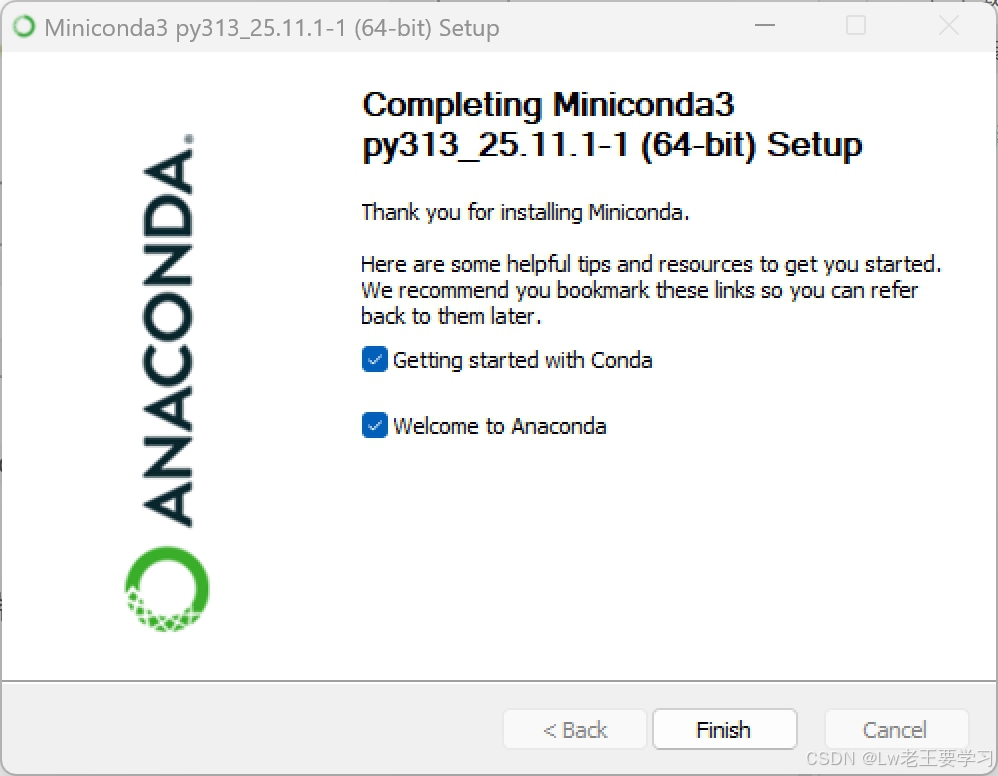
> - 完成安装:界面上的两个勾选框(<
Getting started with Conda> 和 <Welcome to Anaconda>)是用于打开官方入门指南的,按需选择即可,不影响安装结果。
< >
>
确认所有选项无误后,点击 Install 按钮开始安装。安装过程可能需要几分钟,请耐心等待。
✅ 安装完成后,暂时不要急着关闭向导,先记住“重启终端”这个关键动作。
四、验证与配置:让 conda 命令立即可用
4.1 使用专用终端验证安装
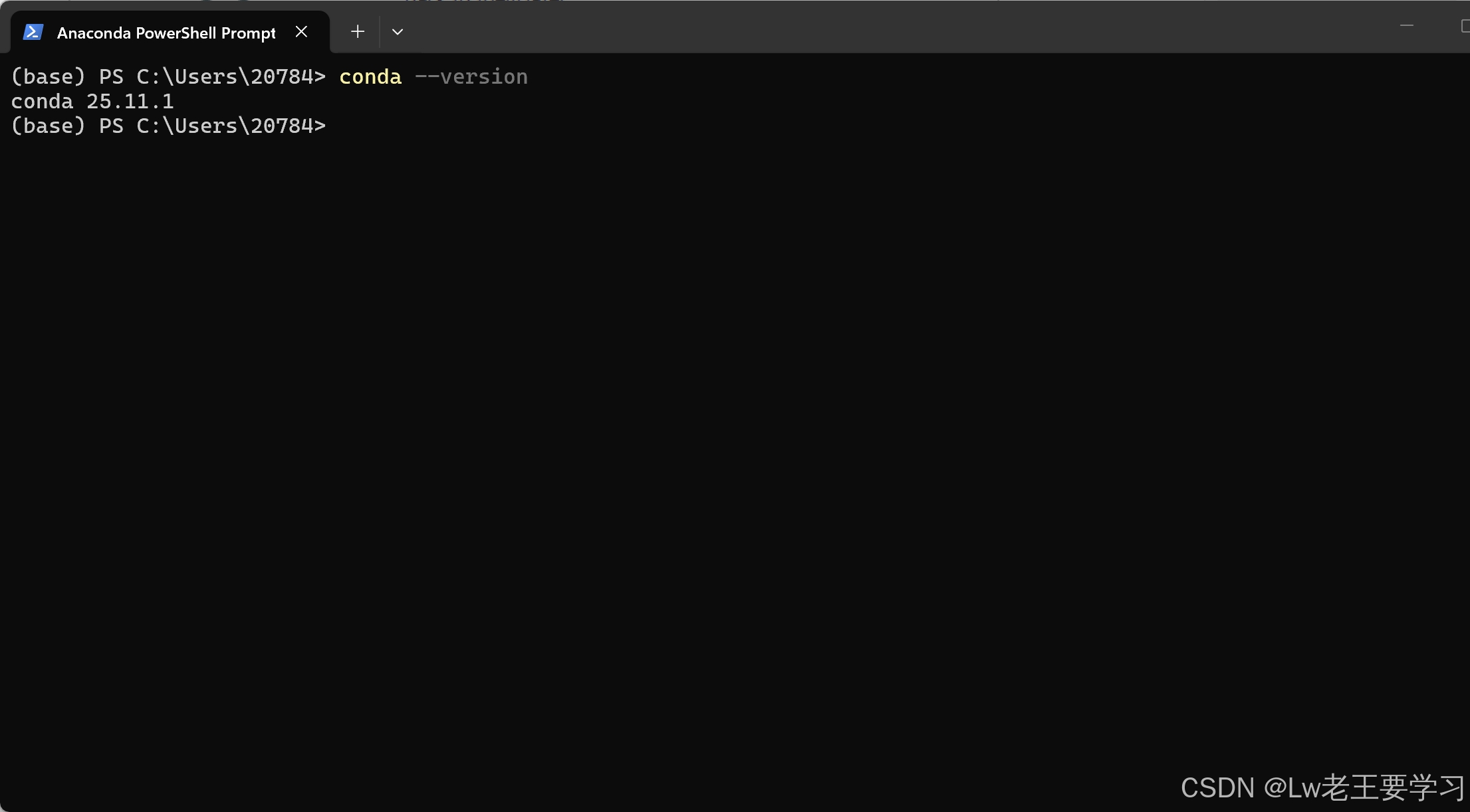
安装完成后,在 Windows 开始菜单中找到并打开 Anaconda PowerShell Prompt(这是 Miniconda 自带的专用终端,已经预配置好了环境变量)。
在终端中输入以下命令并回车:
<
conda --version如果输出版本号(如 <conda 25.11.1>),则说明安装成功。
< >
>
4.2 在 VS Code 中临时启用(立即可用)
如果你更习惯使用 VS Code 进行开发,但不想立即重启它,可以在 VS Code 的 PowerShell 终端中直接复制粘贴以下命令(路径已适配你的安装位置),从而在当前会话中临时启用 conda:
<
# 加载 conda 初始化脚本(适配你的自定义路径)
& "D:\programming\Miniconda\program\miniconda3\shell\condabin\conda-hook.ps1"
# 验证是否生效
conda --version<
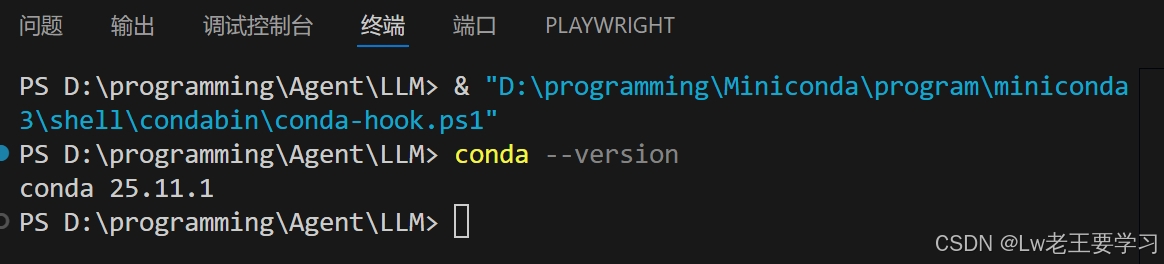 >
> 原理说明:此命令通过调用 Miniconda 自带的激活脚本,手动将 conda 的路径注入到当前终端的 PATH 变量中,因此无需重启即可生效。这类似于在 C++ 中通过 #include 指令将头文件引入当前编译单元。
4.3 永久配置:一劳永逸的方案
为了在后续每次打开终端时都能直接使用 conda,你需要执行一次性的初始化命令。首先,打开开始菜单中的 Anaconda PowerShell Prompt(或普通 PowerShell),执行以下命令(路径已适配):
<
# 初始化 conda 到 PowerShell 配置文件
& "D:\programming\Miniconda\program\miniconda3\Scripts\conda.exe" init powershell<
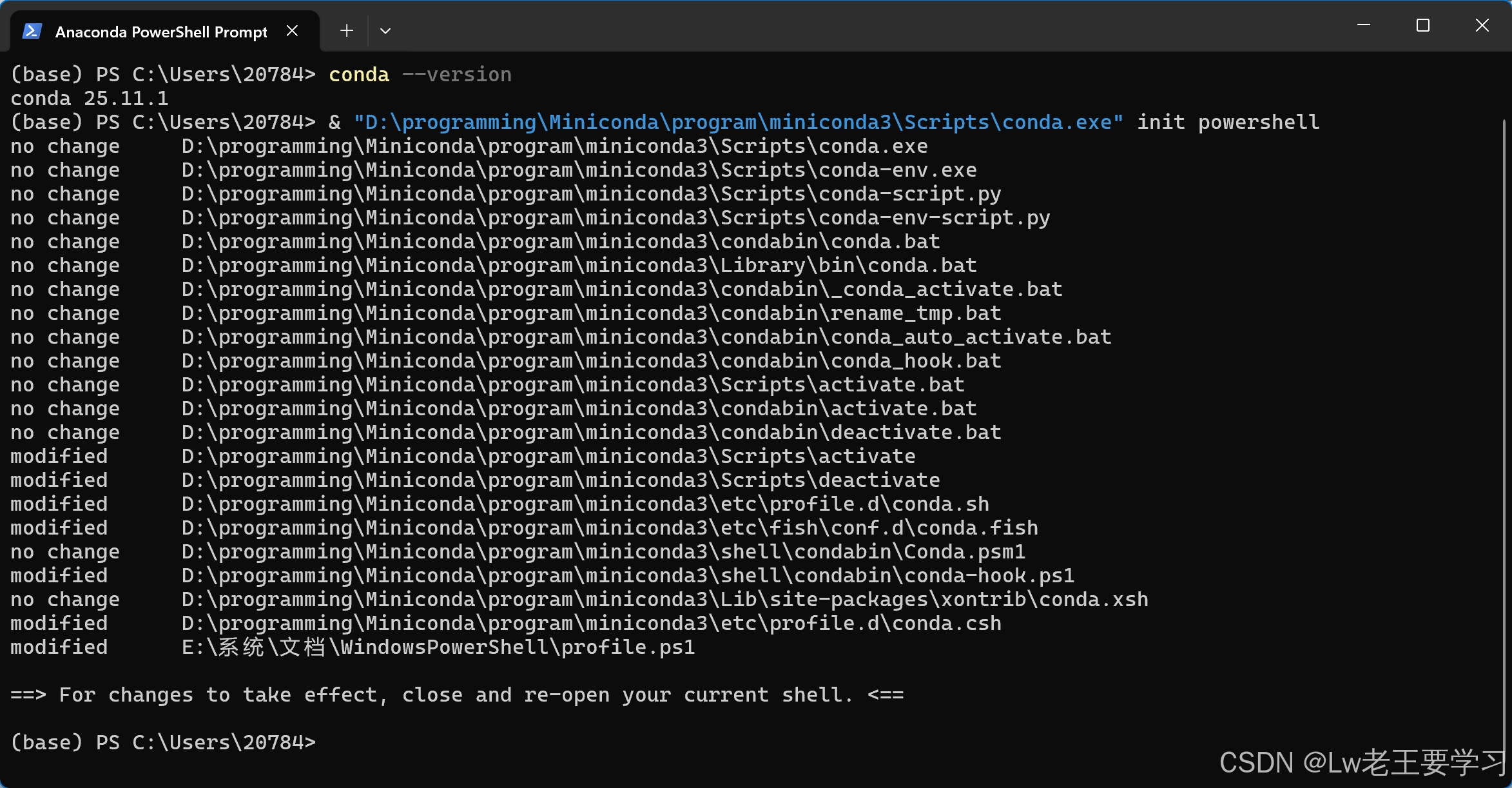 >
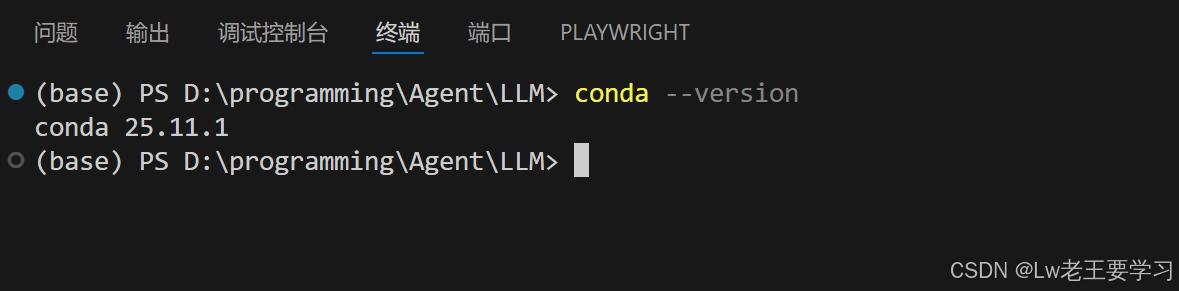
>执行完毕后,完全关闭所有 VS Code 窗口和所有终端(包括任务管理器中的 Code.exe 进程)。然后重新打开 VS Code,打开终端,输入 <conda --version>,即可正常使用。
< >
>
[AFFILIATE_SLOT_1]
五、常见问题与最佳实践
即使按照上述步骤操作,偶尔也会遇到一些特殊情况。以下是一些常见问题的排查思路:
- 重启后仍无法识别:检查系统环境变量 Path 中是否包含
C:\Users\你的用户名\miniconda3\Scripts和C:\Users\你的用户名\miniconda3这两个路径。 - PowerShell 执行策略限制:如果提示“无法加载文件 ...ps1,因为在此系统上禁止运行脚本”,请以管理员身份打开 PowerShell,执行
Set-ExecutionPolicy RemoteSigned并确认。 - 多环境管理:创建独立的环境是 Conda 的核心优势。例如,为 Python 与 Go 项目分别创建环境,避免依赖冲突。使用
conda create -n py39 python=3.9即可创建新环境。
[AFFILIATE_SLOT_2]
结语
通过本文的指南,你不仅解决了 conda 命令无法识别的燃眉之急,更掌握了 Miniconda 安装的关键配置原理。记住,重启终端和理解 PATH 环境变量是解决此类问题的核心钥匙。现在,你的 Windows 开发环境已经就绪,可以像使用 TypeScript 的类型系统一样,用 Conda 轻松管理各种 Python 版本与依赖库,开启高效的数据科学或 Web 开发之旅了。


 浙公网安备 33010602011771号