你是否注意到,Chrome 浏览器正在悄然发生一场 AI 革命?Google 已将 Gemini 深度集成到 Chrome 中,带来网页智能总结、上下文问答和自动浏览等强大功能。然而,这项名为 GLIC(Gemini in Chrome) 的功能目前仅限美国地区灰度测试,国内用户默认无法体验。 本文将提供一套纯本地配置的解锁方案,无需安装任何插件,只需修改几个配置参数,即可强制开启这一隐藏功能。
适用时间:2026 年 5 月 |
适用系统:Windows 10/11 |
风险等级:低(仅修改本地配置文件)
一、解锁前的环境准备
在开始操作之前,请确保你的环境满足以下条件。与编写 Python 或 JavaScript 脚本时需要配置环境变量类似,解锁 Gemini 也需要特定的前置条件。请对照下表进行核查:
| 项目 | 要求 |
|---|---|
| Chrome 版本 | 建议更新至最新稳定版(2026 年 2 月后版本) |
| 网络环境 | 需要稳定的美国(美区 IP),这是后续使用 Ask Gemini 的硬性条件 |
| Google 账号 | 建议已登录 Google 账号(非必须,但推荐) |
| 备份意识 | 操作前建议备份配置文件(教程中会说明) |
⚠️ 特别提醒: 本文操作涉及修改 Chrome 的本地配置文件。虽然原理上类似修改 Go 语言的环境变量(如 GOPATH),风险较低,但仍建议在操作前备份重要数据。
二、核心步骤:彻底终止 Chrome 进程
这一步是整个流程的基石,其重要性堪比写 C++ 代码前必须确保编译器环境干净。如果 Chrome 仍在后台运行,你后续的配置修改会被浏览器自动覆盖,导致前功尽弃。
操作流程如下:
- 关闭所有 Chrome 窗口,包括其他设备上的同步会话。
- 按下
Ctrl + Shift + Esc打开任务管理器。 - 在“进程”选项卡顶部的搜索框中输入
chrome。 - 选中所有与 Chrome 相关的进程,点击“结束任务”,确保没有任何残留进程。
⚠️ 注意:仅关闭窗口是不够的,Chrome 可能在后台运行扩展程序或同步服务。
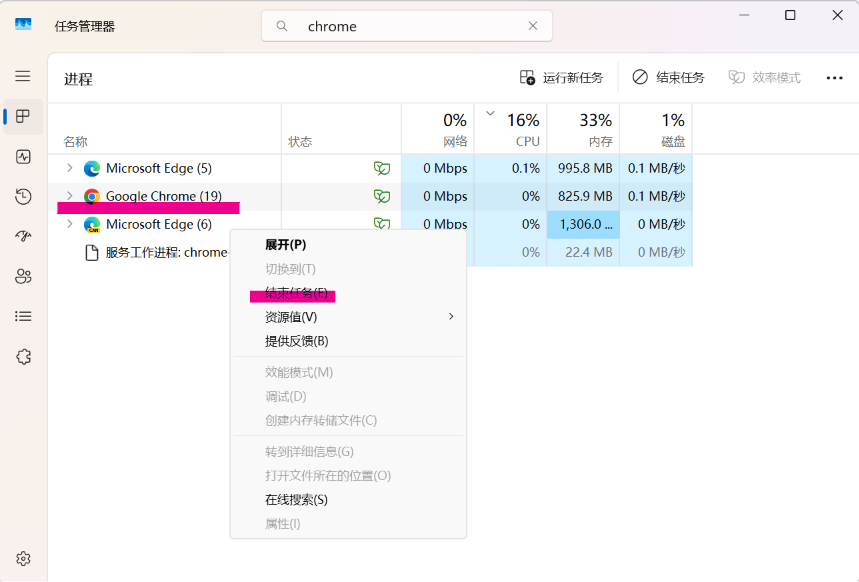
三、修改核心配置文件(Local State)
Chrome 通过本地的 Local State 文件来判断用户的地理位置和功能资格。这类似于 TypeScript 中的 tsconfig.json 配置文件,控制着整个应用的运行模式。我们需要手动修改其中的关键字段,让 Chrome “认为”你是美国用户。
3.1 定位配置文件
打开文件资源管理器,在地址栏粘贴以下路径并回车:
C:\Users\你的用户名\AppData\Local\Google\Chrome\User Data例如,如果你的用户名是 love,则完整路径为:
C:\Users\love\AppData\Local\Google\Chrome\User Data在该文件夹中,找到名为 Local State 的文件(注意:没有后缀名,文件名中间有空格)。
3.2 创建安全备份
任何严谨的工程实践都强调版本控制。右键点击 Local State 文件,选择“复制”,在空白处右键粘贴生成副本,并将副本重命名为 Local State.bak。这样,如果操作失误,你可以随时用备份文件恢复原状。
3.3 修改三个关键参数
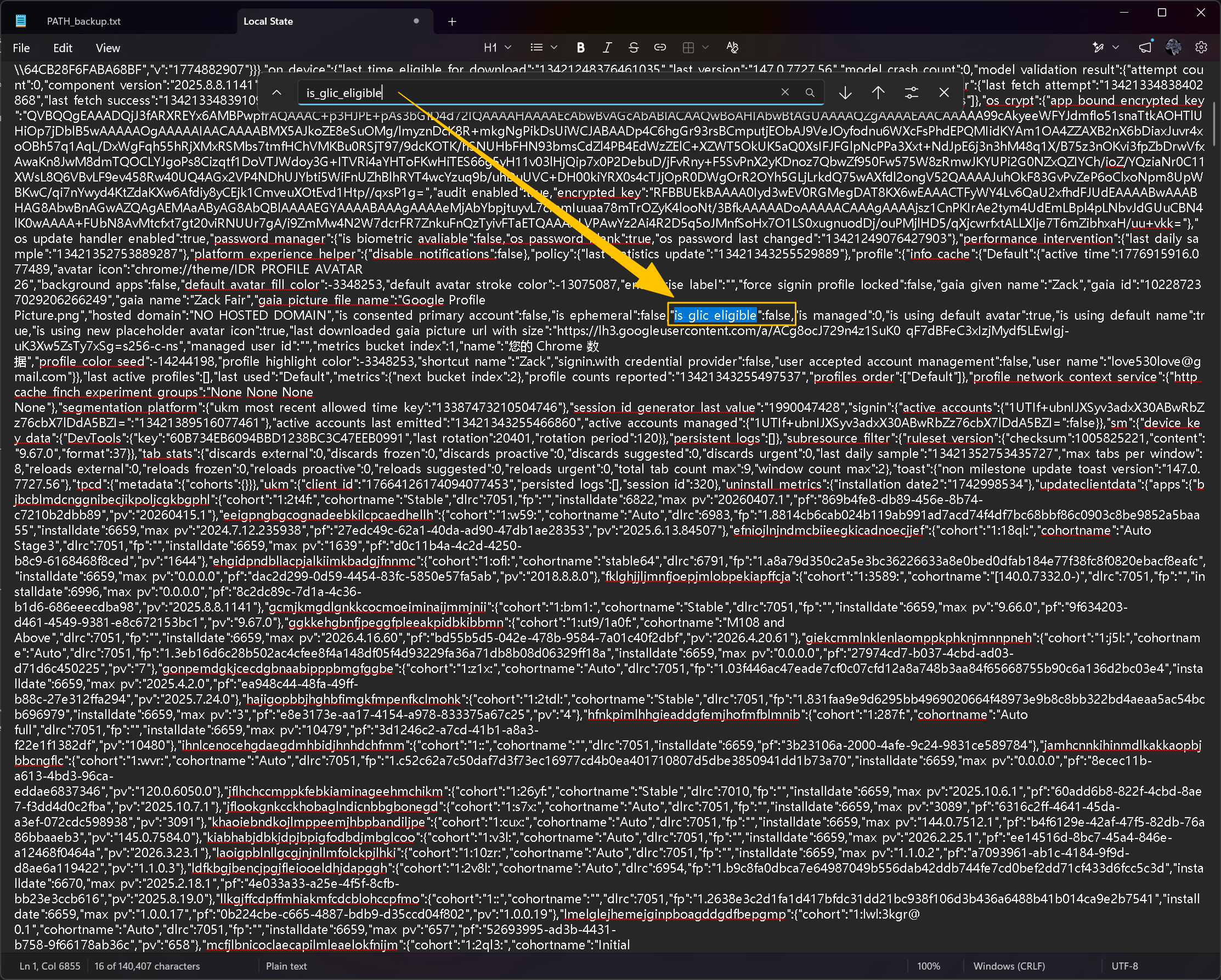
右键点击 Local State 文件,选择“打开方式” → “记事本”(推荐使用 Notepad++ 或 VS Code)。按下 Ctrl + F 打开查找功能,依次搜索并修改以下三个参数:
参数 1:功能总开关
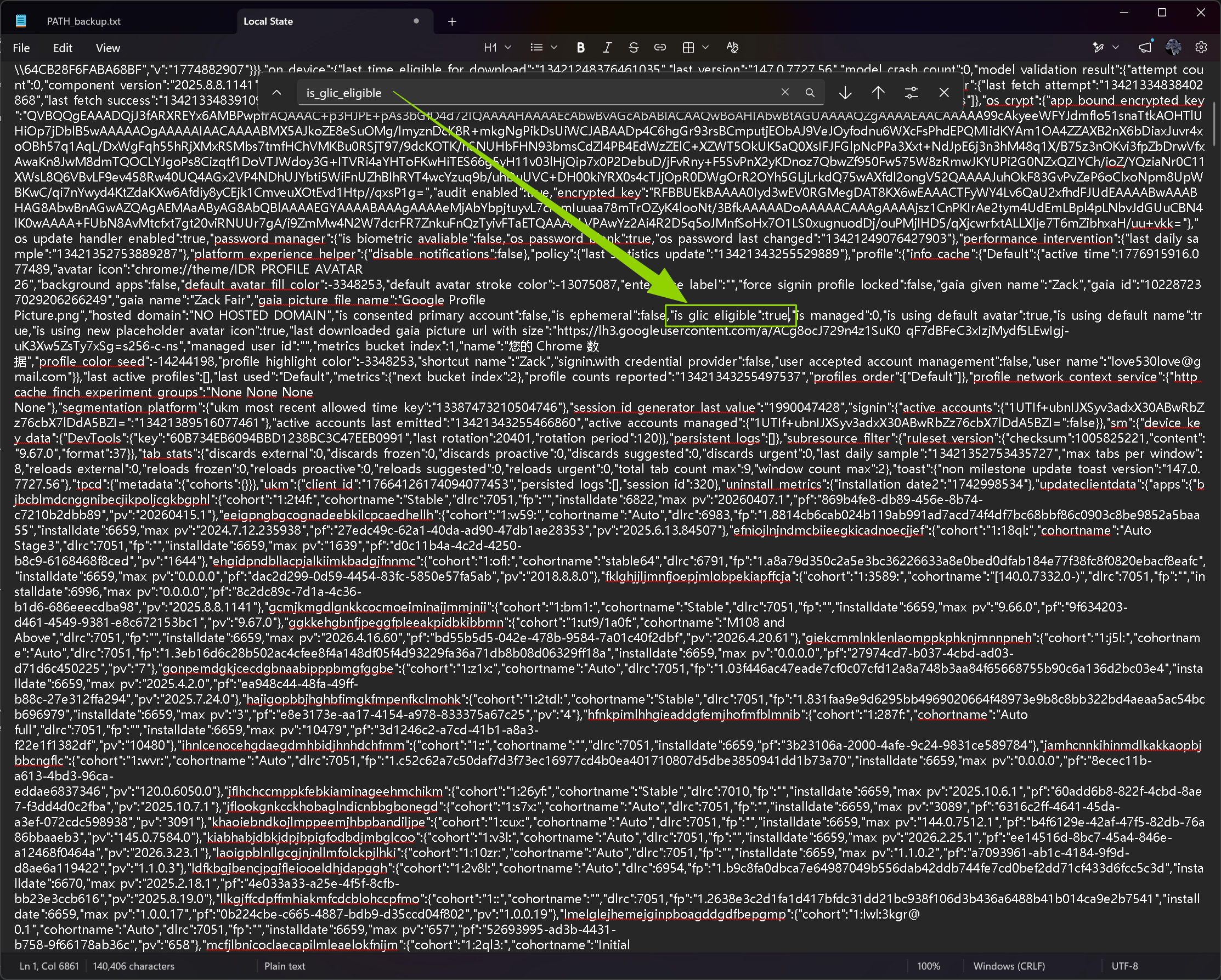
查找 is_glic_eligible,将其值从 "is_glic_eligible": false 替换为 "is_glic_eligible": true。这是开启 Gemini 功能的核心开关,类似于在 Python 中设置 DEBUG = True。
参数 2:服务区域设置
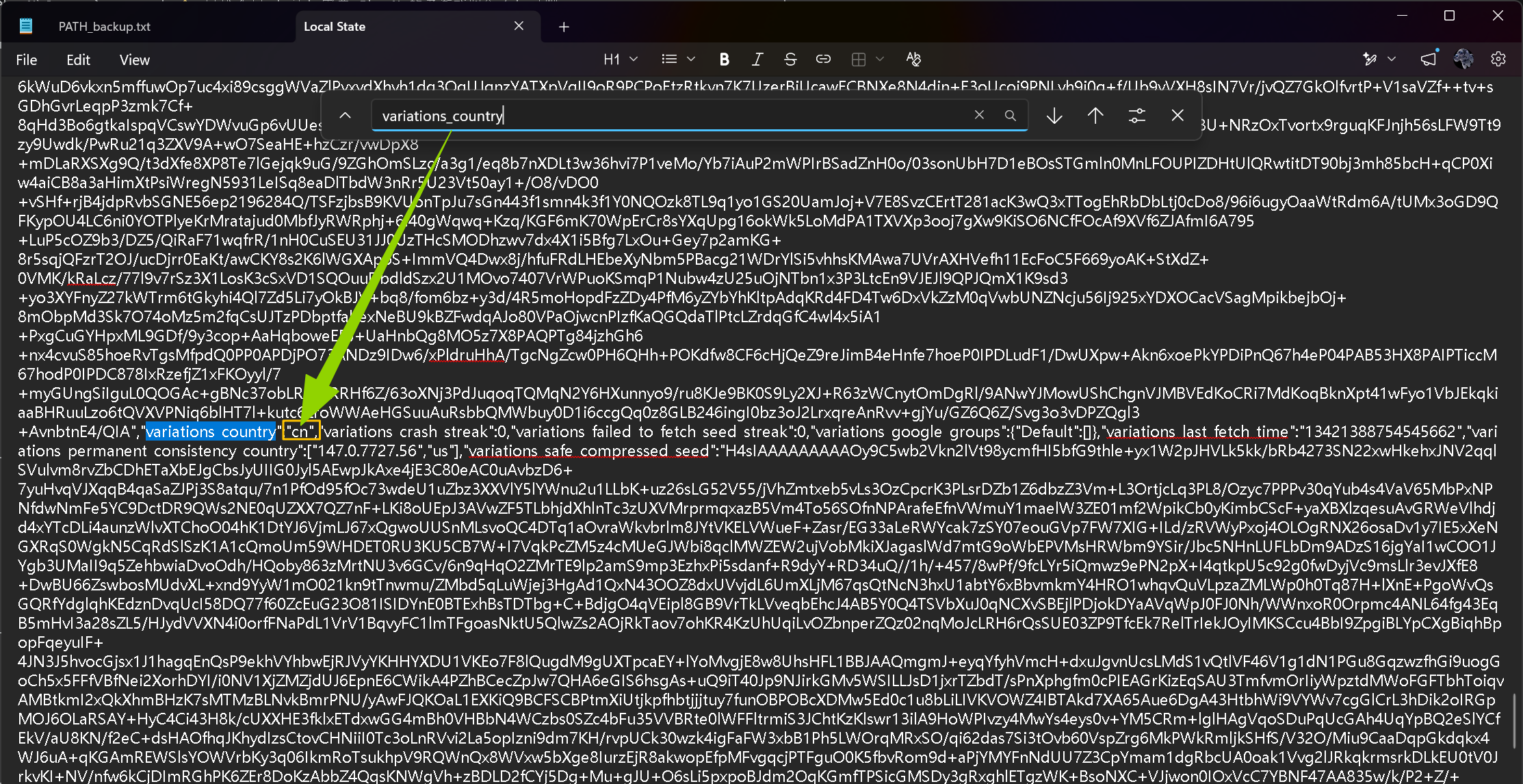
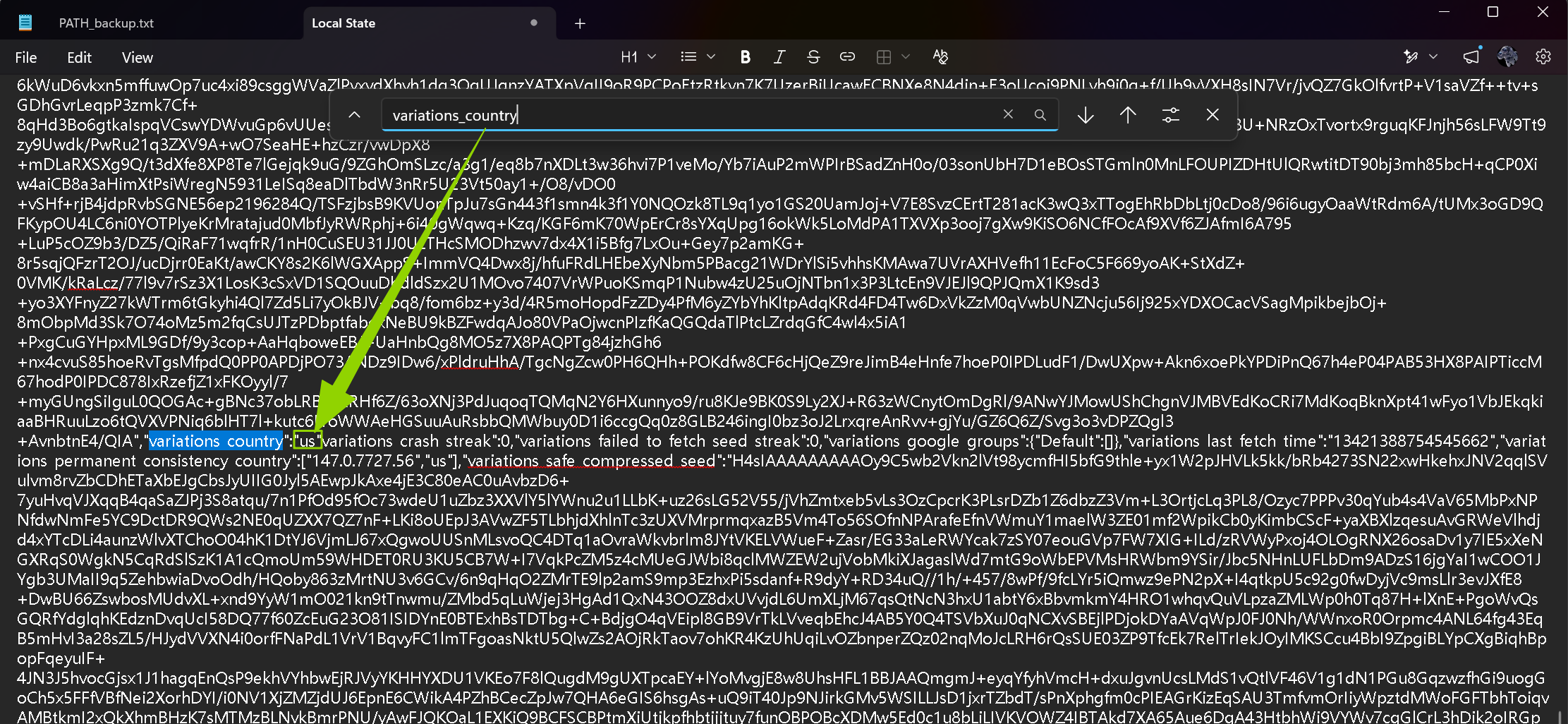
查找 variations_country,将当前国家代码(如 "variations_country":"cn")替换为 "variations_country":"us"。这告诉 Chrome 你处于美国服务区域,从而获取美区的功能变体。
参数 3:一致性国家设置
查找 variations_permanent_consistency_country,找到 "variations_permanent_consistency_country" 字段,将其后的数组值中最后一个国家代码(如 "cn")改为 "us"。示例修改前:"variations_permanent_consistency_country": ["132.0.6834.111", "cn"],修改后:"variations_permanent_consistency_country": ["132.0.6834.111", "us"]。该参数用于防止 Chrome 因漫游检测而重置区域设置。
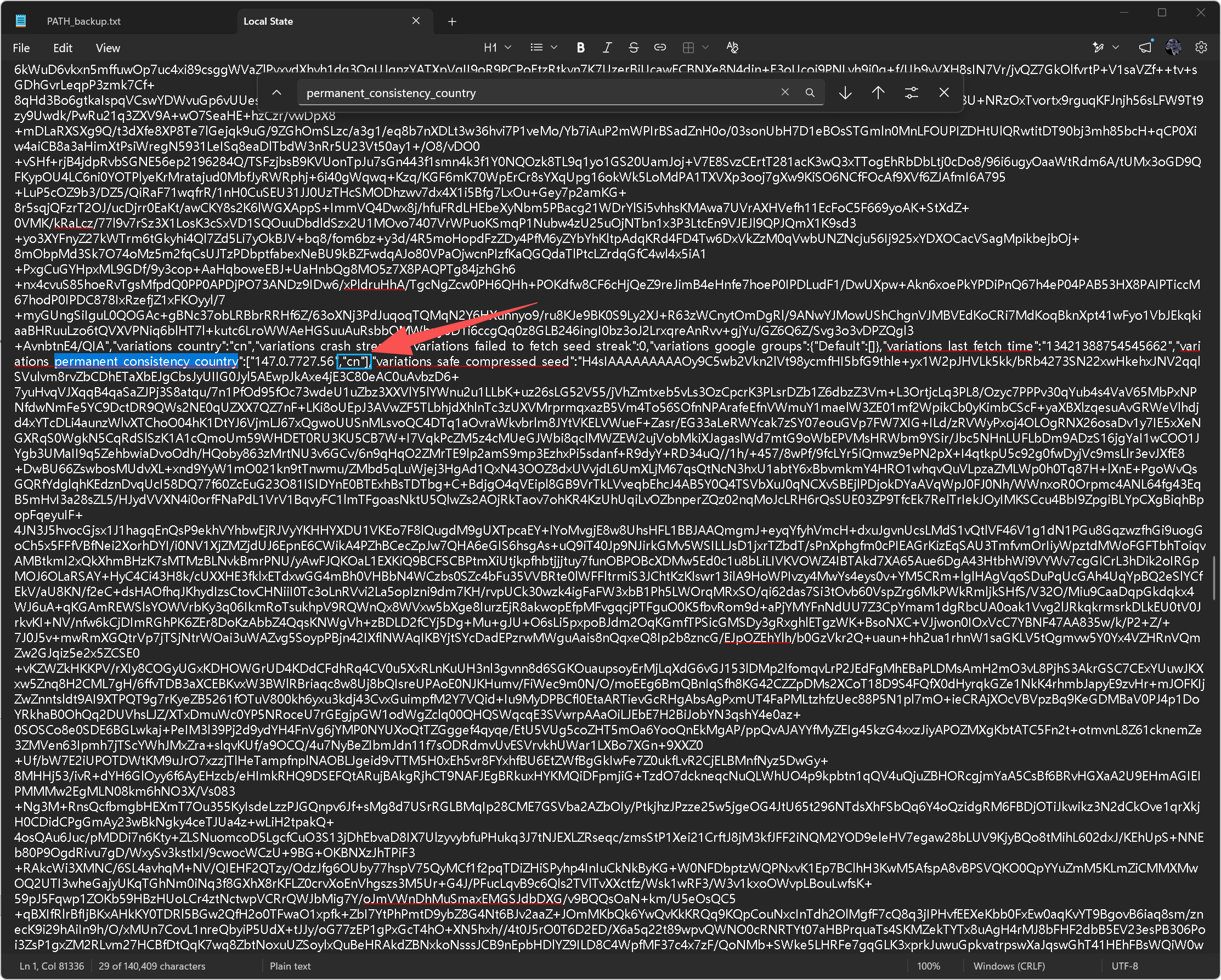
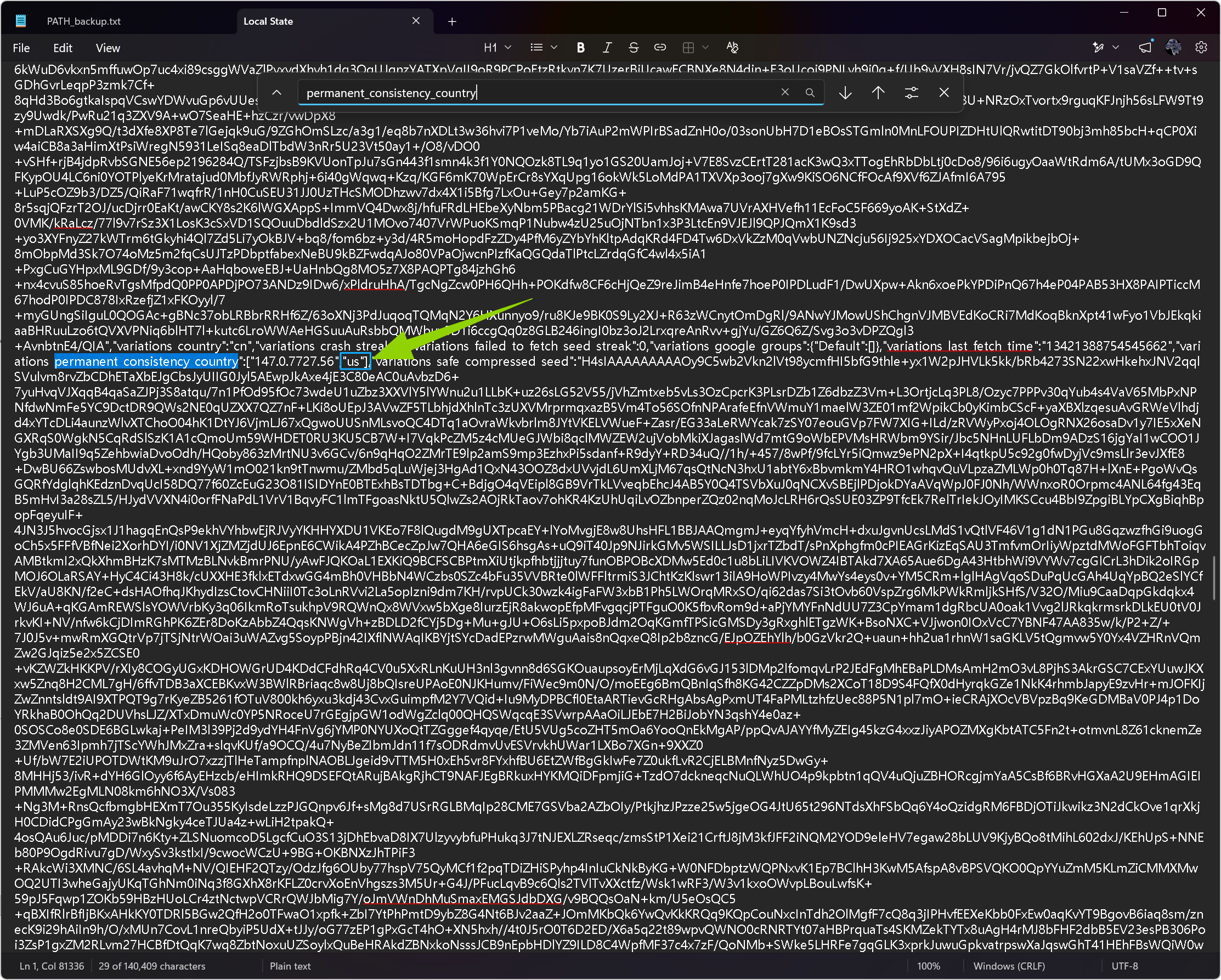
提示: 可能在文件中出现 2 处,请确保全部修改。 通常只有 1 处。
修改完成后,按下 Ctrl + S 保存文件并关闭编辑器。
四、启用实验性 Flags 与语言设置
完成配置文件修改后,还需通过 Chrome 的实验性功能页面(Flags)激活 GLIC 引擎。在地址栏输入 chrome://flags 并回车,在顶部搜索框中输入 glic。找到以下选项,全部将 Default 改为 Enabled:
| Flag 名称 | 建议设置 |
|---|---|
| Enabled | |
| Enabled | |
| Enabled(如有) | |
| Enabled(如有) | |
| Enabled(如有) |
点击页面右下角的 Relaunch(重新启动)按钮重启浏览器。
最后,Gemini 对界面语言有硬性限制。打开 Chrome 设置 → 语言,添加 English (United States),将其移到顶部,勾选“以此语言显示 Chrome 界面”,并点击“重新启动”生效。这一步类似于在 JavaScript 中确保 Intl.DateTimeFormat 使用正确的 locale 参数。
⚠️ 重要:仅在 Chrome 设置里调整语言顺序有时可能不够,Windows 用户建议同时检查系统区域设置,确保非 Unicode 程序语言为英语(美国)。
五、验证效果与故障排查
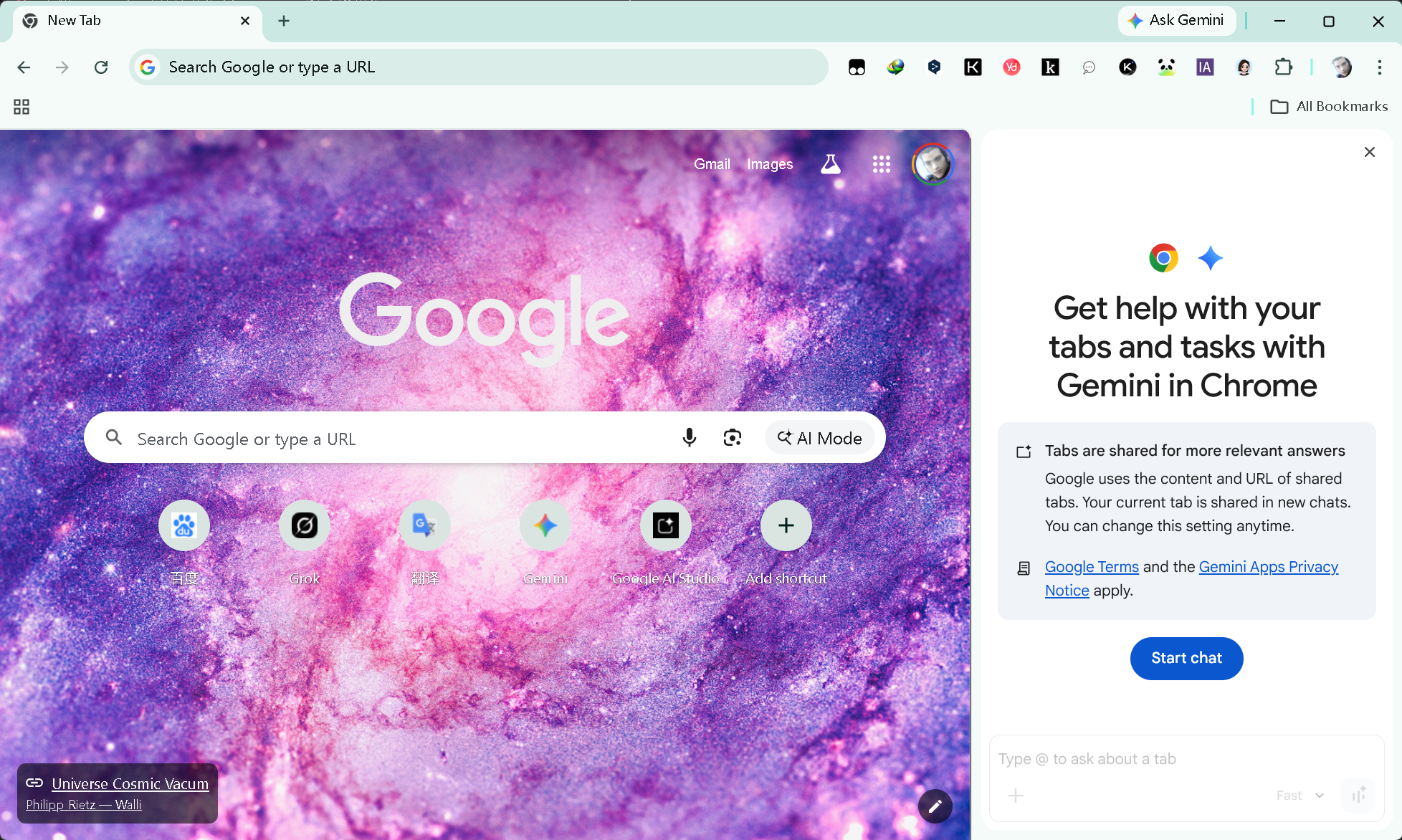
完成以上所有步骤后,检查 Gemini 是否成功启用:
- 查看工具栏图标: 重启 Chrome 后,观察右上角是否出现星星/闪光图标(Gemini 入口)。
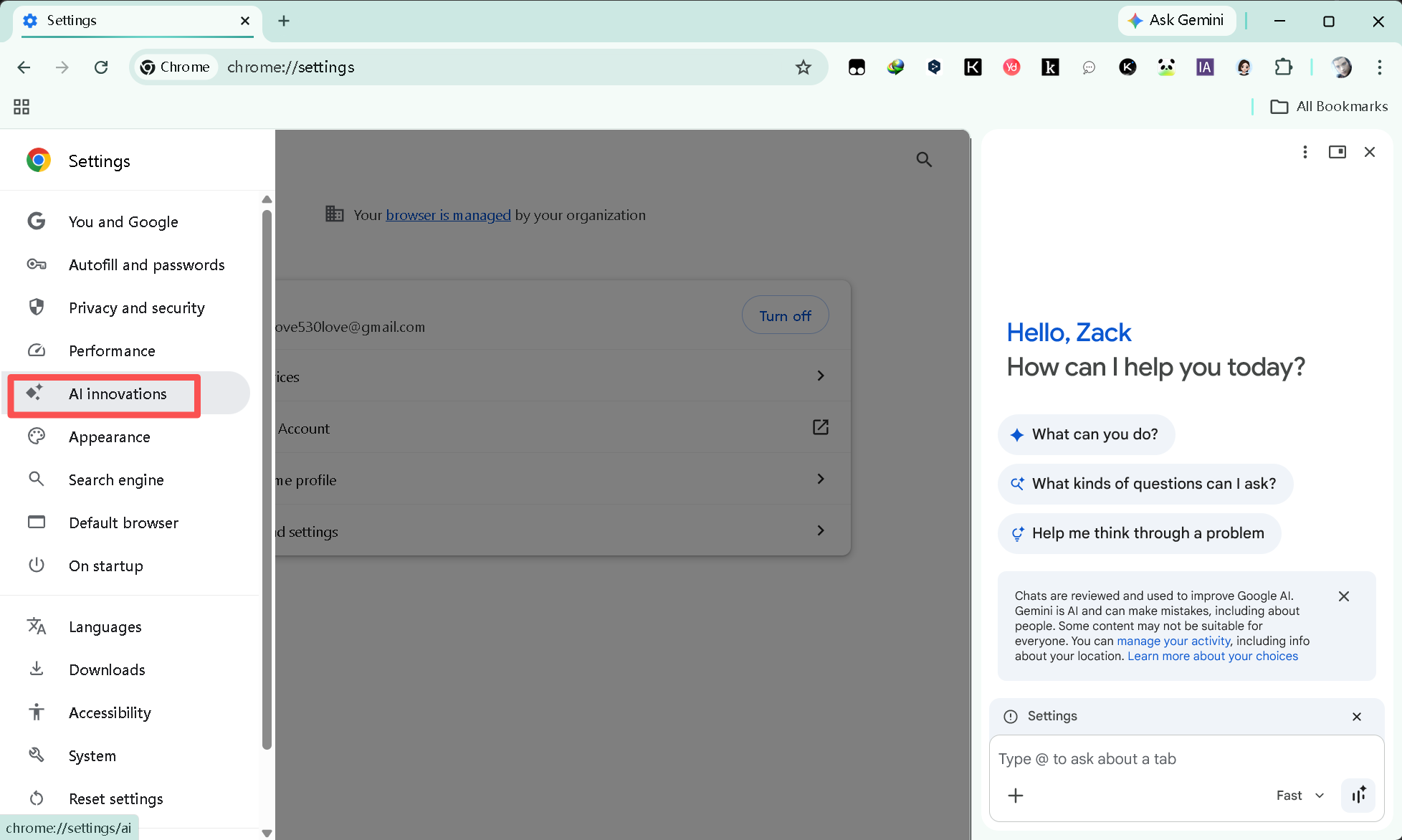
- 查看设置选项: 进入
chrome://settings/ai,看是否出现 “Gemini in Chrome” 开关。 - 尝试使用: 点击 Gemini 图标,侧边栏会弹出对话框。首次使用需点击 “Yes, I am in” 同意相关许可。
- 快捷键: 可以尝试按
Alt + G快速打开 Gemini 侧边栏。
如果图标未出现,请返回检查 Local State 文件中的三个参数是否修改正确且已保存,以及 Chrome 是否完全关闭后再修改的文件。
六、注意事项与恢复方法
重要提醒:配置可能失效
根据实测,此方法可能仅在单次启动时有效。如果电脑重启后 Gemini 图标消失,说明 Chrome 在启动时重新检测并覆盖了 Local State 文件。此时你需要再次彻底关闭 Chrome,重新打开 Local State 文件,检查 permanent_consistency_country(2 处)和 variations_country(1 处)是否被还原。如果被还原,重新修改为 us 和 true,保存后再启动 Chrome。
❓ 常见问题
Q1:修改后 Chrome 无法启动怎么办?
很可能是 文件格式被破坏(如 JSON 语法错误)。只需删除当前 文件,将之前备份的 重命名为 即可恢复。
Q2:为什么修改了还是看不到 Gemini?
请按以下顺序排查:
确认 Chrome 已完全关闭后再修改文件。
确认区域环境为美国。
确认 Chrome 界面语言已切换为英语。
尝试清除缓存:,清除"缓存的图片和文件"后重启。
Q3:这个方法安全吗?会封号吗?
非常安全。此方法仅修改浏览器本地的配置文件,不篡改系统文件,也不涉及破解或伪造服务器请求。对 Google 而言,这只是浏览器错误地报告了区域信息,风险极低。
Q4:Mac 或 Linux 用户如何操作?
原理相同,只是文件路径不同:
macOS:
Linux:
可以使用终端命令自动修改,或参考开源脚本。
如果你希望取消修改,恢复地区限制:彻底关闭 Chrome,进入 C:\Users\你的用户名\AppData\Local\Google\Chrome\User Data,删除当前的 Local State 文件,将之前备份的 Local State.bak 重命名为 Local State,重新启动 Chrome 即可。
扩展思考: 这种通过修改配置文件解锁隐藏功能的方法,与开发者常用的“特性开关”(Feature Flag)模式如出一辙。无论是前端框架 React 还是后端服务 Node.js,都广泛采用这种机制来逐步发布新功能。理解这一原理,有助于你在使用其他软件时举一反三。
[AFFILIATE_SLOT_2]结语
通过以上步骤,你应该已经成功在 Chrome 中启用了 Gemini AI 侧边栏。作为 Chrome 原生集成的 AI 功能,它无需安装任何扩展,响应速度更快,且能直接读取当前网页内容进行智能问答和总结。虽然该功能仍在不断完善中,且对网络环境和语言设置有一定要求,但它代表了浏览器与 AI 深度融合的趋势——从“我们使用浏览器找信息”逐渐演变为“AI 直接帮我们处理网页任务”。祝你使用愉快!如果在操作过程中遇到问题,欢迎根据文章中的排查步骤逐一检查。
参考资料
https://www.isumsoft.com/internet/how-to-enable-gemini-in-chrome.html
https://www.accio.com/blog/chromes-gemini-ai-integration-transforms-business-shopping
https://www.xugj520.cn/en/archives/enable-chrome-gemini-ai-global.html
variations_permanent_consistency_countryvariations_countryGlicGlic side panelGlic Z Order ChangesGlic actorGlic Pre-WarmingLocal StateLocal StateLocal State.bakLocal Statechrome://settings/clearBrowserData~/Library/Application Support/Google/Chrome/Local State~/.config/google-chrome/Local State


 浙公网安备 33010602011771号