跨平台开发领域正经历一场深刻的变革。Flutter 凭借其卓越的性能表现和一致的用户体验,已成为移动端开发的中坚力量。如今,Flutter for OpenHarmony 的推出,将这一优势延伸至鸿蒙生态,为开发者打开了通往万物互联时代的大门。本文将基于 Apple Silicon(M1)芯片的 MacBook,为你提供一份从零到一的实战指南,涵盖环境搭建、项目创建到真机/模拟器运行的全过程。
一、技术栈概览与前置准备
在开始动手之前,我们先来梳理一下整个技术链条。Flutter for OpenHarmony 的开发,并非简单的 SDK 替换,而是涉及底层渲染引擎和平台通道的深度适配。它充分利用了 OpenHarmony 的分布式能力和 Flutter 的高效渲染,让开发者能够用一套 Dart 代码,构建出适配手机、平板、甚至智能屏等多设备的应用。
与传统的 JavaScript、Java 或 C++ 开发不同,Dart 语言在 Flutter 中扮演着核心角色。它兼具了编译型语言的高性能和解释型语言的灵活性。对于有 TypeScript 或 Kotlin 经验的开发者来说,Dart 的上手成本极低。
在环境要求方面,除了硬件需满足基本要求外,软件层面的准备同样关键。建议使用最新稳定版的 DevEco Studio 和 Flutter SDK,并确保网络环境可以顺畅访问华为的软件仓库。
以下是本次实战所需的核心技术组件:
| 技术 | 说明 |
|---|---|
| Dart | Flutter 的编程语言,支持 AOT 和 JIT 编译 |
| Flutter Framework | UI 框架,提供丰富的 Widget 组件库 |
| OpenHarmony | 华为开源的分布式操作系统 |
| DevEco Studio | 鸿蒙应用开发 IDE |
在硬件层面,M1 芯片的 Mac 在编译大型项目时优势明显,但仍需注意磁盘空间和内存分配。
| 项目 | 最低要求 | 推荐配置 |
|---|---|---|
| 操作系统 | Windows 10 64-bit / macOS 10.15+ | Windows 11 / macOS 13+ |
| 内存 | 8 GB RAM | 16 GB RAM |
| 磁盘空间 | 20 GB 可用空间 | 50 GB SSD |
| 处理器 | Intel i5 或同等 | Intel i7 / Apple M1+ |
提示: 强烈建议使用 NVMe 协议的 SSD 硬盘,这能显著缩短 Flutter 的 Gradle 和 Xcode 构建时间,提升开发幸福感。
二、DevEco Studio:鸿蒙开发的基石
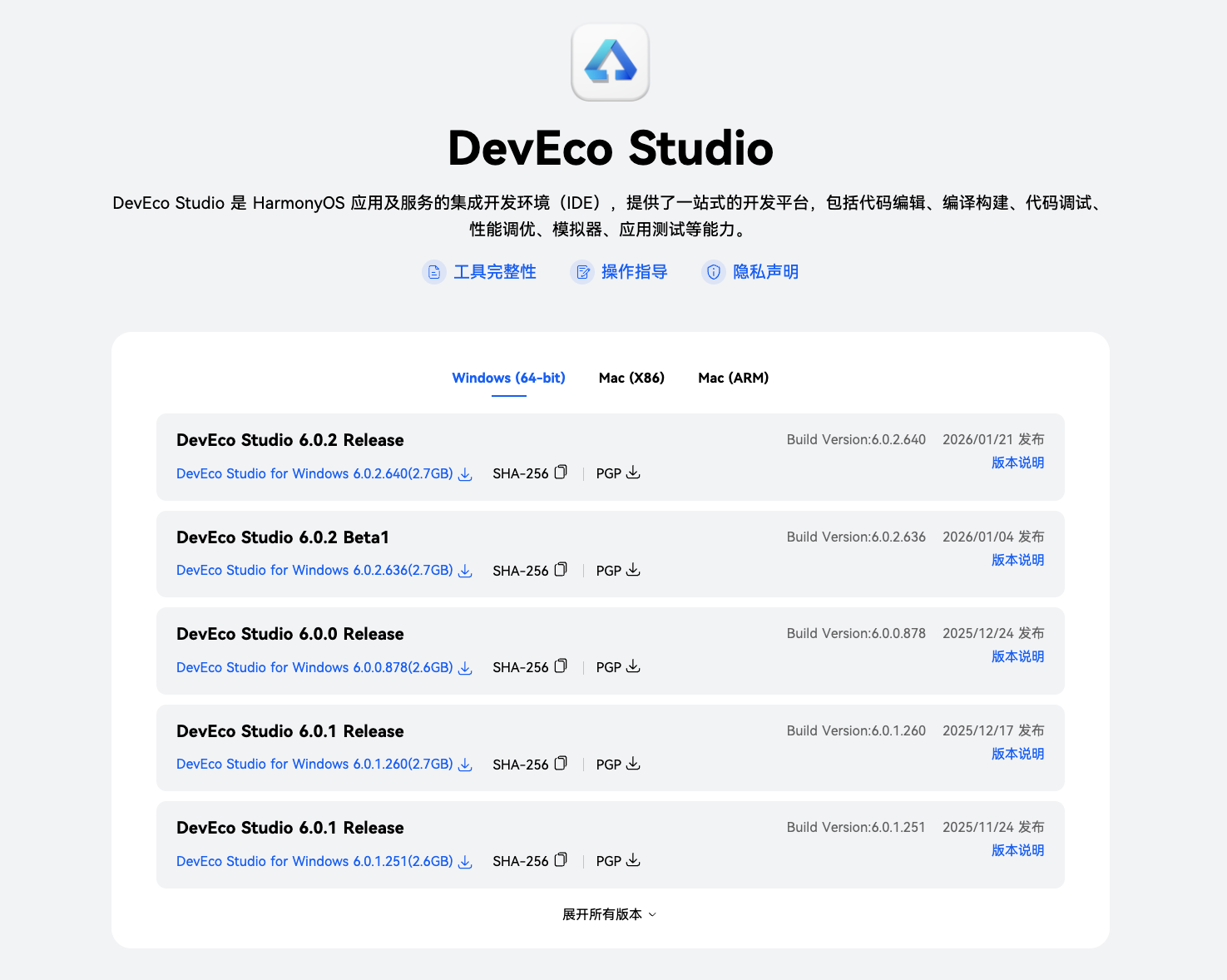
DevEco Studio 是华为官方基于 IntelliJ IDEA 打造的 IDE,它不仅是代码编辑器,更是鸿蒙生态的集成开发环境。首先,我们需要前往华为开发者官网下载对应 macOS 版本的安装包。
安装完成后,首次启动需要配置 OpenHarmony SDK。进入 Settings → OpenHarmony SDK,勾选并下载所需的 API 版本。这里需要注意,Flutter for OpenHarmony 对 SDK 版本有最低要求,建议选择最新的稳定版以确保兼容性。
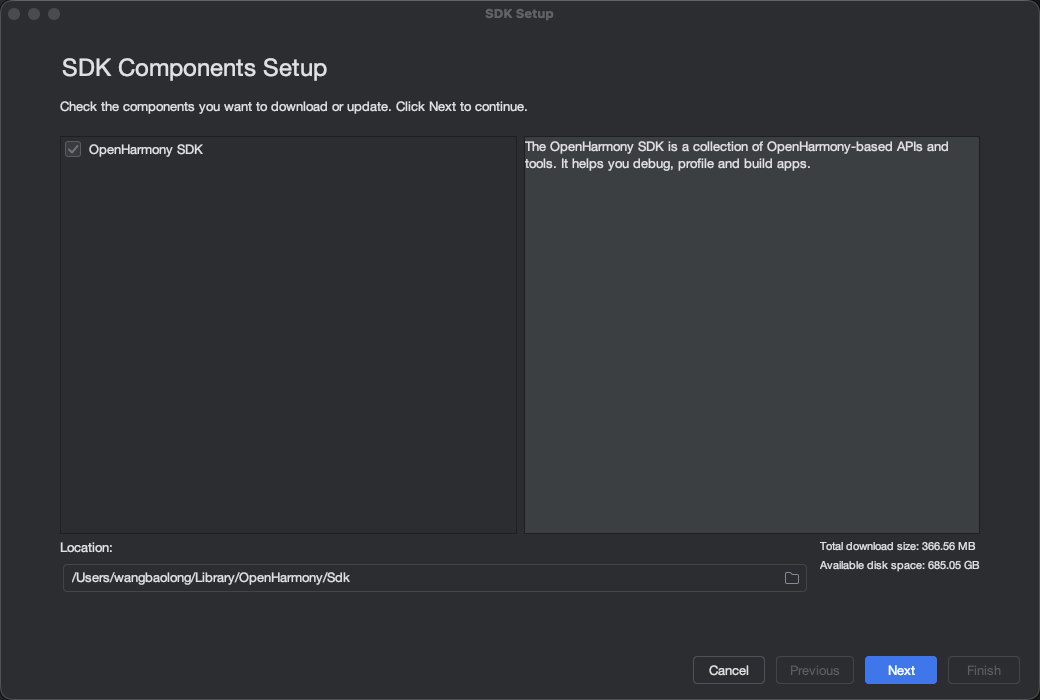
SDK 下载完成后,需要将其路径配置到系统的环境变量中,以便 Flutter 工具链能够找到它。
export TOOL_HOME=/Applications/DevEco-Studio.app/Contents # mac环境
export DEVECO_SDK_HOME=$TOOL_HOME/sdk # command-line-tools/sdk
export PATH=$TOOL_HOME/tools/ohpm/bin:$PATH # command-line-tools/ohpm/bin
export PATH=$TOOL_HOME/tools/hvigor/bin:$PATH # command-line-tools/hvigor/bin
export PATH=$TOOL_HOME/tools/node/bin:$PATH # command-line-tools/tool/node/bin
配置完成后,打开一个新的终端窗口,输入以下命令验证环境变量是否生效。
ohpm -v
> 6.0.1
hvigorw -v
> 6.22.3
⚠️ 注意: 环境变量的配置仅在当前用户会话中生效。如果终端提示找不到命令,请检查路径是否正确,并重新加载配置文件(例如执行 source ~/.zshrc)。三、Flutter SDK 的获取与诊断
接下来是核心环节:获取 Flutter for OpenHarmony 的 SDK。由于这是一个独立的分支,我们需要从 OpenHarmony 官方镜像或 Gitee 仓库获取,而不是标准的 Flutter 官方渠道。
首先,在终端中执行以下命令,将 SDK 克隆到本地目录。
git clone https://gitee.com/openharmony-sig/flutter_flutter.git提示: 如果你所在的网络环境访问 Gitee 速度较慢,可以尝试使用代理或镜像站。
克隆完成后,需要将 Flutter 的 bin 目录添加到 PATH 环境变量中。
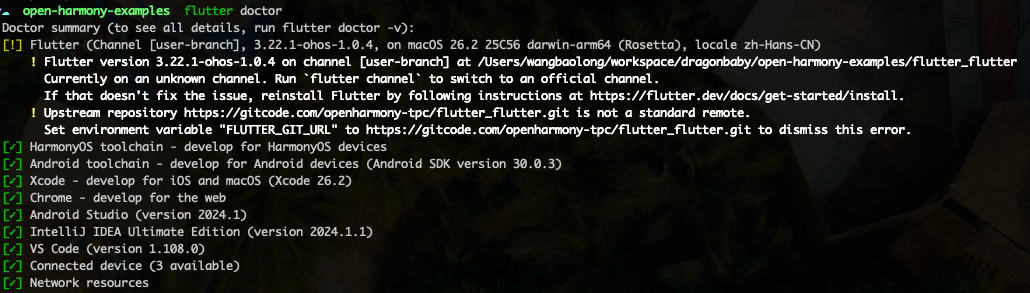
环境变量配置完毕后,运行 flutter doctor 命令来诊断开发环境。这是一个至关重要的步骤,它会自动检测 Dart SDK、DevEco Studio、OpenHarmony SDK 等组件的完整性,并尝试修复缺失的依赖。
flutter doctor执行诊断命令:
doctor当检测到缺失的模块或工具时,Flutter 会自动触发下载流程。
flutter doctor如果一切顺利,你将在终端看到如下输出,标志着环境搭建成功。
# 当出现这个意味着你的配置就成功了,其他的 wanrning 或 error 可以忽略。
[✓] HarmonyOS toolchain - develop for HarmonyOS devices
在输出中,请重点关注 OpenHarmony 相关的检查项是否显示为绿色对勾。
四、创建并运行你的第一个鸿蒙应用
环境就绪后,我们开始创建项目。Flutter 提供了一个非常便捷的命令行工具,可以快速生成跨平台的项目骨架。
4.1 项目初始化与结构解析
在终端中执行以下命令,创建一个名为 my_first_app 的新项目。
# 创建支持 OpenHarmony 的 Flutter 项目
flutter create --platforms ohos my_first_app
# 进入项目目录
cd my_first_app
# 查看项目结构
tree -L 2命令执行完毕后,你会看到如下项目结构。其中,ohos 目录是鸿蒙应用的壳工程,它负责将 Flutter 模块打包成鸿蒙应用。
$ my_first_app  tree -L 2
.
├── analysis_options.yaml
├── lib
│   └── main.dart
├── my_first_app.iml
├── ohos
│   ├── AppScope
│   ├── build-profile.json5
│   ├── entry
│   ├── hvigor
│   ├── hvigorconfig.ts
│   ├── hvigorfile.ts
│   ├── local.properties
│   ├── node_modules
│   ├── oh-package.json5
│   ├── package-lock.json
│   └── package.json
├── pubspec.lock
├── pubspec.yaml
├── README.md
└── test
    └── widget_test.dart
8 directories, 14 files
4.2 启动模拟器与设备连接
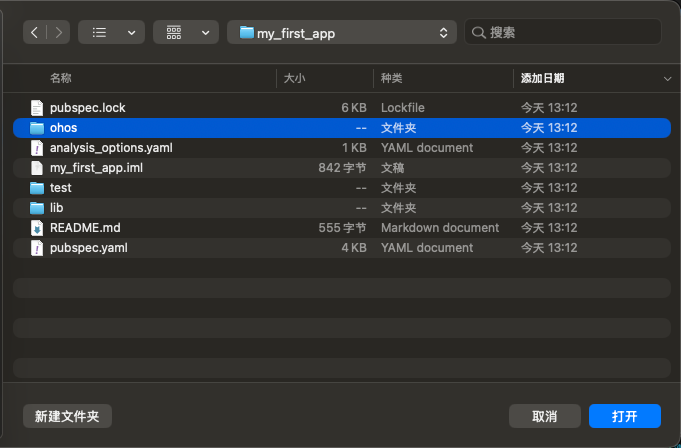
打开 DevEco Studio,选择打开项目,并定位到刚才创建的项目下的 ohos 目录。
注意:仅打开 my_first_app 目录会提示错误:Cannot Open Project Select an OpenHarmony or HarmonyOS project。
在 DevEco Studio 中,打开 Device Manager 设备管理器,准备创建一个模拟器。
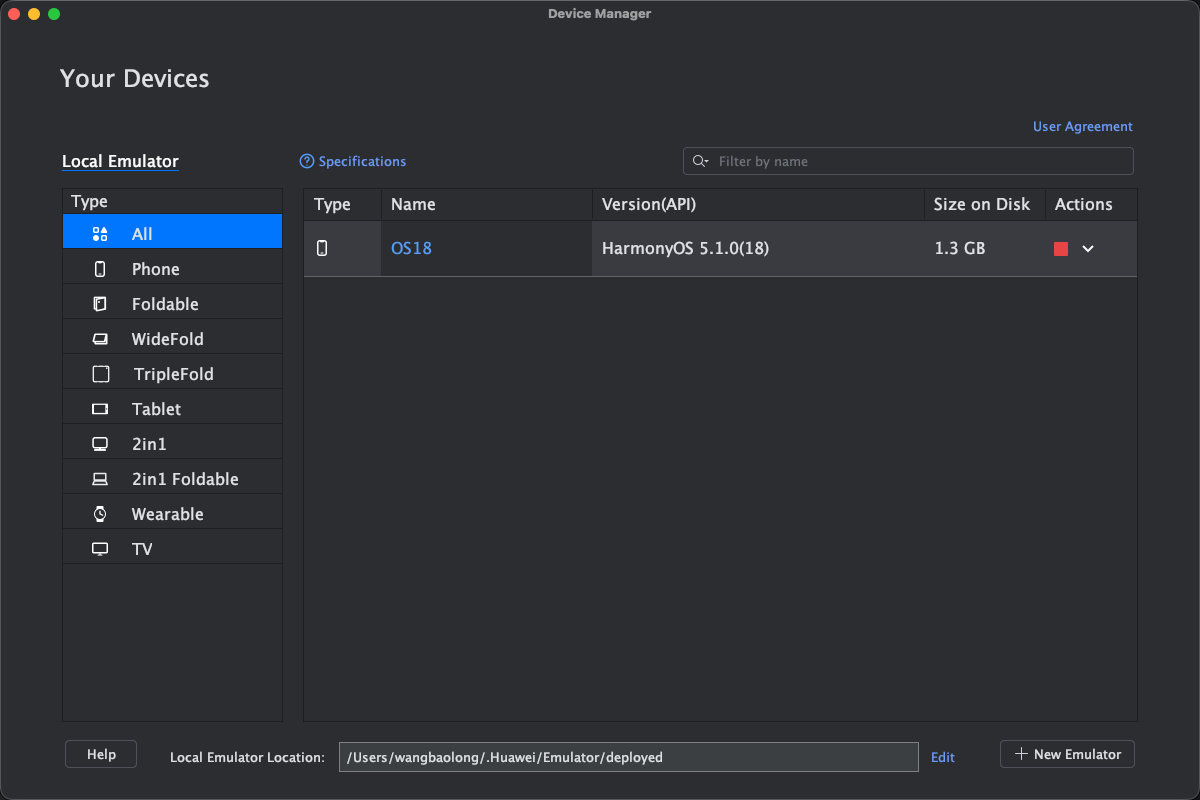
在设备管理器中,选择创建一个新的模拟器,镜像选择 HarmonyOS 5.1.0(18) 版本,其余选项保持默认即可。
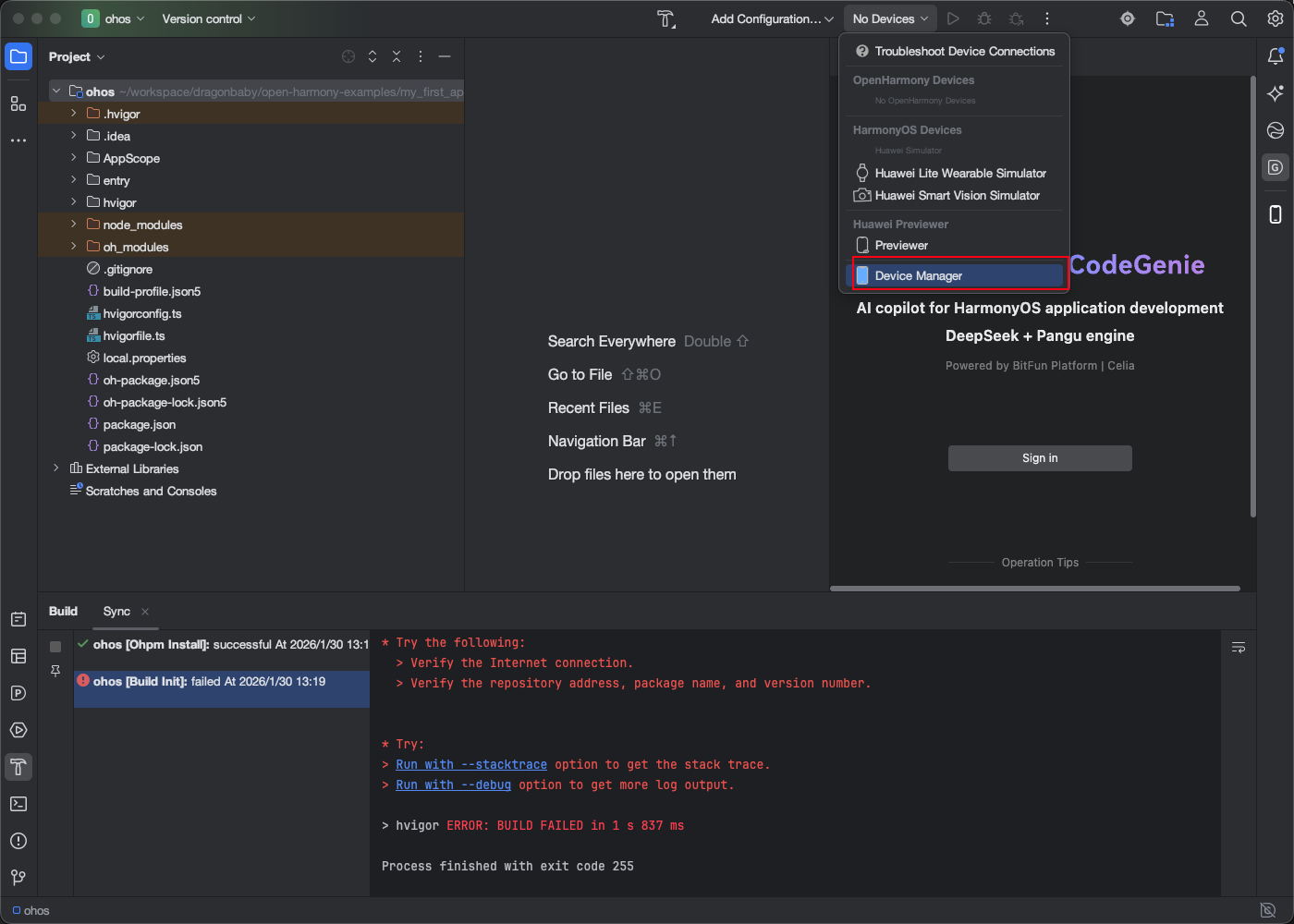
创建完成后,点击启动按钮,等待模拟器开机。
API 版本过高会有类似这样的错误: Error connecting to the service protocol: failed to connect to http://127.0.0.1:63330/0sng7OpF0QA=/
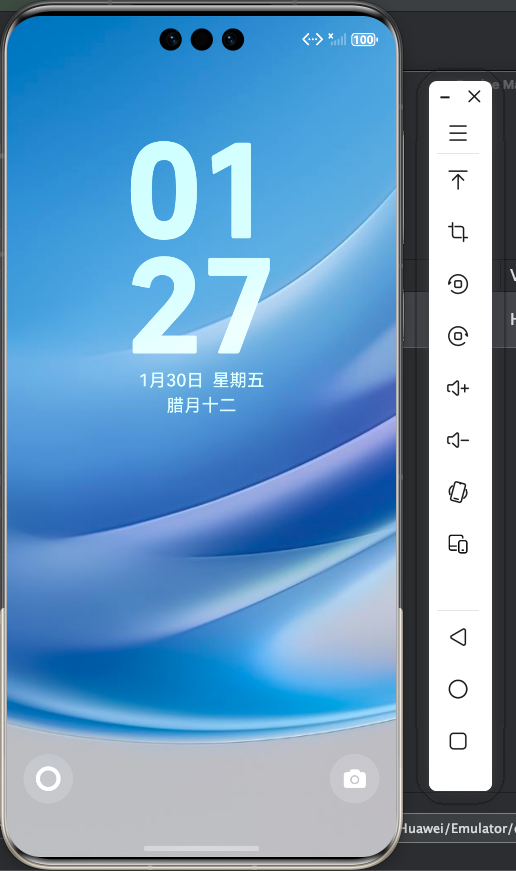
模拟器启动后,在终端中执行 flutter devices 命令,验证 Flutter 工具链是否能够正确识别该设备。
在输出列表中,第一个标识为 ohos 的设备即为我们的模拟器。
如果在 flutter devices 中看不到设备,请检查 USB 调试或网络连接。

4.3 签名配置与首次运行
直接运行项目时,通常会遇到签名错误,这是因为鸿蒙应用强制要求代码签名。

解决方法是:在 DevEco Studio 中打开 File → Project Structure → Signing Configs,勾选 Automatically generate signature,并登录华为开发者账号。点击 Apply 后,IDE 会自动生成调试签名。
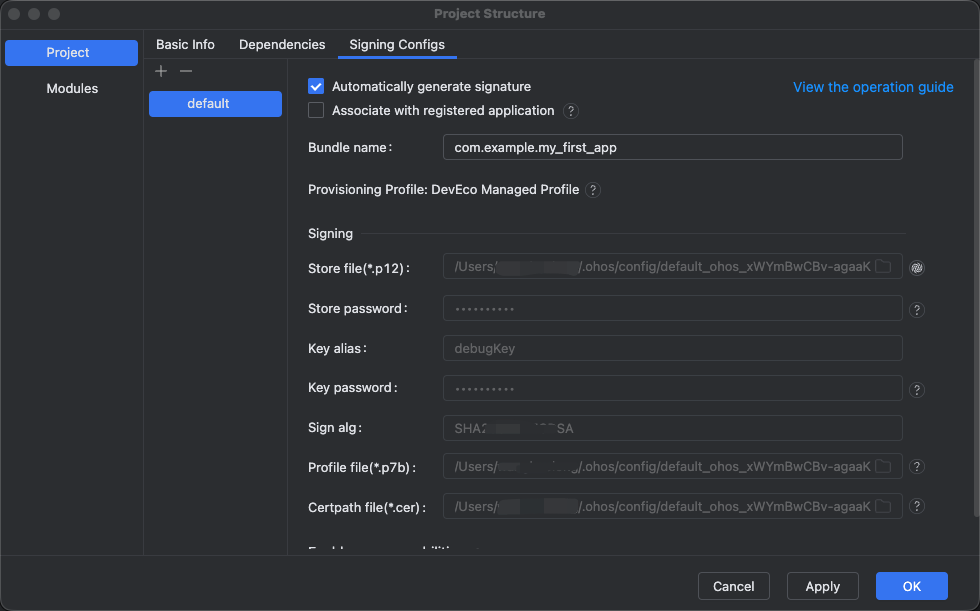
签名配置完成后,回到终端,执行以下命令即可将 Flutter 应用运行到模拟器上。
flutter run提示: 首次运行需要执行 Gradle 构建,耗时较长,请耐心等待。
4.4 编写你的第一个 Hello World
现在,让我们打开 lib/main.dart 文件,将默认的计数器示例代码替换为以下极简代码,体验 Flutter 的热重载特性。
import 'package:flutter/material.dart';
/// 应用入口函数
void main() {
// 运行 Flutter 应用
runApp(const MyApp());
}
/// 根 Widget - 应用程序的顶层组件
class MyApp extends StatelessWidget {
const MyApp({super.key});
Widget build(BuildContext context) {
return MaterialApp(
title: 'Flutter for OpenHarmony', // 应用标题
debugShowCheckedModeBanner: false, // 隐藏调试标签
theme: ThemeData(
// 主题配置
colorScheme: ColorScheme.fromSeed(seedColor: Colors.blue),
useMaterial3: true, // 使用 Material 3 设计
),
home: const HomePage(), // 首页
);
}
}
/// 首页 Widget
class HomePage extends StatelessWidget {
const HomePage({super.key});
Widget build(BuildContext context) {
return Scaffold(
// 应用栏
appBar: AppBar(
title: const Text('我的第一个鸿蒙应用 By 王码码'),
backgroundColor: Theme.of(context).colorScheme.inversePrimary,
),
// 页面主体
body: Center(
child: Column(
mainAxisAlignment: MainAxisAlignment.center,
children: [
// 欢迎图标
const Icon(
Icons.flutter_dash,
size: 100,
color: Colors.blue,
),
const SizedBox(height: 24),
// 欢迎文本
Text(
'Hello, OpenHarmony!',
style: Theme.of(context).textTheme.headlineMedium,
),
const SizedBox(height: 8),
Text(
'欢迎来到 Flutter 鸿蒙开发世界',
style: Theme.of(context).textTheme.bodyLarge,
),
],
),
),
// 悬浮按钮
floatingActionButton: FloatingActionButton(
onPressed: () {
// 显示提示
ScaffoldMessenger.of(context).showSnackBar(
const SnackBar(content: Text('Flutter + OpenHarmony = ❤️')),
);
},
child: const Icon(Icons.favorite),
),
);
}
}保存文件后,在终端中输入 r 键触发热重载,模拟器界面会立即更新。
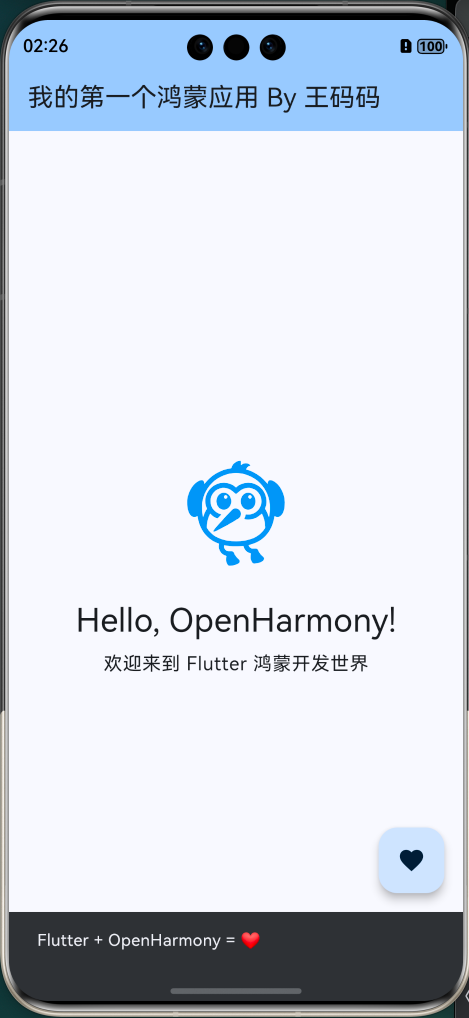
核心体验: 热重载是 Flutter 开发效率的杀手锏,它能在保留应用状态的情况下,毫秒级刷新 UI,这比传统的 Java 或 C++ 编译调试流程要高效得多。
五、常见问题排查与优化建议
在开发过程中,难免会遇到各种环境或编译问题。以下表格汇总了高频问题的快速解决方案。
| 问题 | 解决方案 |
|---|---|
| 找不到 OpenHarmony | 检查 环境变量配置 |
| 设备未识别 | 确保开启开发者模式,检查 USB 连接 |
| 编译失败 | 执行 后重试 |
| 依赖下载慢 | 配置国内镜像源 |
此外,这里分享几个提升开发效率的调试技巧:
- 善用日志: 使用
debugPrint代替print,避免在 Release 模式下产生多余日志。 - 布局调试: 在
pubspec.yaml中开启debugShowCheckedModeBanner: false,并利用 Flutter Inspector 检查嵌套层级。
# 清理构建缓存
flutter clean
# 重新获取依赖
flutter pub get
# 升级 Flutter SDK
flutter upgrade
# 查看详细错误信息
flutter run -d ohos --verbose
对于有 Python 或 JavaScript 脚本经验的开发者,可以编写脚本来自动化环境变量的配置,进一步提升效率。
六、总结与展望
至此,我们已经完整走通了 Flutter for OpenHarmony 的开发链路:从 DevEco Studio 的安装配置,到 Flutter SDK 的环境搭建,再到项目的创建、签名与运行。虽然整个过程涉及多个工具链,但只要按照步骤执行,便能顺利跑通。
这仅仅是开始。Flutter 的强大之处在于其丰富的组件库和灵活的状态管理方案。接下来,建议你深入学习 Container、Row、Column 等基础布局组件,掌握 Provider 或 Riverpod 等状态管理库,并尝试将常用的原生插件进行鸿蒙化适配。
随着 OpenHarmony 生态的日益成熟,掌握这一跨平台开发技能,将为你打开通往多设备协同开发的大门。
延伸学习: 官方 Dart 语言文档:https://dart.cn/language | Flutter 官方文档:https://flutter.cn/docs | OpenHarmony 开发者文档:https://developer.huawei.com
如果你在搭建过程中遇到了任何问题,欢迎在评论区留言交流。如果你觉得本文对你有帮助,别忘了点赞支持!
完整代码已上传至 AtomGit:my_first_app
欢迎加入开源鸿蒙跨平台社区:开源鸿蒙跨平台开发者社区
flutter doctorOHOS_SDK_HOMEflutter clean


 浙公网安备 33010602011771号