在 Arduino 开发中,库(Library)是提升效率的利器,它封装了传感器、显示器等模块的复杂驱动代码。无论你是刚入门还是老手,掌握正确的库安装方法都能避免很多坑。本文将从零开始,详细讲解三种添加库的方式,并针对常见错误提供解决方案,帮助你快速上手。
一、准备工作:确保基础环境就绪
在开始添加库之前,请确认以下条件已满足:
- 已安装 Arduino IDE:推荐使用最新稳定版本(如 2.x 或 1.8.x)。
- 网络连接正常:仅在使用库管理器时需要,但建议保持联网以获得最新库版本。
- 明确库的来源:你知道需要安装的库名称(如
RA8875),或已从 GitHub、官方仓库等渠道下载好 .ZIP 压缩包。
小提示:如果你熟悉 Python 或 JavaScript 的包管理(如 pip、npm),可以类比 Arduino 的库管理器——它们都是自动处理依赖和版本的利器。
二、方法一:使用库管理器(最简单、推荐)
库管理器是 Arduino IDE 内置的功能,类似于 Java 的 Maven 或 Go 的模块系统,可以直接从官方库列表搜索并安装。这是大多数场景下的首选方案。
- 打开 Arduino IDE,点击菜单栏 工具 > 管理库(或直接点击左侧导航栏的“库管理器”图标)。
- 在搜索框中输入你要安装的库名称(例如
RA8875)。 - 在搜索结果中仔细核对作者和版本信息,避免同名不同库的混淆(就像 TypeScript 中注意 @types 包的版本一样)。
- 点击 安装 按钮,IDE 会自动下载并安装该库及其依赖。
- 安装完成后,关闭库管理器窗口。
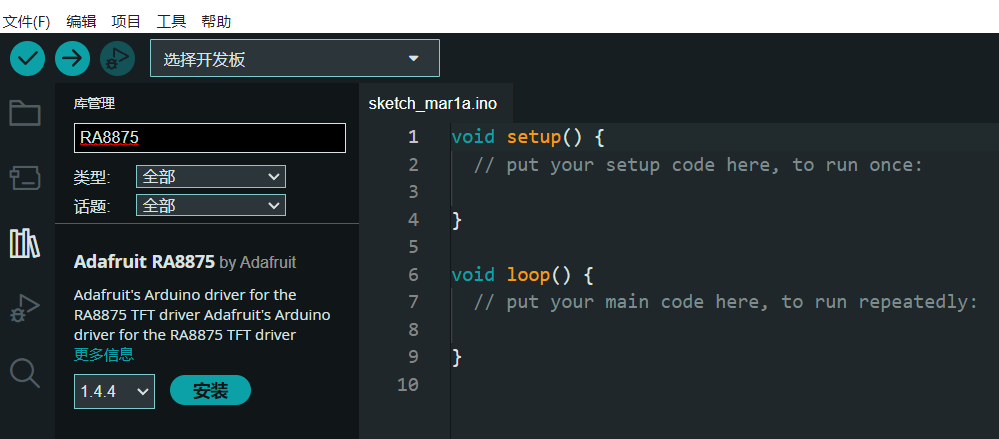
✅ 验证方法:点击 文件 > 示例,你应该能看到刚安装的库的示例程序。这类似于在 Python 中 import 后检查模块是否可用。
三、方法二:添加 .ZIP 库(适用于网上下载的压缩包)
当你从 GitHub 或其他网站下载了库的 ZIP 文件时,可以使用此方法。注意,某些库可能不支持直接添加 .ZIP,此时请参考下一节的手动安装。
- 下载库的 ZIP 压缩包(通常为
库名-master.zip - 在 Arduino IDE 中,点击菜单栏 项目 > 导入库 > 添加 .ZIP 库。
- 在弹出的文件选择窗口中,找到并选中你下载的 ZIP 文件,点击 打开。
- IDE 会解压并安装库。如果成功,底部状态栏会显示“库已添加”。
⚠️ 常见错误及解决:
- 错误提示:“库无效”:这通常是因为 ZIP 文件内部结构不符合 Arduino 库的要求(文件结构见下一节)。解决办法:尝试手动安装,或检查库是否支持 Arduino(比如有些库是为 ESP32 或 STM32 设计的,需要额外适配)。
四、方法三:手动安装(最可靠,解决“库无效”问题)
当自动安装失败,或者你想精确控制库的存放位置时,手动安装是万能方案。它类似于在 Java 中手动放置 JAR 包到 classpath,或在 Go 中手动管理 vendor 目录。
- 解压库文件:将下载的 ZIP 压缩包解压到任意临时文件夹。
- 检查库文件夹结构:打开解压后的文件夹,找到最内层包含
.cpp.h
正确结构示例:库文件夹名/ ├── library.properties ├── src/ │ ├── 库名.cpp │ └── 库名.h └── examples/ └── 示例程序/
错误结构示例(套娃现象):下载的文件夹/ └── 库名-master/ └── 库名-master/ ← 多了一层 ├── src/ └── examples/
你需要把里面那层库名-master - 重命名文件夹:为了方便识别,将文件夹重命名为简洁的名字,例如去掉
-master - 复制到 Arduino 库文件夹:打开 Arduino IDE 的安装路径,然后放入
libraries文件夹。例如:C:\Users\123\Documents\Arduino\libraries。 - 重启 Arduino IDE:必须完全关闭并重新打开 IDE,新库才能被识别。
✅ 验证:重启 IDE 后,点击 文件 > 示例,你应该能看到该库的示例程序(如果有的话)。如果没有示例,可以在 项目 > 加载库 菜单中看到库名。
五、常见问题与解决方法(FAQ)
Q1:为什么添加 .ZIP 库时提示“库无效”?
- 原因1:ZIP 文件本身不是 Arduino 库(例如是项目源码或硬件支持包)。
解决:检查库的 GitHub 主页,确认它是否为 Arduino 库。有些库可能专为 MicroPython 或 CircuitPython 设计。 - 原因2:ZIP 文件解压后内部结构不正确(套娃或多层文件夹)。
解决:采用手动安装方法,手动将正确的文件夹放入libraries - 原因3:库缺少必要的文件(如
library.properties
解决:联系库作者或寻找替代库。这类似于在 Python 中遇到缺失__init__.py的情况。
Q2:手动安装后,在 IDE 中还是找不到库?
- 原因1:没有重启 IDE。
解决:完全关闭并重新打开 IDE。 - 原因2:库文件夹放错了位置。
解决:再次确认libraries - 原因3:库文件夹内缺少关键文件(如
.cpp.h
解决:检查文件夹内容,确保解压正确。
Q3:库管理器安装的库放在哪里?
库管理器安装的库也存放在 项目文件夹位置/libraries
Q4:如何删除已安装的库?
- 库管理器安装的:在库管理器中搜索到该库,点击“移除”按钮。
- 手动安装的:直接删除
libraries
六、总结与最佳实践
下表总结了三种方法的适用场景和优缺点:
| 添加方式 | 适用场景 | 优点 | 缺点 |
|---|---|---|---|
| 库管理器 | 大多数常见库 | 简单、自动处理依赖 | 需要网络,部分小众库可能没有收录 |
| 添加 .ZIP | 从网页下载的库 | 快速 | 容易因结构问题报错 |
| 手动安装 | 所有情况,特别是自动安装失败时 | 完全可控,可解决“库无效” | 步骤稍多 |
最佳实践:
- 首选库管理器:简单、自动处理依赖,适合大多数情况。
- 如果库不在库管理器中,从 GitHub 下载 ZIP 后,先尝试“添加 .ZIP”,若失败则用手动安装。
- 安装后务必重启 IDE:这是新手最容易忽略的一步。
- 注意作者信息:避免出现库名称一样,但因作者不一样而无法实现功能的情况(就像 JavaScript 中同名但不同维护者的 npm 包)。
掌握这些方法后,你就能像使用 Python 的 pip、Go 的 go get 一样高效管理 Arduino 库了。如果遇到其他问题,欢迎在评论区交流!


 浙公网安备 33010602011771号