刚给 LubanCat 2 烧录完新镜像,面对一块“裸板”,如何快速搭建一个可上网、可远程开发的环境?本文将手把手带你完成从主机网络共享、虚拟机桥接、开发板静态IP配置到NFS挂载的全流程。即使工作台离路由器很远,也能通过笔记本有线直连实现高效开发。
1. 主机网络共享配置:让开发板通过笔记本上网
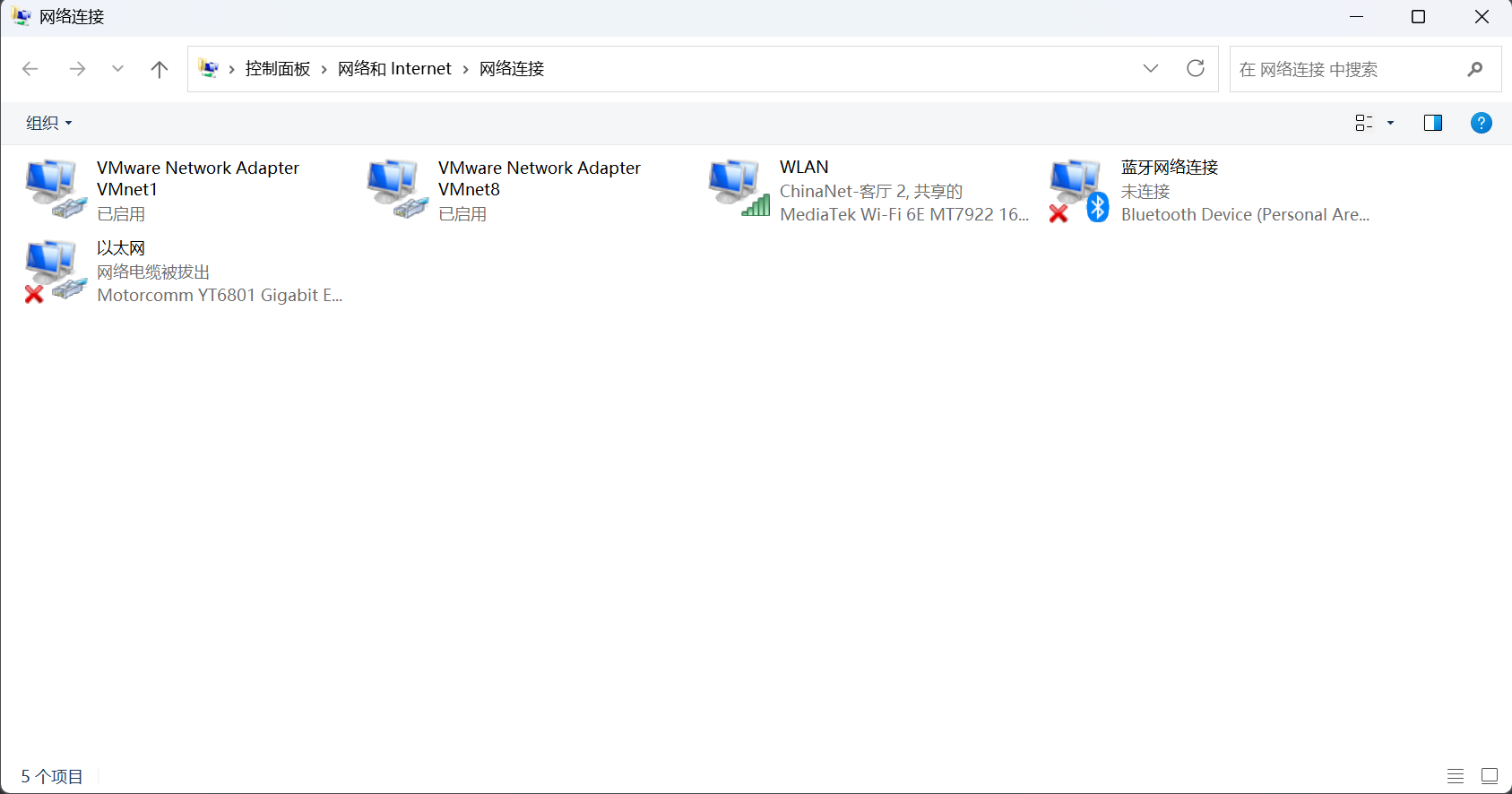
由于开发板通过网线直连笔记本电脑,而笔记本连接的是WiFi,我们需要在Windows上开启“Internet连接共享”,让有线网口将WiFi网络共享给开发板。
第一步:打开网络连接面板
按下 Win + R,输入 cmd 回车打开终端,然后执行以下命令调出网络连接窗口:
ncpa.cpl在弹出窗口中找到 WLAN (WiFi) 适配器,右键 → 属性 → 共享 选项卡。
第二步:配置共享
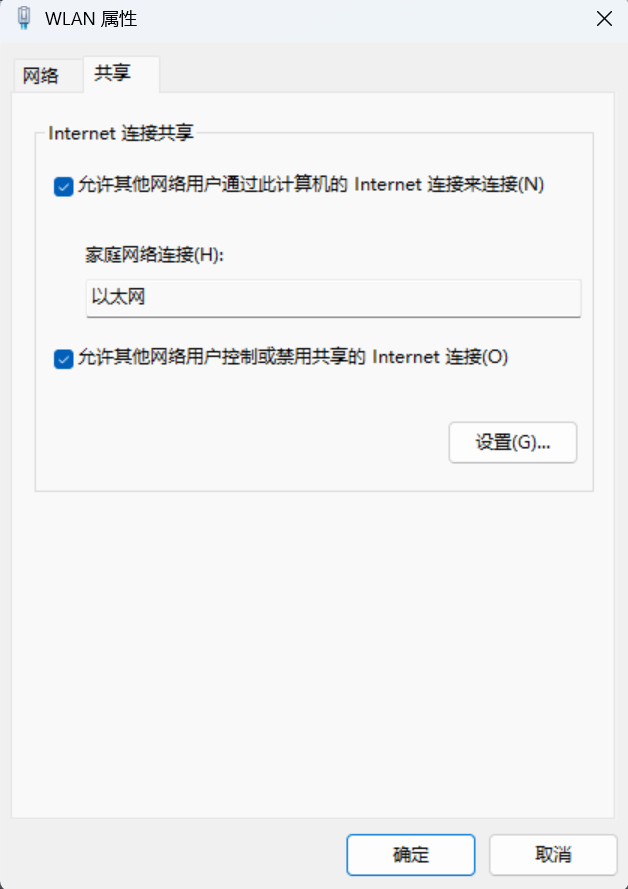
勾选 “允许其他网络用户通过此计算机的 Internet 连接来连接”,在 “家庭网络连接” 下拉框中选择连接开发板的以太网口。点击确定后,系统会提示将以太网口IP强制设置为 192.168.137.1
⚠️ 注意:如果主机上运行着VMware或VirtualBox,建议先关闭相关虚拟机,避免IP冲突。
2. 虚拟机网络配置:桥接模式与静态IP
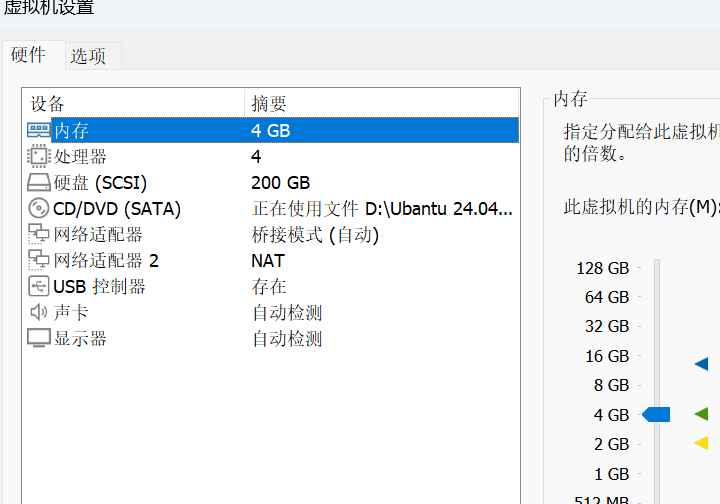
开发板需要与虚拟机(通常运行Ubuntu等Linux发行版)互通,因此虚拟机网卡必须设置为桥接模式,并与主机在同一网段。
第一步:设置桥接模式
在虚拟机软件(如VMware)中,将虚拟机的网络适配器改为桥接模式:
第二步:查看并配置IP
启动虚拟机,执行 ifconfig
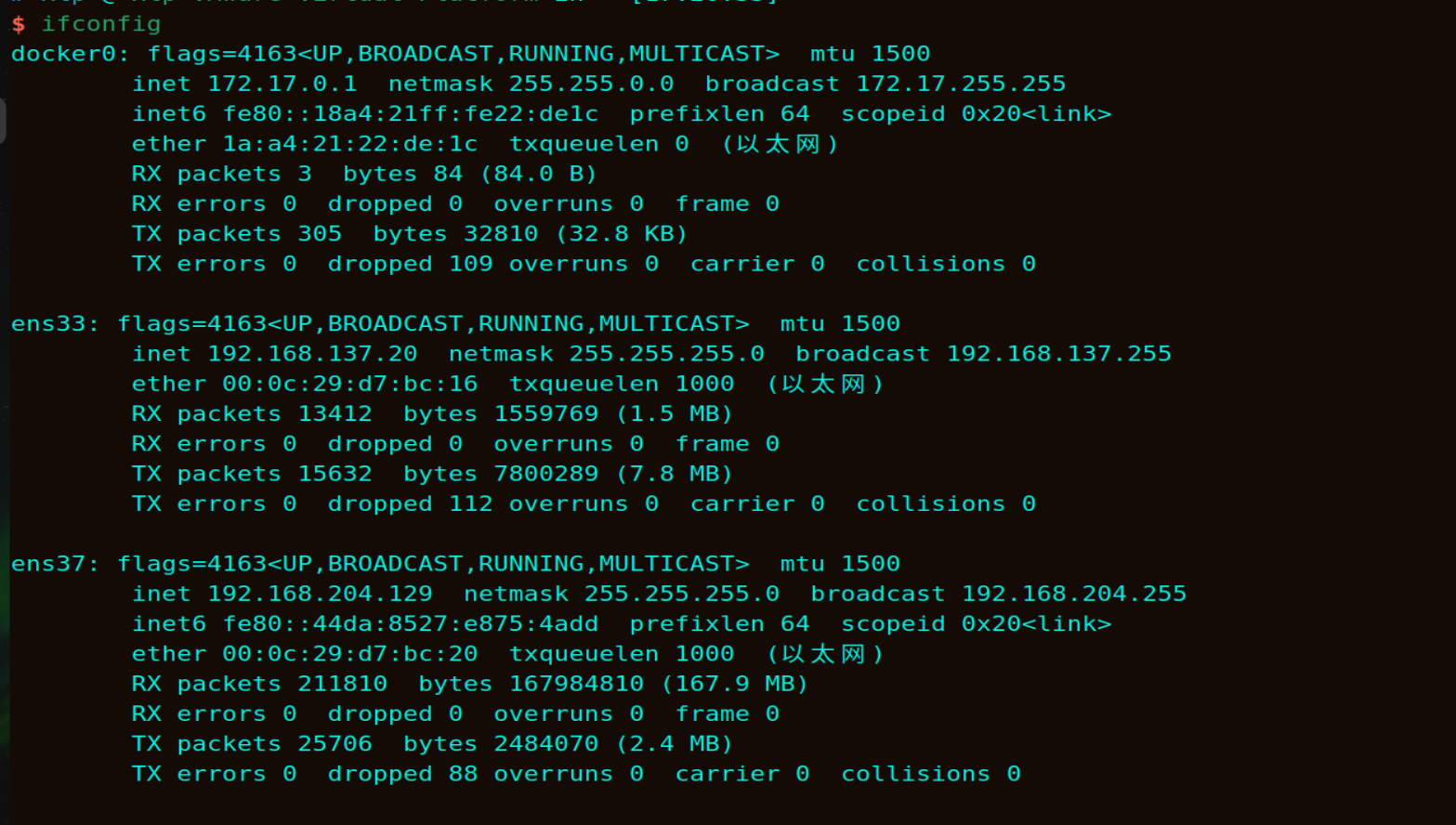
打开虚拟机设置 → 网络,点击对应网卡后面的设置图标:
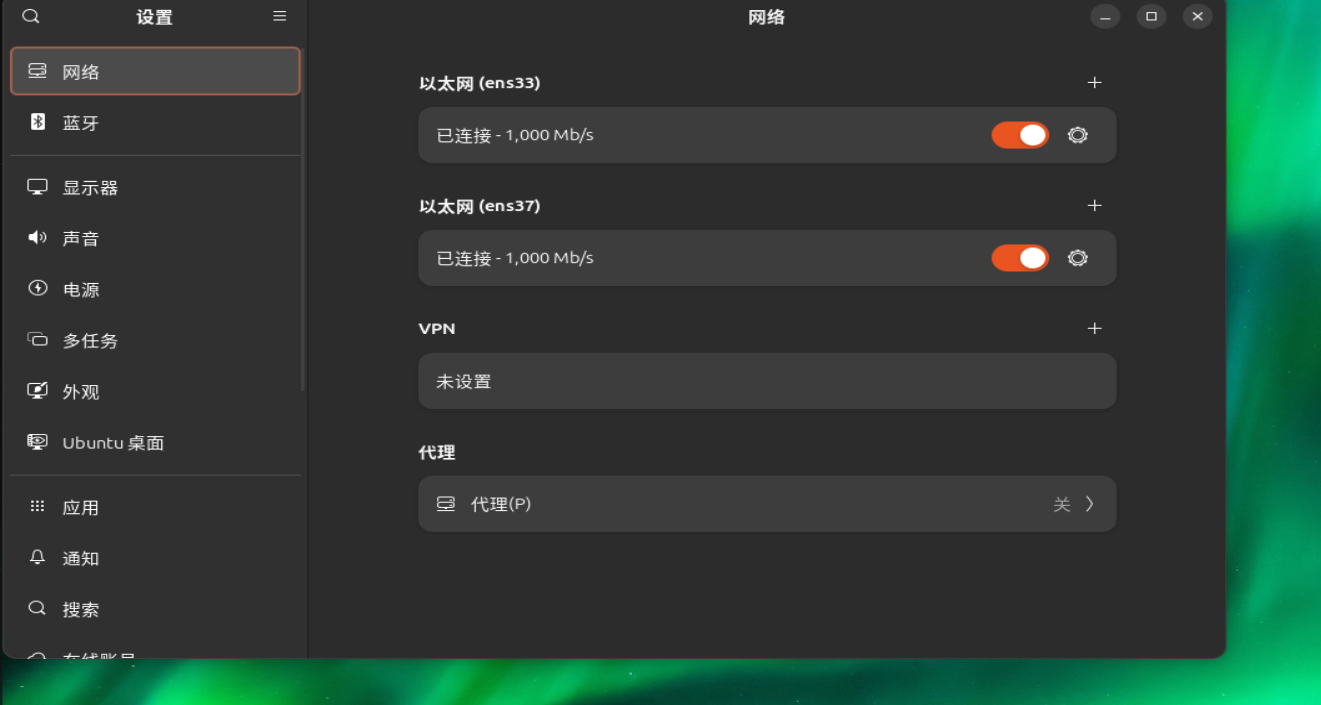
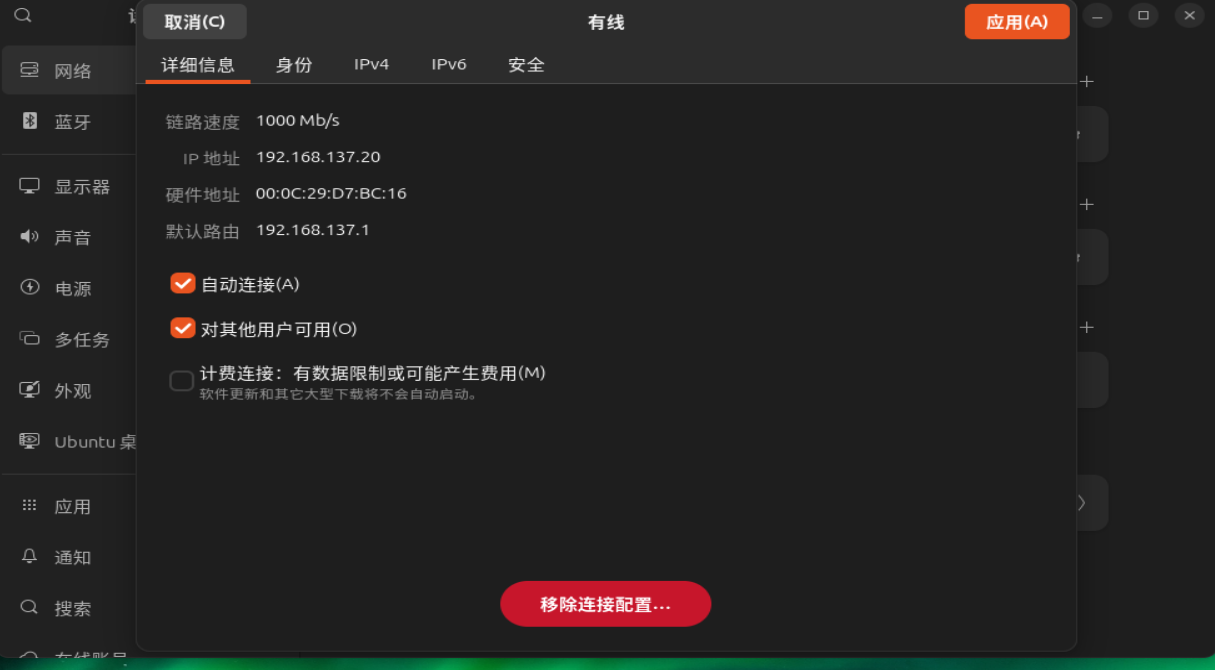
选择 ipv4 进入IPv4配置:
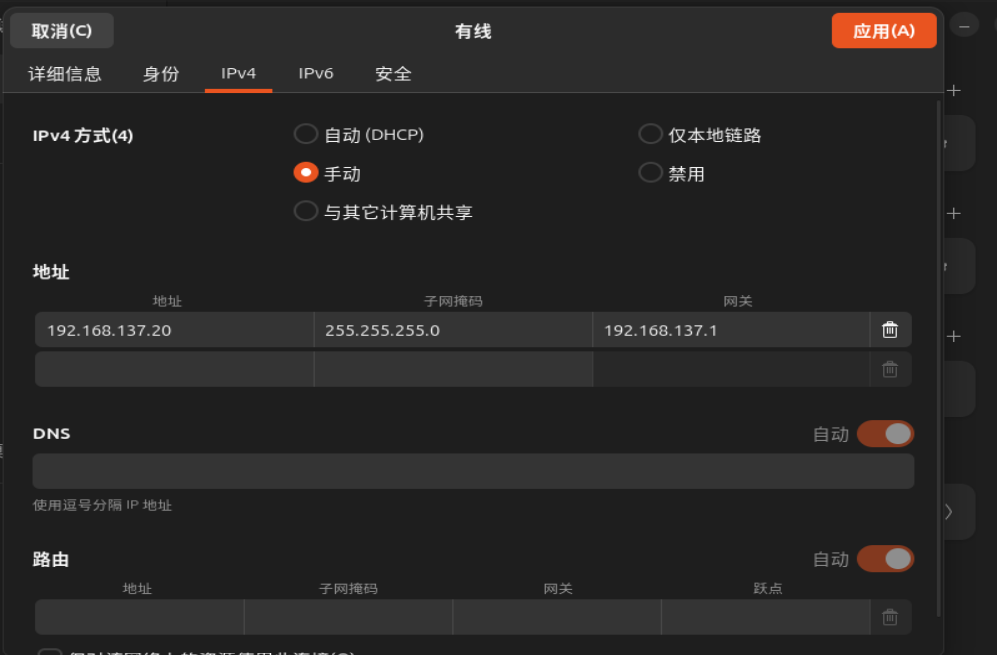
勾选 手动,填入以下参数:
- IP地址:
192.168.137.20 - 子网掩码:255.255.255.0
- 网关:
192.168.137.1
保存后再次执行 ifconfigipping
小技巧:如果你习惯用Go或Python编写网络测试脚本,可以在虚拟机中运行一个简单的HTTP服务器来快速验证连通。
3. 开发板配置:串口登录与静态IP设置
新镜像启动后,开发板IP未知,必须通过串口登录进行配置。
第一步:串口登录
选择正确的串口端口,设置波特率为 1500000(一百五十万):
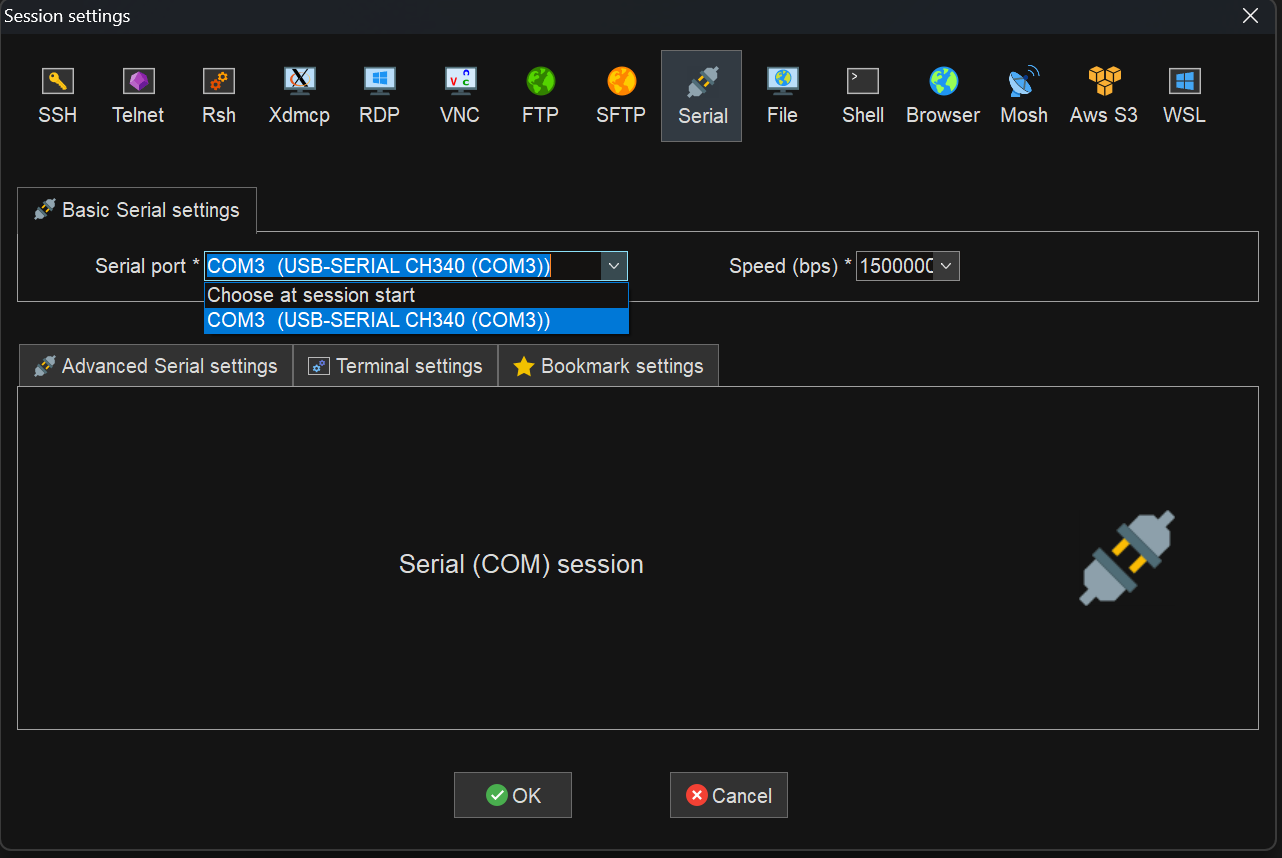
连接成功后出现登录提示。LubanCat 2的默认凭据如下:
| 用户 | 用户名 | 密码 |
|---|---|---|
| 普通用户 | cat | temppwd |
| 超级用户 | root | root |
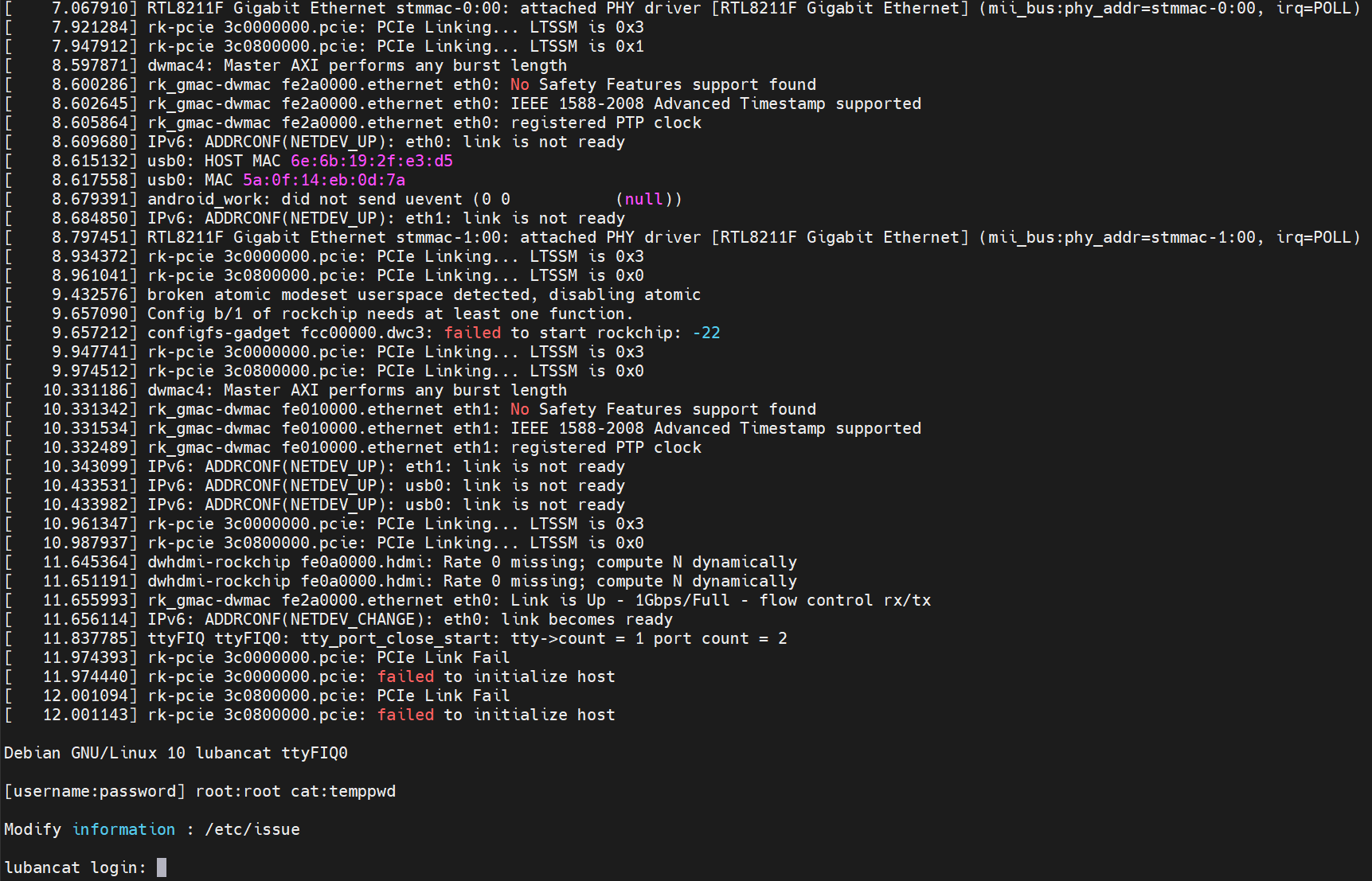
使用 root
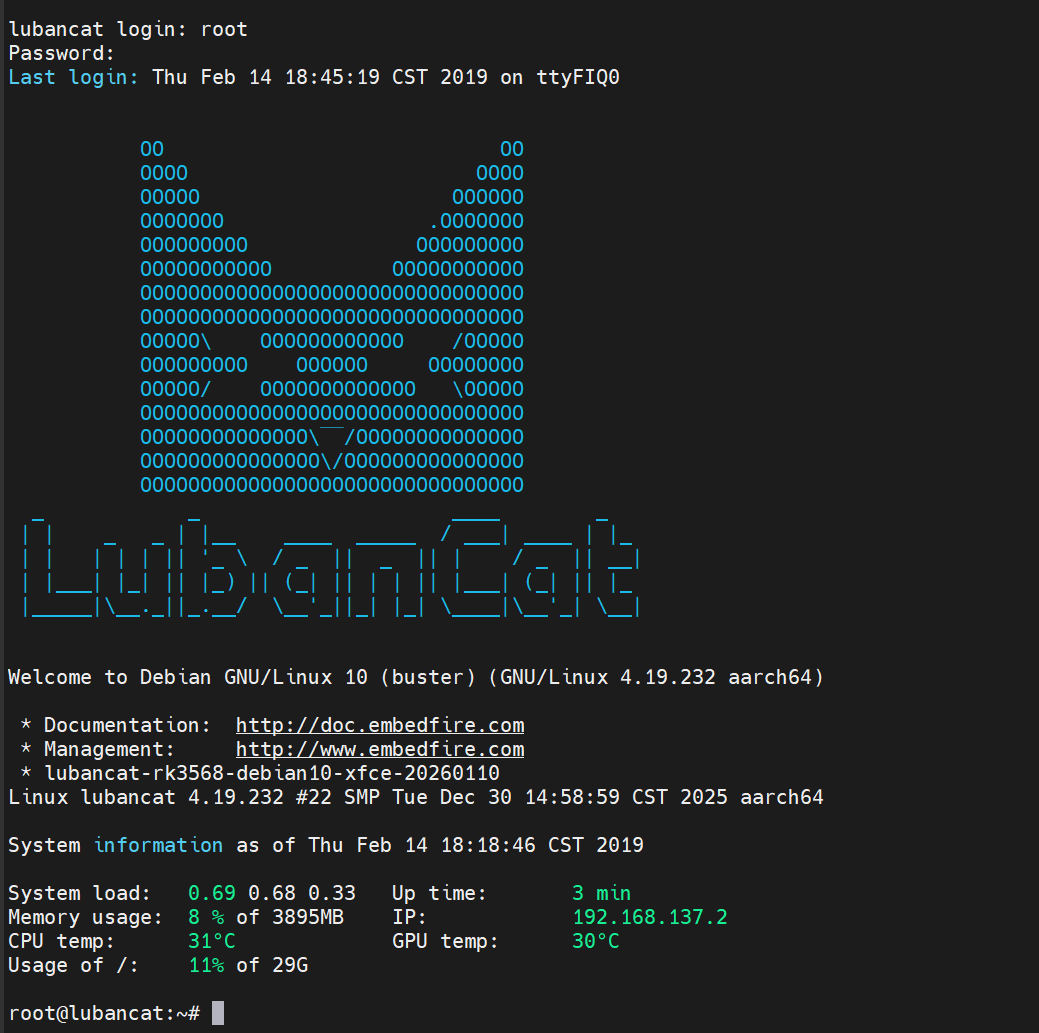
第二步:配置静态IP
先执行 ip addr
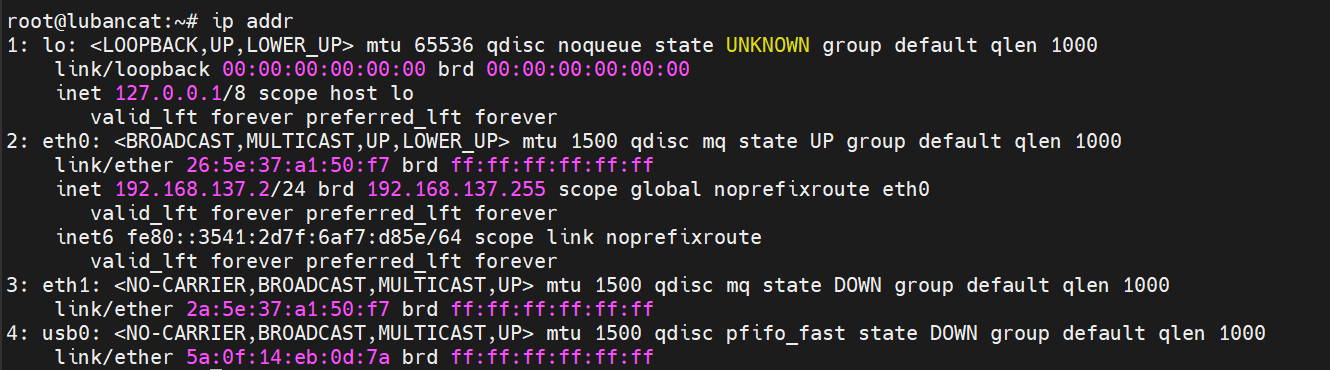
我们要配置的是 eth0nmtui
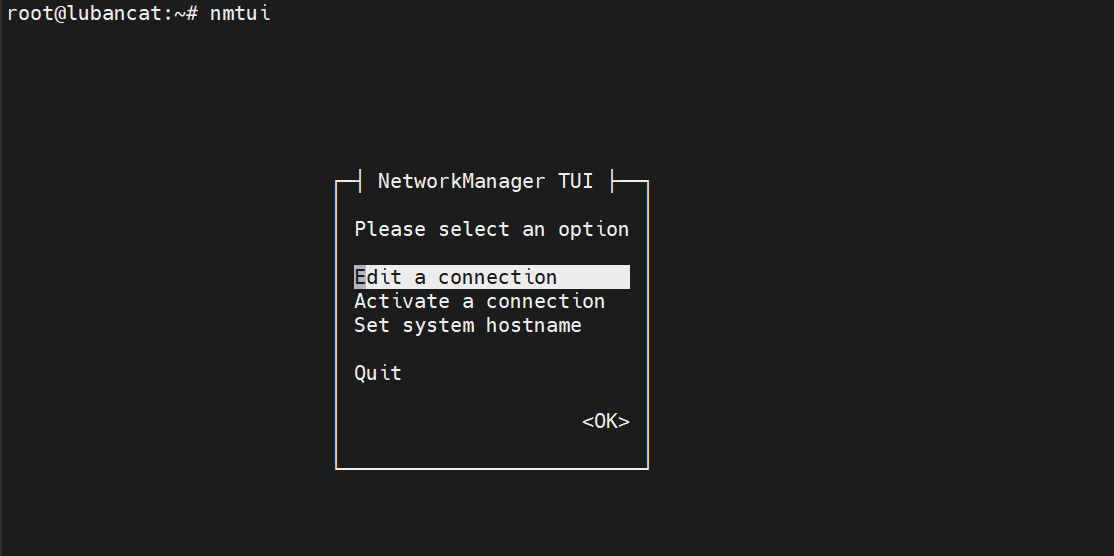
选择 Edit a connection → 找到 Wired connection 1 或 eth0 → 按右方向键选择 Edit 回车:
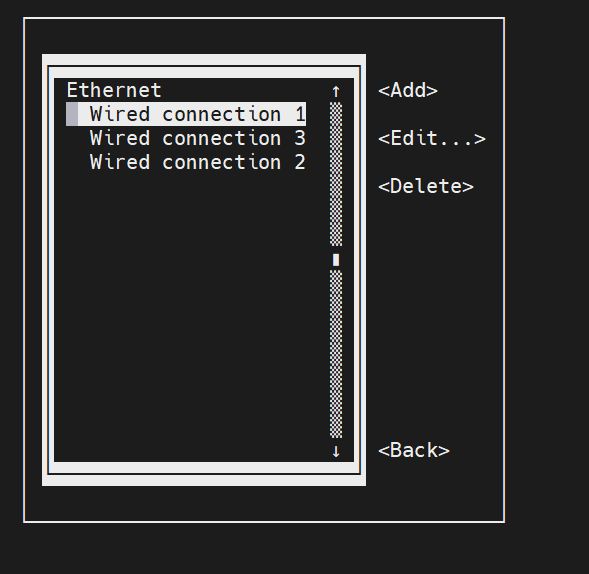
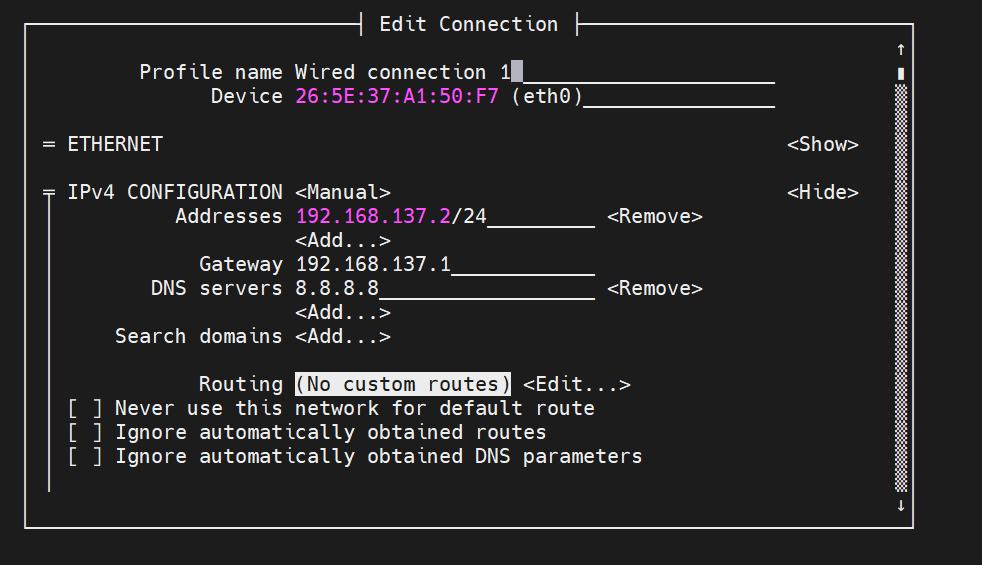
填入与虚拟机同网段的静态IP(如192.168.137.50),子网掩码255.255.255.0,网关 192.168.137.1
第三步:SSH远程登录
配置完成后,即可在主机终端通过 ssh
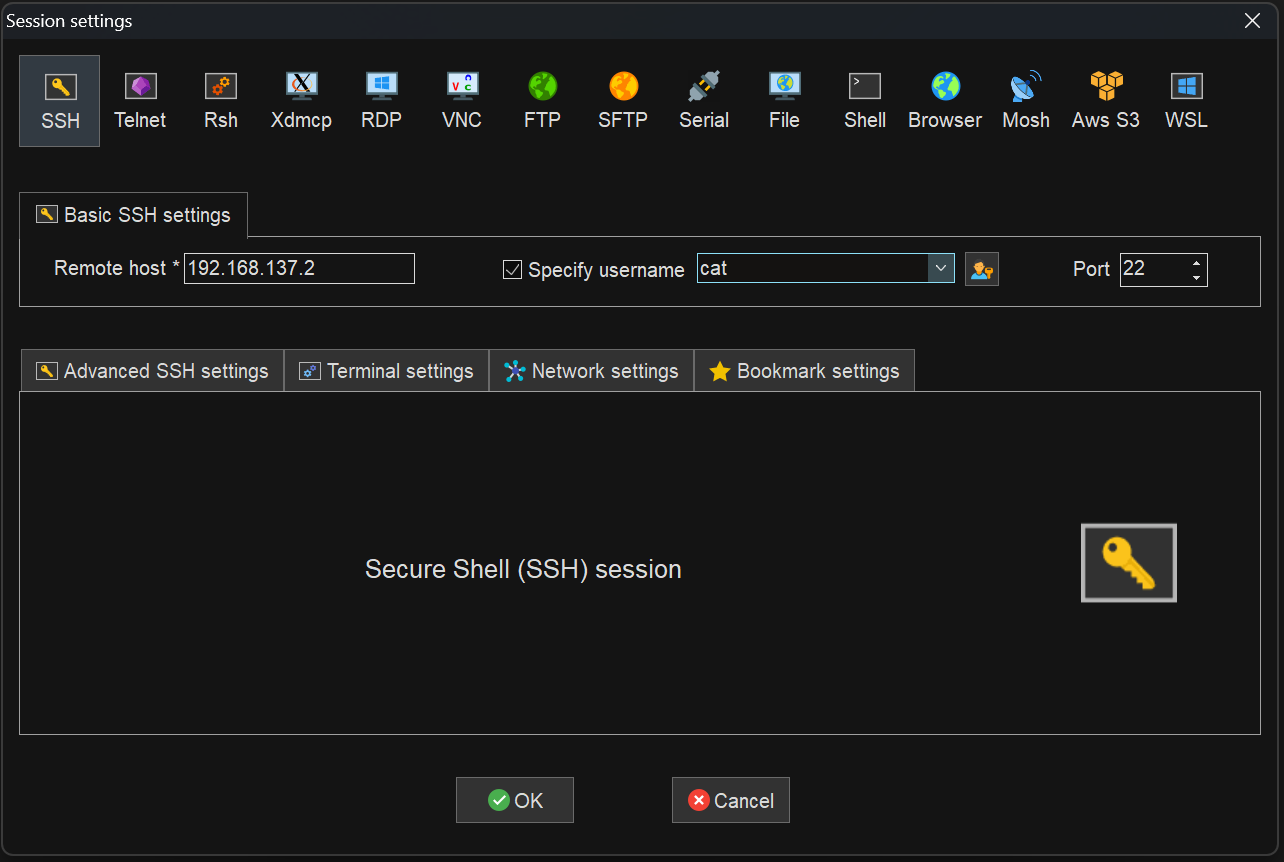
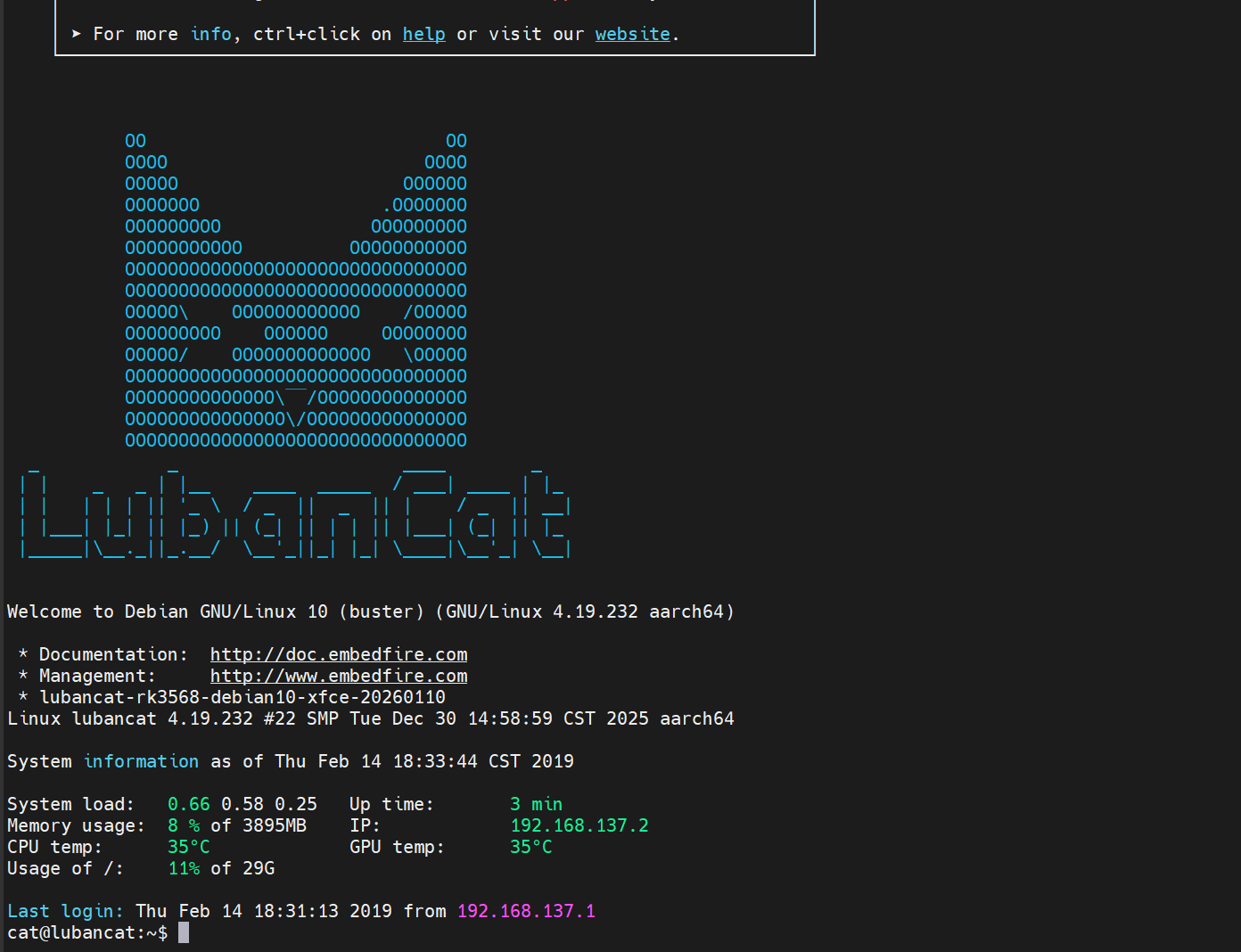
测试网络连通性:
- 开发板
ping - 开发板
ping - 开发板
ping
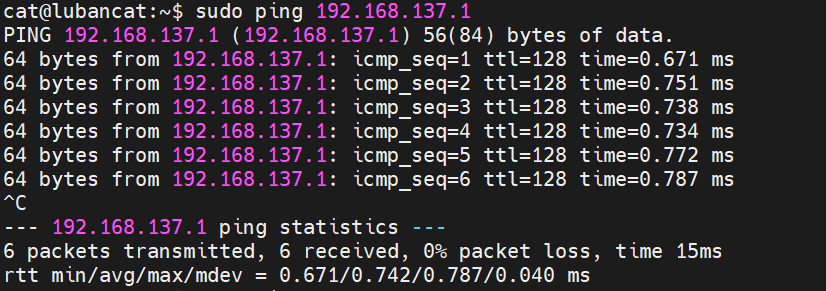
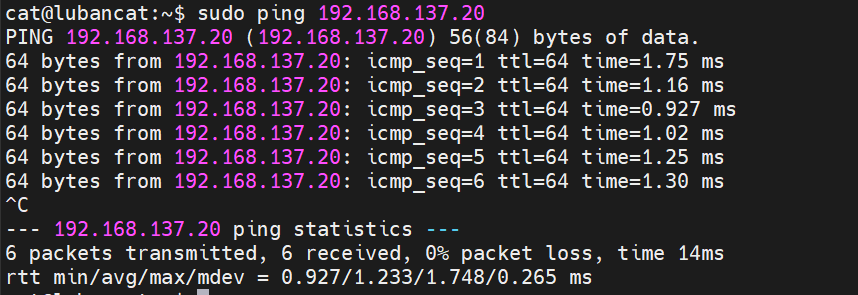
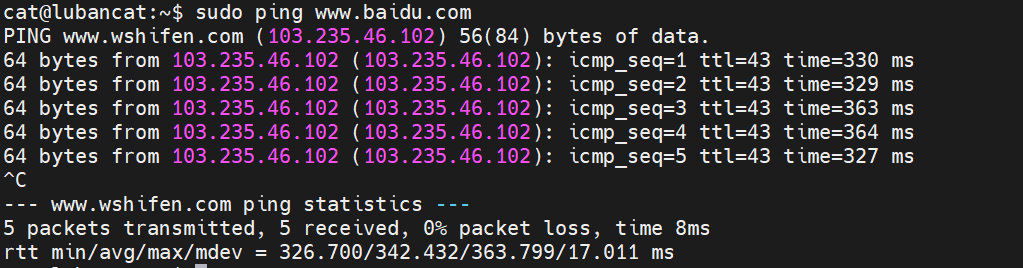
至此,开发板已具备上网能力。如果你习惯用Python或JavaScript开发Web应用,现在就可以在板子上安装Node.js或Flask了。
[AFFILIATE_SLOT_1]4. 挂载NFS:实现开发板与虚拟机文件共享
NFS(网络文件系统)是嵌入式开发中最常用的文件共享方式。我们可以在虚拟机上创建共享目录,然后让开发板挂载它,实现代码实时同步。
第一步:安装NFS客户端
在开发板上执行(已能上网):
sudo apt-get update
sudo apt-get install nfs-common -y
第二步:手动挂载
执行挂载命令(注意替换IP和目录):
sudo mount -t nfs -o nolock 192.168.137.20:/home/xlp/nfs_share /mnt/nfs192.168.137.20/home/xlp/nfs_sharenfs
挂载成功后,在开发板的 /mnt/nfs

第三步:开机自动挂载
编辑 /etc/fstab
vi /etc/fstab在文件末尾添加:
192.168.137.20:/home/xlp/nfs_share /mnt/nfs nfs defaults,nolock,_netdev,nofail 0 0修改后文件内容示例:
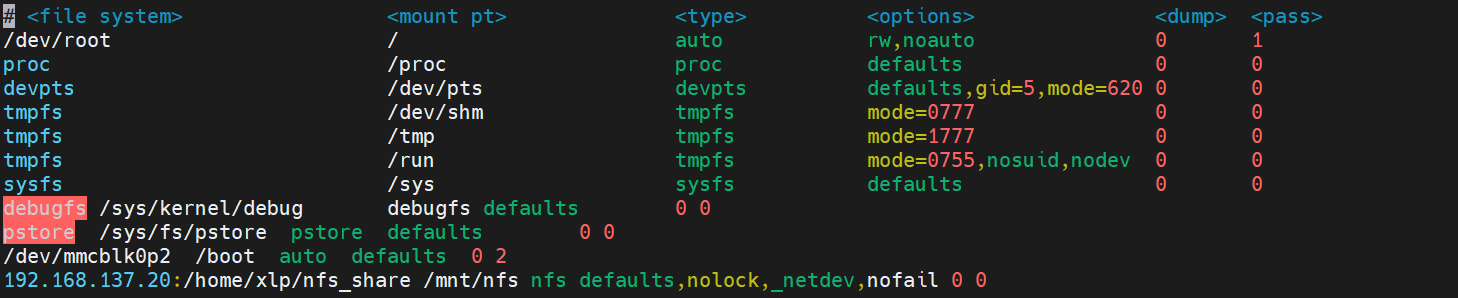
之后每次开机只需执行以下命令即可自动挂载:
mount -a如果你用C++或Java编写嵌入式程序,NFS挂载后可以直接在虚拟机上编译,然后在开发板上运行,极大提升开发效率。
[AFFILIATE_SLOT_2]总结
本文从烧录新镜像后的“裸板”状态开始,完整搭建了LubanCat 2的嵌入式开发环境。核心步骤包括:主机网络共享让开发板通过笔记本上网;虚拟机桥接与静态IP实现三端互通;开发板串口登录与静态IP配置;以及NFS文件共享实现代码实时同步。这套环境不仅适用于LubanCat 2,也适用于大多数ARM开发板。现在,你可以愉快地开始你的嵌入式开发之旅了!


 浙公网安备 33010602011771号