在嵌入式AI开发中,蓝牙功能是连接外设、实现数据传输的关键环节。本文分享如何在万象奥科的HD-RK3576-PI开发板上,基于瑞芯微原厂Buildroot系统,完成AP6256模块的经典蓝牙适配与配对。这不仅是一次硬件调试,更是对蓝牙协议栈与嵌入式系统交互的深入探索。
背景与准备工作
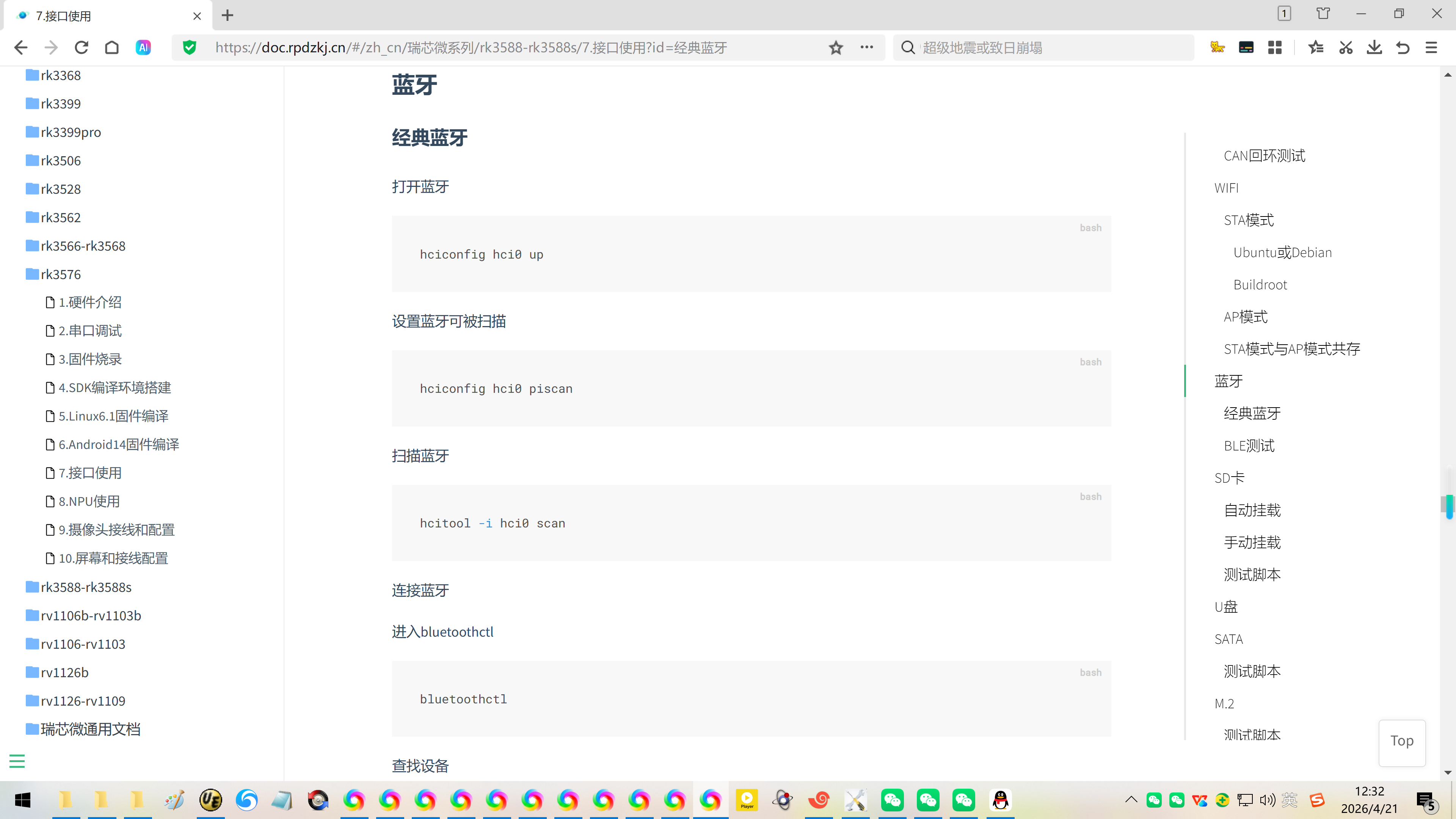
HD-RK3576-PI是一款基于瑞芯微RK3576芯片的开发板,常被用于AI、深度学习和边缘计算场景。AP6256模块同时支持Wi-Fi和蓝牙,但在Buildroot系统中,经典蓝牙(BR/EDR)的适配需要手动配置。本文参考荣品文档的方法,结合实战经验,详细记录配对过程。
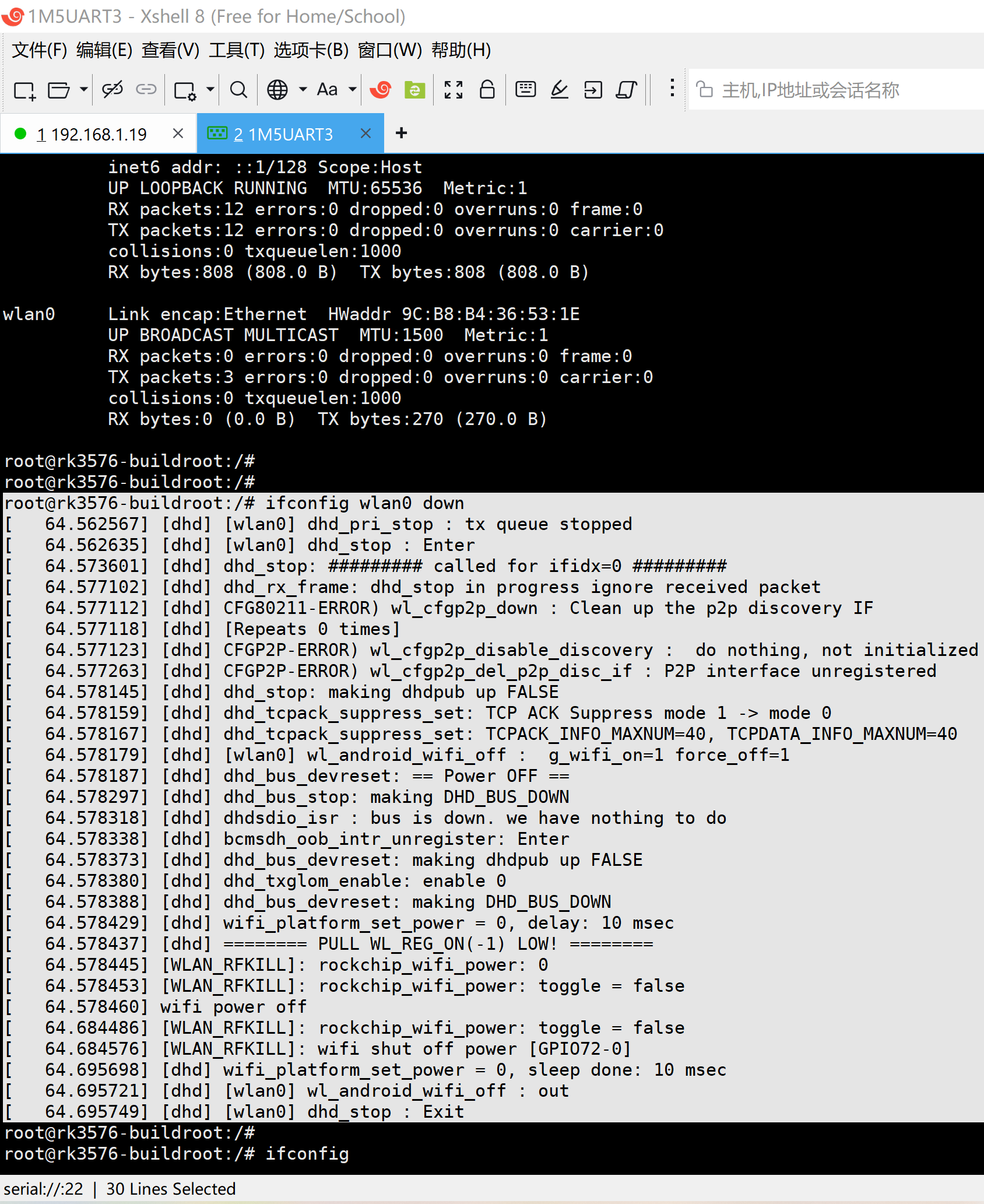
⚠️ 注意事项:在开始之前,建议关闭Wi-Fi模块(如ifconfig wlan0 down),避免Wi-Fi日志干扰蓝牙调试。但请注意,这可能会影响其他网络功能,需根据实际需求权衡。
经典蓝牙配对步骤详解
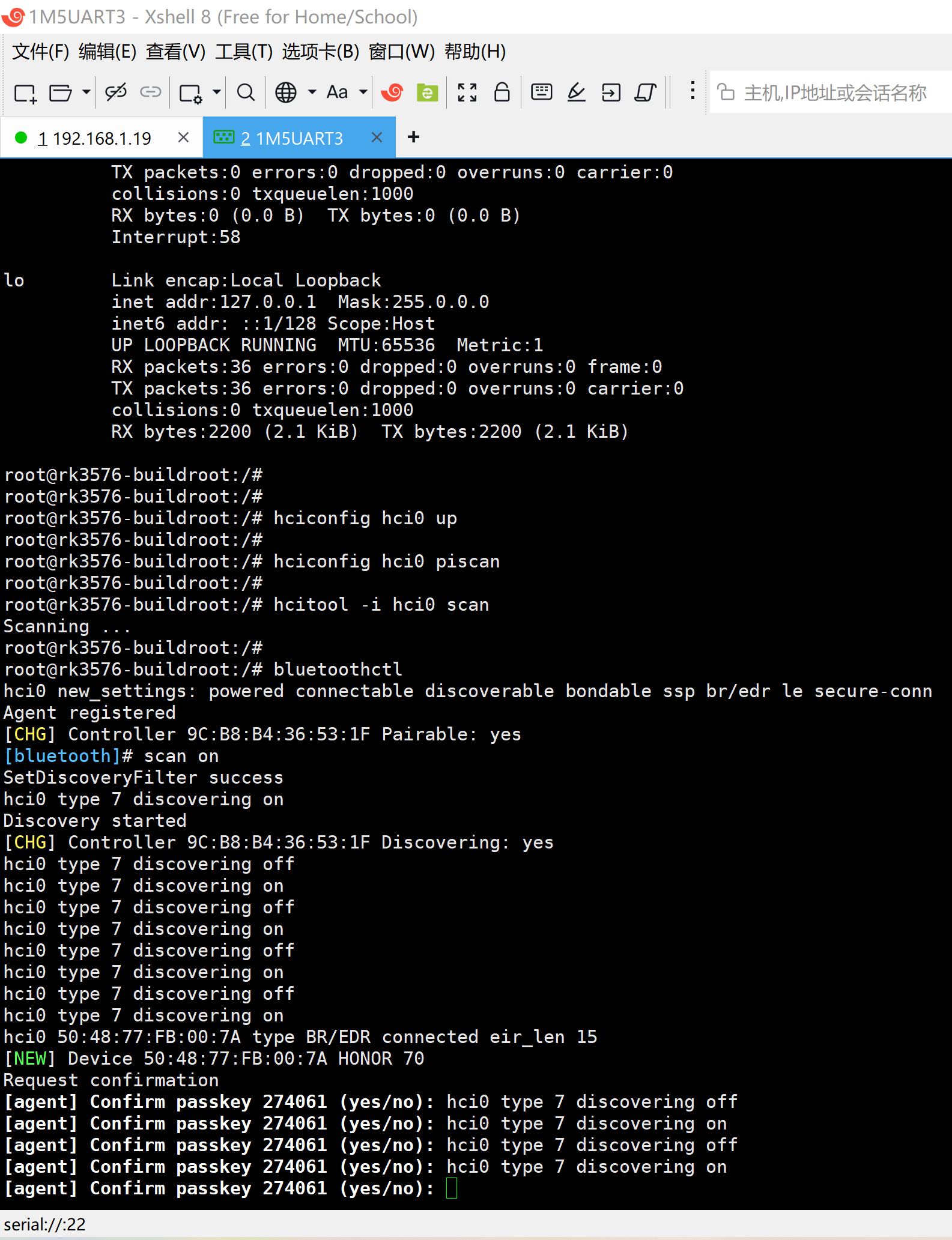
以下步骤基于Buildroot系统,使用BlueZ协议栈。整个过程类似机器学习中的“训练-推理”流程:先初始化设备,再扫描、配对、连接。
- 打开蓝牙设备:使用
hciconfig hci0 up激活蓝牙接口。 - 设置可发现模式:
hciconfig hci0 piscan使设备可被扫描。 - 扫描附近设备:
hcitool -i hci0 scan列出可配对的蓝牙设备。 - 进入蓝牙控制台:
bluetoothctl启动交互式界面。 - 查找并配对:输入
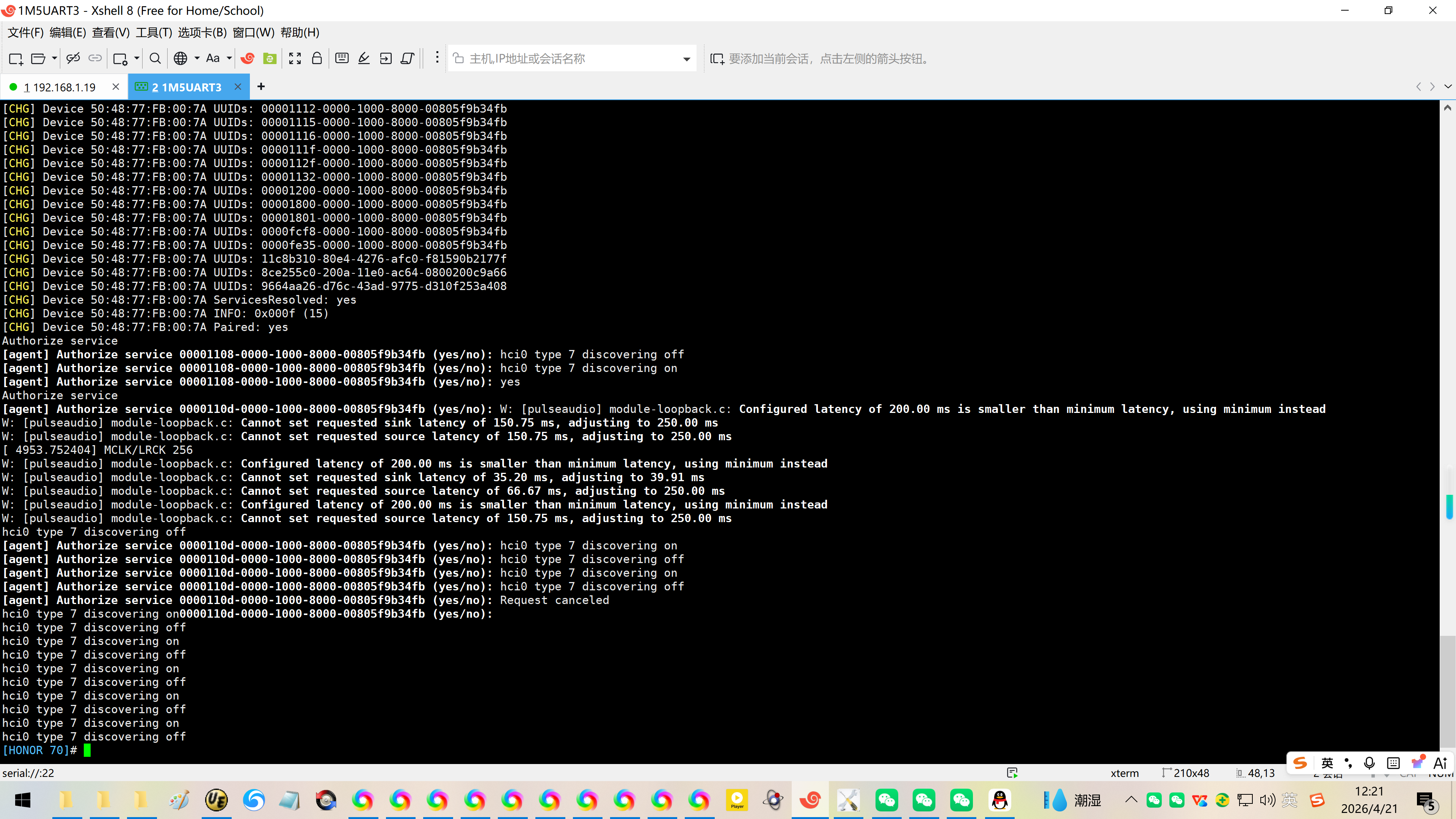
scan on搜索设备,然后pair MACaddress发起配对(需在手机端确认)。 - 连接与信任:使用
connect MACaddress建立连接,trust MACaddress保存信任关系。
以下为实际调试中的截图与日志,展示了配对过程的关键状态。
️ 关闭Wi-Fi与调试日志分析
在配对过程中,Wi-Fi模块可能会不断打印日志,干扰蓝牙操作。通过ifconfig wlan0 down关闭Wi-Fi后,系统日志显示Wi-Fi电源已关闭,蓝牙环境更加纯净。
最佳实践:关闭Wi-Fi后,可使用ifconfig确认网络接口状态。以下日志展示了eth0和lo接口正常运行,而wlan0已关闭。
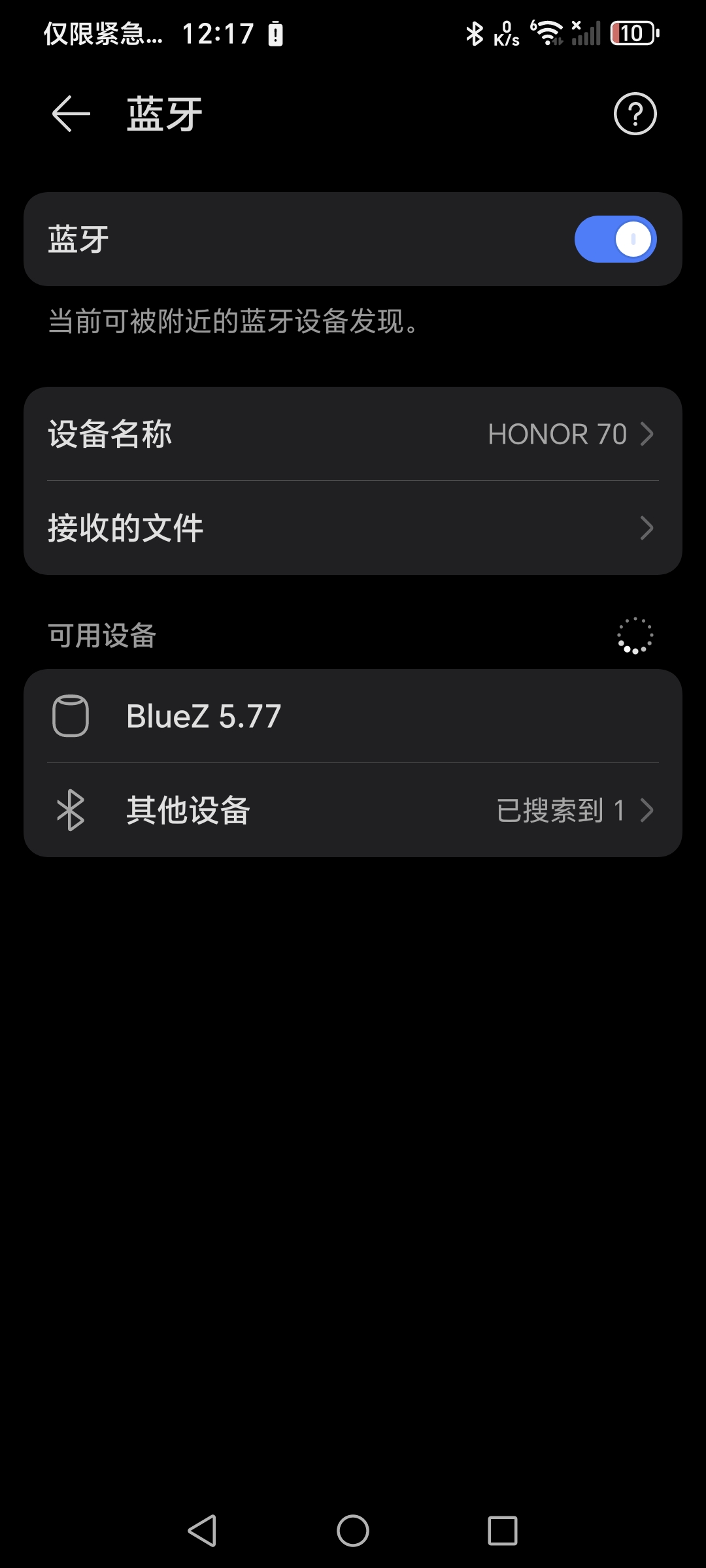
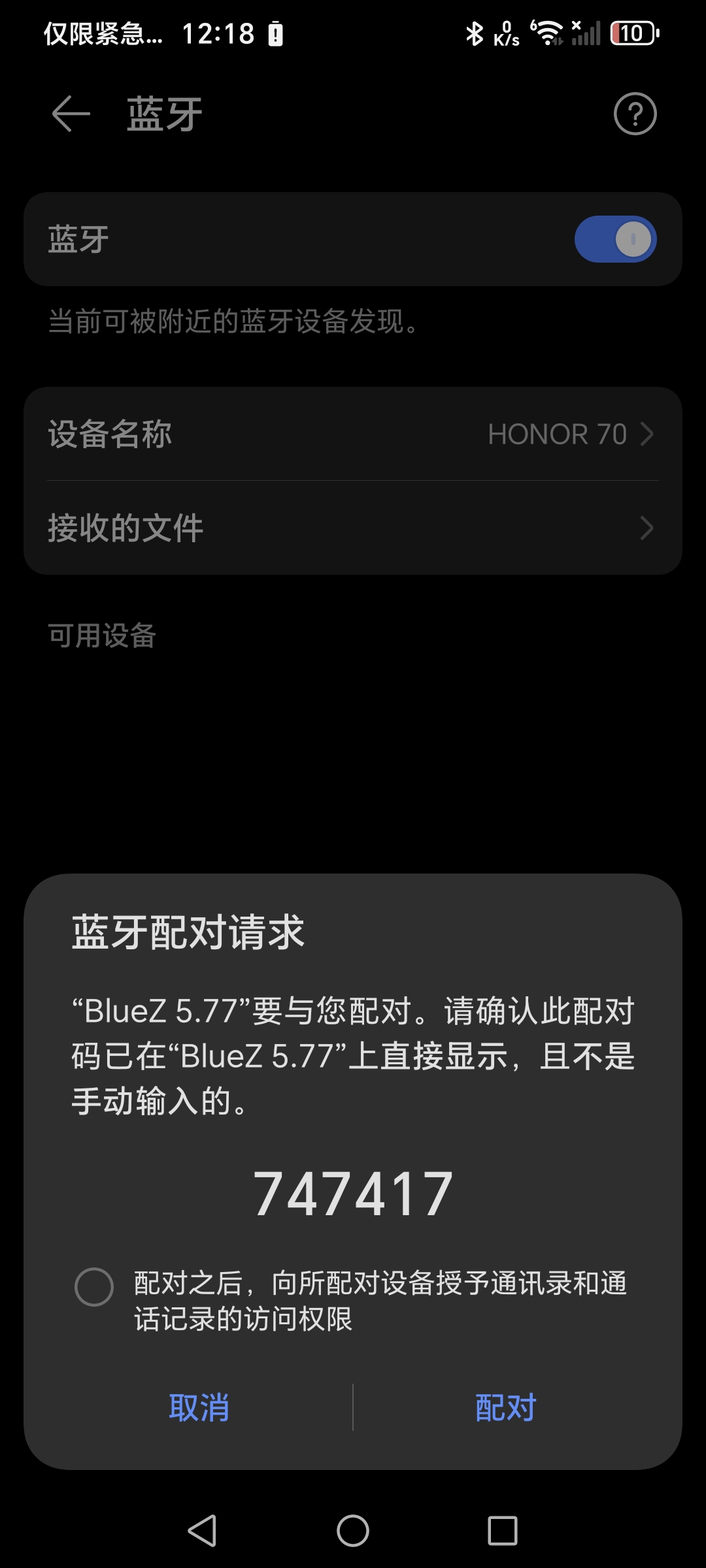
配对日志详细记录了蓝牙设备的发现、配对请求、连接建立等步骤。在手机端,可以看到“BlueZ 5.77”设备,点击配对即可完成。以下是完整的配对日志截图。
手机端操作与测试验证
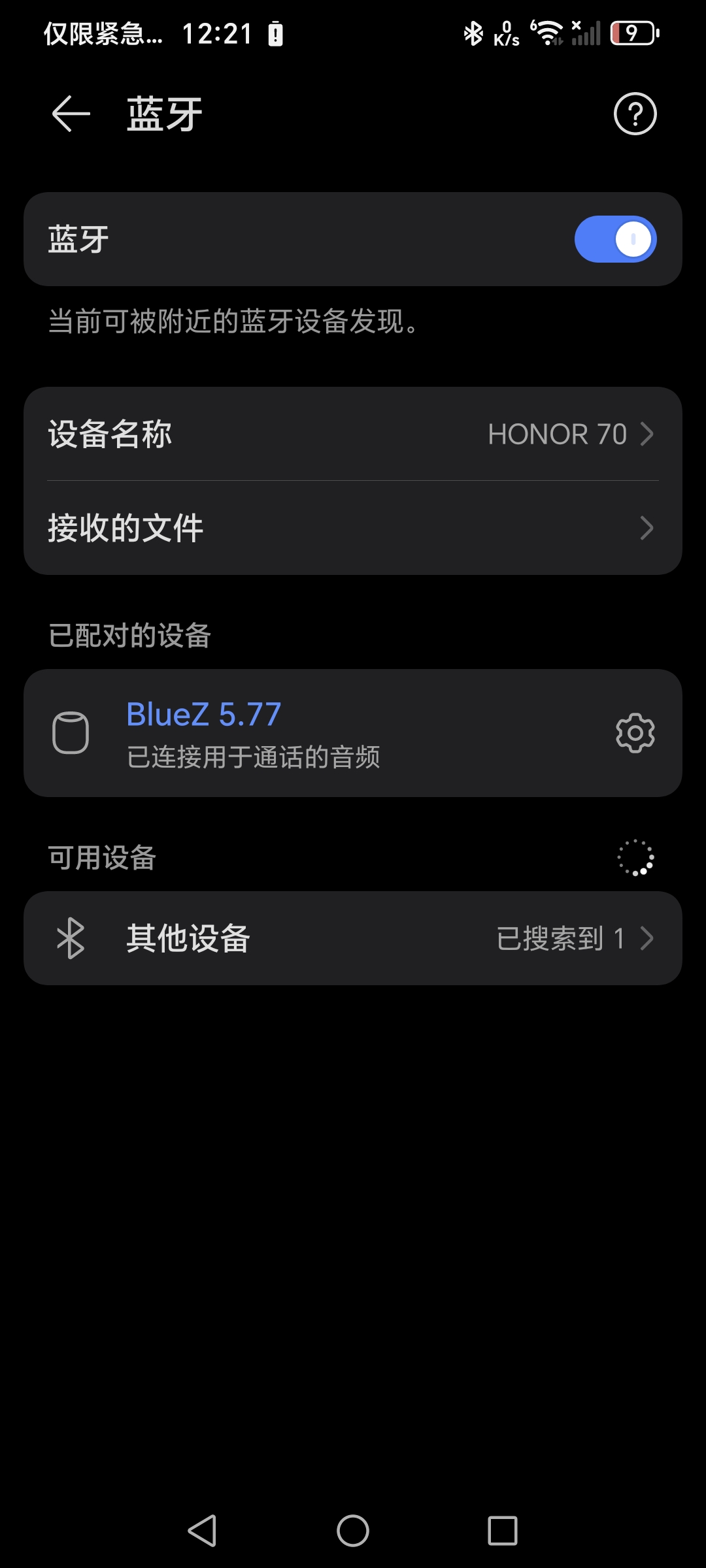
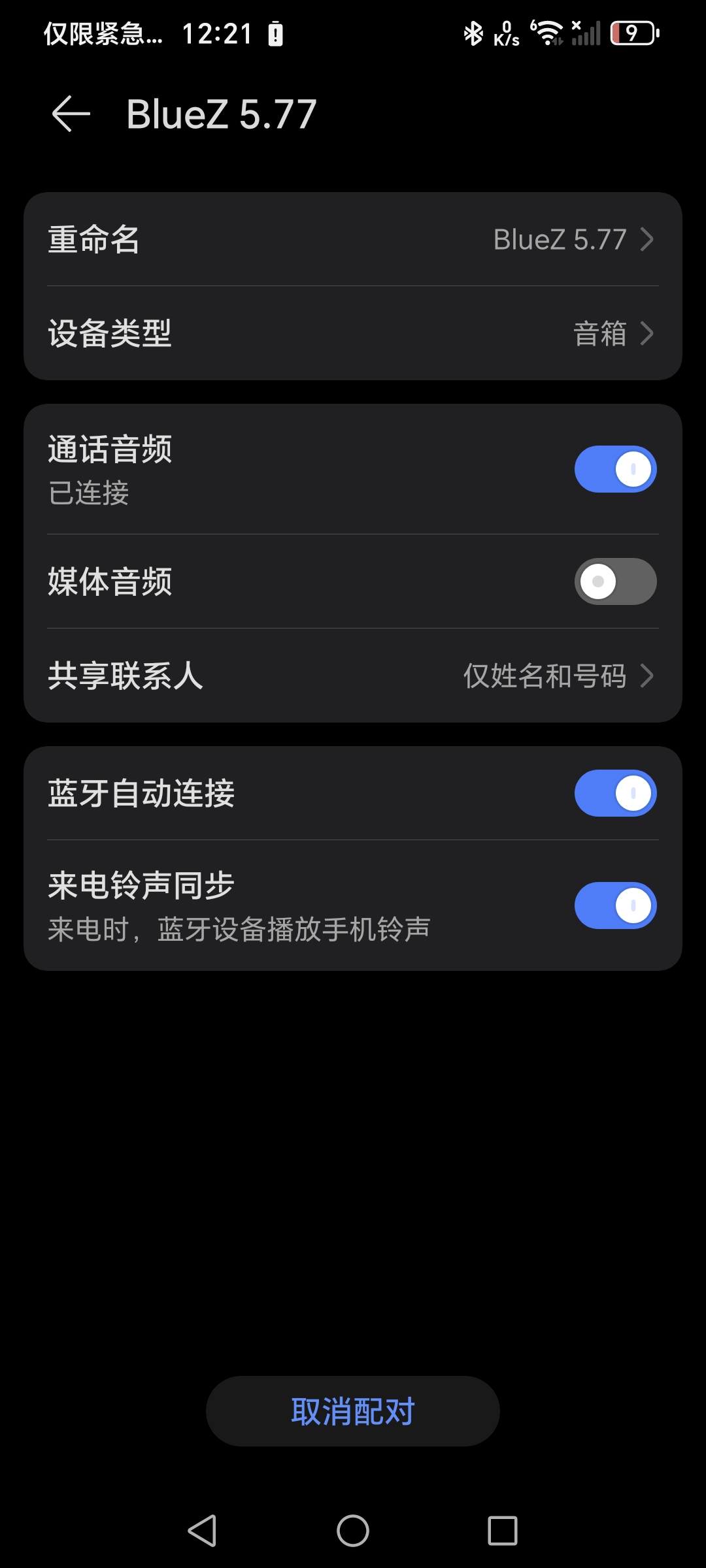
配对成功后,手机端会显示已连接设备。通过运行/rp_test/bt/test_bt_client.sh脚本,可以进一步测试蓝牙功能,如音频传输或数据通信。
⚠️ 常见问题:如果配对失败,请检查蓝牙服务是否启动(systemctl status bluetooth),或重新启动蓝牙模块(hciconfig hci0 reset)。
以下为手机端配对成功后的截图,展示了设备名称和连接状态。
 [AFFILIATE_SLOT_1]
参考资料与扩展阅读
本文的步骤基于荣品文档和社区经验。如需进一步了解RK3588系列开发板的蓝牙适配,可参考以下文章:
这些资源涵盖了AP6275P等模块的适配经验,与AP6256类似,可作为参考。
[AFFILIATE_SLOT_2]✅ 总结
本文详细记录了在HD-RK3576-PI开发板上,通过Buildroot系统完成AP6256经典蓝牙配对的完整流程。从关闭Wi-Fi、初始化蓝牙,到扫描、配对、测试,每一步都配有日志和截图。这一过程不仅适用于AI和深度学习开发板,也为其他嵌入式Linux系统的蓝牙适配提供了可复现的参考。


 浙公网安备 33010602011771号