手滑误删重要文件,是每个安卓用户都可能遇到的噩梦。无论是工作文档、珍贵照片,还是聊天记录,一旦消失,很多人第一反应是“完了”。其实,只要文件没有被新数据完全覆盖,恢复的希望依然很大。本文整理5个实用技巧,从回收站到专业工具,覆盖所有场景,帮你一步步找回丢失的数据。
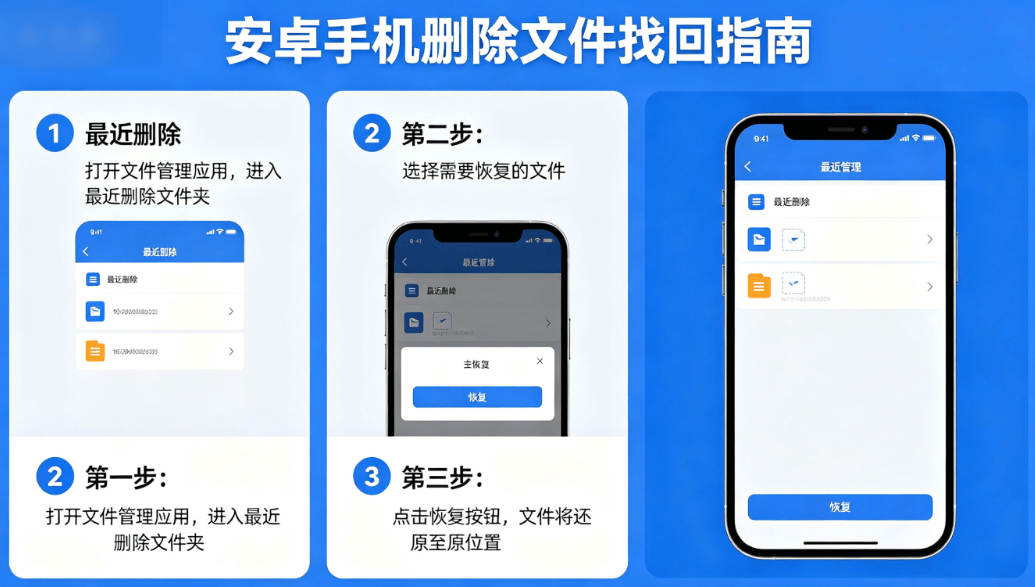
1. 优先检查文件管理回收站:最快最便捷的恢复方式
大多数安卓手机的文件管理APP都内置了回收站功能,这是找回近期误删文件的首选方法。无需安装任何软件,打开手机自带应用即可操作,效率最高。
- 适用场景:近期手动删除的文档、压缩包、安装包、图片、视频等,未清空回收站且未超过保留期限。
- 操作步骤:
- 打开手机自带的“文件管理”APP(华为、小米、OPPO、vivo等主流机型均支持)。
- 进入后,点击底部“我的”或右上角菜单,找到回收站或最近删除选项。
- 按文件类型或删除时间筛选,找到目标文件。
- 勾选文件,点击“恢复”,文件会自动还原至原路径。
⚠️ 重要提醒:回收站的文件通常保留30天,逾期会被系统自动永久删除。手动清空回收站后,此方法失效。
2. 奇客数据恢复安卓版:深度扫描,无备份也能找回
如果回收站已清空、删除时间较久,或没有开启备份,常规方法可能无效。此时,奇客数据恢复安卓版是专业解决方案。它无需Root手机,就能深度扫描手机底层存储,恢复各类丢失文件,成功率远高于普通方法。
[AFFILIATE_SLOT_1]
- 操作步骤:
- 在电脑上下载并安装奇客数据恢复安卓版,启动后按指引用原装数据线连接手机,开启USB调试。
- 在软件界面勾选需要恢复的文件类型(如文档、照片、视频等),点击“下一步”启动扫描。
- 扫描过程中可实时预览文件,完成后通过文件名、格式、大小筛选目标。
- 勾选文件,点击“导出”,选择电脑保存路径,完成恢复。
- 核心优势:
- 全机型兼容:适配主流安卓手机和平板,支持恢复照片、视频、文档、短信、联系人等。
- 双重扫描:快速扫描+深度扫描,既能找回近期删除的文件,也能深入存储扇区挖掘未覆盖的数据。
- 零门槛操作:全程可视化指引,支持预览后再恢复,避免无效操作。
⚠️ 提示:扫描过程中不要断开连接,遇到问题可点击页面帮助文字获取指引。
3. 通过聊天软件记录找回:社交文件恢复的捷径
很多文件是通过微信、QQ等社交软件传输的。即使本地文件被删除,只要聊天记录未清理,就能轻松找回,无需复杂扫描。
- 适用场景:微信、QQ接收或发送的文档、图片、安装包等,本地已删除但聊天记录仍在。
- 操作步骤:
- 打开对应的聊天软件,找到传输文件的好友或群聊。
- 在搜索框输入文件名或关键词,快速定位聊天记录。
- 点击文件,选择“重新下载”或“保存到手机”,即可恢复。
⚠️ 注意事项:若聊天记录被清理或文件已过期,此方法无效,可尝试专业恢复工具。
4. 通过手机自带云服务恢复:安全稳定的备份方案
现代安卓手机都自带官方云服务(如华为云、小米云、OPPO云等)。只要提前开启云备份,误删的文件就能一键恢复,安全且零成本。
- 适用场景:已登录官方账号并开启云备份,本地文件误删,云端备份未删除。
- 操作步骤:
- 打开手机“设置”,点击顶部账号,进入云空间或云服务。
- 找到“云备份”或“备份与恢复”,查看备份记录。
- 选择文件删除前的备份版本,按指引一键恢复至本地。
⚠️ 注意事项:免费云空间容量有限,若备份不足,文件可能未同步。恢复前需确认云端包含目标文件。
5. 通过第三方云盘备份找回:日常备份的兜底方案
除了官方云服务,很多人使用百度网盘、阿里云盘等第三方云盘自动同步文件。如果本地文件已删除,可直接从云端找回。
- 适用场景:此前通过第三方云盘开启自动备份或手动上传,本地文件已删除,云端备份完整。
- 操作步骤:
- 打开云盘APP,登录账号。
- 进入“相册备份”、“文件同步”等文件夹,浏览备份记录。
- 勾选文件,点击“下载”,等待完成即可恢复。
技术彩蛋:如果你是Python、Go、JavaScript、C++或TypeScript开发者,不妨利用云盘API(如百度网盘Python SDK)编写自动化备份脚本,定期将重要文件同步至云端,从根源上避免数据丢失。
总结与实用建议
以上5个方法覆盖了安卓文件误删的绝大多数场景,建议按优先级尝试:
- 优先查文件管理回收站,最快最便捷。
- 社交软件传输的文件,先查聊天记录重新下载。
- 有备份习惯,直接通过官方云服务或第三方云盘一键恢复。
- 无备份或深度删除,用奇客数据恢复安卓版扫描恢复,成功率最高。
[AFFILIATE_SLOT_2]
最后提醒:文件恢复的核心前提是避免数据覆盖。发现误删后,立即停止拍摄、下载、传输文件,不要随意清理内存,第一时间用对应方法恢复。日常养成“云端+本地”双备份习惯,才能从根源上避免烦恼。如果尝试后仍无法恢复,且文件极为重要,建议联系专业数据恢复机构,避免盲目操作导致数据彻底损坏。


 浙公网安备 33010602011771号