Vim 是 Linux 生态中最强大的文本编辑器之一,掌握它能让你的编码效率提升数倍。本文将从模式架构、快捷操作、环境配置等维度,带你全面掌握 Vim 的核心用法,无论你是 TypeScript、Java、C++ 还是 JavaScript 开发者,都能从中获益。
一、认识 Vim:为何它值得你投入时间学习
Vim(Vi Improved)是 Vi 编辑器的增强版,广泛内置于各类 Unix/Linux 系统中。与 nano 等简易编辑器不同,Vim 采用独特的多模式设计,允许用户通过键盘快捷键完成几乎所有操作,无需鼠标介入。
为什么后端开发者必须学习 Vim?原因有三:
- 系统自带:几乎所有 Linux 发行版都预装 Vim,无需额外安装。
- 效率极高:熟练后,编辑速度远超鼠标操作,尤其适合远程服务器环境。
- 职业必备:后端开发中,排查日志、修改配置等场景离不开 Vim。
查看当前 Vim 版本与功能,可使用 vim --version 命令,输出包含版本号、功能开关、脚本支持等信息。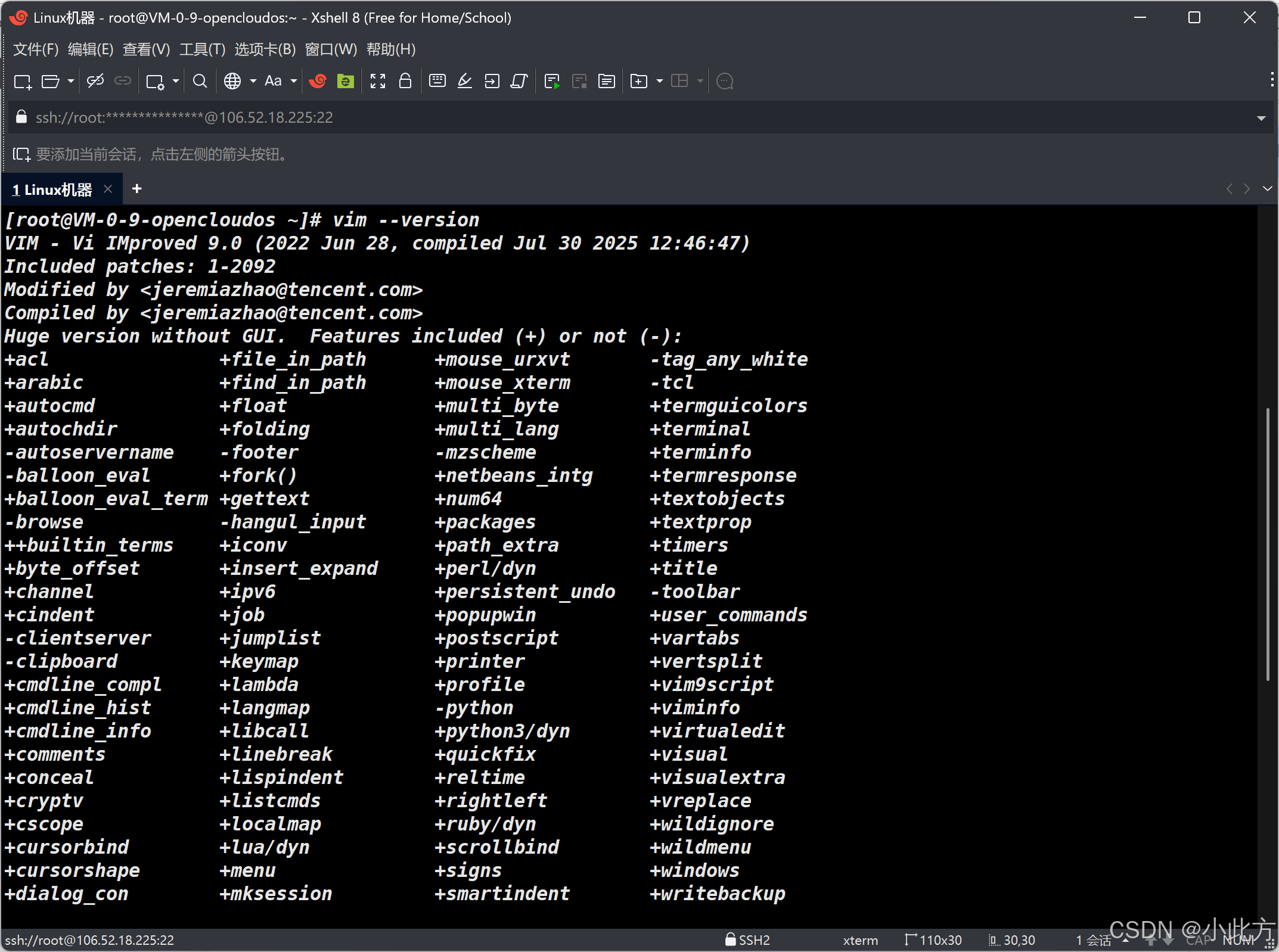
初次启动 Vim 只需执行 vim 或 vim 文件名,即可看到欢迎界面。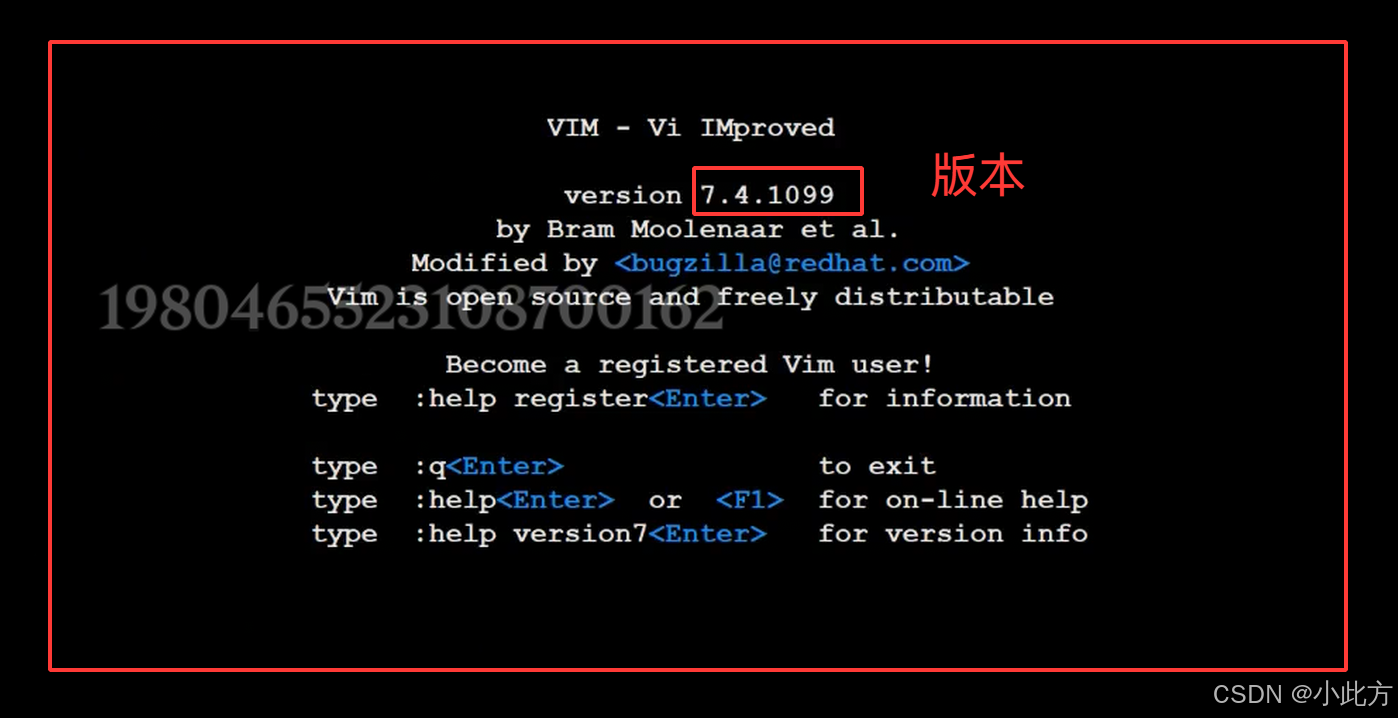 退出方式有两种:
:q 或 :wq(保存退出),或按 ZZ(大写)。
Vi 与 Vim 的核心区别在于:Vim 兼容所有 Vi 指令,并额外支持语法高亮、可视操作、跨平台运行等特性。后续内容均基于 Vim 讲解。
二、Vim 的多模式架构:理解核心设计
Vim 的灵魂在于其多模式设计,不同模式下键盘按键功能截然不同。主要模式包括:
- 命令模式(Normal Mode):默认模式,用于光标移动、复制、剪切、粘贴等操作。
- 插入模式(Insert Mode):按
i、a或o进入,可像普通编辑器一样输入文本。按Esc返回命令模式。 - 底行模式(Command-Line Mode):按
:进入,用于保存文件、退出、执行复杂命令。 - 替换模式(Replace Mode):按
R进入,可批量替换字符。 - 可视模式(Visual Mode):按
v进入,用于区域选择与列编辑。
⚠️ 注意:插入模式与底行模式之间不能直接切换,必须经过命令模式中转。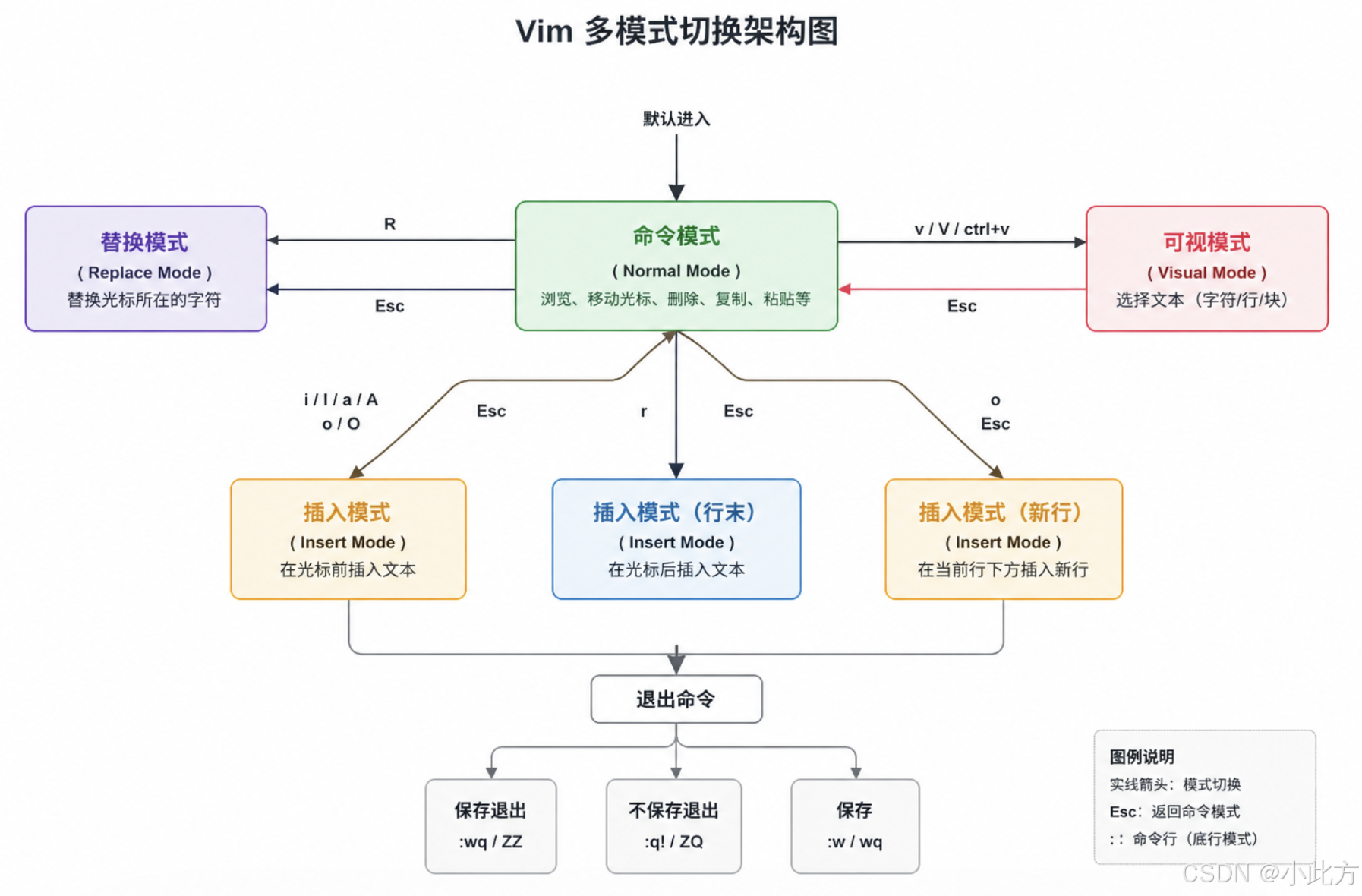
三、命令模式下的高效操作:脱离鼠标的编辑艺术
命令模式是 Vim 的指挥中心,掌握以下快捷键能让你彻底告别鼠标。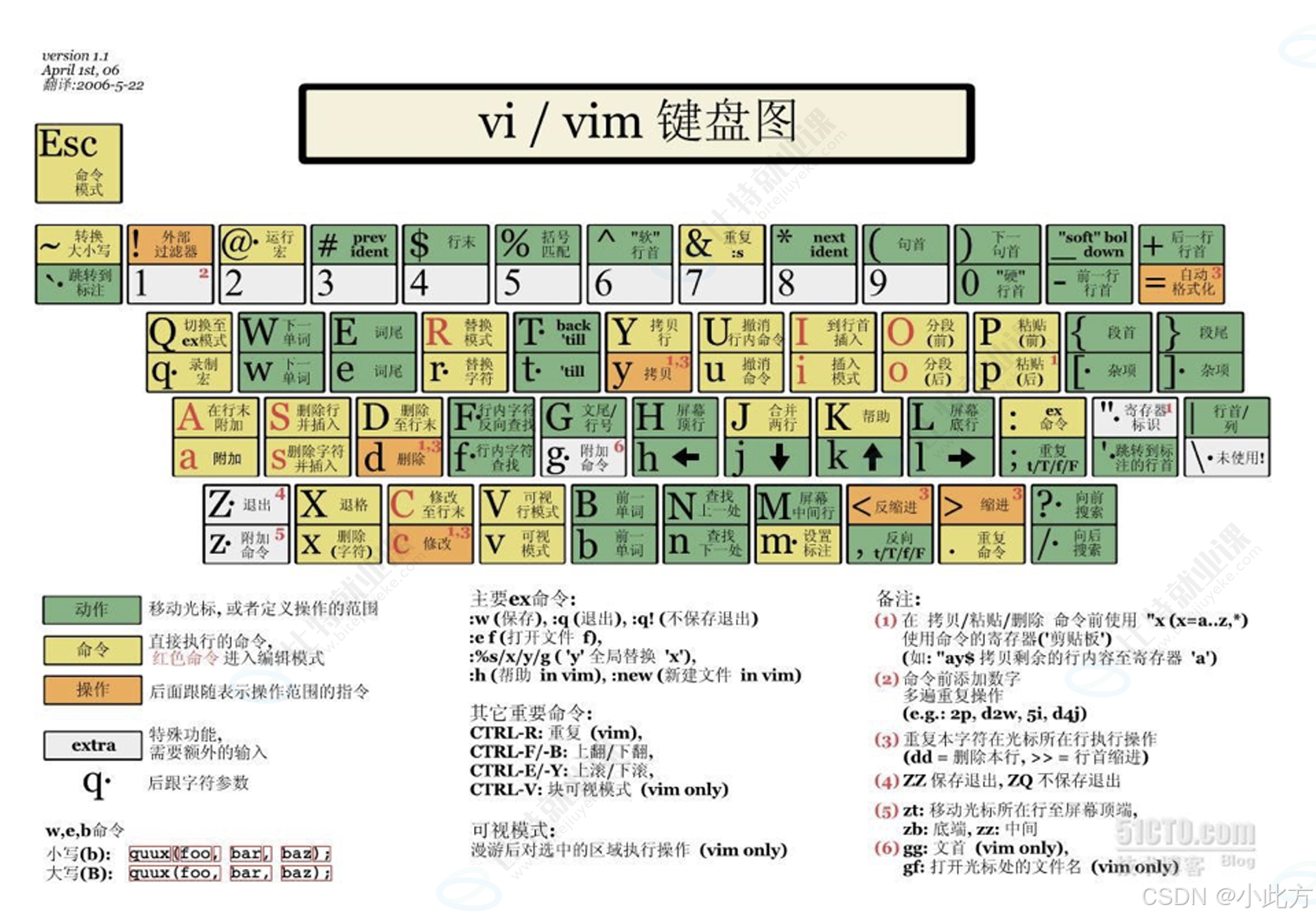
3.1 光标快速定位
基础移动使用 h(左)、j(下)、k(上)、l(右)。方向键也可用,但推荐使用这套组合,因为在可视模式下选中时方向键不支持。这套按键布局源自早期键盘设计: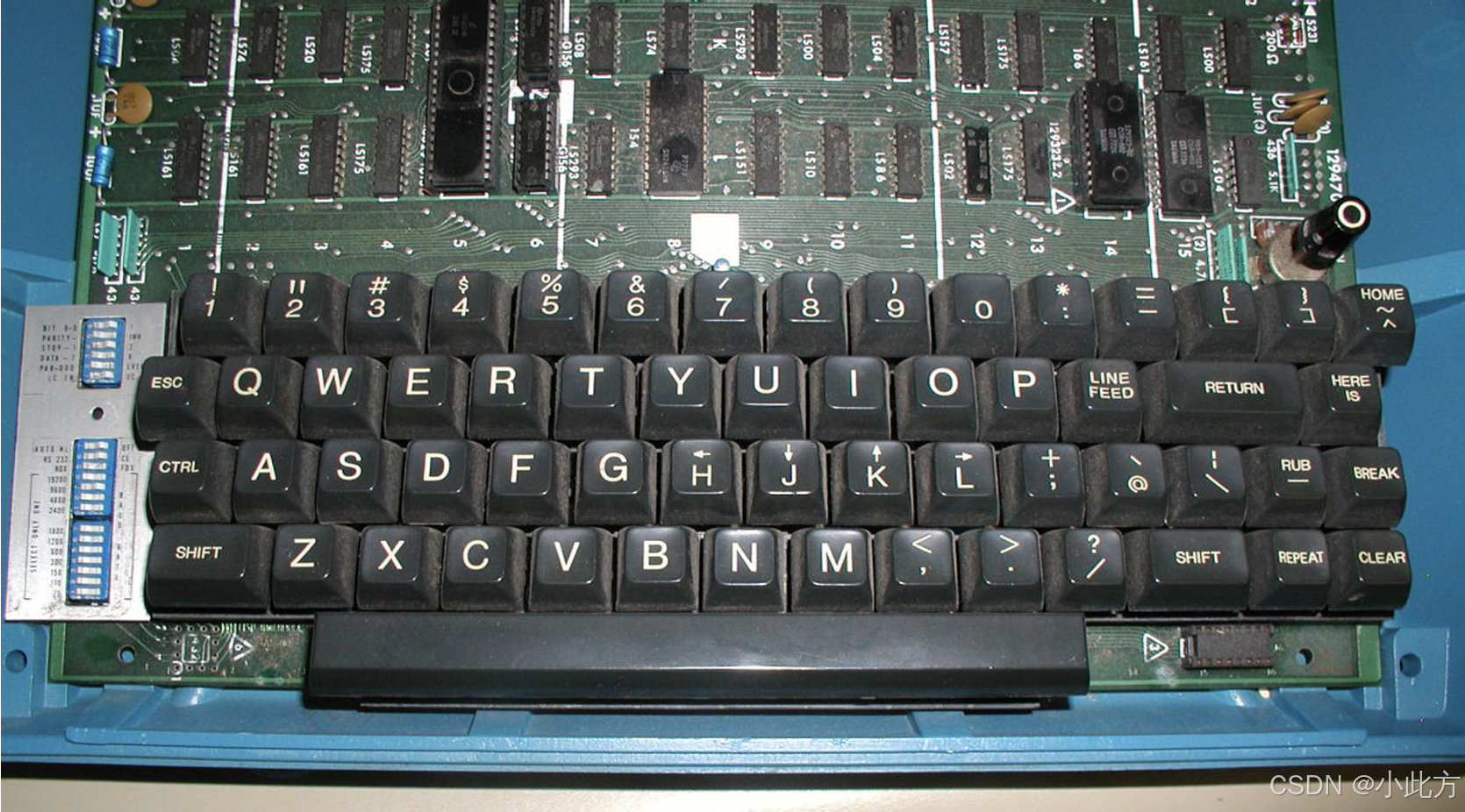
3.2 快速跳转
gg:跳转到文件开头。G或Shift+g:跳转到文件结尾。$或Shift+4:定位到当前行行尾。0或Shift+6(^):定位到当前行行首。w/b:以单词为单位向前或向后移动。
3.3 编辑与撤销
- 复制粘贴:
yy复制当前行;p在光标后粘贴;P在光标前粘贴。 - 剪切删除:
dd剪切/删除当前行;x删除光标所在字符;X删除光标左侧字符。 - 替换转换:
r替换单个字符;R批量替换;~大小写切换。 - 撤销重做:
u撤销;Ctrl+r反撤销。注意:退出文件后撤销历史丢失。
3.4 搜索与选中
在单词上按 * 或 # 可快速搜索该单词,按 n 继续向后查找,按 N 逆向查找。
3.5 批量处理技巧
可视块模式(Visual Block):按 Ctrl+v 进入,可实现多行批量编辑。
- 批量添加注释:
Ctrl+v进入可视块 → 用j/k选中多行 → 按I(大写)进入插入 → 输入注释符号(如//或#)→ 按Esc自动在所有行首添加。 - 批量删除内容:
Ctrl+v选中区域 → 按d或x删除。
3.6 多屏操作与命令行技巧
- 分屏:底行模式输入
:split水平分屏。切换光标:Ctrl+w w循环跳转,或Ctrl+w+ 方向键精准跳转。 - 启动跳转:执行
vim +行号 文件名,配合编译器报错信息直接定位到出错行。 - 快速重复命令:在 Linux 命令行输入
!字符串(如!vim),执行最近一次以该字符开头的命令。
四、底行模式常用指令:文件管理与全局操作
进入底行模式前,先按 Esc 确保处于命令模式,再按 : 即可。
4.1 环境设置
:set nu:显示行号。:set nonu:取消行号。
4.2 文件跳转
:数字:跳转到指定行,例如 :15 跳转到第 15 行。
4.3 查找字符
/关键字:向后搜索,按n继续向下查找。?关键字:向前搜索,按n继续向上查找。
4.4 替换与执行
:%s/原字符串/新字符串/g:全局替换。:!命令:不退出 Vim 执行外部命令,如:!ls。:e 文件名:分屏打开新文件。
4.5 保存与离开
:w:保存。:q:退出(若文件未保存可能失败)。:q!:强制退出,不保存。:wq:保存并退出。
五、Vim 环境配置:打造个性化编辑器
Vim 位于 /usr/bin 目录下,启动时会自动读取配置文件。配置文件分为两种:
- 用户配置:位于家目录
~/.vimrc,仅对当前用户生效。 - 全局配置:通常位于
/etc/vimrc,影响所有用户。
加载逻辑:Vim 优先在 home 目录查找 ~/.vimrc,若存在则使用,否则使用默认配置。
5.1 基本手动配置
在 ~/.vimrc 中,每行代表一项配置。注释以双引号 " 开头。
| 配置指令 | 功能说明 |
|---|---|
| 设置语法高亮 | |
| 设置行号显示 | |
| 设置 tab 缩进长度为 4 个空格 | |
| 设置自动缩进,适用所有类型文件 | |
| 针对 C 语言的自动缩进,比 更精准 | |
| 设置 tab 提示符号为 ` | |
| 突出显示当前行 |
5.2 自动化配置
对于 C++/Java/TypeScript 等开发者,可使用开源项目一键配置,例如 VimForCpp。安装命令:
curl -sLf [https://gitee.com/HGtz2222/VimForCpp/raw/master/install.sh](https://gitee.com/HGtz2222/VimForCpp/raw/master/install.sh) -o ./install.sh && bash ./install.sh⚠️ 强调:绝对不要在 root 用户下直接执行此安装脚本。安装后,家目录下的 ~/.vimrc 会指向该项目的初始化文件,并自动集成代码补全等高级功能。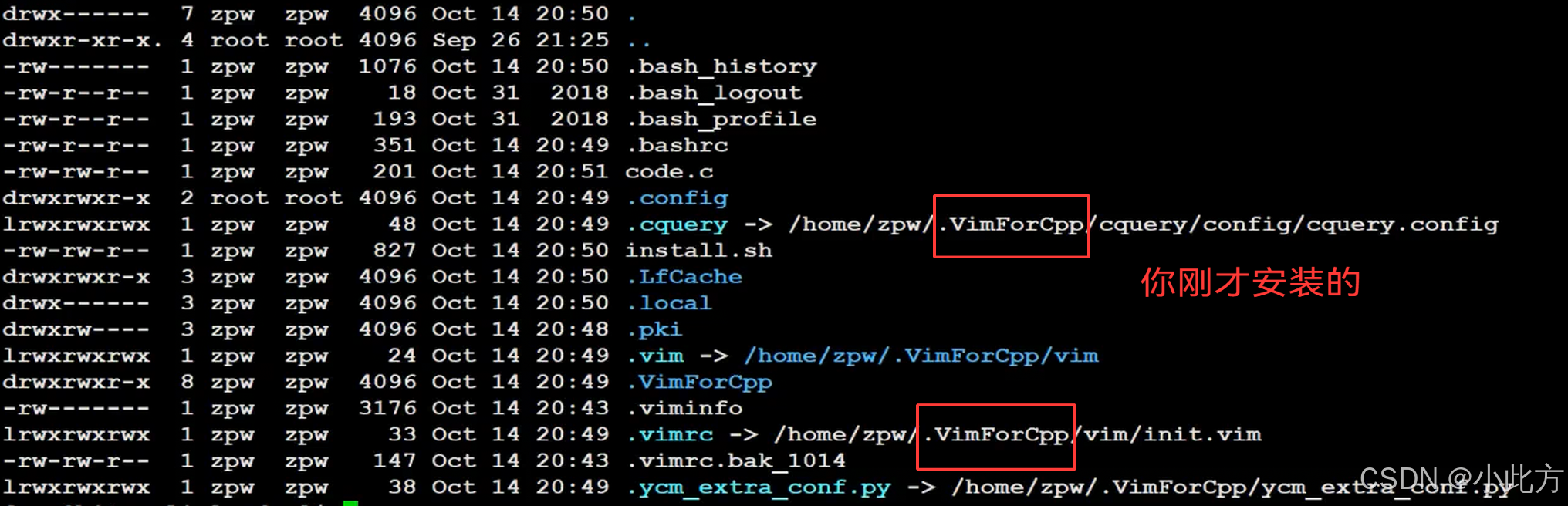
六、实战技巧:Vim 在编程中的高效应用
无论是编写 JavaScript、Go、TypeScript 还是 Java 代码,Vim 都能显著提升效率:
- 快速导航:使用
gg/G跳转文件首尾,%匹配括号。 - 代码补全:结合 YouCompleteMe 或 coc.nvim 等插件,实现智能补全。
- 编译运行:在底行模式执行
:!gcc %编译当前文件,或使用:make调用构建系统。 - 版本控制:搭配 vim-fugitive 插件,在 Vim 内完成 Git 操作。
建议:每天花 15 分钟练习 Vim 快捷键,两周后你将对鼠标产生依赖免疫。
[AFFILIATE_SLOT_2]总结
Vim 的多模式设计是其效率核心,命令模式提供快速导航与编辑,底行模式管理文件与全局操作,配置系统则让编辑器完全个性化。掌握这些技巧后,无论是日常编码还是服务器运维,你都将体验到指尖飞舞的快感。从今天开始,让 Vim 成为你的生产力利器!
syntax onset nuset tabstop=4set autoindentset cindentautoindentset list lcs=tab:|\ \ set cursorline


 浙公网安备 33010602011771号