Windows 11 的界面设计在视觉上更现代,但对习惯 Windows 10/7 工作流的用户来说,默认的开始菜单、任务栏和资源管理器反而成了效率瓶颈。本文聚焦 StartAllBack 这款工具,通过 风格切换、菜单配置、任务栏优化 三个核心步骤,帮你把系统交互调回顺手、直观的状态。全文约 3000 字,适合希望提升日常操作效率的办公用户和桌面运维人员。



1. 为什么需要优化开始屏幕和任务栏?
Windows 11 默认将任务栏按钮合并、开始菜单入口减少、资源管理器布局改变,这些变化对多窗口办公场景影响明显。比如你同时打开多个资源管理器窗口、Word 文档和浏览器标签页,合并后的任务栏会让你多一次点击和辨认步骤。
StartAllBack 的核心价值不是“美化系统”,而是恢复你熟悉的操作路径。它修改的是开始菜单、任务栏、资源管理器等界面交互层,不涉及系统内核。使用前请确认软件来源和授权合规,尤其是在企业环境下。

2. 安装与风格切换:选对模板,事半功倍
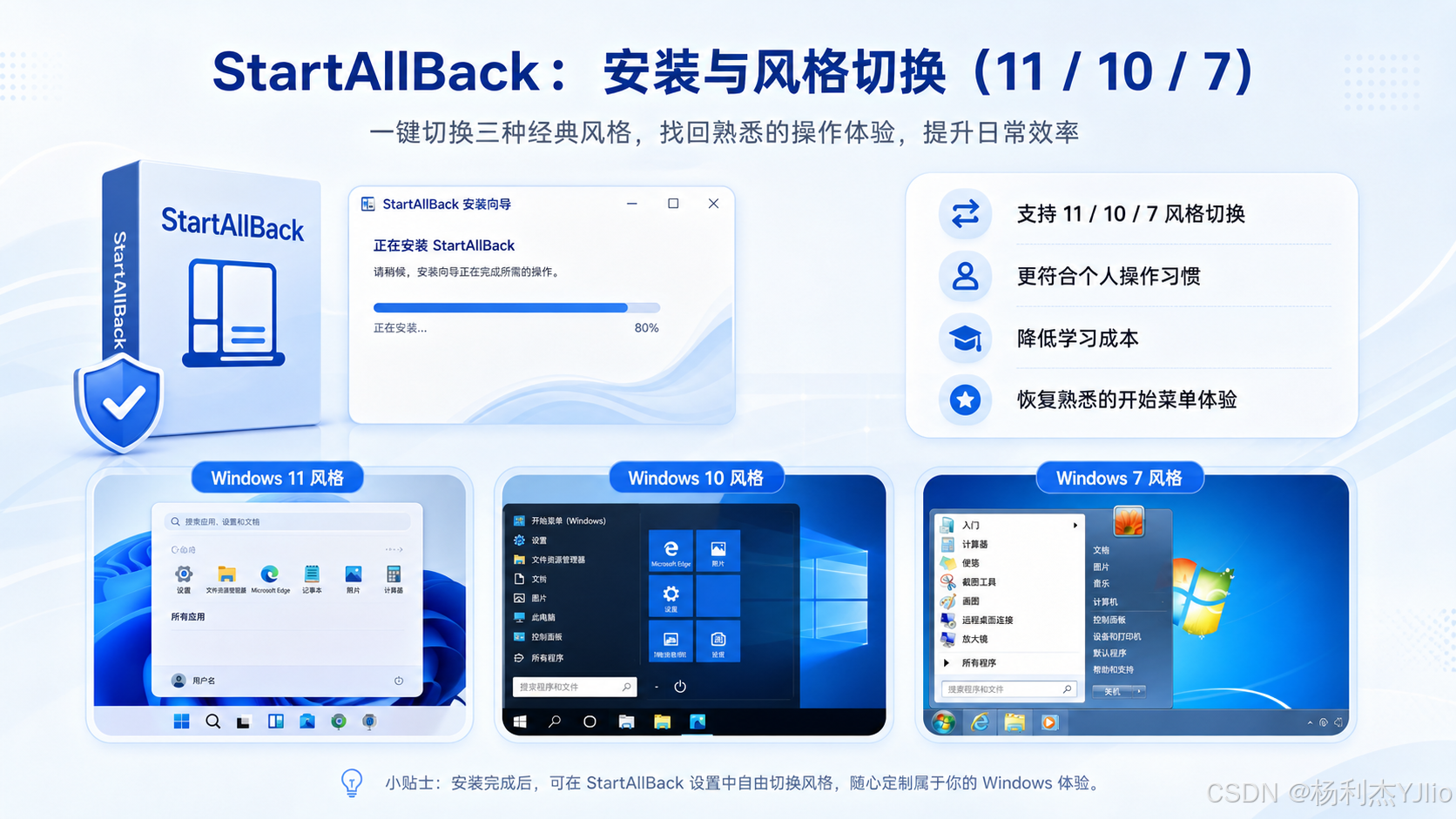
安装完成后,StartAllBack 会提供三种风格选项:
- Windows 11 风格:保留新界面元素,但优化操作逻辑
- Windows 10 风格:最接近经典桌面体验,推荐办公用户首选
- Windows 7 风格:适合怀旧用户,但学习成本稍高
我的建议:优先选择 Windows 10 风格。它不会显得太老旧,同时能大幅减少 Windows 11 默认交互带来的不适应。安装后不要一次性改完所有选项——先切换整体风格,使用一段时间再逐步调整开始菜单、任务栏和资源管理器,这样出现问题时能快速定位。
| 风格 | 适合人群 | 特点 |
|---|---|---|
| Windows 11 风格 | 想保留 Win11 视觉但增强交互的人 | 视觉统一,改动较轻 |
| Windows 10 风格 | 大多数办公用户 | 平衡现代感与传统效率 |
| Windows 7 风格 | 喜欢经典开始菜单的人 | 信息密度高,入口清晰 |


3. 开始菜单设置:把高频入口固定出来
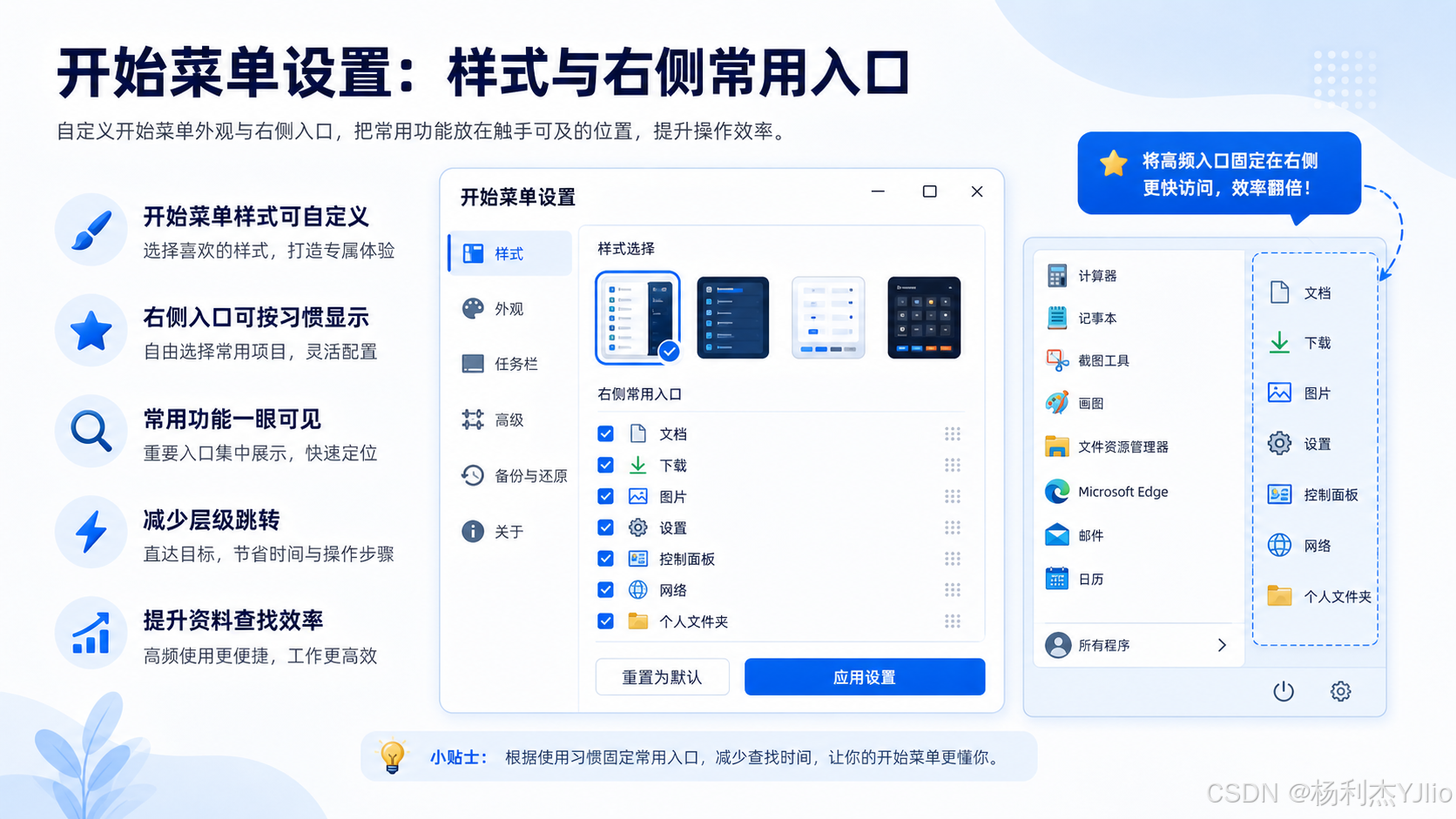
开始菜单是 Windows 桌面的核心入口。Windows 11 默认菜单“好看但不够直接”,因为常用入口被弱化了。StartAllBack 提供了两类关键设置:
3.1 开始菜单样式
样式影响菜单布局、图标大小和项目间距。如果你经常打开文档、下载、图片、设置、控制面板,建议选择信息密度更高的样式(如 Windows 10 风格)。优化的本质是减少查找入口的时间,而不是显示更多东西。
3.2 右侧常用入口
右侧常用入口可以固定文档、下载、图片、设置、控制面板、网络等路径。对写博客、整理截图、处理资料的用户来说,这些入口能显著提升效率。推荐配置:
文档:建议开启
下载:建议开启
图片:建议开启
设置:建议开启
控制面板:建议开启
个人文件夹:按个人习惯选择
网络:企业办公环境可开启你可以把它理解成:默认开始菜单像一个大抽屉,东西都在里面但需要翻找;右侧常用入口像墙上的工具挂板,常用工具直接挂出来。入口越稳定,操作越快;路径越短,出错越少。

4. 任务栏优化:从不合并 + 适度透明
任务栏是 StartAllBack 中最值得调整的地方之一,尤其是“合并任务栏按钮”选项。
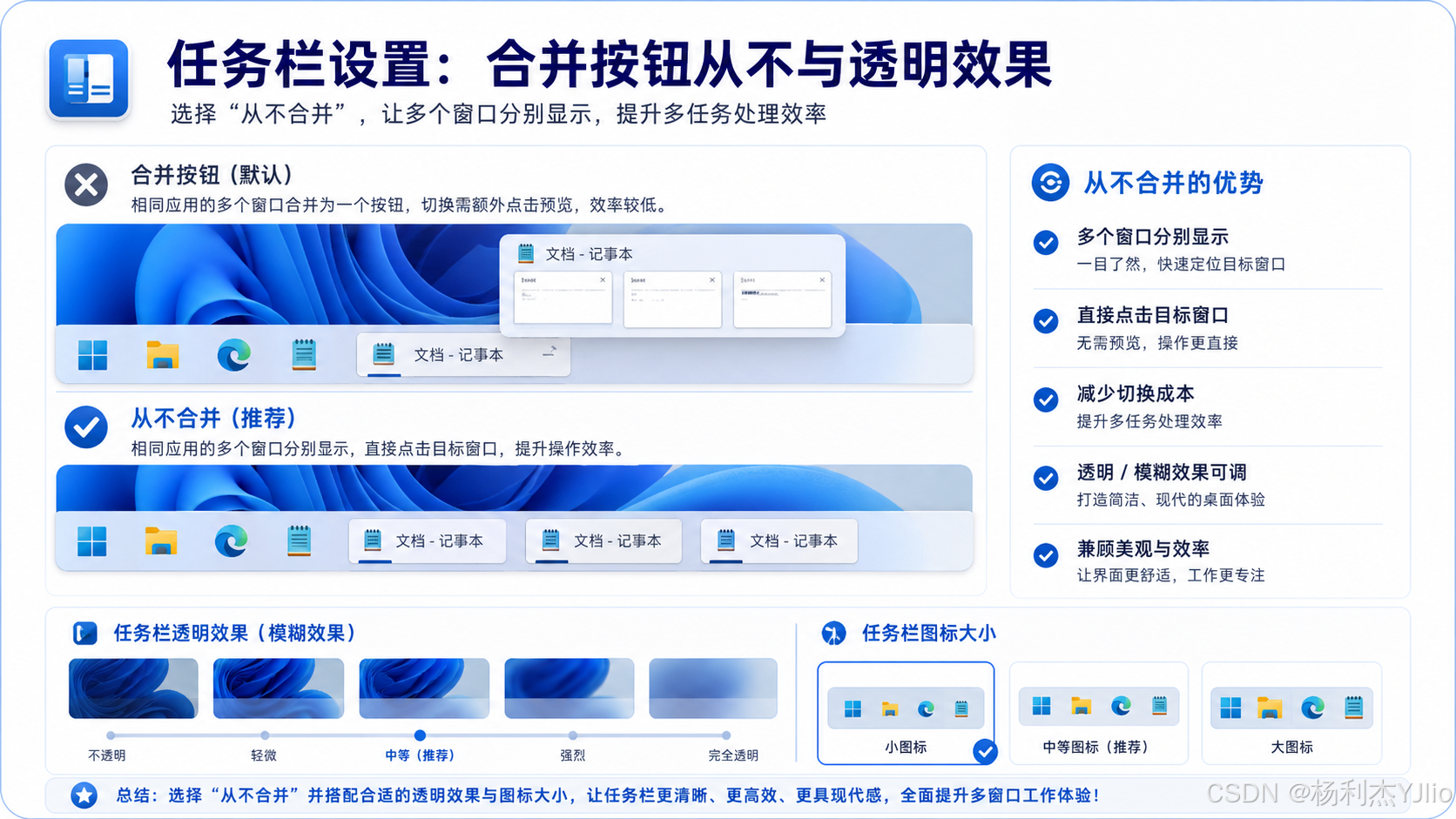
4.1 合并任务栏按钮:建议选择“从不合并”
Windows 11 默认将同一应用的多个窗口合并到一个图标下。这看起来简洁,但在多窗口场景下会增加操作成本:你需要先点击应用图标,再从预览窗口中选择目标。如果窗口标题相似,还要进一步辨认。
✅ 推荐设置:
合并任务栏按钮:从不
图标大小:中等或小图标
透明效果:中等即可选择“从不合并”后,每个窗口单独显示,你可以直接点击目标窗口。多窗口办公追求的是快速定位目标窗口。如果你每天只开一两个窗口,合并影响不大;但如果你是运维、写作、资料整理等需要多窗口切换的用户,效率提升非常明显。
4.2 透明效果不要开得太重
透明、模糊、动画效果适度即可。建议:
- 不透明:适合追求稳定和清晰
- 轻微透明:兼顾美观和效率
- 中等透明:推荐,视觉较舒服
- 强透明:不建议,影响识别
记住:任务栏是工作区域,不是壁纸展示区。能快速看清窗口状态,比单纯好看更重要。
 [AFFILIATE_SLOT_1]
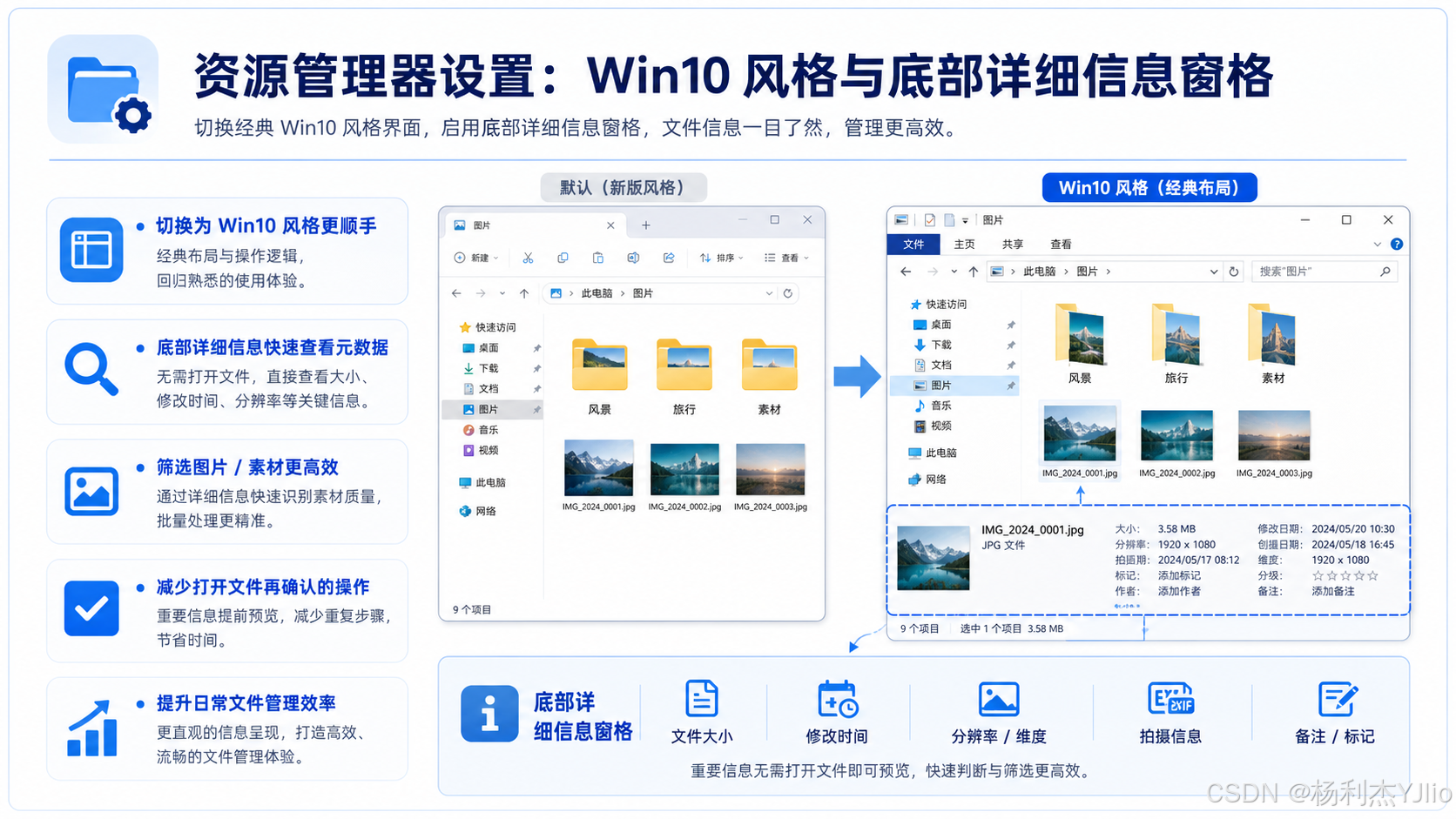
5. 资源管理器设置:Win10 风格 + 底部详细信息窗格
资源管理器是 Windows 中最高频使用的组件。对写博客、做运维、整理截图的人来说,它好不好用直接影响日常效率。
5.1 切换为 Win10 风格
Windows 11 的资源管理器界面更现代,但部分入口和操作逻辑发生了变化。切换回 Win10 风格可以降低学习成本:按钮位置更熟悉、操作路径更短、文件管理逻辑更传统。这对企业办公环境尤其有价值——企业用户追求的是稳定、可复制、少出错。
5.2 底部详细信息窗格
底部详细信息窗格可以显示文件大小、类型、修改时间、图片分辨率、拍摄信息等。对博客写作来说,这个功能非常实用。例如从一堆截图中找出适合插入文章的图片,开启后选中文件就能快速看到信息,无需反复打开确认。
✅ 适合开启的人群:
- 经常管理图片素材的人
- 经常写教程博客的人
- 经常处理截图的人
- 经常整理安装包、驱动、文档的人
- 企业桌面运维人员
文件管理效率的关键不是“打开文件”,而是“减少打开文件”。底部详细信息窗格让你在打开文件之前就判断它是不是目标文件。

6. 回滚方案:恢复默认、卸载重装与控制面板入口
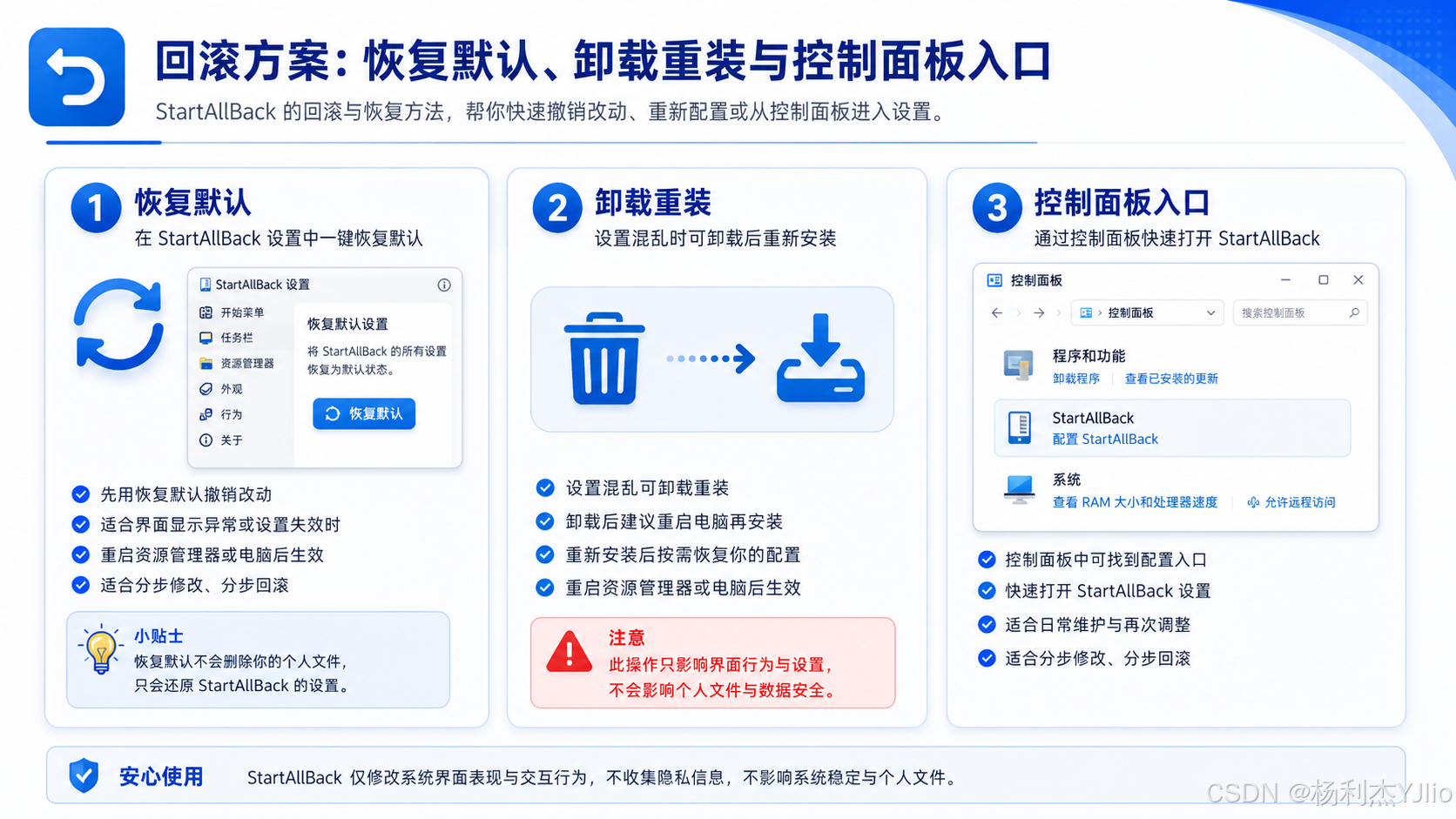
任何界面优化工具都必须讲清楚回滚方案。StartAllBack 的回滚思路有三种:
- 恢复默认设置:如果只是某个设置不适应,优先进入 StartAllBack 设置界面,找到恢复默认选项。这样可以撤销大部分界面行为调整。
- 卸载重装:如果连续改了很多选项,已经不清楚是哪一项导致异常,可以考虑卸载后重装。一般思路是:
卸载 StartAllBack
↓
重启资源管理器或重启电脑
↓
确认系统恢复 Windows 11 默认界面
↓
重新安装 StartAllBack
↓
按步骤重新配置
⚠️ 卸载 StartAllBack 只影响界面行为,不会删除个人文件。但企业电脑仍建议遵循公司软件管理规范。
- 控制面板入口:如果你忘记 StartAllBack 的程序入口在哪里,可以从控制面板里找相关配置入口。这个设计让它更接近系统设置组件,后续维护更方便。

7. 效果验证与常见问题
7.1 怎么判断优化是否有效?
- 开始菜单:能否在 1~2 次点击内进入常用位置?
- 任务栏:多个窗口是否分开显示?能否直接点击目标窗口?
- 资源管理器:选中图片后能否看到尺寸、大小、时间?是否减少了打开文件确认的次数?
7.2 常见问题处理
- 安装后没有明显变化:检查是否安装完成、是否选择风格模板、是否重启资源管理器或电脑。企业电脑可能被终端管理策略限制。
- 任务栏没有变成“从不合并”:检查设置是否明确选择“从不合并”。如果仍不生效,重启资源管理器:
Stop-Process -Name explorer -Force
Start-Process explorer.exe
⚠️ 执行后桌面和任务栏会短暂消失,这是正常现象。
- 企业电脑是否建议使用:个人测试机可以尝试;企业生产电脑建议先确认软件来源、授权、兼容性和公司软件管理要求。
- 出现异常后先恢复还是先卸载:建议顺序:
先恢复默认
↓
再重启资源管理器
↓
仍异常再重启电脑
↓
最后再卸载重装
不要一出现问题就直接卸载,很多时候只是某个界面选项不适合。

 [AFFILIATE_SLOT_2]
8. 自测题:检验你是否真的理解了这套逻辑
- 为什么 Windows 11 默认合并任务栏按钮会增加多窗口办公的操作成本?
- StartAllBack 的风格切换,本质上优化的是系统底层还是界面交互层?
- 为什么右侧常用入口能提高开始菜单的使用效率?
- 底部详细信息窗格对管理图片素材有什么实际帮助?
- 如果 StartAllBack 设置混乱,为什么建议先恢复默认而不是立刻卸载?
- 企业环境下使用这类工具,为什么要先做小范围验证?
这些问题不是为了考试,而是为了确认你理解了优化逻辑:不是为了改界面而改界面,而是为了减少操作路径、降低识别成本、提高日常效率。

总结
StartAllBack 的核心价值是帮助用户恢复更熟悉、更高效的桌面工作流。本文重点梳理了风格切换、开始菜单配置、任务栏优化、资源管理器调整和回滚方案。不要把界面优化理解成“折腾系统”——真正有价值的优化,是能让每天重复几十次的操作变得更短、更稳、更顺手。
“优化的目的不是让界面更好看,而是让操作路径更短、识别成本更低、日常效率更高。”
StartAllBack 优化的是 Windows 11 的使用习惯层,让新系统重新贴近老用户熟悉的高效桌面逻辑。



 浙公网安备 33010602011771号